

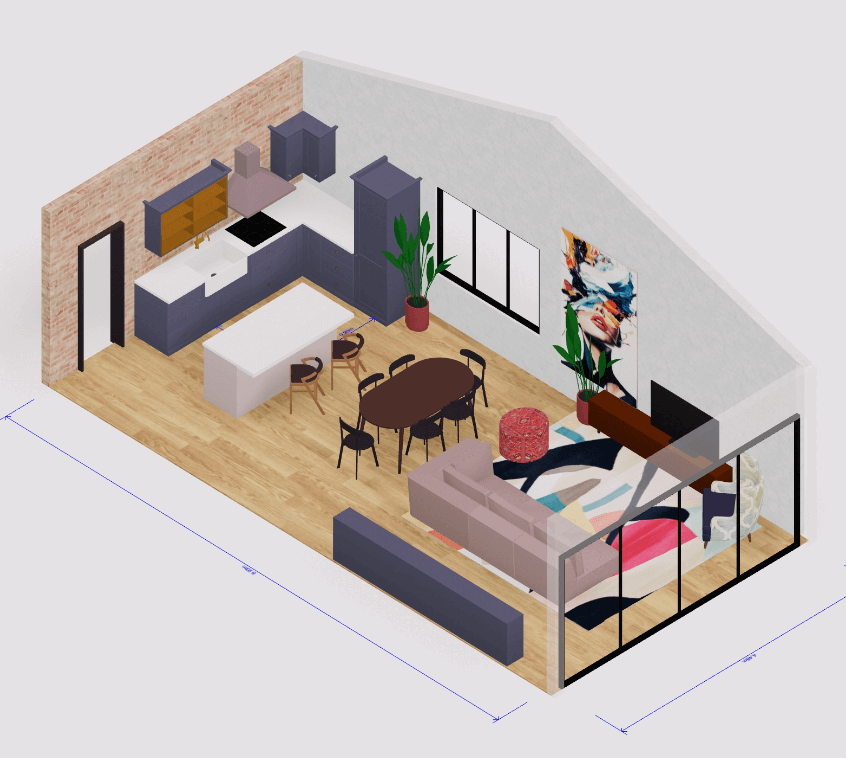
 3D-Hausdesign-Tool
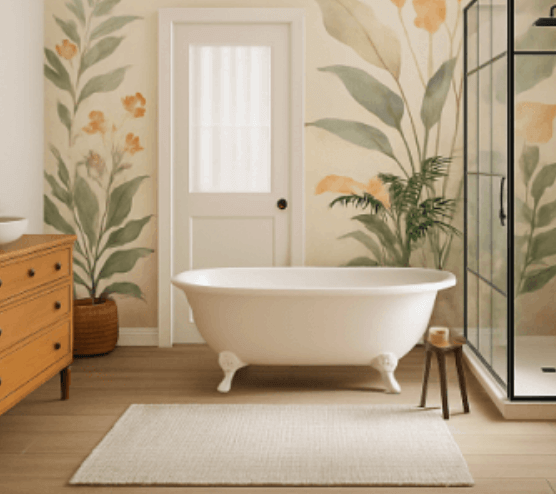
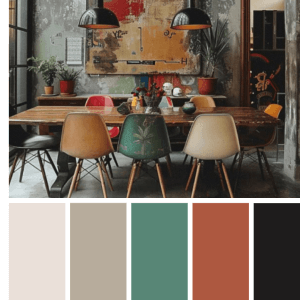 Farbpaletten-Generator
 3D-Design aus KI-Chats
 Grundriss-Ersteller
 Innenarchitektur-App
 Küchendesign-Tool
 Hausdesign-Software
 Raumdesigner
 Landschaftsdesign-Software
 Schlafzimmerdesign
 Feng-Shui-Design
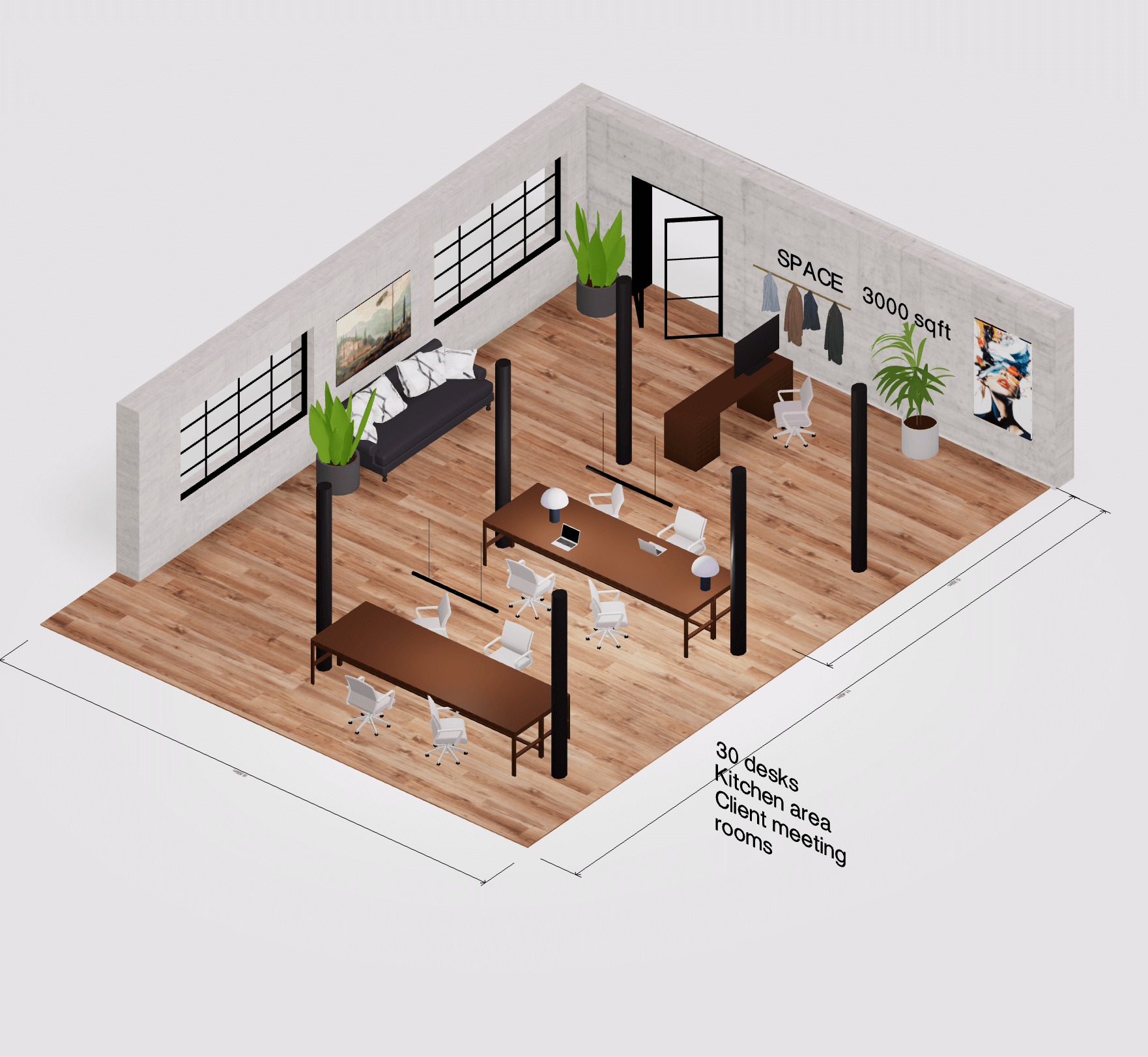 Büro-Grundriss-Ersteller
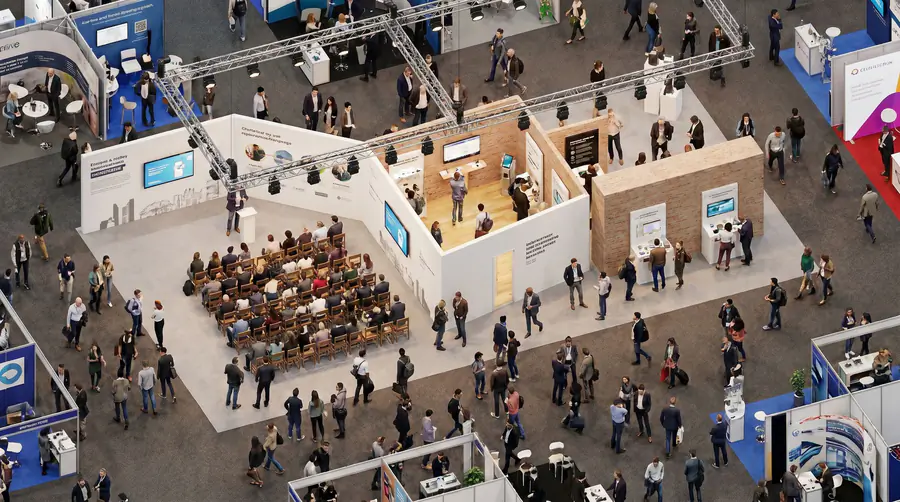 Trade show booth design




Steuerung der Ansicht
Bewege die Kamera, um dein Design aus jedem Winkel zu betrachten. Nichts, was du mit der Kamera machst, verändert dein Modell — es ändert sich nur, was du siehst.
Drehen, schwenken & zoomen
Drehen / umkreisen
Mit rechter Maustaste ziehen oder Ctrl/⌘ + links ziehen
Schwenken
Mit linker Maustaste ziehen (oder Space + links ziehen)
Zoomen
Mausrad oder Ctrl + + / −. Auf einem Touchscreen zum Zoomen die Finger zusammen- oder auseinanderziehen.
Ansicht zurücksetzen
Drücke 0, um zum Standardwinkel zurückzukehren
Ansichtsmodus wechseln
Grundriss & Ansichten
Drücke 1, um zwischen der Draufsicht und den Ansichten von vorne, hinten, links und rechts zu wechseln.
Orthografisch (flach)
Drücke 2, um die Perspektive zu entfernen, damit entfernte Objekte nicht schrumpfen — parallele Linien bleiben parallel und jede Größe wird korrekt dargestellt. Ideal für Layouts, Ansichten und genaues Messen.
Perspektive (3D)
Drücke 3, um Perspektive hinzuzufügen, sodass entfernte Objekte schrumpfen und parallele Linien zusammenlaufen, genau wie das menschliche Auge es sieht. Die realistischste Art, deinen Raum vorzuschauen, zu durchschreiten und zu präsentieren.
Querschnitt
Drücke 4, um das Modell aufzuschneiden und hineinzusehen. Es öffnet sich ein Bedienfeld, in dem du die Querschnitthöhe ziehen oder eingeben kannst, um den Schnitt nach oben und unten zu verschieben.
Begehung aus der Ich-Perspektive
Tritt in dein Design ein und gehe darin umher. Bewege dich mit W A S D oder den Pfeiltasten, mit E / Q nach oben und unten, mit Space zum Springen, halte Shift zum Sprinten und Esc zum Verlassen.
Umrissansicht
Drücke 5, um scharfe Umrisse um jede Kante zu zeichnen, für einen klaren, skizzenhaften Look — ideal für Grundrisse, Strichzeichnungen und Screenshots.
Wände hinzufügen
Lege deinen Grundriss an, indem du Wände zeichnest, und verfeinere sie dann nach Belieben.
Aus zwei Punkten zeichnen
Wähle das Wand-Werkzeug, klicke auf einen Startpunkt und dann auf einen Endpunkt, um eine Wand zu zeichnen. Klicke weiter, um Wände zu Räumen zu verketten.
Einrasten
Wände rasten beim Zeichnen an rechten Winkeln und an Punkten anderer Wände ein, sodass alles sauber ausgerichtet ist. Halte Shift, um das Einrasten auszuschalten und frei zu platzieren.
Eine Wand krümmen
Klicke auf eine bestehende Wandlinie und wähle Bogen oder Bézier, um sie zu biegen, und ziehe dann am Griff, um die Kurve zu formen.
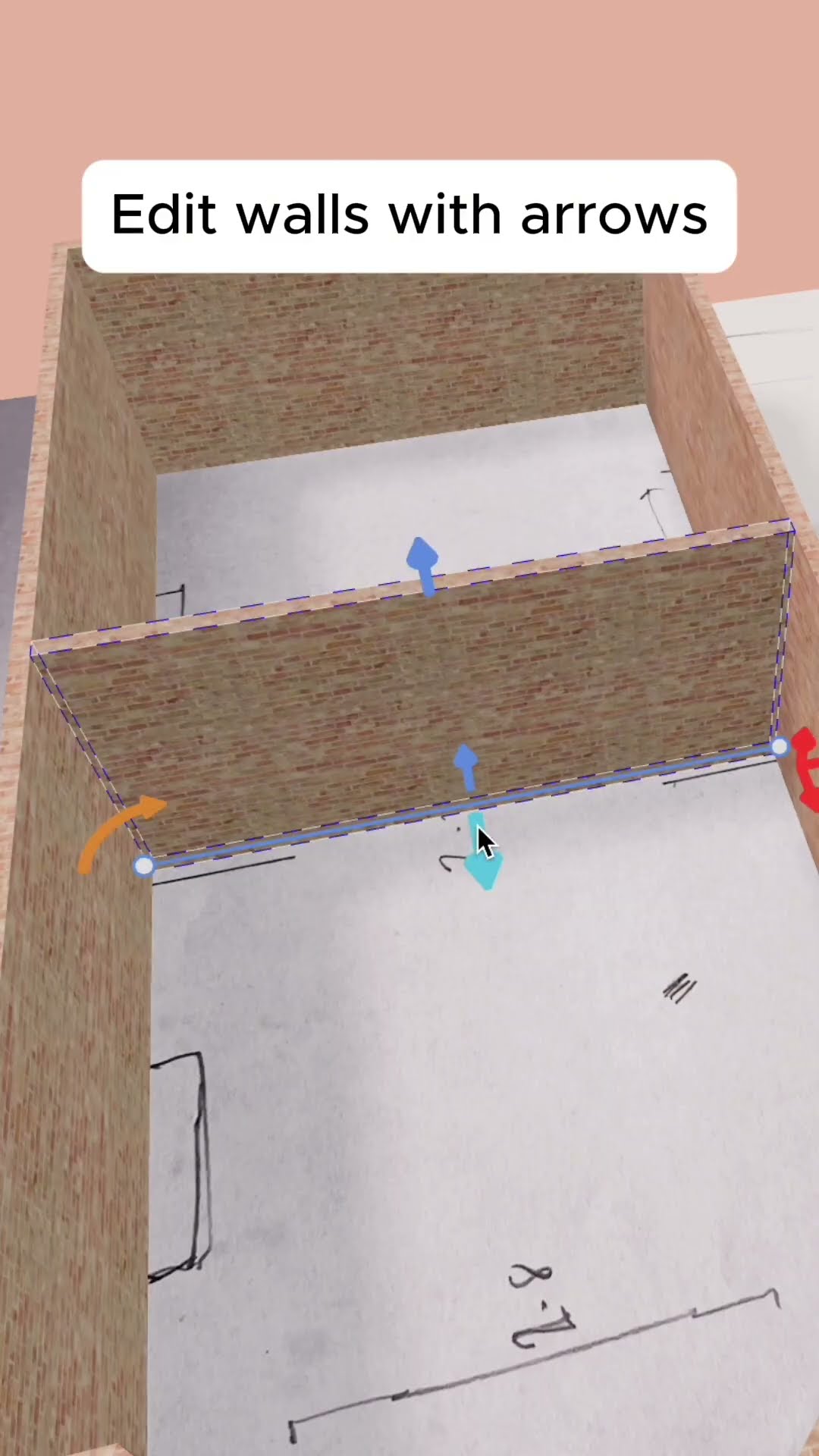
Höhe & Dicke
Wähle eine Wand aus und ziehe an den blauen Pfeilen — oder gib genaue Werte ein —, um ihre Höhe und Dicke festzulegen.
Wände ausrichten
Verwende die Schaltfläche Ausrichten, um Wände sauber entlang einer Achse auszurichten.
Öffnungen sind automatisch
Du musst keine Lücken für Türen, Fenster oder Bögen lassen — lege eines auf eine Wand und die Öffnung wird für dich ausgeschnitten.
Türen & Fenster hinzufügen
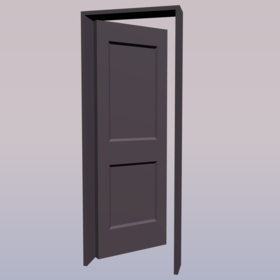
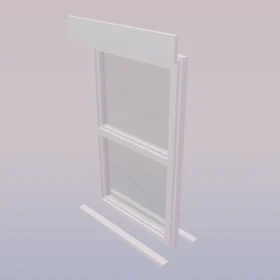
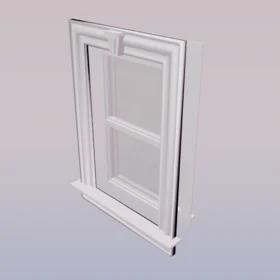
Türen und Fenster sind intelligent — wenn du eines auf eine Wand legst, schneidet es automatisch eine Öffnung für sich selbst aus. Ziehe es entlang der Wand, um es neu zu positionieren, und verwende die blauen Pfeile, um die Öffnung zu vergrößern oder zu verkleinern. Bei Türen kannst du auch festlegen, wie weit sie aufschwingen, mit R die Tür drehen und die Schaltfläche Spiegeln verwenden, um umzukehren, zu welcher Seite sie öffnet.
3D-Modellbibliothek
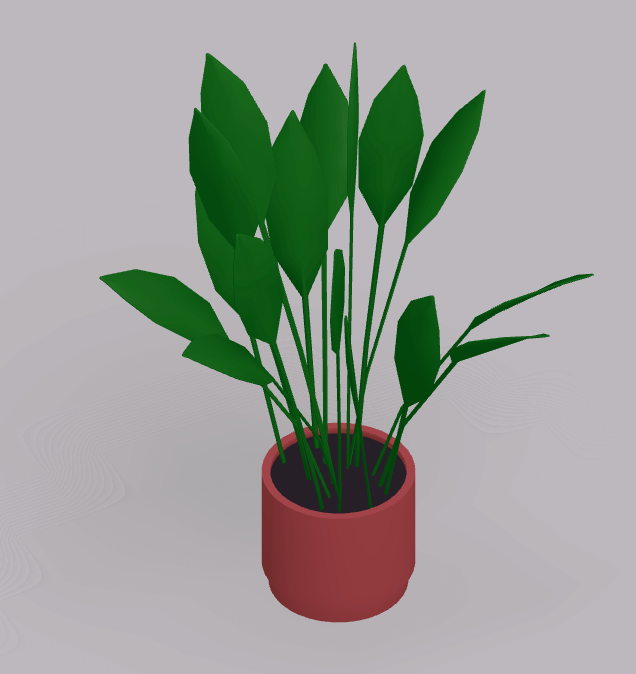
Füge Möbel und Einrichtung aus der Objektbibliothek hinzu. Sie ist in diese Menüs gegliedert — jedes enthält viele weitere Artikel als hier gezeigt:
Wohnzimmer
105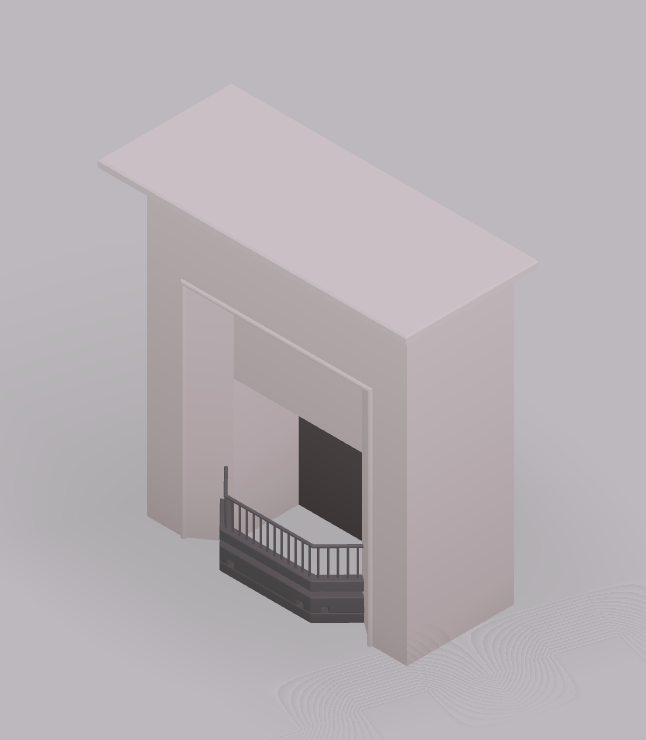
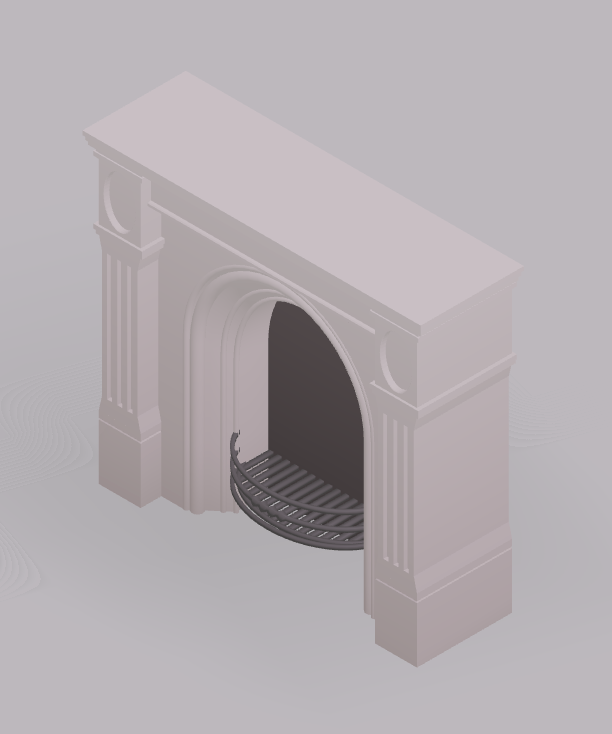
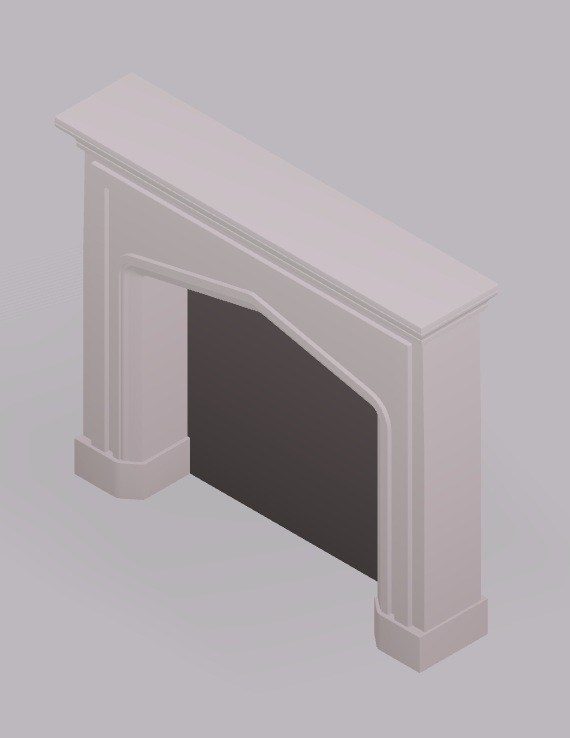
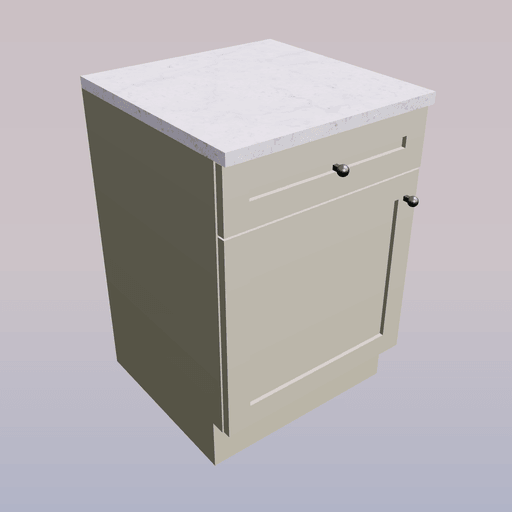
Küche
75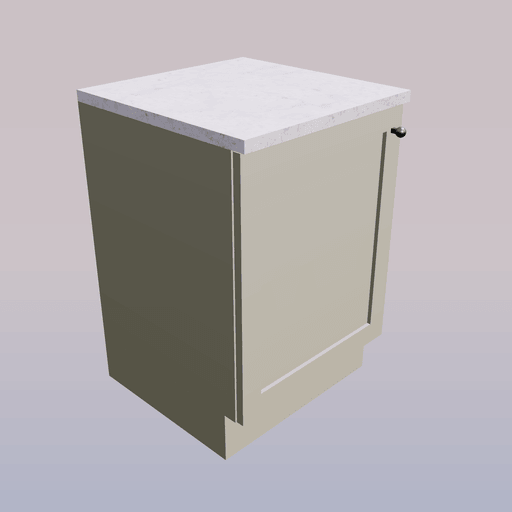
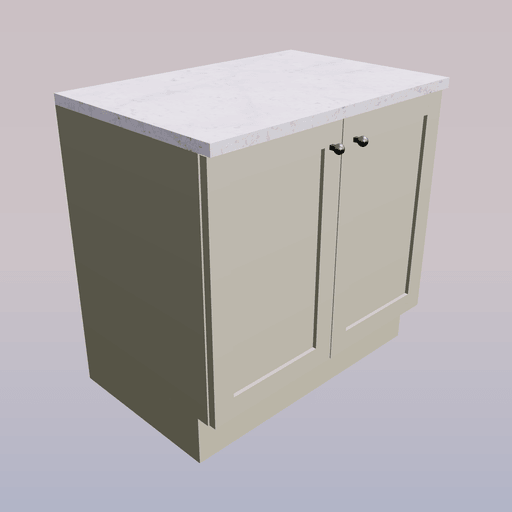
Schlafzimmer
29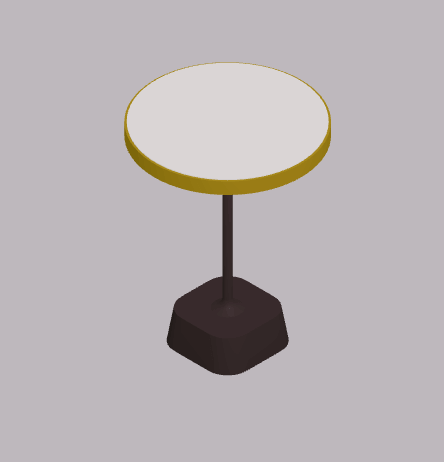
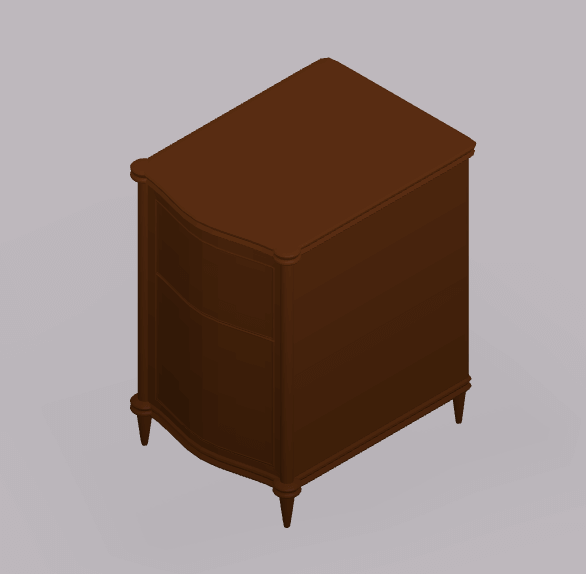
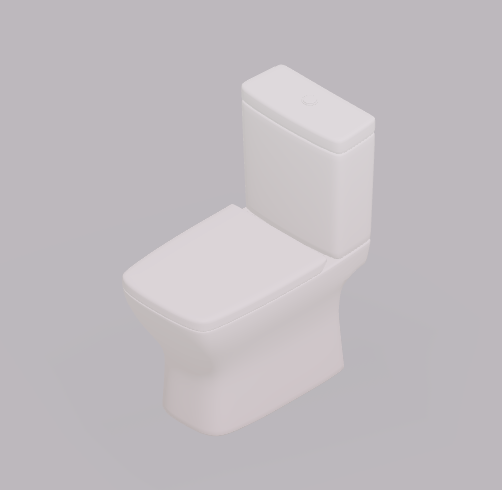
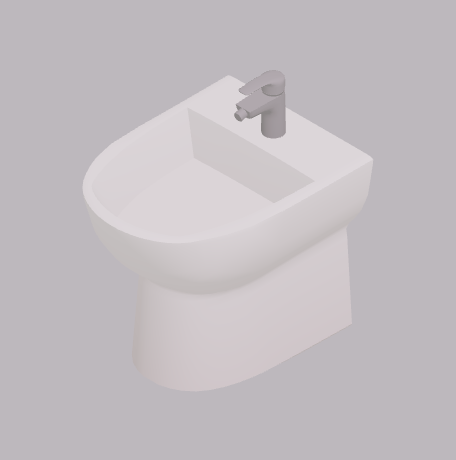
Badezimmer
22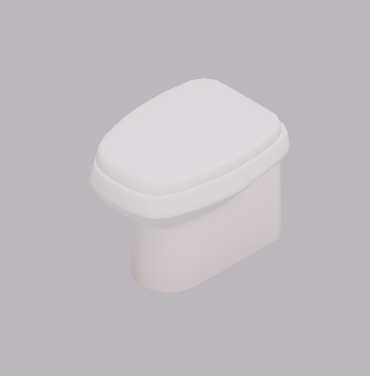
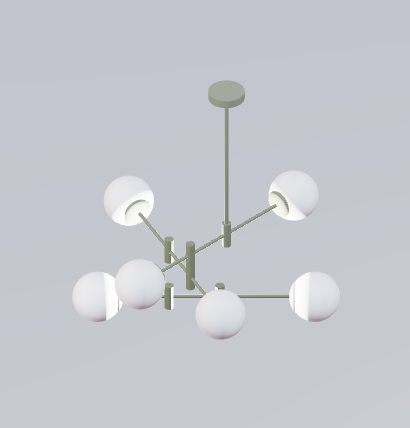
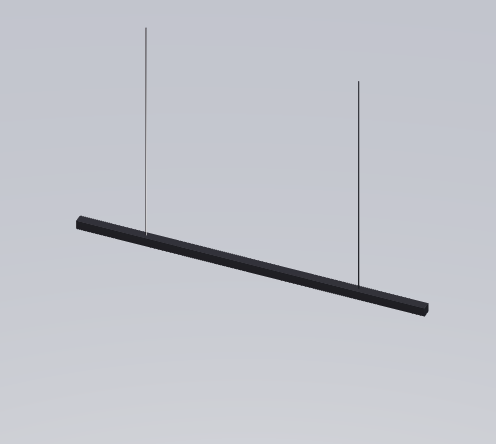
Beleuchtung
21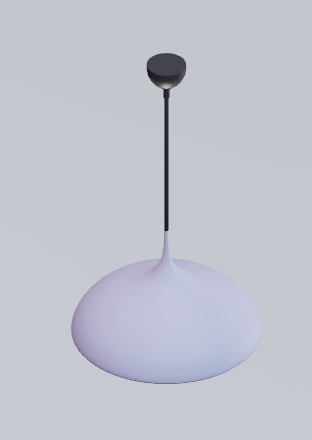
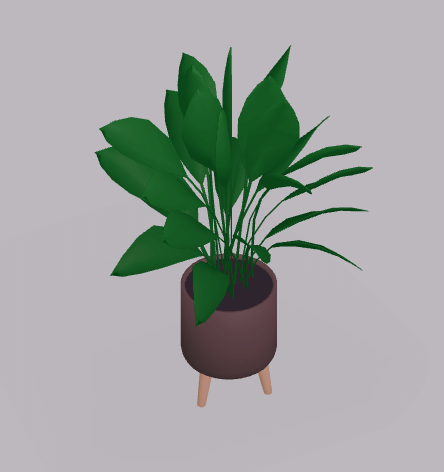
Pflanzen & Garten
92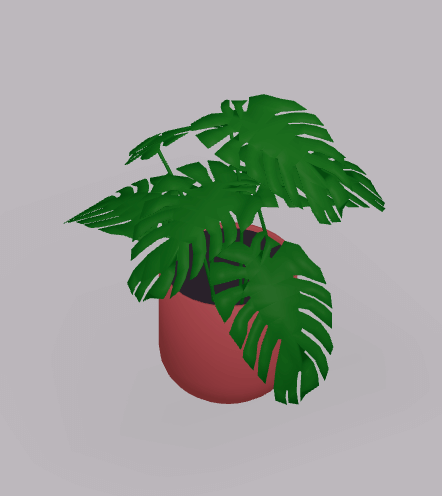
Kunst & Spiegel
26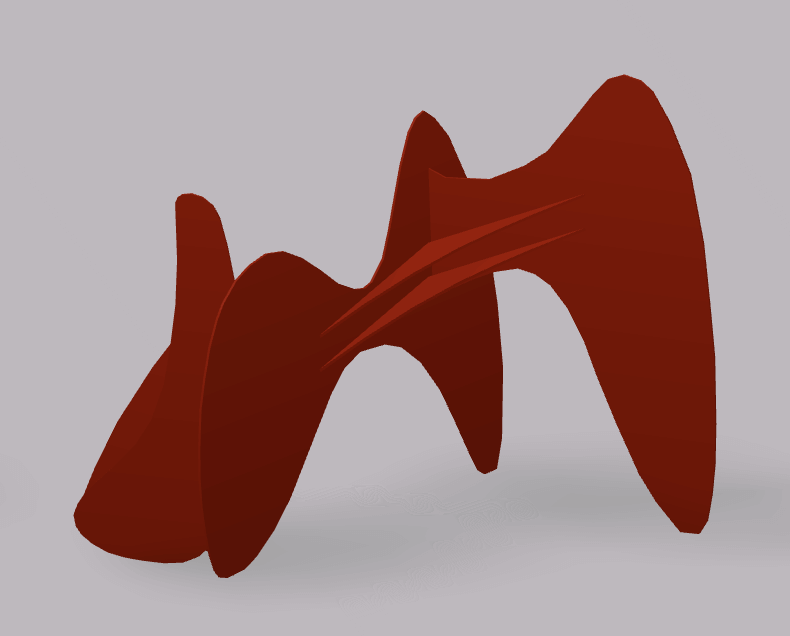
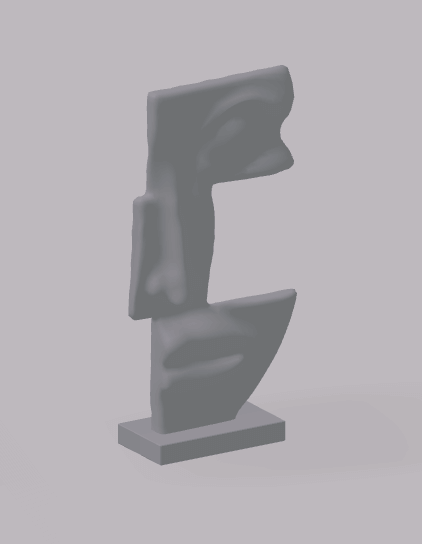
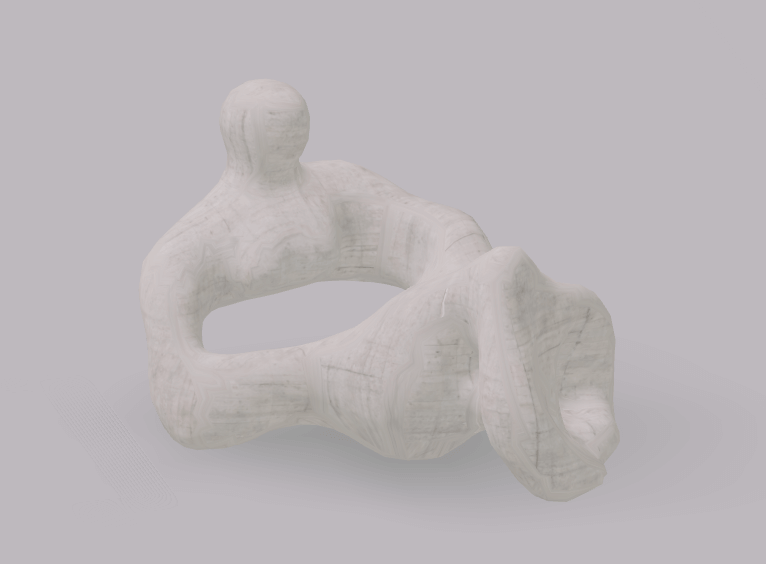
Verschiedenes
57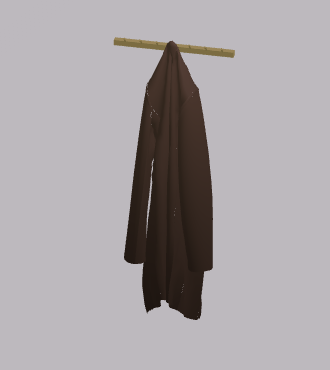
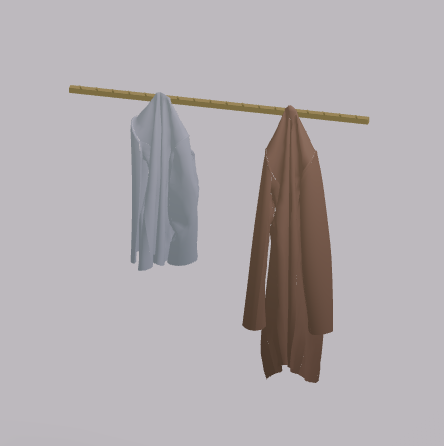
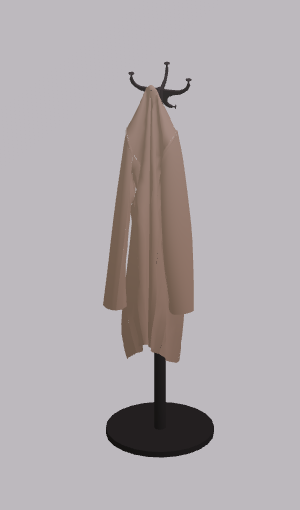
Formen
17
Structural
17
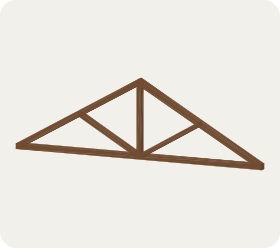
Decorative
8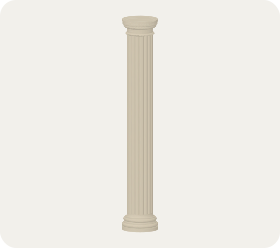
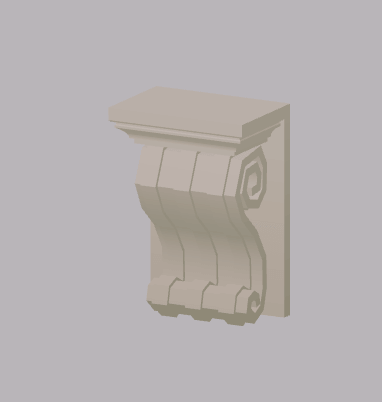
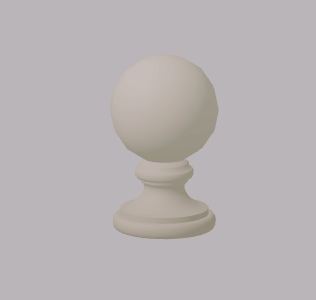
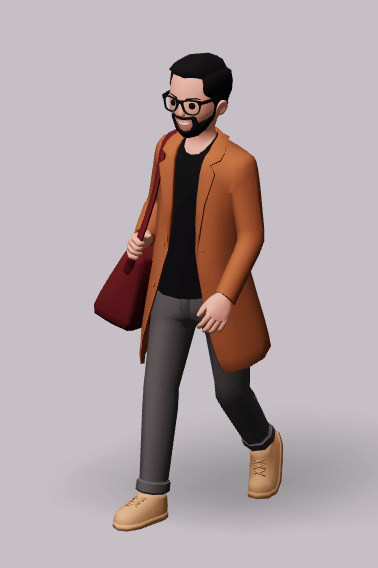
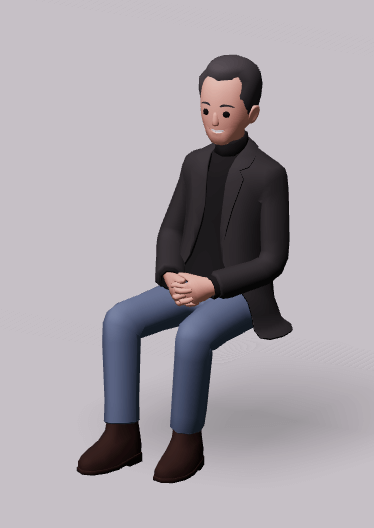
Menschen & Haustiere
10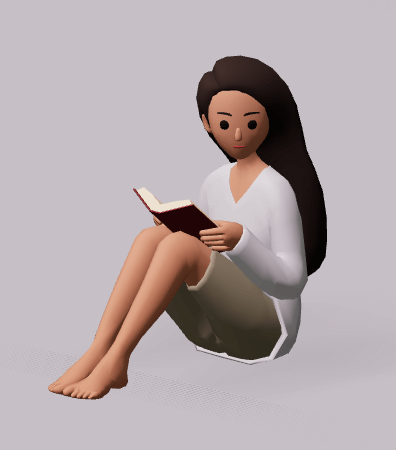
Wände
34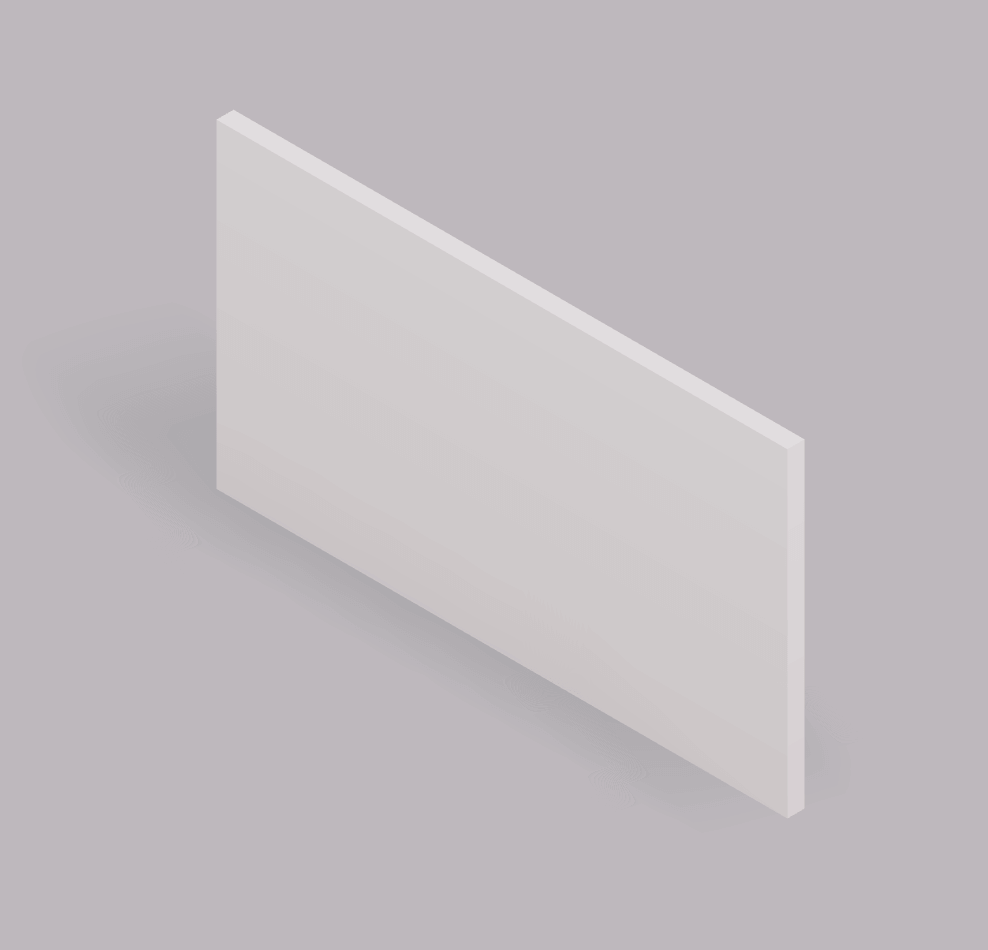
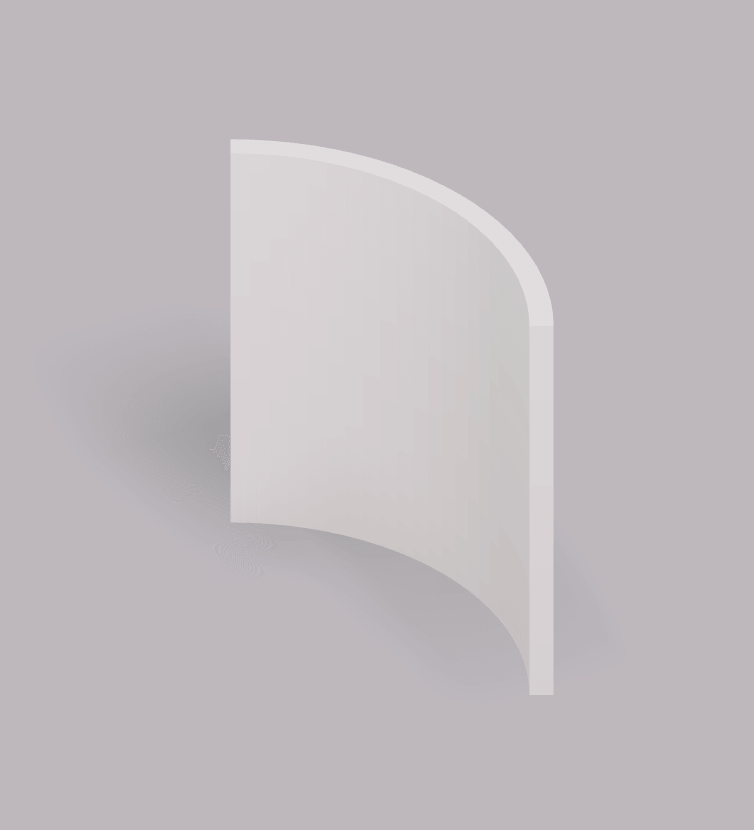
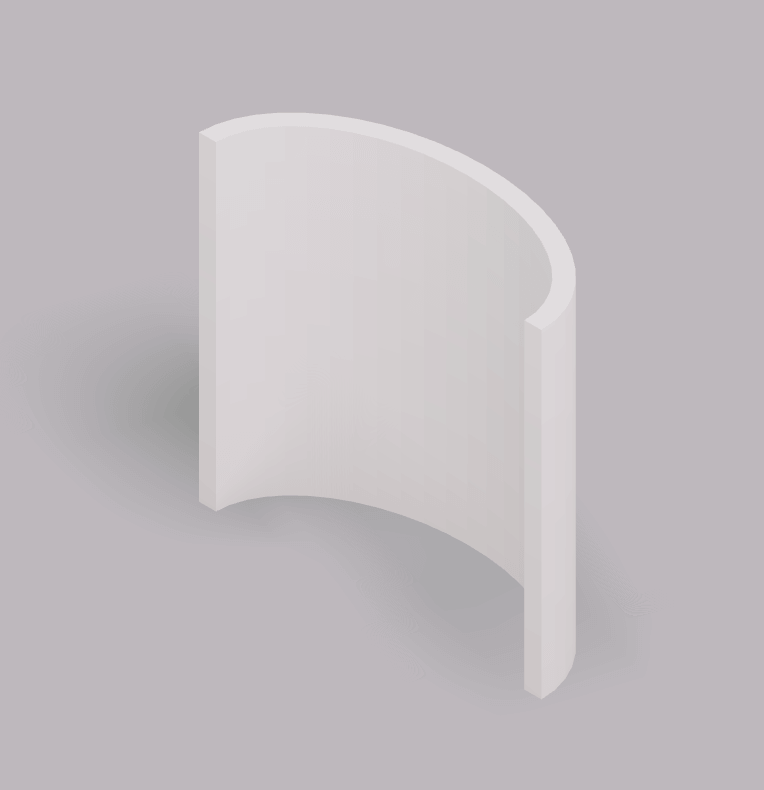
Türen
40
Fenster
26
Böden & Treppen
28
Löcher und Aussparungen erstellen
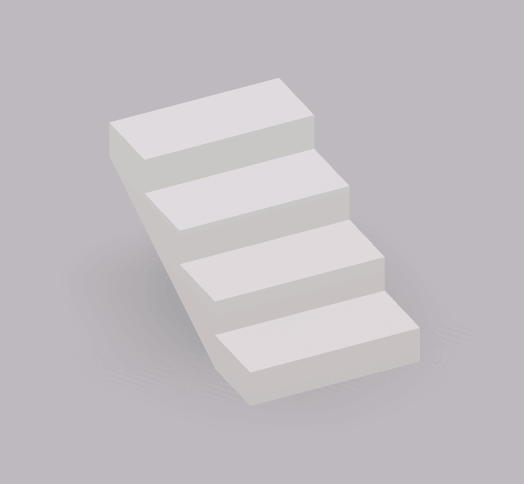
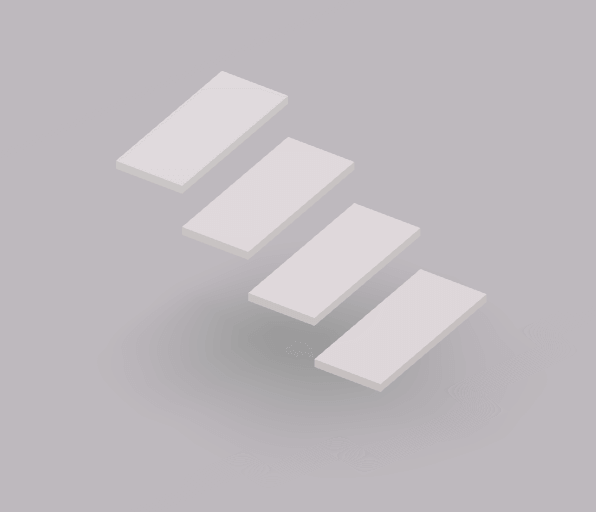
Verwandeln Sie jede Form in eine Aussparung, um Löcher, Vertiefungen und Öffnungen herauszuschneiden. Wählen Sie eine Form aus und klicken Sie auf „Aussparung machen" – sie wird zu einem Loch, das ihr eigenes Volumen von jedem überlappenden Körper abzieht (eine boolesche Subtraktion), und mit „Körper machen" wird sie jederzeit wieder zurückverwandelt. Das funktioniert nur mit Formen und ist daher nicht für Möbel oder andere importierte und KI-generierte Modellobjekte verfügbar.
Objekte bearbeiten
Wähle ein Objekt aus, und farbige Pfeile erscheinen darum herum — jede Farbe erfüllt eine Aufgabe.
Rote Pfeile — verschieben
Ziehe, um entlang einer einzelnen Achse zu verschieben, damit das Objekt in einer Linie bleibt, oder gib für einen genauen Abstand in das schwarze Feld ein.
Orange Pfeile — drehen
Ziehe, um das Objekt zu drehen, oder gib für einen genauen Winkel in das schwarze Feld ein. Oder drücke R, um um 90° zu drehen.
Blaue Pfeile — Größe ändern
Ziehe, um das Objekt zu vergrößern oder zu verkleinern, oder gib für eine genaue Größe in das schwarze Feld ein. Halte Alt, um in alle Richtungen gleichzeitig zu skalieren.
Einrasten (Magnet)
Objekte rasten beim Ziehen sauber an Wänden und aneinander ein. Musst du etwas frei platzieren? Halte Shift während des Ziehens, um das Einrasten auszuschalten.
Duplizieren
Drücke Ctrl/⌘ + D oder halte Alt während des Ziehens, um die Auswahl zu duplizieren. Du kannst auch mit Ctrl/⌘ + C / V kopieren & einfügen.
Spiegeln
Verwende die Schaltfläche Spiegeln, um ein Objekt umzukehren — praktisch für Paare wie Stühle oder zueinander passende Flügel eines Hauses.
Maße bearbeiten
Klicke und gib in die schwarzen Felder ein, um genau zu positionieren, die Größe zu ändern oder zu drehen.
Tipp: Wenn ein Objekt ausgewählt ist, verschieben die Pfeiltasten es um ein kleines Stück — halte Shift für größere Schritte.
Gruppieren & Ausrichten
Mehrere auf einmal auswählen
Halte Shift und klicke jedes Objekt an, um eine temporäre Auswahl zu erstellen — verschiebe, drehe oder skaliere sie zusammen. Klicke auf eine leere Stelle (oder drücke Esc), um sie aufzuheben. Ctrl/⌘ + A wählt alles aus.
Eine dauerhafte Gruppe erstellen
Um Objekte dauerhaft zusammenzuhalten, wähle sie aus und drücke Ctrl/⌘ + G (oder verwende die Schaltfläche Gruppieren). Sie bewegen sich jetzt als eins. Hebe die Gruppierung mit Ctrl/⌘ + Shift + G auf.
Ausrichten & verteilen
Wenn mehrere Objekte ausgewählt sind, zeigt das Bearbeitungsmenü Ausrichtungsschaltflächen für jede Achse — X (links rechts), Y (oben unten) und Z (vorne hinten). Jede Achse bietet diese vier Aktionen:
Anfang ausrichten
An der nahen Kante ausrichten
Mitte ausrichten
Auf der Achse zentrieren
Ende ausrichten
An der fernen Kante ausrichten
Verteilen
Objekte gleichmäßig verteilen
Objekte ein- & ausblenden
Arbeitest du in einer vollen Szene? Blende Objekte aus, um sie aus dem Weg zu räumen — sie bleiben in deinem Projekt, nur außer Sicht.
Ausblenden
Wähle ein Objekt aus und drücke V oder klicke auf das Auge.
Einblenden
Klicke auf das Auge-Symbol, um ausgeblendete Objekte zurückzuholen.
Objekte sperren
Sobald etwas genau dort ist, wo du es haben willst, sperre es, damit du es nicht versehentlich verschiebst — perfekt für Wände und feste Einrichtungen, während du alles andere darum herum anordnest.
Sperren
Wähle das Objekt aus und wähle Sperren — es kann nicht verschoben, in der Größe geändert oder gelöscht werden.
Entsperren
Wähle Entsperren, um es wieder zu bearbeiten, zu verschieben oder zu löschen.
Materialien & Farben
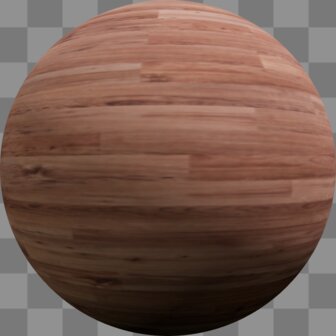
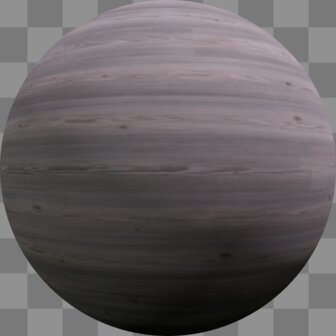
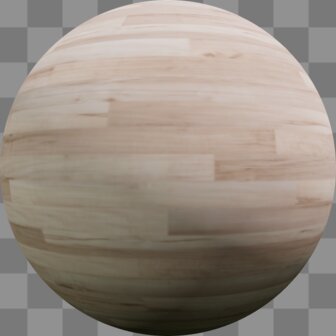
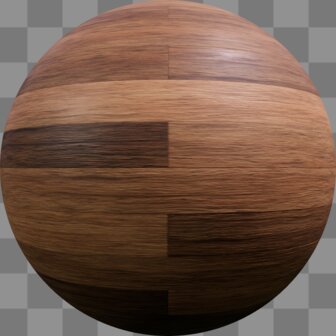
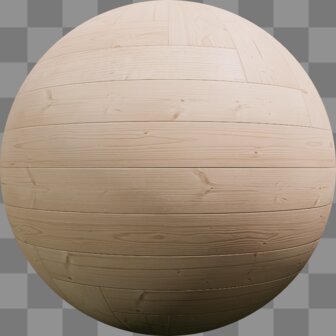
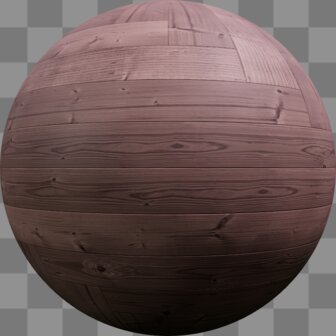
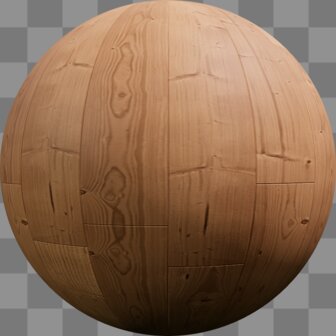
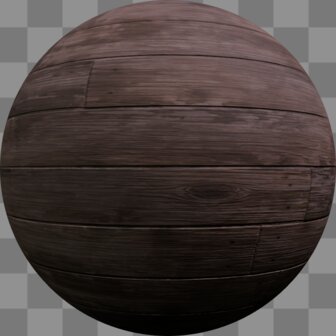
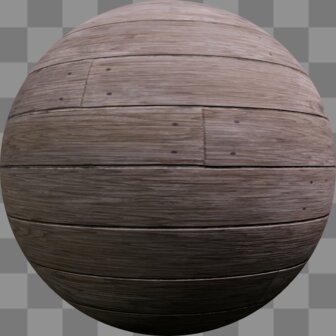
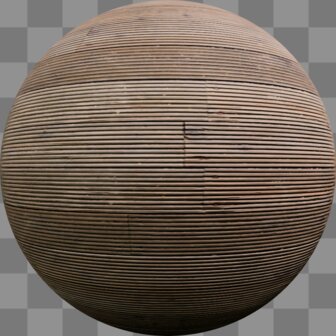
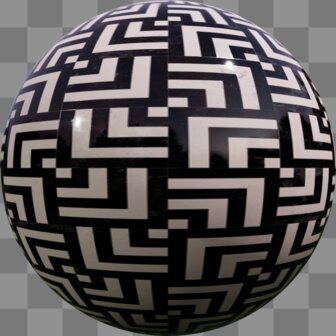
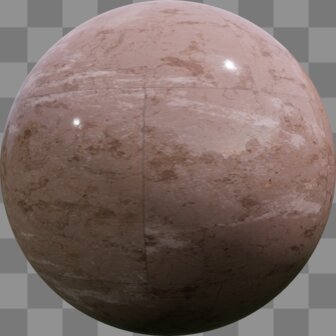
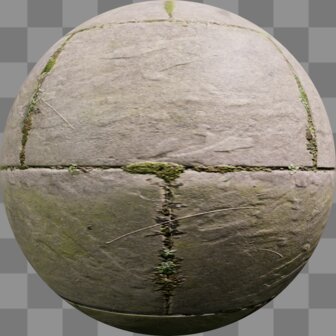
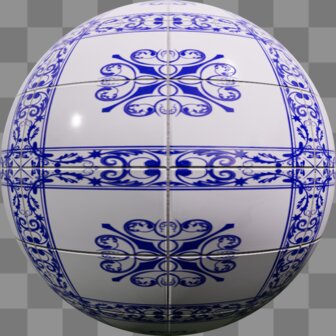
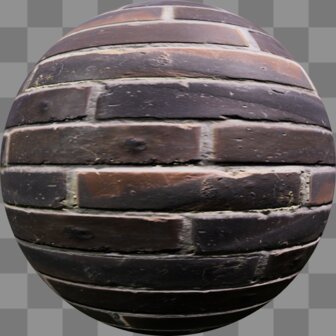
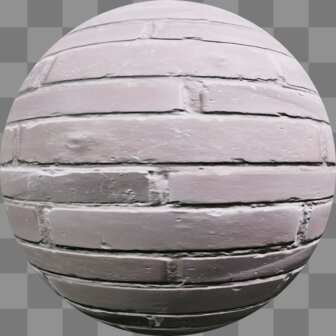
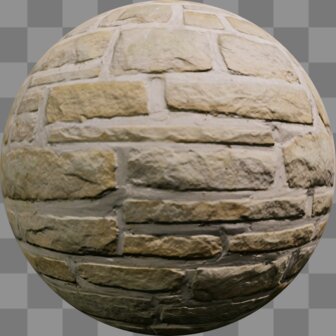
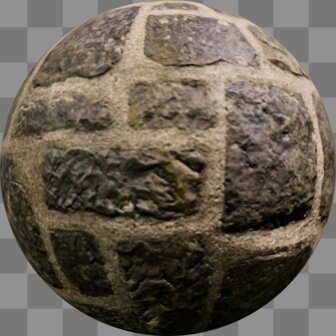
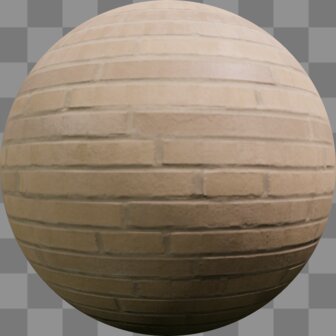
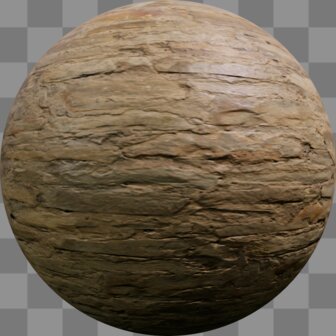
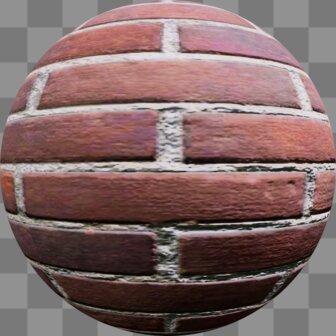
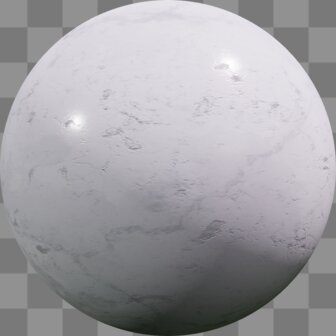
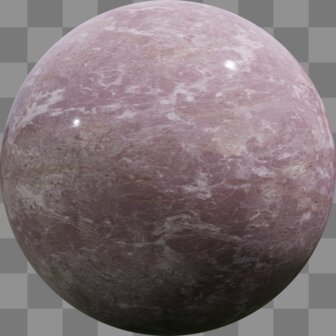
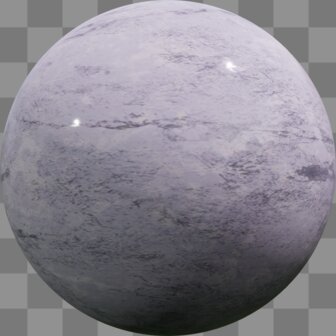
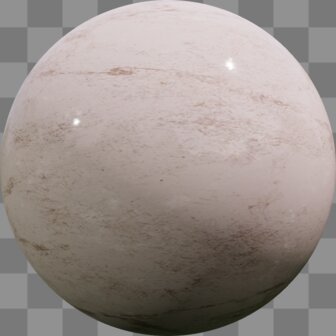
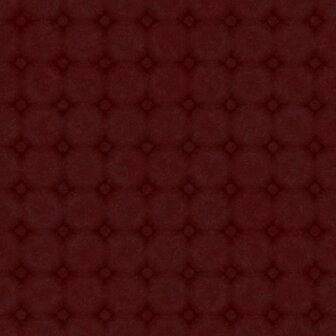
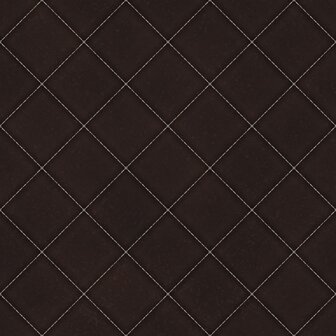
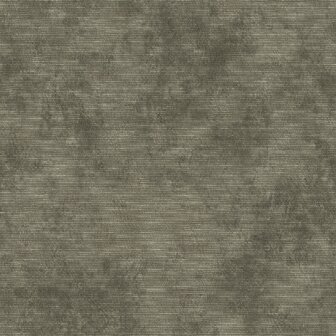
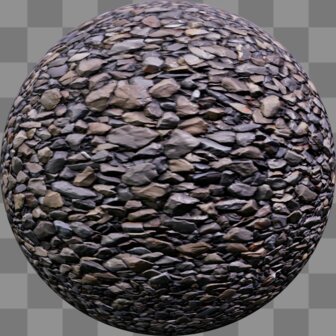
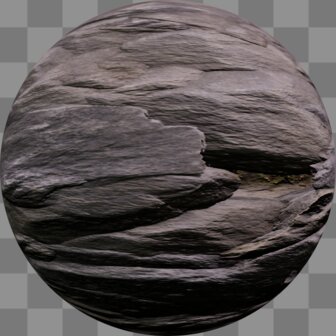
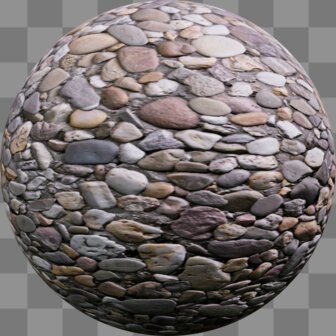
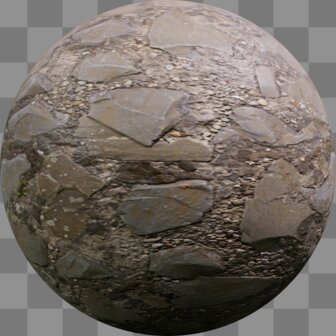
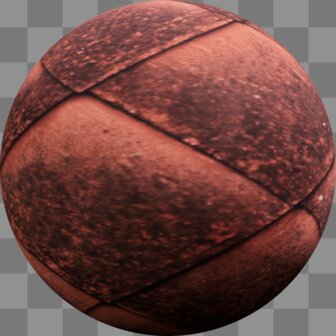
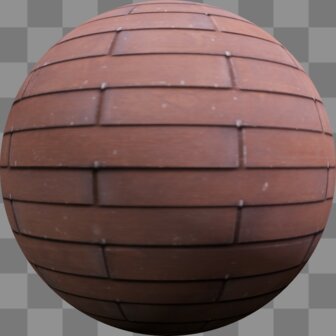
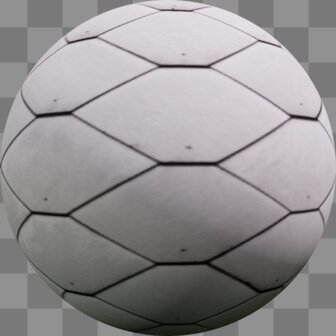
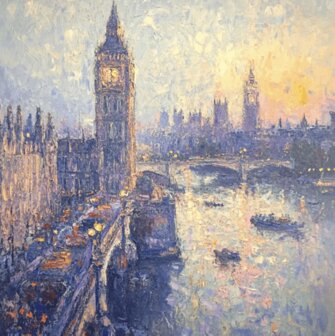
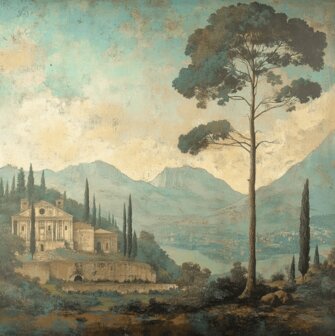
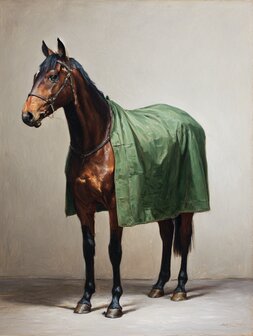
Gib jeder Oberfläche das richtige Finish. Drücke P, um den Farbwähler zu öffnen, und klicke auf das Pinsel-Symbol. Wähle dann die Objekte aus, auf die du ein Material anwenden möchtest. Halte Shift, um mehrere auf einmal auszuwählen. Klicke dann auf das Material, das du anwenden möchtest. Sie sind in diese Kategorien gegliedert — jede enthält viele weitere Optionen als hier gezeigt. Du kannst auch jede Farbe mit dem Farbrad anwenden (oder den Hex-Code eingeben) und die Farbeinstellungen anpassen, z. B.: die Art ändern, wie sich Texturen wiederholen, Größe, Rotation von Texturen, Kontrast, Sättigung, Helligkeit usw.
Holz
32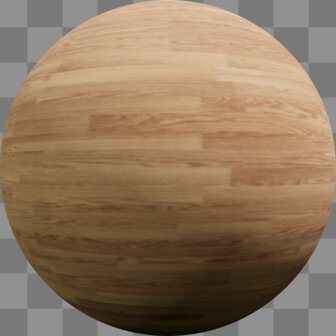
Fliesen
48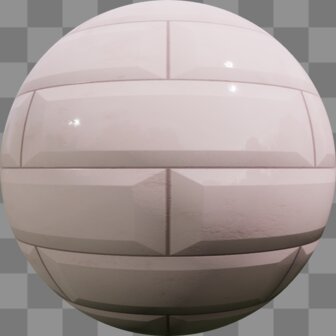
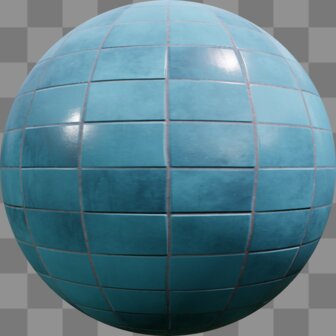
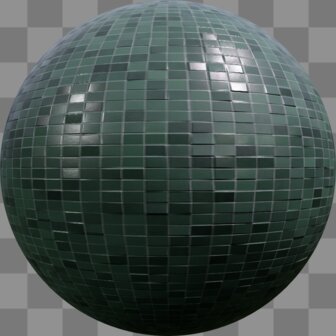
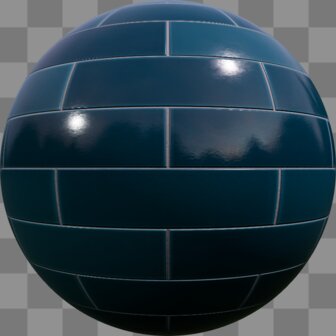
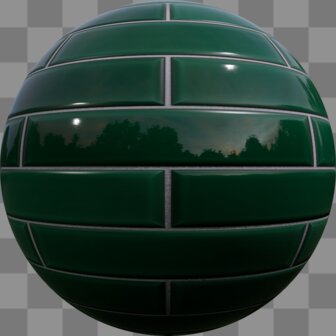
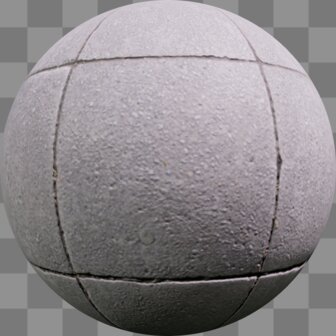
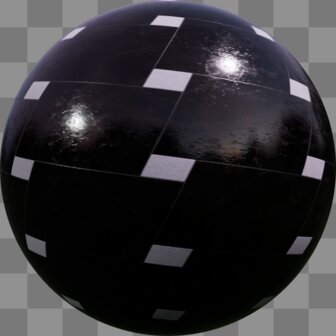
Wände & Ziegel
30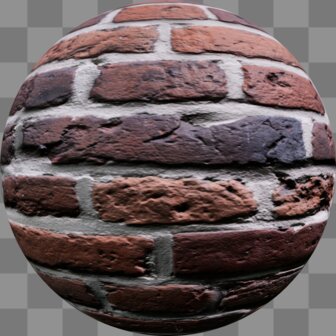
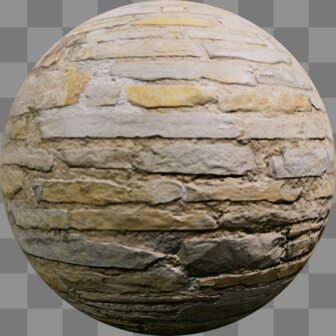
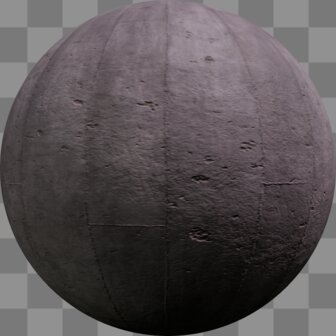
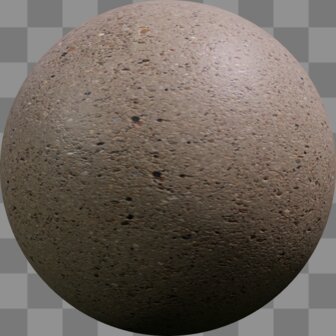
Marmor & Stein
29
Metall
28
Glas
12
Stoffe & Leder
46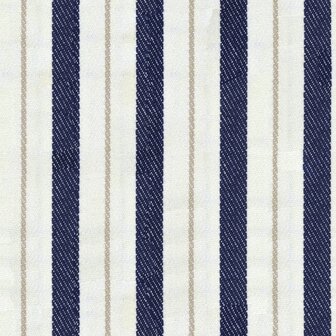

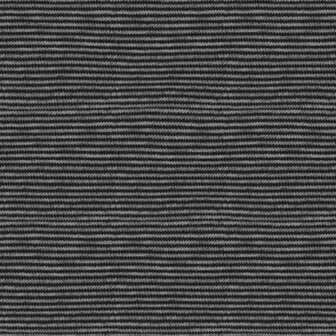
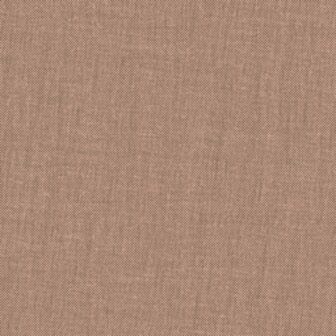
Boden & Fels
30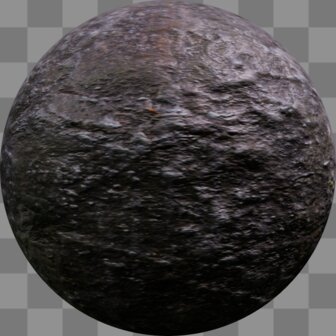

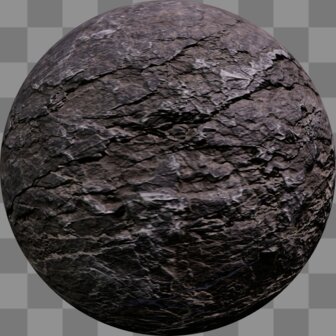
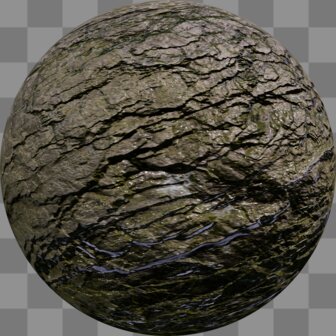
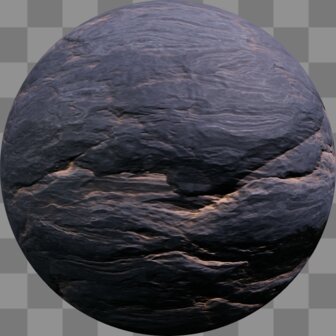
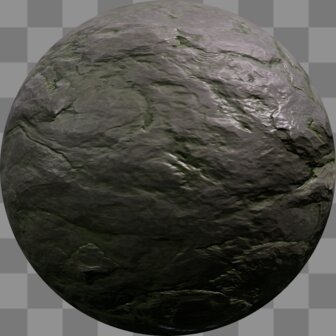
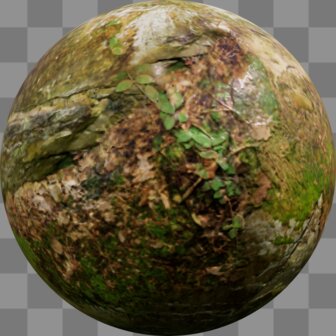
Dacheindeckung
11
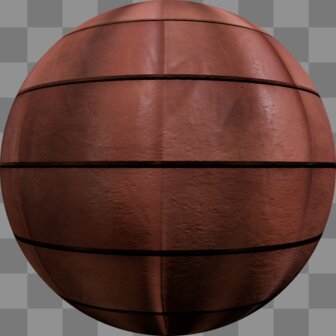
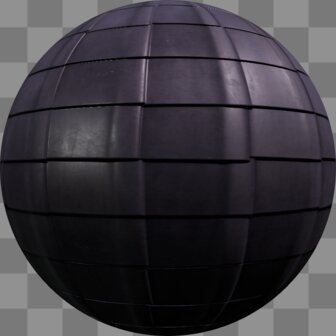
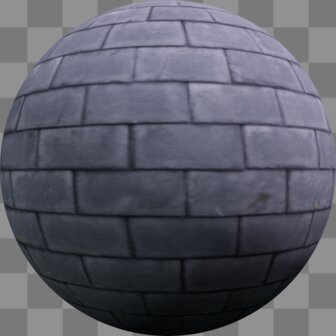
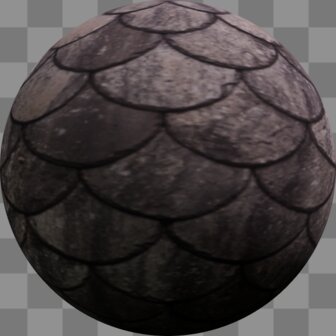
Bilder / Kunst
24


Farbwähler & Pipette
Drücke P, um den Farbwähler zu öffnen. Verwende das Pipetten-Werkzeug, um eine Farbe von irgendwo in deiner Szene aufzunehmen und auf das ausgewählte Objekt anzuwenden — praktisch, um Farbtöne in deinem Design abzustimmen.
Beschriftungen & Maße
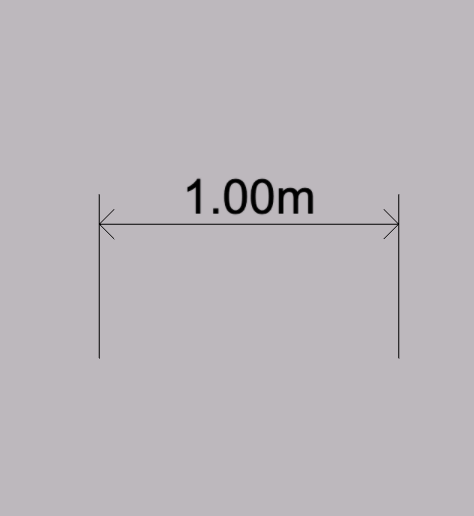
Füge Maßlinien hinzu, um reale Maße anzuzeigen, und Beschriftungen, um Räume zu benennen oder Details hervorzuheben. Diese sind ideal für Grundriss-Exporte und um genaue Pläne mit Kunden oder Bauunternehmern zu teilen.
Maß
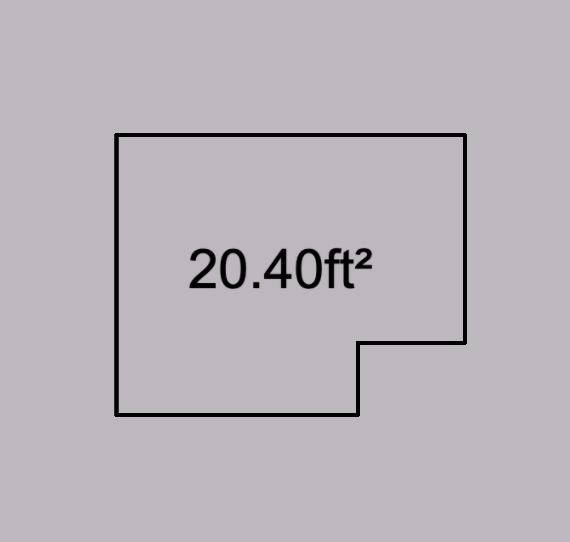
Fläche
Text
Linie
Pfeil
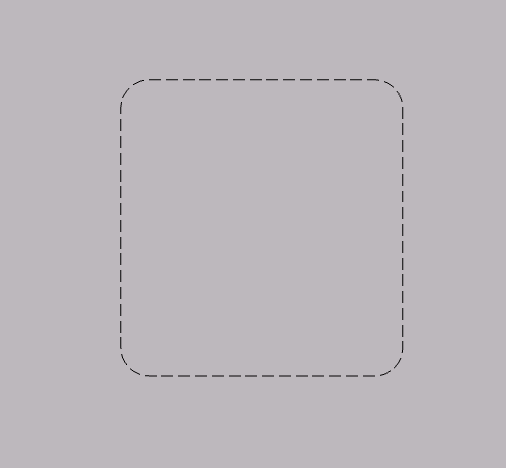
Zone
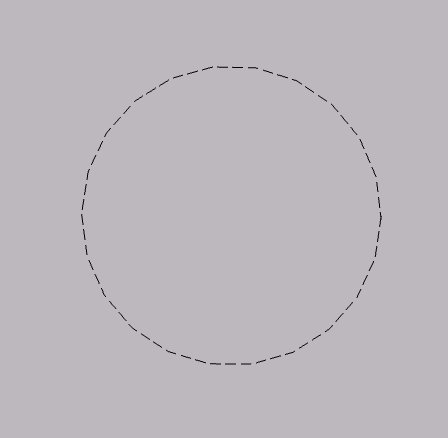
Zonenkreis
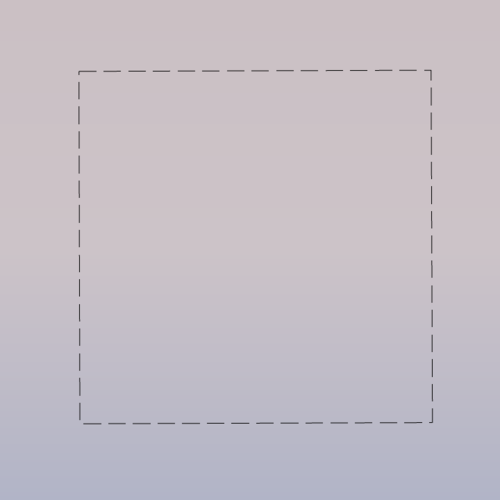
Zonenquadrat
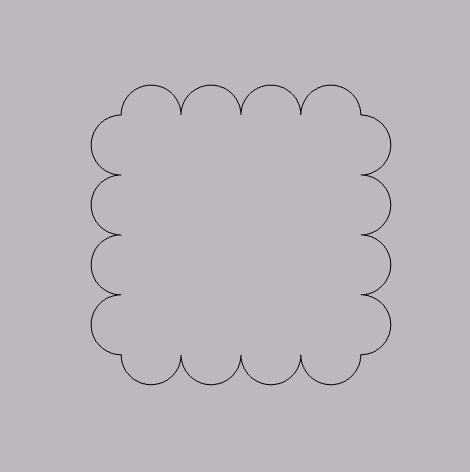
Zonenwolke
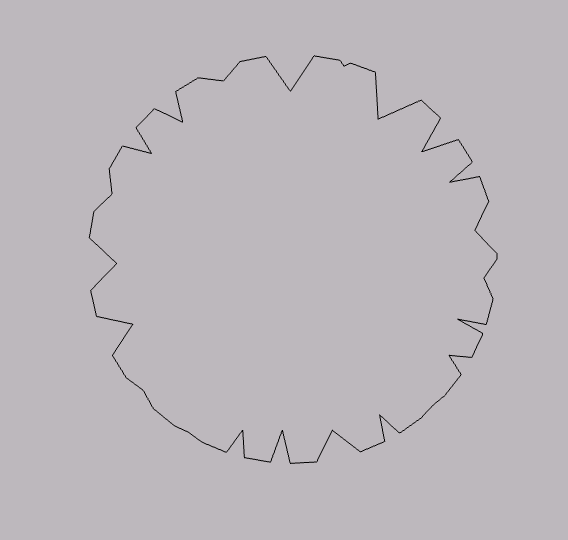
Zonenbaum
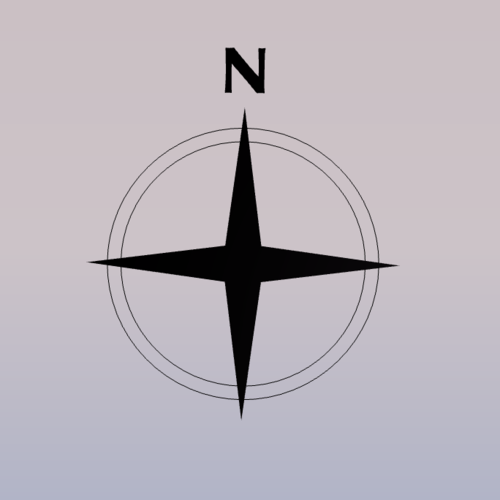
Kompass
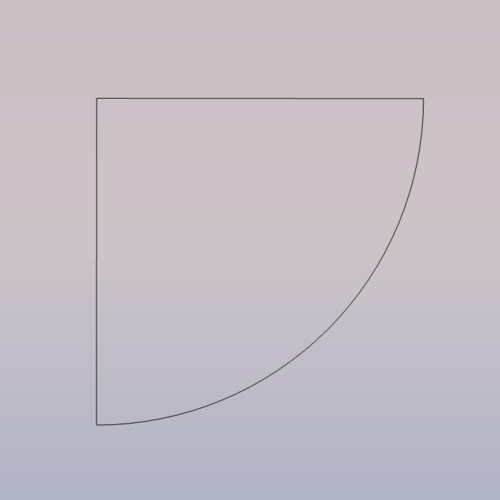
Türschwenk
Einheiten
Öffne das Hamburger-Menü in der oberen linken Ecke und wähle deine bevorzugten Einheiten. Du kannst jederzeit zwischen metrisch und imperial wechseln — jedes Maß, jede Dimension und jede Eingabe passt sich entsprechend an.
m
Meter
mm
Millimeter
in
Zoll
ft & in
Fuß & Zoll
Umgebungssteuerung
Gestalte die Szene rund um dein Design — passe Beleuchtung, Himmel und Hintergrund an, um die Stimmung zu ändern und zu sehen, wie dein Raum zu verschiedenen Tageszeiten aussieht. Ideal, um Renderings genau richtig wirken zu lassen.
Rückgängig & Wiederholen
Einen Fehler gemacht? Gehe vorwärts und rückwärts durch deine Änderungen.
Rückgängig
Ctrl/⌘ + Z
Wiederholen
Ctrl/⌘ + Shift + Z
Eigene Inhalte importieren
Bring externes Material in dein Projekt, um darum herum zu gestalten.
Grundriss
Importiere eine 2D-Grundrissskizze und zeichne deine Wände darüber nach (siehe die FAQ zur Skalierung unten).
Bild
Füge Referenzbilder oder Kunstwerke ein, um sie in der Szene zu platzieren.
3D-Modell
Importiere ein 3D-Modell, um ein Stück zu verwenden, das nicht in der Bibliothek ist.
Material
Lade deine eigene Textur hoch, um sie als benutzerdefiniertes Material anzuwenden.
AI-Bilder
Verwandle dein 3D-Design in ein fotorealistisches Bild — oder eine Skizze, ein Aquarell, jeden Stil, den du magst. Dein Modell bestimmt das Layout, und die AI ergänzt realistisches Licht, Materialien und Details.
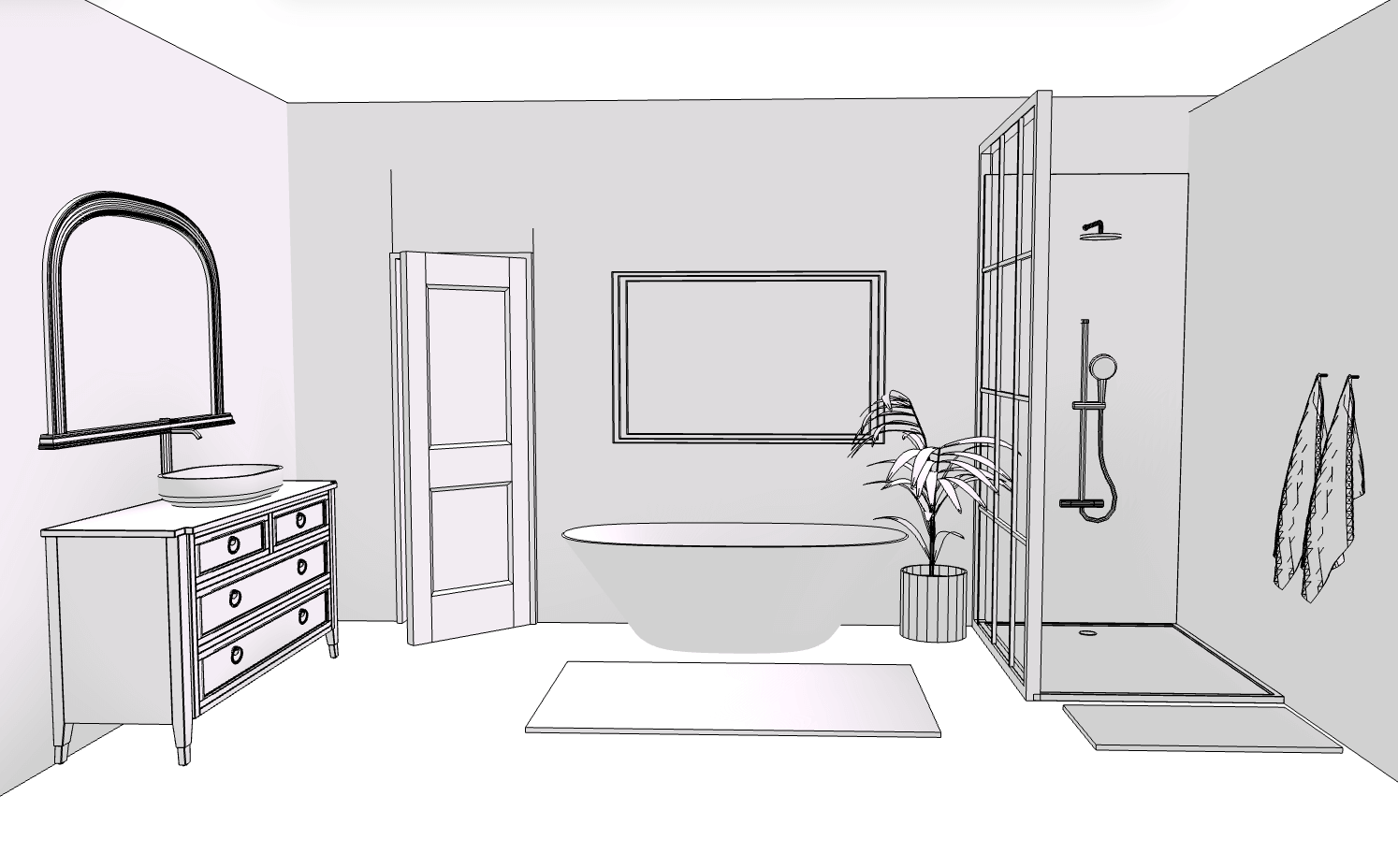
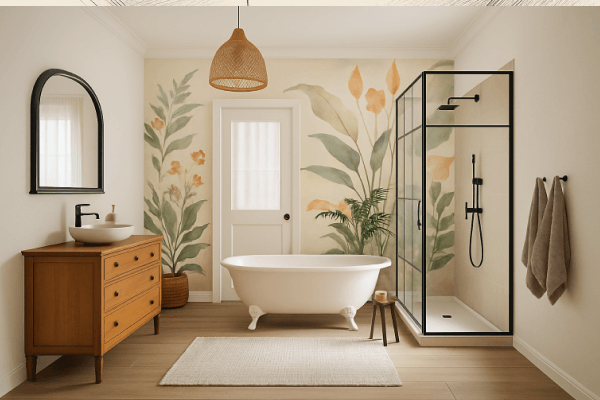
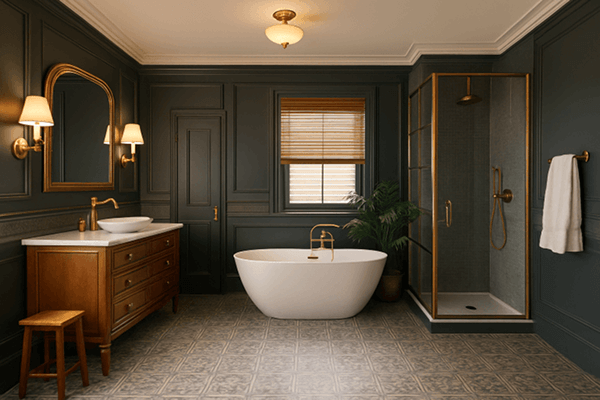
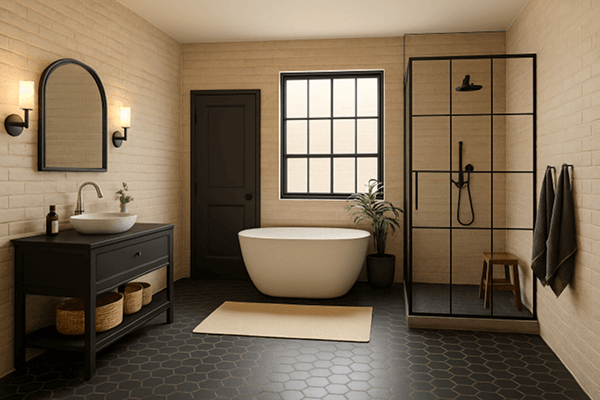
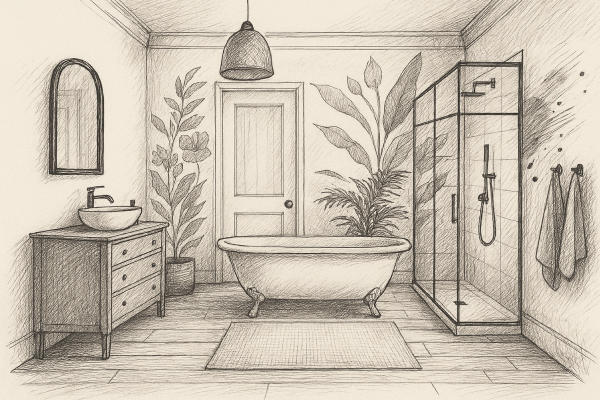
So funktioniert es
1. Wähle ein Eingabebild
Verwende die aktuelle Ansicht deines 3D-Projekts, lade dein eigenes Foto hoch oder verwende ein bereits erstelltes Bild erneut. Die Eingabe leitet das Layout des Ergebnisses.
2. Beschreibe den Look
Schreibe einen Prompt für den Stil, die Materialien und die Stimmung — z. B. „Skandinavisches Wohnzimmer, Eichenboden, sanftes Morgenlicht“ — oder wähle eine der fertigen Stilvorlagen.
3. Generieren
Arcadium erstellt ein Bild, das dein Layout beibehält, es aber in dem von dir gewünschten Look rendert. Generiere so viele Variationen, wie du möchtest. Wir empfehlen, 2 oder mehr gleichzeitig zu erstellen.
4. Iterieren
Verwende ein beliebiges Ergebnis als neue Eingabe wieder und optimiere deinen Prompt, um den Look über mehrere Runden zu verfeinern, bis er passt.
AI-Möbelgenerierung
Brauchst du ein Stück, das nicht in der Bibliothek ist? Lade ein oder zwei Fotos des Artikels hoch, und die AI verwandelt es in ein 3D-Modell, das du direkt in deine Szene legen und wie jedes andere Objekt verwenden kannst — verschiebe es, ändere seine Größe und wende Materialien an.
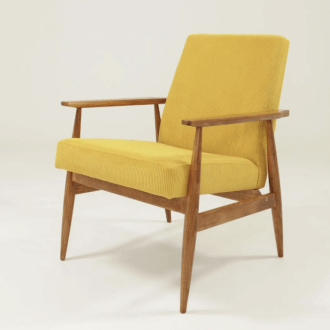
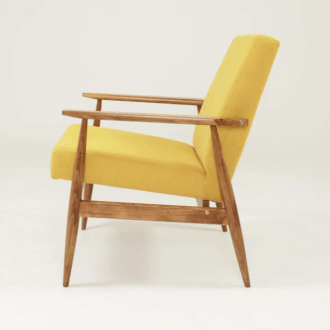
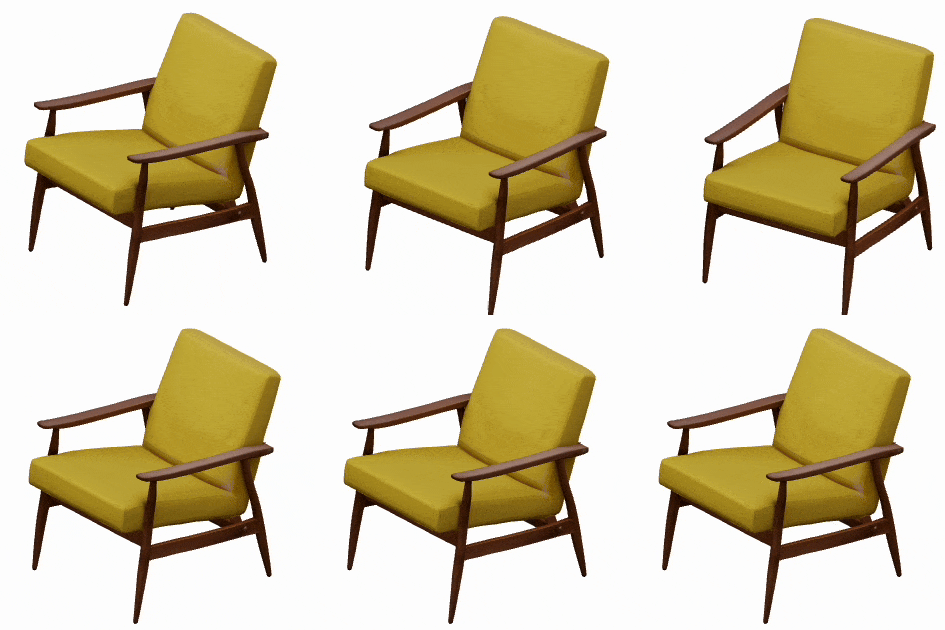
Tipps: Zentriere den Artikel, verwende einen klaren Hintergrund, vermeide ganze Räume sowie sehr filigrane oder gläserne Objekte.
Exportieren & Drucken
Wenn dein Design fertig ist, hol es aus Arcadium heraus.
Ein 3D-Modell exportieren
Exportiere dein Modell als 3D-Datei: GLB (behält Farben — am besten für Blender, SketchUp & zum Teilen), STL (nur Geometrie, der Standard für 3D-Druck) oder OBJ (universelle Unterstützung für CAD & 3D-Apps).
Als PDF drucken
Drücke Ctrl/⌘ + P, um die Druckvorschau zu öffnen. Es wird als PDF gedruckt — wähle das Papierformat (A4, A3 oder Letter) und die Ausrichtung (Hochformat oder Querformat), bevor du speicherst.
Tastenkürzel
Verwende auf einem Mac ⌘ überall dort, wo Ctrl angezeigt wird.
Ansicht
| Drehen / umkreisen | Right-drag / Ctrl left-drag |
|---|---|
| Schwenken | Left-drag / Space left-drag |
| Zoomen | Wheel / Ctrl + / Ctrl − |
| Grundriss & Ansichten | 1 |
| Orthografisch / Perspektive | 2 / 3 |
| Querschnitt | 4 |
| Umrissansicht | 5 |
| Ansicht zurücksetzen | 0 |
| Gehen / Fliegen (Ich-Perspektive) | W A S D |
| Hoch / runter fliegen | E / Q |
Bearbeiten
| Rückgängig / Wiederholen | Ctrl Z / Ctrl Shift Z / Ctrl Y |
|---|---|
| Duplizieren | Ctrl D |
| Kopieren / Einfügen | Ctrl C / Ctrl V |
| Um 90° drehen | R |
| Auswahl verschieben (Shift = größer) | ↑ / ↓ / ← / → |
| Anheben / absenken | Ctrl ↑ / Ctrl ↓ |
| Einrasten deaktivieren | Shift drag |
| Löschen | Delete / Backspace |
| Auswahl aufheben / abbrechen | Esc |
Zeichnen
| Zeichnen beenden | Enter |
|---|---|
| Genaue Länge eingeben | 0–9 |
Auswahl & Gruppierung
| Zur Auswahl hinzufügen | Shift click |
|---|---|
| Alles auswählen | Ctrl A |
| Gruppieren / Gruppierung aufheben | Ctrl G / Ctrl Shift G |
| Objekt ausblenden | V |
Projekt
| Speichern | Ctrl S |
|---|---|
| Ctrl P | |
| Farbwähler | P |
Häufige Fragen
- Wie speichere ich ein Projekt?
- Dein Projekt wird bei jeder Änderung automatisch gespeichert, du musst dir also nichts merken. Du brauchst nur eine gültige Internetverbindung, damit die Speicherung erfolgreich abgelegt wird. Um selbst jederzeit eine Speicherung auszulösen, drücke Ctrl/⌘ + S.
- Wie füge ich eine zweite Etage hinzu?
- Es gibt drei einfache Wege. 1. Mache deine Wände höher, wenn du nur zusätzliche Höhe willst. 2. Dupliziere eine bestehende Etage und hebe die Kopie mit den roten Pfeilen (einzelne Achse) gerade nach oben, sodass sie obendrauf sitzt. 3. Verwende die Etagensteuerung, um deine Etagen beim Arbeiten nebeneinander anzuzeigen, und stapele sie dann.
- Wie drehe ich die Ansicht?
- Ziehe mit der rechten Maustaste oder halte Ctrl/⌘ und ziehe mit der linken Taste. Verwende auf einem Laptop-Touchpad ein Zwei-Finger-Ziehen mit der Modifikatortaste; auf einem Touchscreen ziehe mit einem Finger, um zu umkreisen (zwei Finger schwenken und zoomen).
- Behalte ich meine Projekte, wenn ich mein Abonnement kündige?
- Ja — deine Projekte werden in deinem Konto gespeichert und nicht gelöscht, wenn ein Abonnement endet. Du kannst sie weiterhin öffnen und ansehen; einige Premium-Funktionen und Exportoptionen können eingeschränkt sein, bis du erneut abonnierst.
- Wie ändere ich die Höhe oder Dicke einer Wand?
- Wähle die Wand aus und öffne ihre Eigenschaften. Du kannst eine genaue Höhe und Dicke eingeben oder an den blauen Pfeilen zum Größenändern ziehen. Um alle Wände auf einmal anzuheben (zum Beispiel zur Vorbereitung einer zweiten Etage), wähle sie zuerst zusammen mit Shift-Klick aus.
- Wie importiere und skaliere ich eine Grundrissskizze?
- Importiere deine Skizze als Bild oder Grundriss und lege dann ihren Maßstab fest, damit sie zu realen Maßen passt: Wähle eine Wand oder Tür im Bild, deren wahre Länge du kennst, und gib diese Länge ein. Alles, was du darüber zeichnest, hat dann die richtige Größe. Tipp: Sperre den importierten Plan, damit du ihn beim Nachzeichnen deiner Wände nicht verschiebst.
- Wie wechsle ich zwischen metrisch und imperial (Meter und Fuß)?
- Öffne das Hamburger-Menü in der oberen linken Ecke und wähle deine bevorzugten Einheiten. Du kannst jederzeit zwischen metrisch und imperial wechseln — jedes Maß, jede Dimension und jede Eingabe passt sich sofort an.
- Kann ich gebogene oder schräge Wände erstellen?
- Ja. Das Menü Wände enthält gebogene Wandstücke — füge eines hinzu und ziehe dann an seinen Griffen oder gib genaue Maße ein, um Radius und Länge festzulegen. Für schräge Räume kannst du auch gerade Wandverläufe in jedem Winkel zeichnen, nicht nur in rechten Winkeln.
- Wie füge ich Türen und Fenster hinzu?
- Öffne das Menü Türen oder Fenster und lege eines auf eine Wand — es rastet in Position ein. Wähle es danach aus, um seine Größe zu ändern, es entlang der Wand zu verschieben oder gegen einen anderen Stil auszutauschen.
- Kann ich Arcadium auf einem Tablet oder Handy verwenden?
- Ja — Arcadium läuft im Browser auf Tablets und Handys mit voller Touch-Steuerung (ein Finger zum Umkreisen, zwei Finger zum Schwenken und Zoomen). Für detaillierte Bearbeitung ist ein größerer Bildschirm mit Maus am bequemsten.
Bereit zu bauen?
Öffne den Editor und probiere diese Steuerungen selbst aus.
Kostenlos mit dem Designen beginnen