

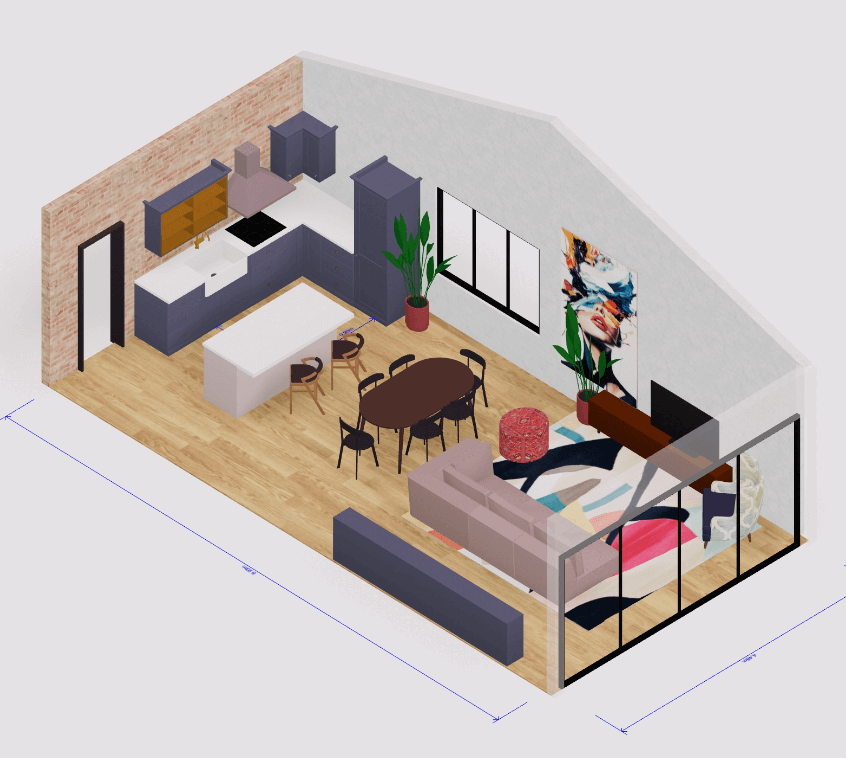
 3D husdesign verktyg
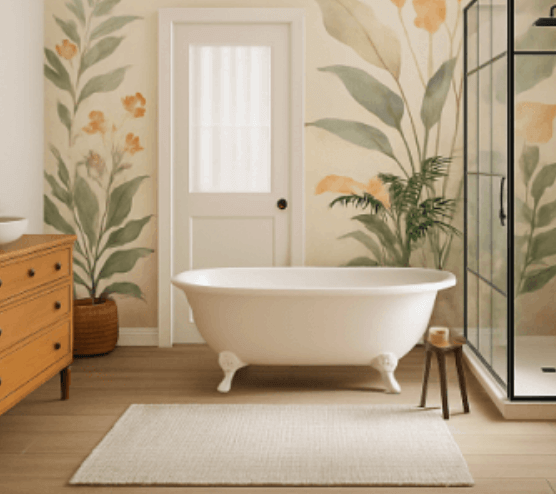
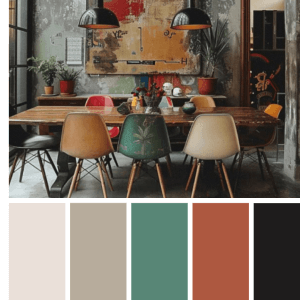 Färgpalettgenerator
 3D-design från en AI-chatt
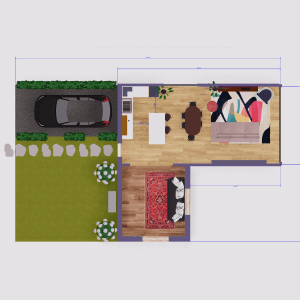 Planritningsskapare
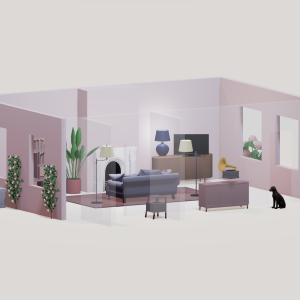 Inredningsdesign app
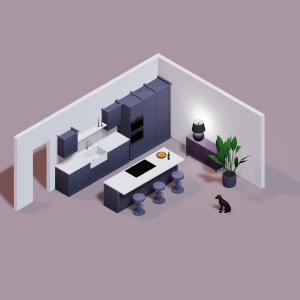 Köksdesign verktyg
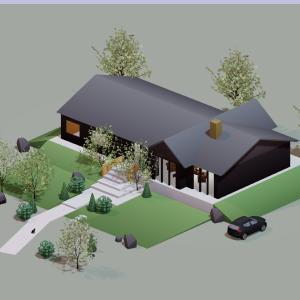 Husdesign mjukvara
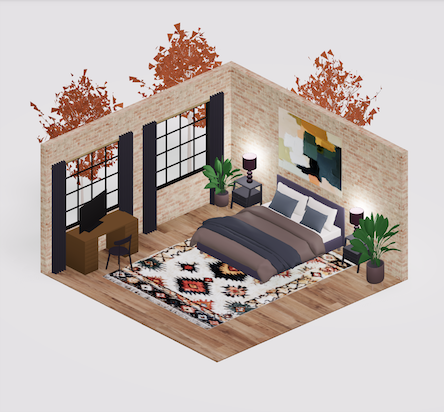 Rumsdesigner
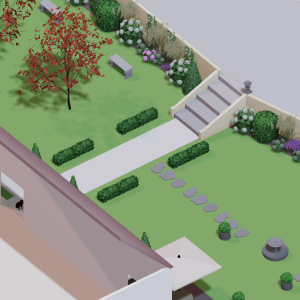 Landskapsdesign mjukvara
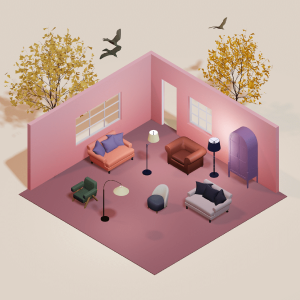 Sovrumdesign
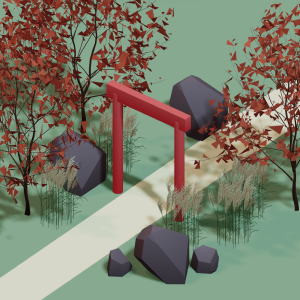 Feng shui design
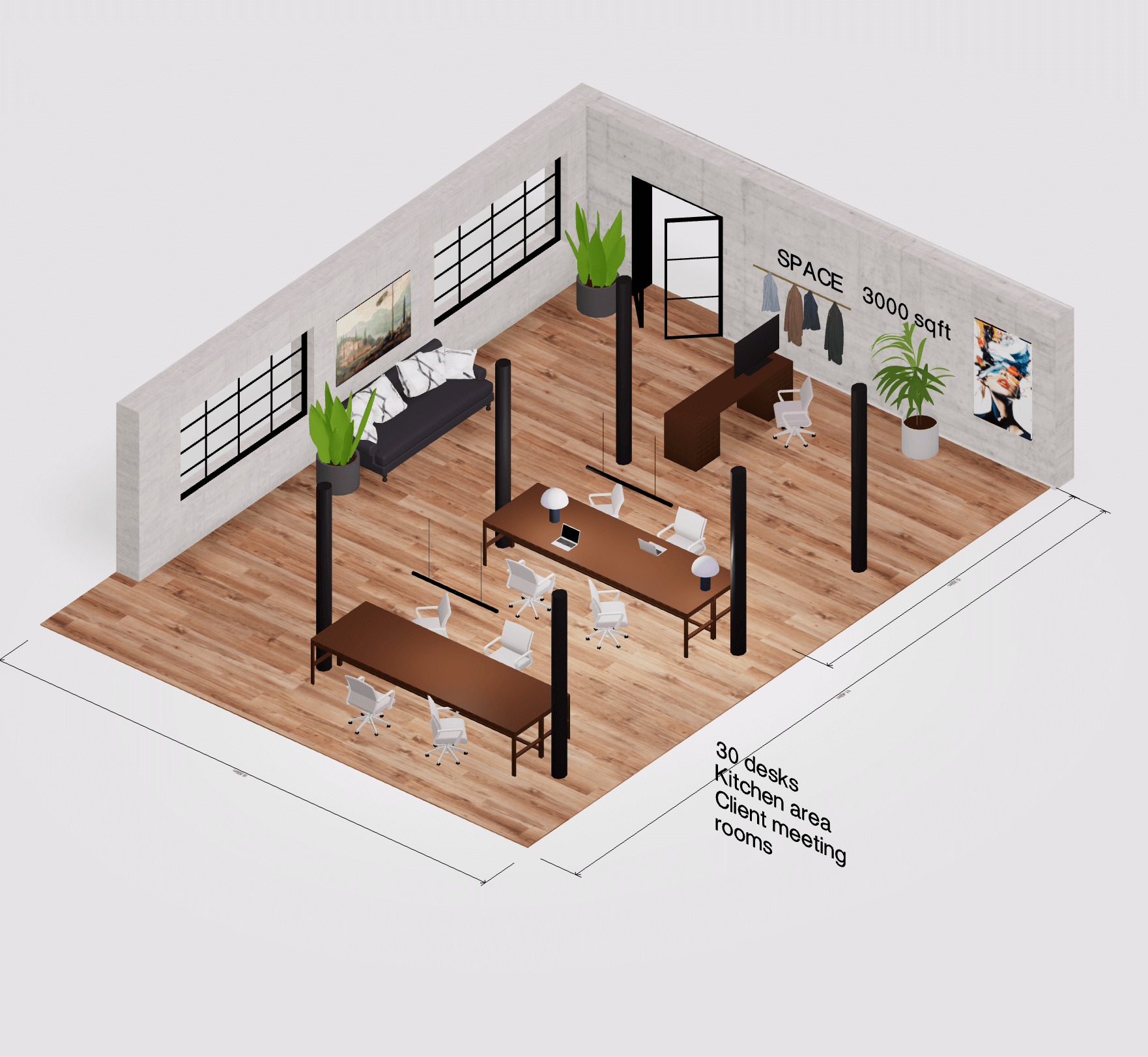 Kontorsplanritningsskapare
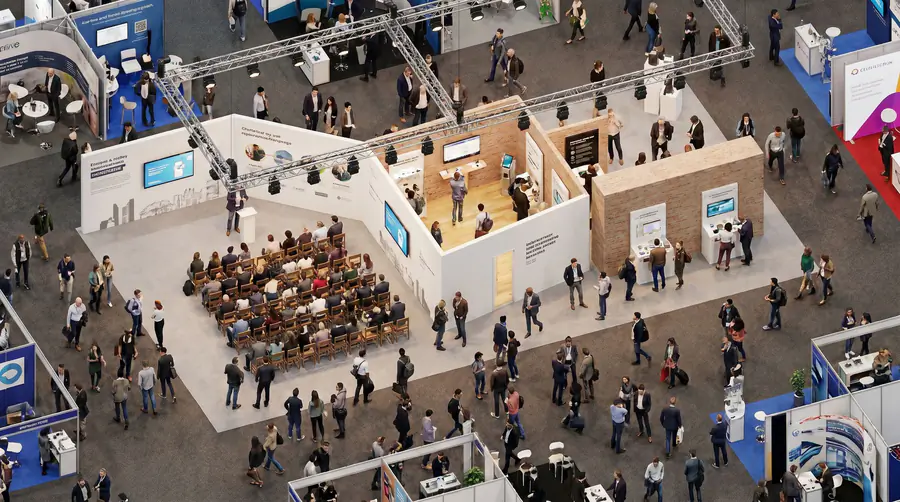 Trade show booth design




Styra vyn
Flytta kameran för att inspektera din design från valfri vinkel. Inget du gör med kameran ändrar din modell — det ändrar bara vad du ser.
Rotera, panorera & zooma
Rotera / kretsa
Dra med höger musknapp, eller Ctrl/⌘ + vänsterdrag
Panorera
Dra med vänster musknapp (eller Space + vänsterdrag)
Zooma
Mushjul, eller Ctrl + + / −. På en pekskärm, nyp för att zooma.
Återställ vyn
Tryck på 0 för att återgå till standardvinkeln
Byt vyläge
Plan & fasader
Tryck på 1 för att växla mellan planvyn uppifrån och fasaderna fram, bak, vänster och höger.
Ortografisk (platt)
Tryck på 2 för att ta bort perspektivet så att avlägsna objekt inte krymper — parallella linjer förblir parallella och varje storlek visas korrekt. Idealiskt för layouter, fasader och exakt mätning.
Perspektiv (3D)
Tryck på 3 för att lägga till perspektiv så att avlägsna objekt krymper och parallella linjer konvergerar, precis som det mänskliga ögat. Det mest realistiska sättet att förhandsgranska, gå igenom och presentera ditt utrymme.
Tvärsnitt
Tryck på 4 för att skära upp modellen och se inuti. En panel öppnas där du kan dra eller skriva in tvärsnittshöjden för att flytta snittet upp och ner.
Förstapersonsvandring
Kliv in i din design och gå runt i den. Förflytta dig med W A S D eller piltangenterna, E / Q för att gå upp och ner, Space för att hoppa, håll Shift för att springa och Esc för att avsluta.
Konturvy
Tryck på 5 för att rita skarpa konturer runt varje kant för ett rent, skissartat utseende — perfekt för planritningar, linjeritningar och skärmbilder.
Lägga till väggar
Lägg ut din planritning genom att rita väggar och förfina dem sedan precis som du vill.
Rita från två punkter
Välj väggverktyget, klicka på en startpunkt och klicka sedan på en slutpunkt för att rita en vägg. Fortsätt klicka för att kedja ihop väggar till rum.
Fästning
Väggar fäster mot räta vinklar och mot andra väggars punkter medan du ritar, så att allt linjeras prydligt. Håll Shift för att stänga av fästning och placera fritt.
Böja en vägg
Klicka på en befintlig vägglinje och välj Båge eller Bézier för att böja den, dra sedan i handtaget för att forma kurvan.
Höjd & tjocklek
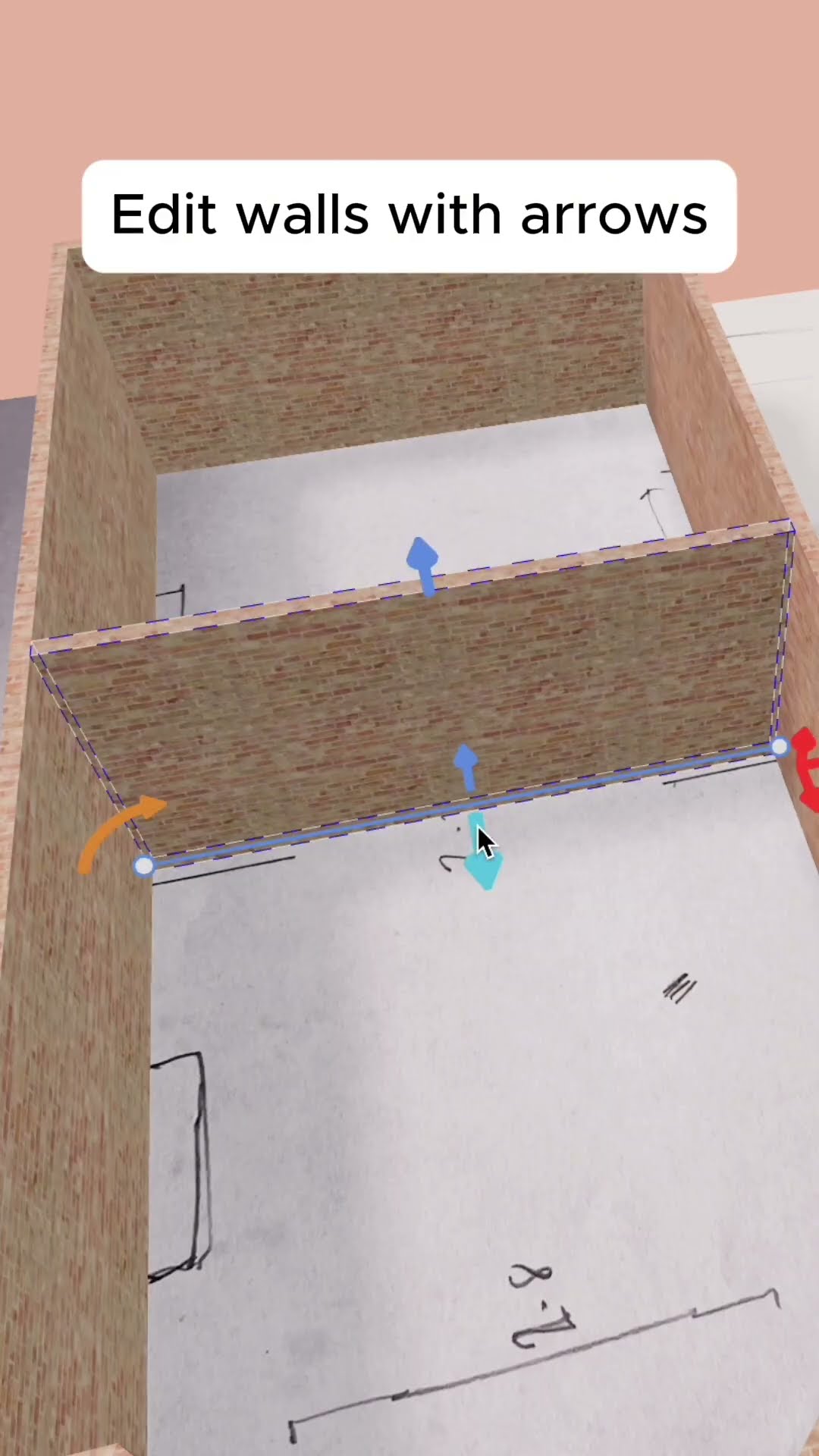
Markera en vägg och dra i de blå pilarna — eller skriv in exakta värden — för att ställa in dess höjd och tjocklek.
Justera väggar
Använd knappen justering för att linjera väggar prydligt längs en axel.
Öppningar är automatiska
Du behöver inte lämna luckor för dörrar, fönster eller valv — släpp en på en vägg så skärs öppningen ut åt dig.
Lägga till dörrar & fönster
Dörrar och fönster är smarta — när du släpper en på en vägg skär den automatiskt ut en öppning åt sig själv. Dra den längs väggen för att flytta den, och använd de blå pilarna för att ändra öppningens storlek. För dörrar kan du också ställa in hur långt de svänger upp, tryck på R för att rotera dörren, och använd knappen Spegla för att vända vilken sida den öppnas åt.
3D-modellbibliotek
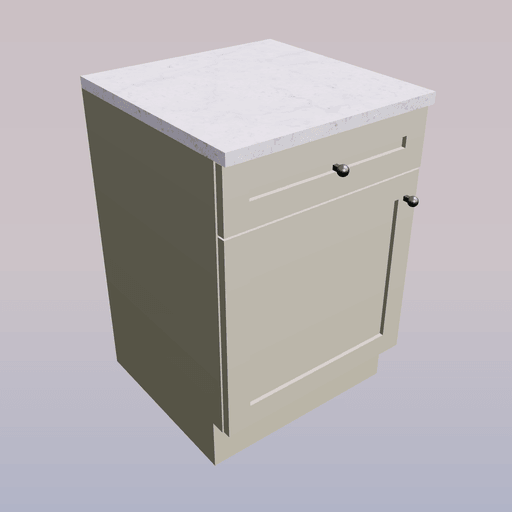
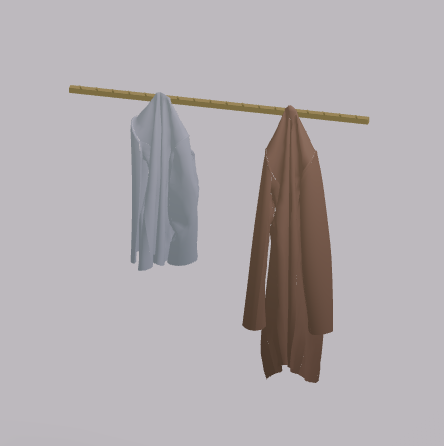
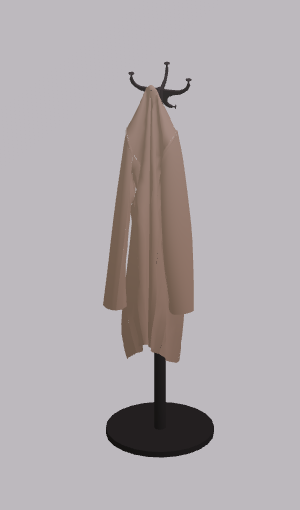
Lägg till möbler och inredning från objektbiblioteket. Det är organiserat i dessa menyer — var och en innehåller många fler objekt än vad som visas här:
Vardagsrum
105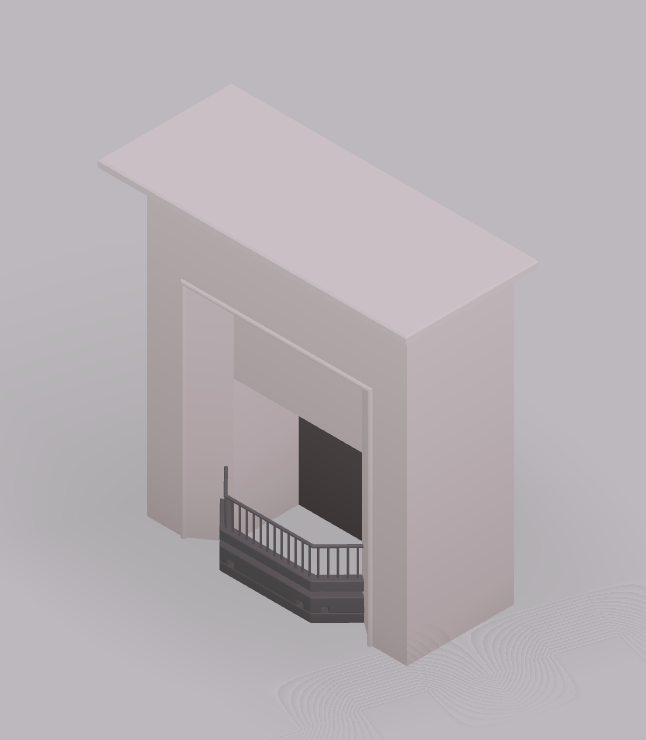
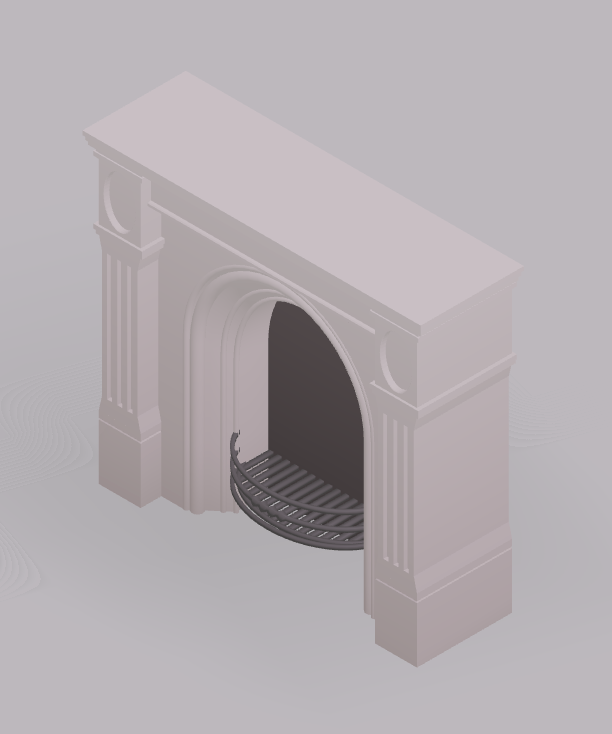
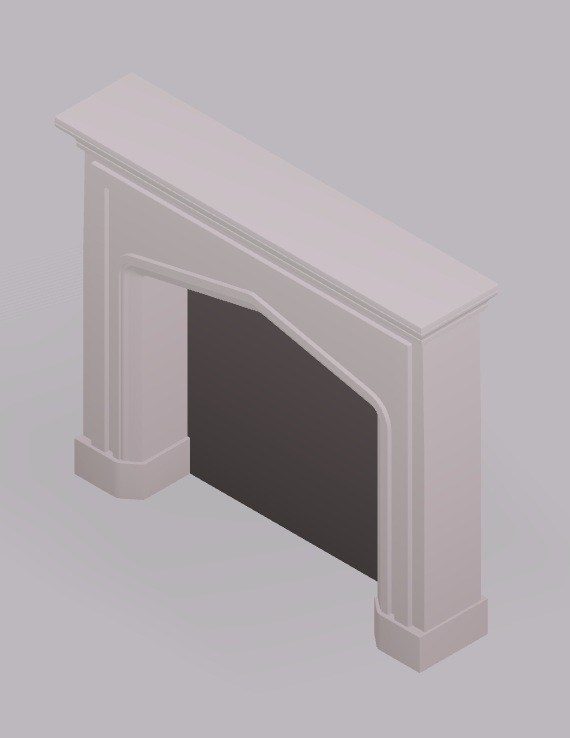
Kök
75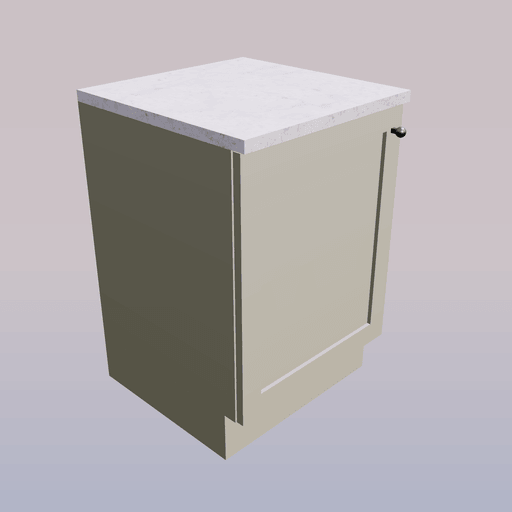
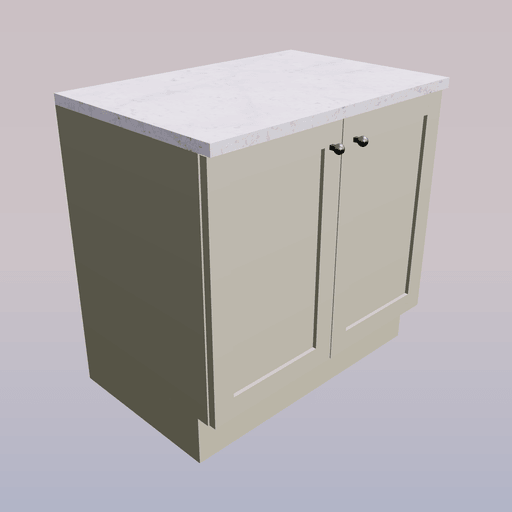
Sovrum
29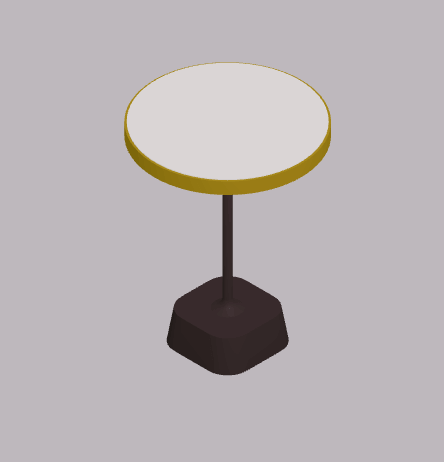
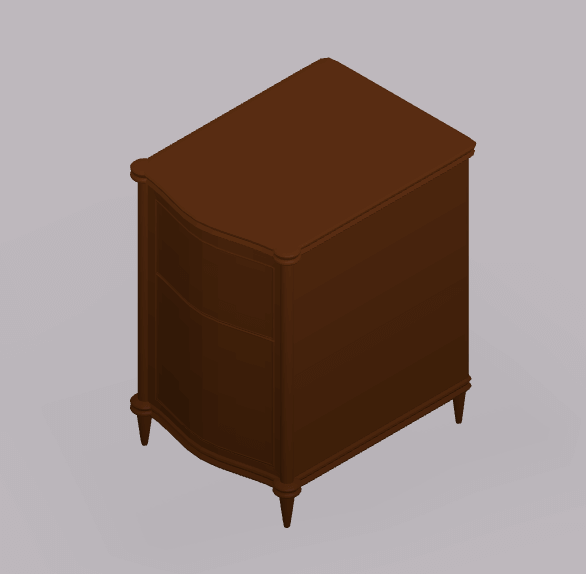
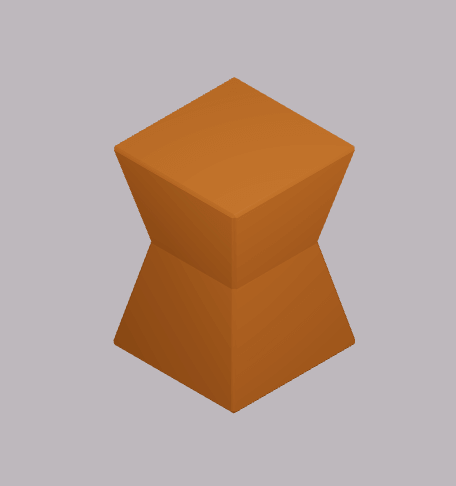
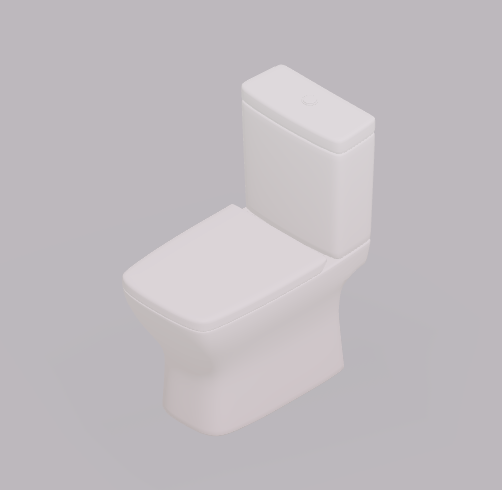
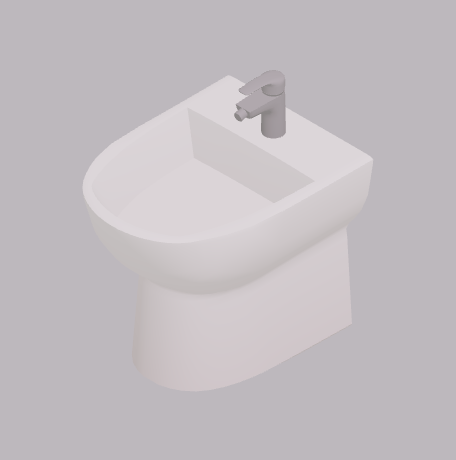
Badrum
22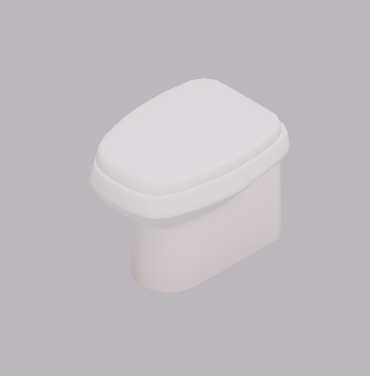
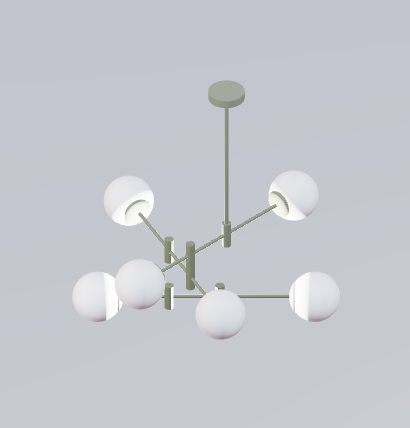
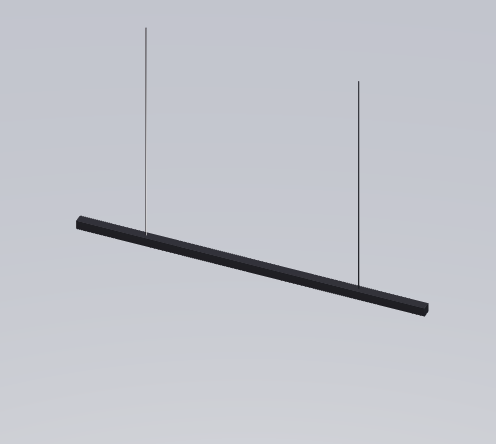
Belysning
21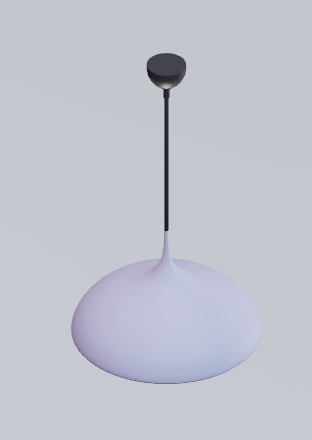
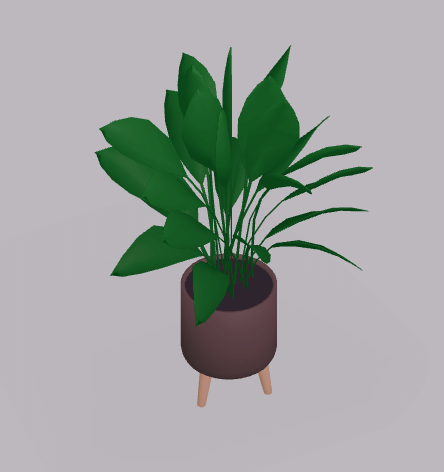
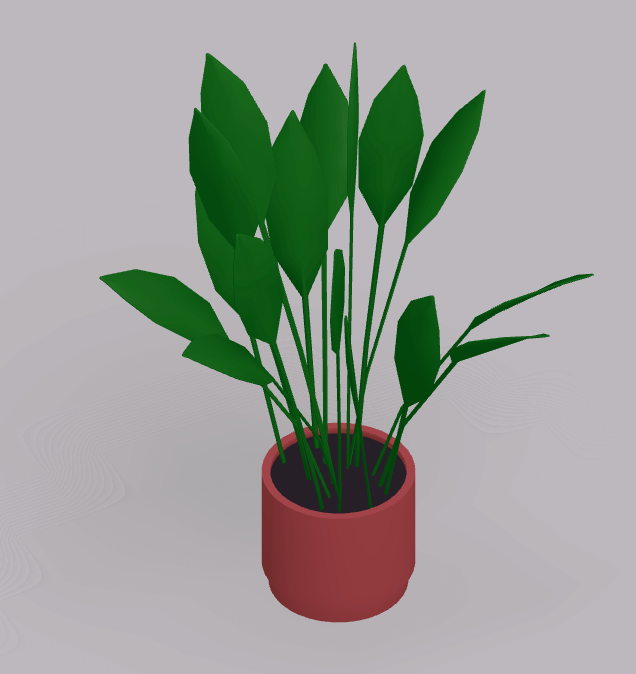
Växter & trädgård
92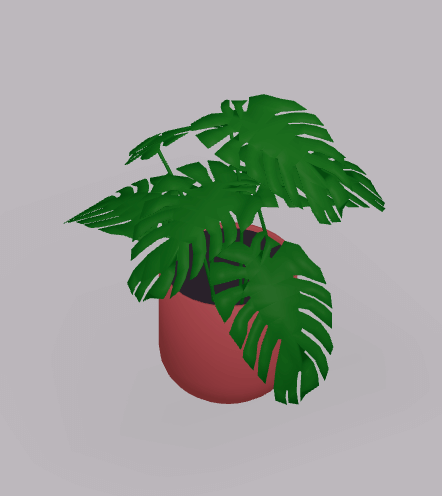
Konst & speglar
26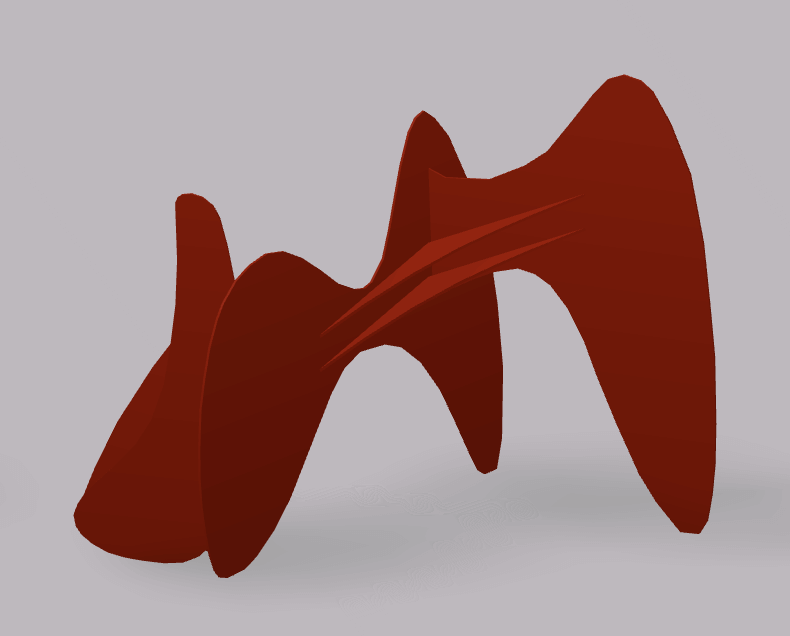
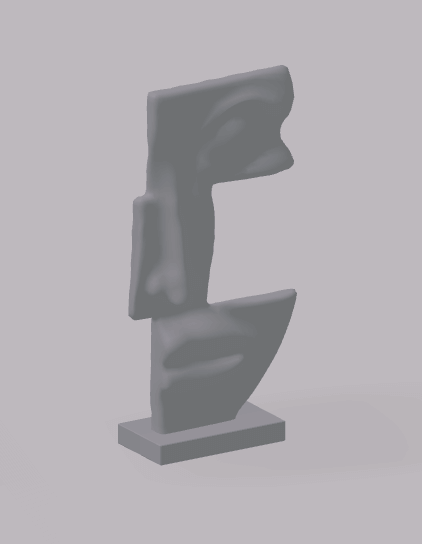
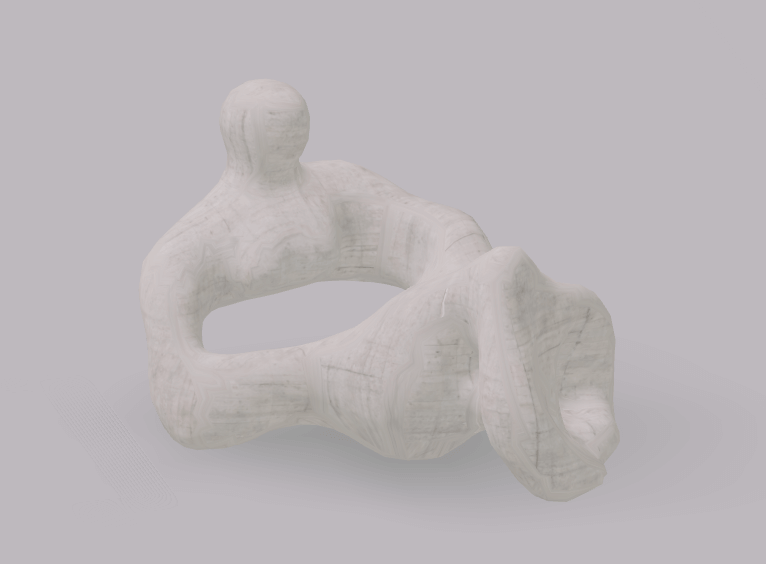
Diverse
57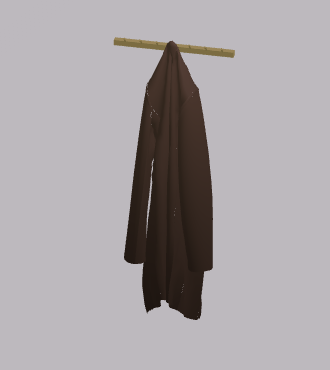
Former
17
Structural
17
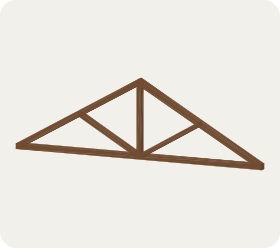
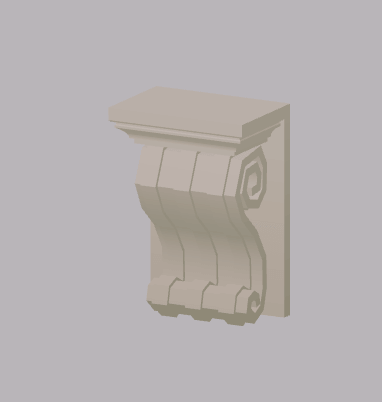
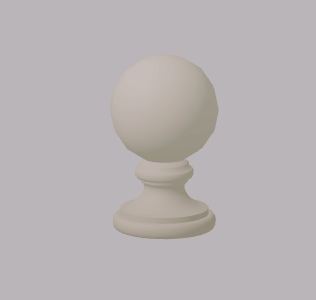
Decorative
8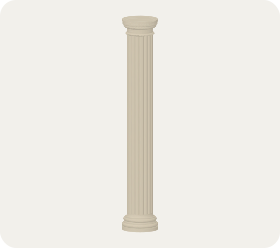
Människor & husdjur
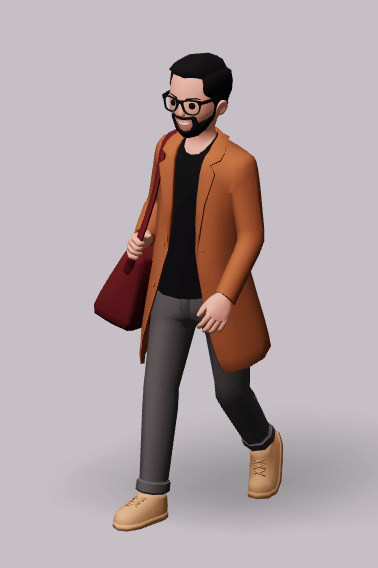
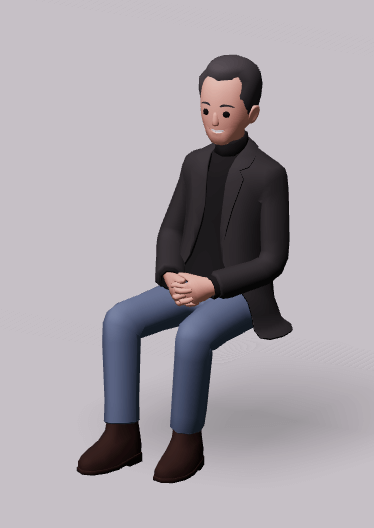
10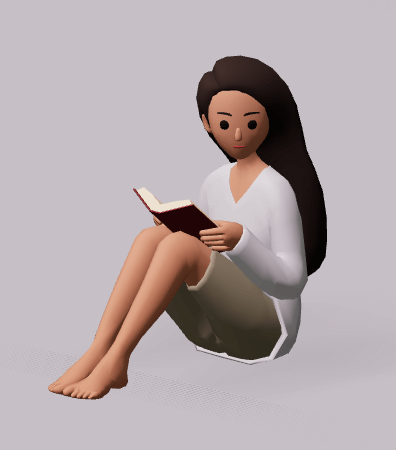
Väggar
34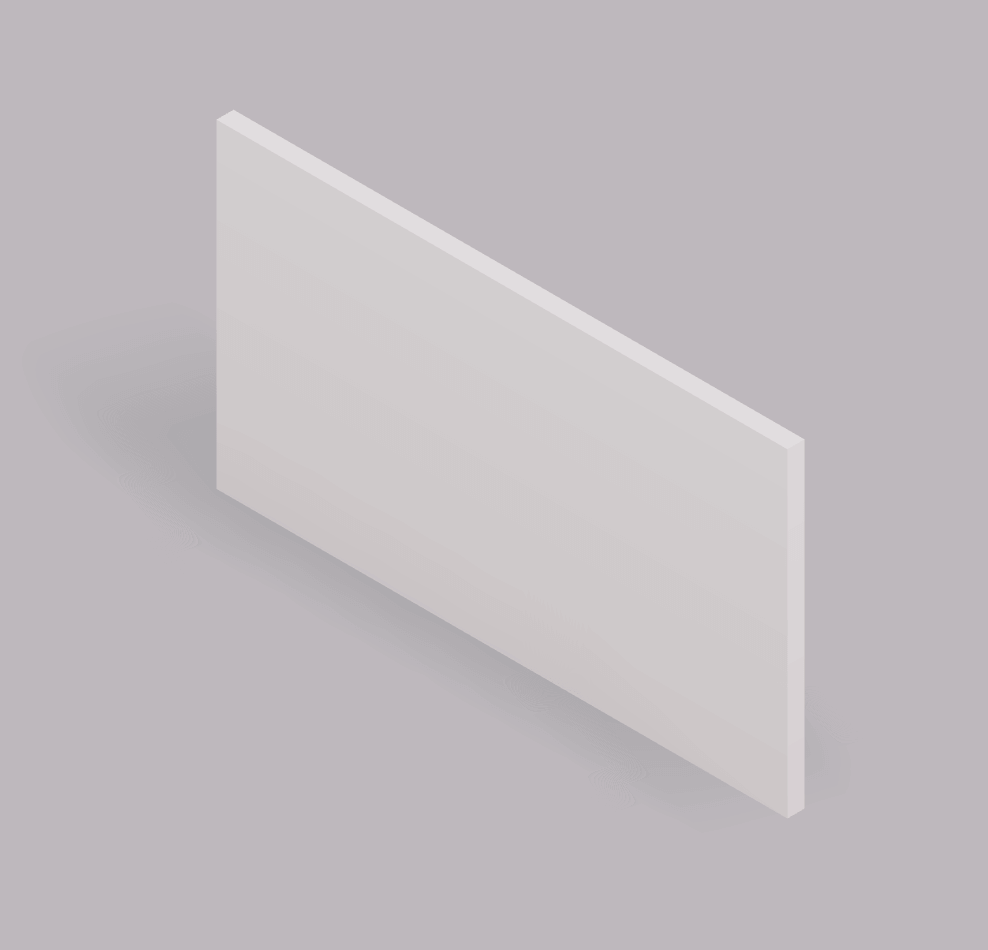
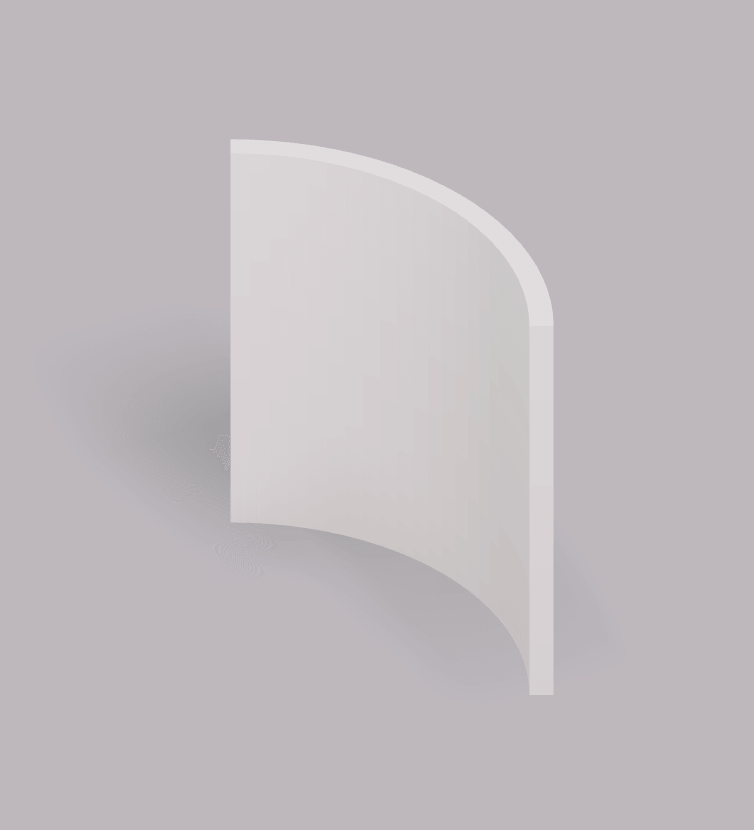
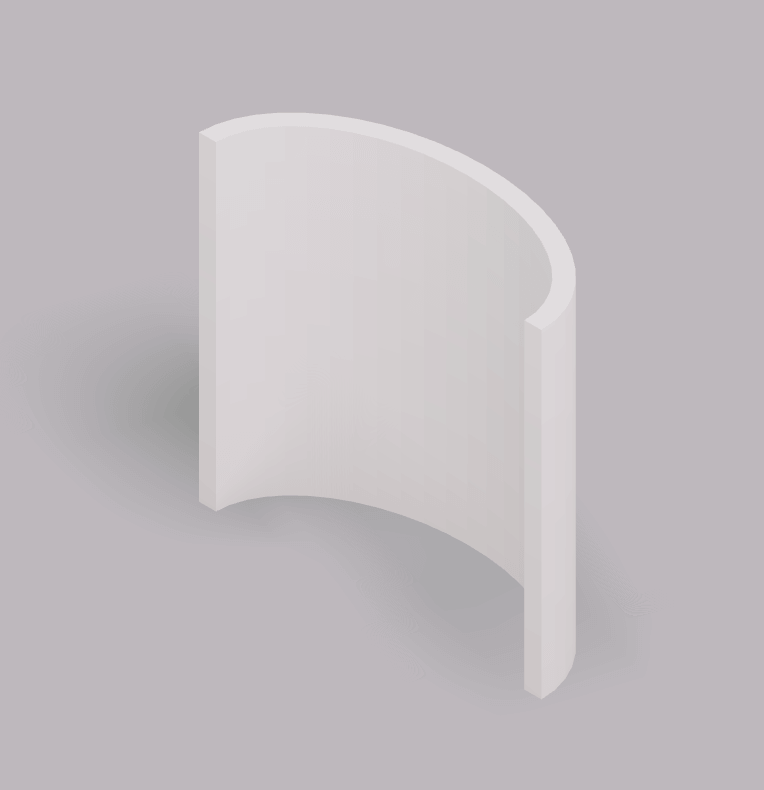
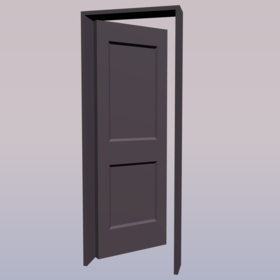
Dörrar
40
Fönster
26
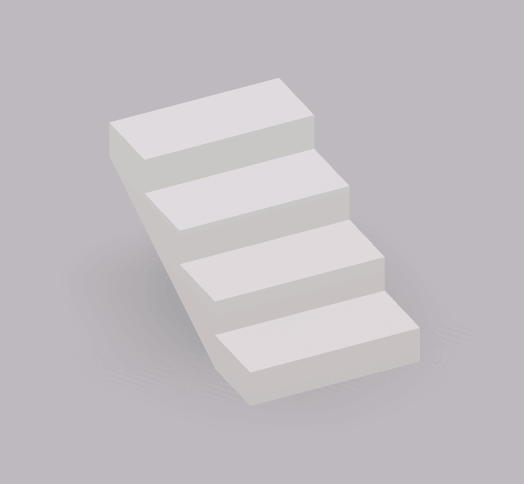
Golv & trappor
28
Skapa hål och urskärningar
Gör om vilken form som helst till en urskärning för att skära ut hål, fördjupningar och öppningar. Välj en form och tryck på "Gör urskärning" – den blir ett hål som subtraherar sin egen volym från alla solida objekt den överlappar (en boolesk subtraktion), och "Gör solid" återställer den när som helst. Detta fungerar bara med former, så det är inte tillgängligt för möbler eller andra importerade och AI-genererade modellobjekt.
Redigera objekt
Markera ett objekt så visas färgade pilar runt det — varje färg gör en uppgift.
Röda pilar — flytta
Dra för att flytta längs en enda axel så att objektet håller linjen, eller skriv in i den svarta etiketten för ett exakt avstånd.
Orange pilar — rotera
Dra för att snurra objektet, eller skriv in i den svarta etiketten för en exakt vinkel. Eller tryck på R för att rotera 90°.
Blå pilar — ändra storlek
Dra för att skala objektet större eller mindre, eller skriv in i den svarta etiketten för en exakt storlek. Håll Alt för att skala i alla riktningar samtidigt.
Fästning (magnet)
Objekt fäster prydligt mot väggar och mot varandra medan du drar. Behöver du placera något fritt? Håll Shift medan du drar för att stänga av fästning.
Duplicera
Tryck på Ctrl/⌘ + D, eller håll Alt medan du drar, för att duplicera markeringen. Du kan också kopiera & klistra in med Ctrl/⌘ + C / V.
Spegla
Använd knappen Spegla för att vända ett objekt — praktiskt för par som stolar eller matchande flyglar på ett hus.
Redigera mått
Klicka och skriv in i de svarta etiketterna för exakt placering, storleksändring eller rotation.
Tips: med ett objekt markerat knuffar piltangenterna det en aning — håll Shift för större steg.
Gruppering & justering
Markera flera samtidigt
Håll Shift och klicka på varje objekt för att bygga en tillfällig markering — flytta, rotera eller ändra storlek på dem tillsammans. Klicka på tomt utrymme (eller tryck på Esc) för att släppa den. Ctrl/⌘ + A markerar allt.
Skapa en permanent grupp
För att hålla objekt samman permanent, markera dem och tryck på Ctrl/⌘ + G (eller använd knappen Gruppera). De rör sig nu som ett. Avgruppera med Ctrl/⌘ + Shift + G.
Justera & fördela
Med flera objekt markerade visar redigeringsmenyn justeringsknappar för varje axel — X (vänster höger), Y (upp ner) och Z (fram bak). Varje axel erbjuder dessa fyra åtgärder:
Justera start
Linjera mot den närmaste kanten
Justera centrum
Centrera på axeln
Justera slut
Linjera mot den bortre kanten
Fördela
Sprid ut objekt jämnt
Visa & dölja objekt
Arbetar du i en fullsatt scen? Dölj objekt för att få dem ur vägen — de finns kvar i ditt projekt, bara utom synhåll.
Dölj
Markera ett objekt och tryck på V, eller klicka på ögat.
Visa
Klicka på ögonikonen för att ta tillbaka dolda objekt.
Låsa objekt
När något är exakt där du vill ha det, lås det så att du inte kan knuffa det av misstag — perfekt för väggar och fasta inredningar medan du arrangerar allt annat runt dem.
Lås
Markera objektet och välj Lås — det kan inte flyttas, ändras i storlek eller raderas.
Lås upp
Välj Lås upp för att redigera, flytta eller radera det igen.
Material & färger
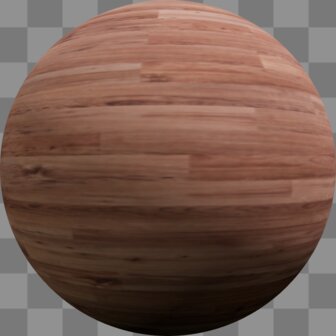
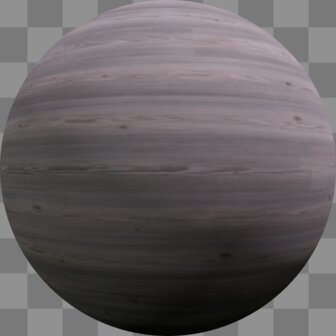
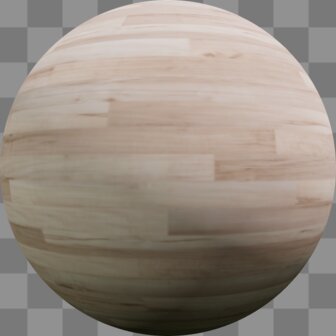
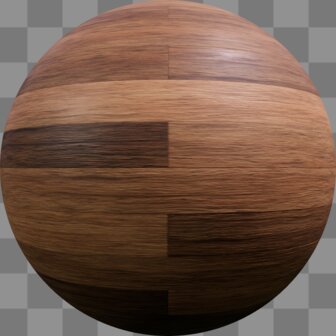
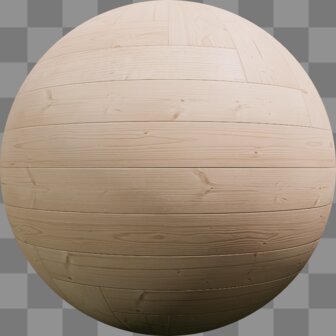
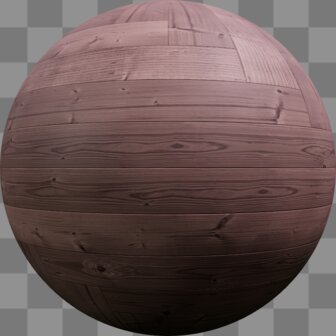
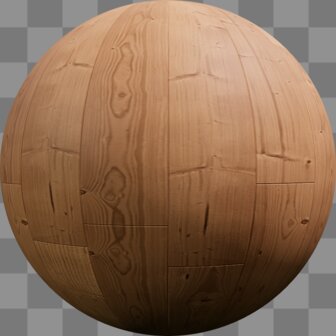
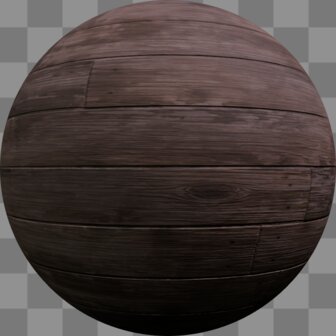
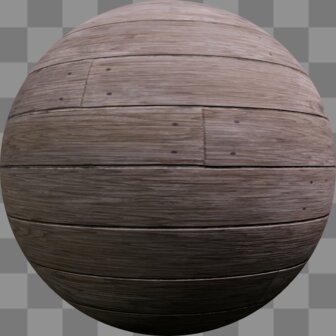
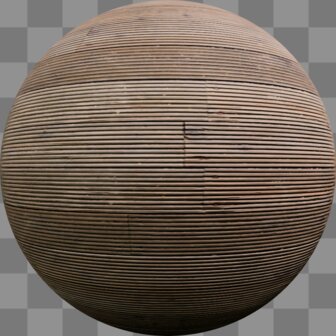
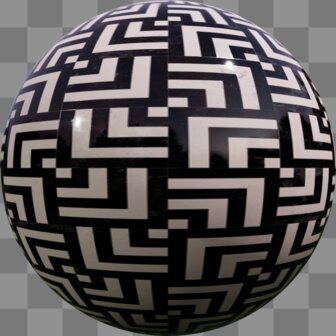
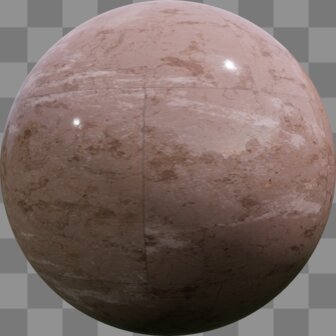
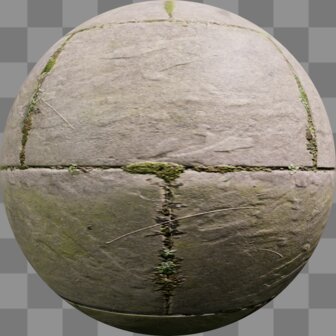
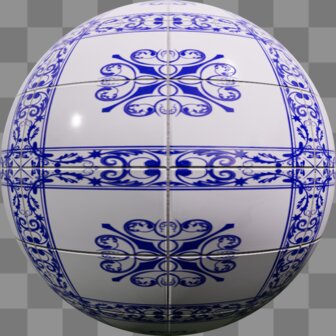
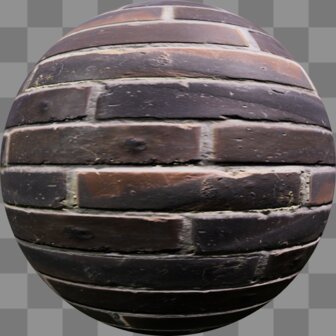
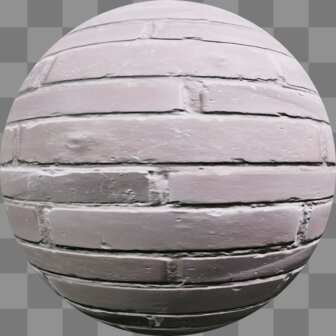
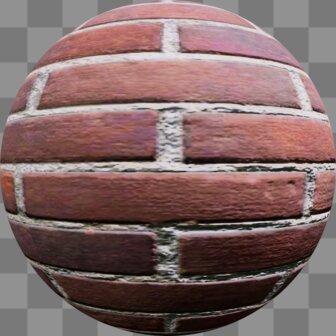
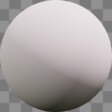
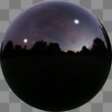
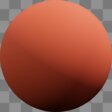
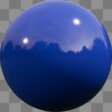
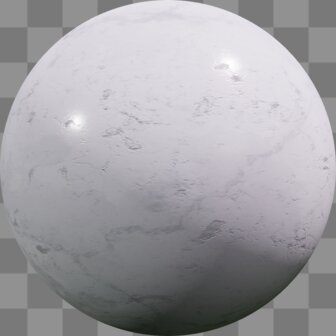
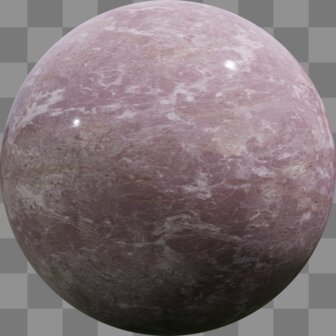
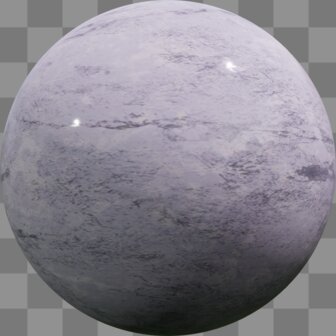
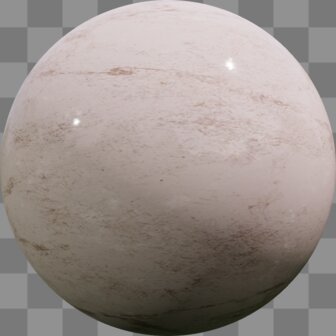
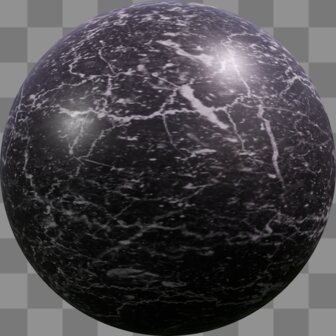
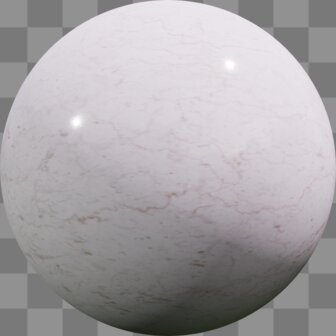
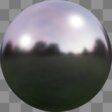
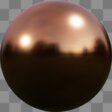
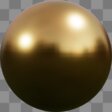
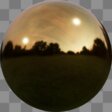
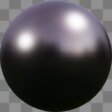
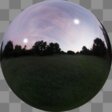
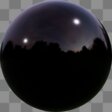
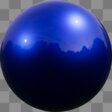
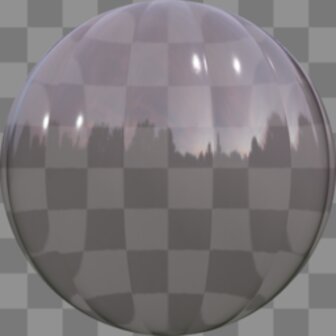
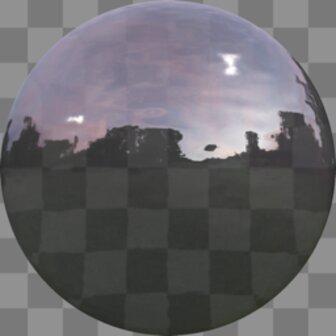
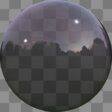
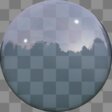
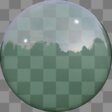
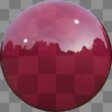
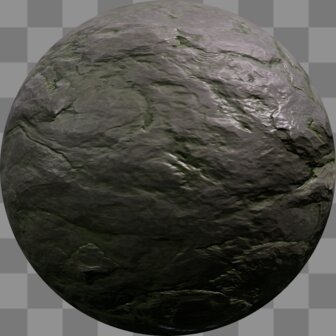
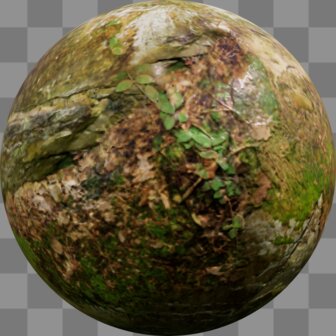
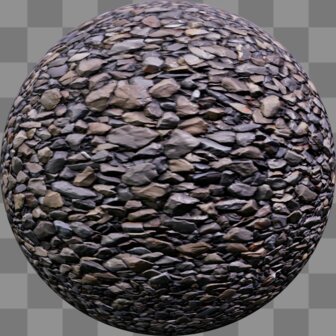
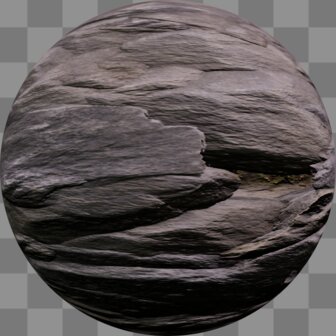
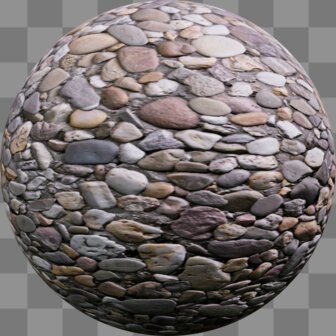
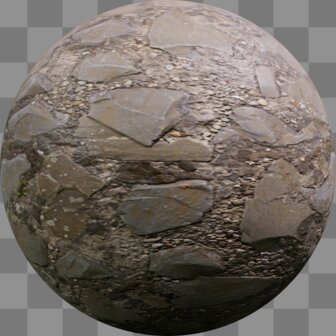
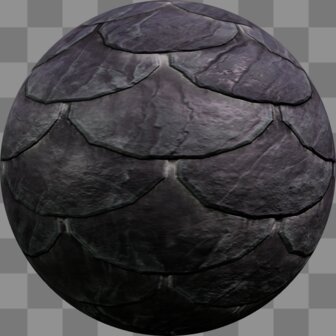
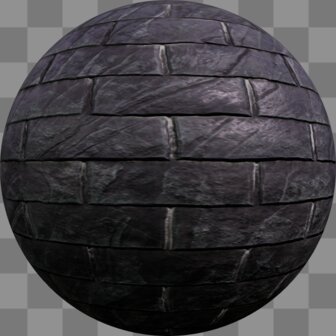
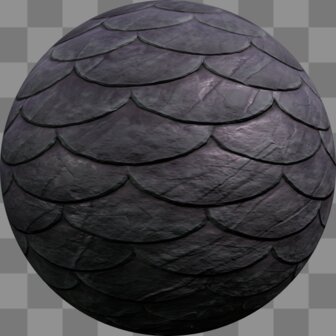
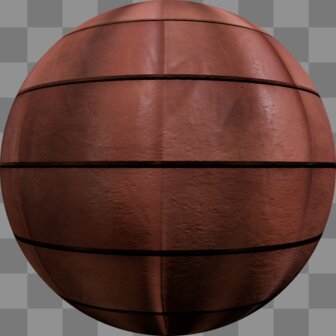
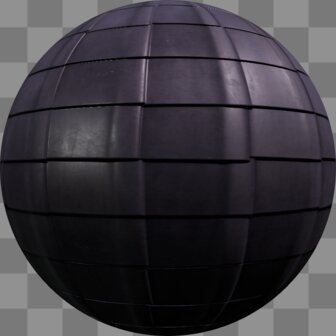
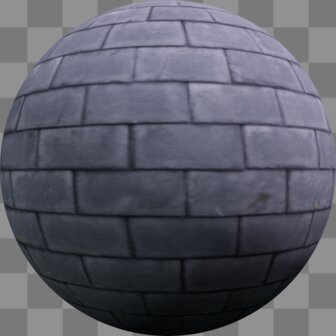
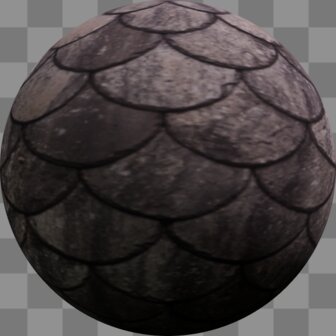
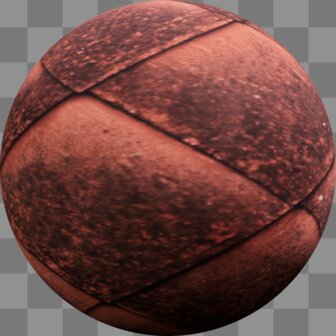
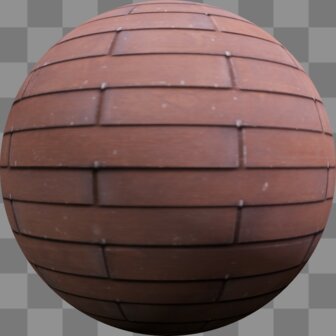
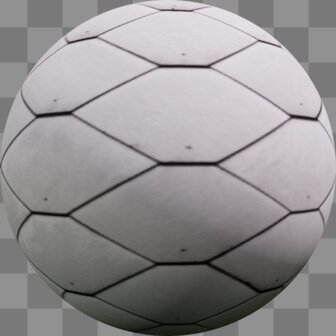
Ge varje yta rätt finish. Tryck på P för att öppna färgväljaren och klicka på penselikonen. Välj sedan de objekt du vill applicera ett material på. Håll Shift för att markera flera samtidigt. Klicka sedan på det material du vill applicera. De är organiserade i dessa kategorier — var och en innehåller många fler alternativ än vad som visas här. Du kan också applicera valfri färg med färghjulet (eller skriva in hex-koden) och justera färginställningarna, t.ex.: ändra hur texturer upprepas, storlek, rotation av texturer, kontrast, mättnad, ljusstyrka osv.
Trä
32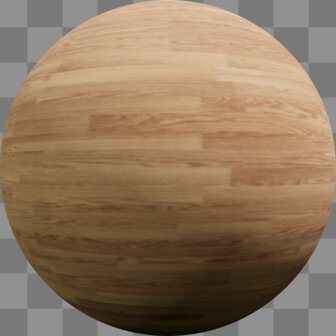
Kakel
48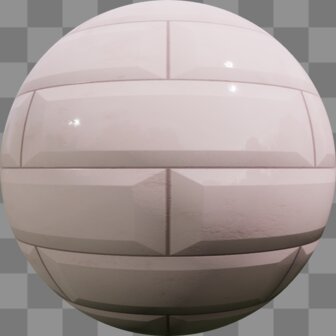
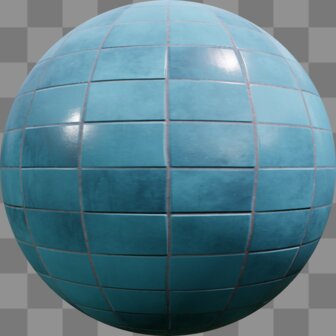
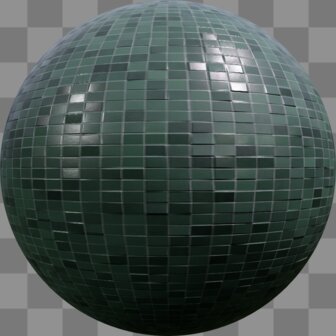
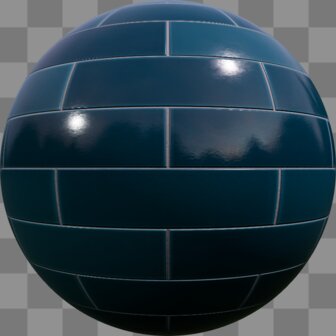
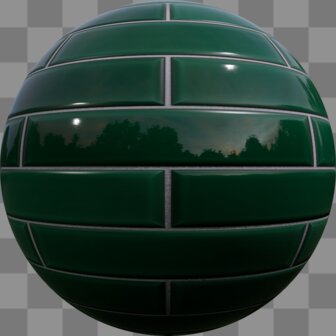
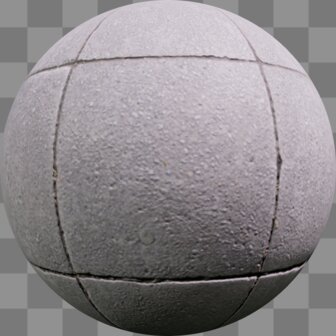
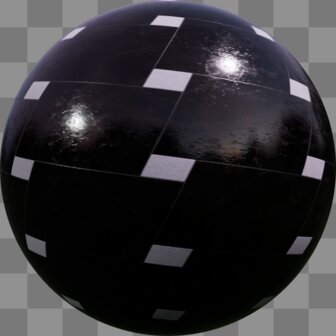
Väggar & tegel
30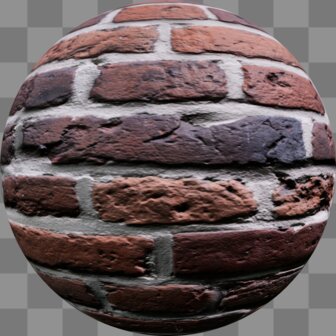
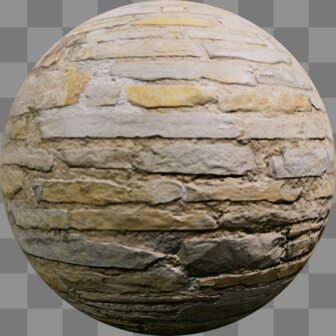
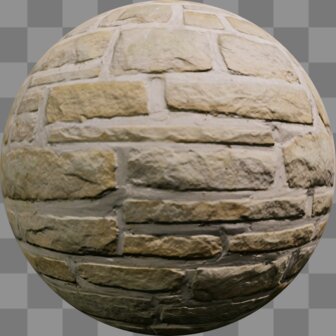
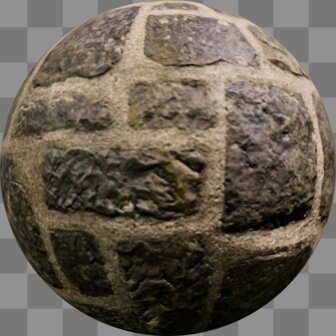
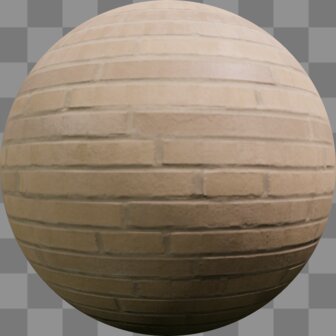
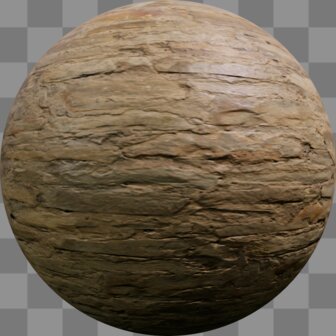
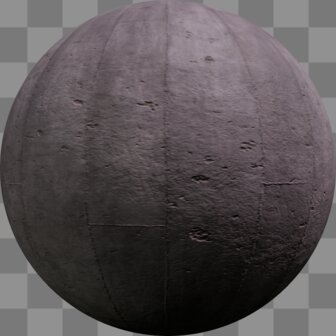
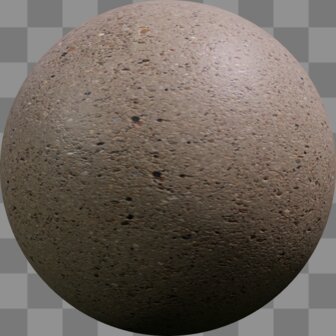
Marmor & sten
29
Metall
28

Glas
12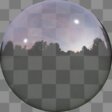
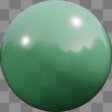
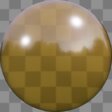
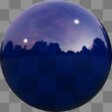
Tyger & läder
46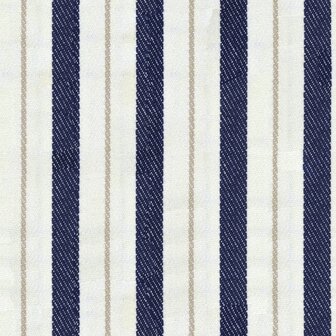


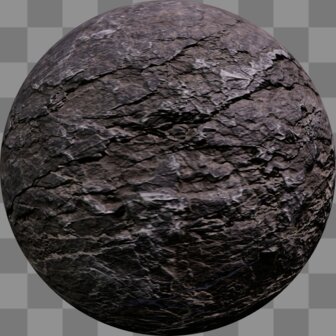
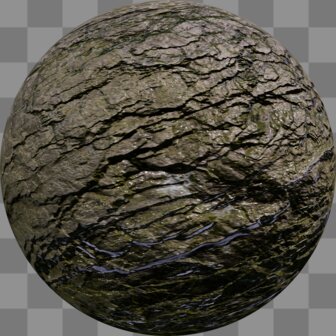
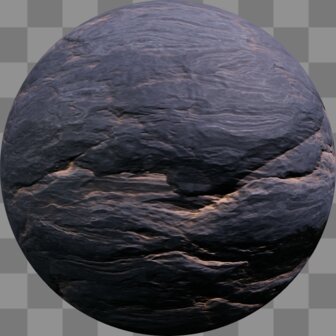
Mark & berg
30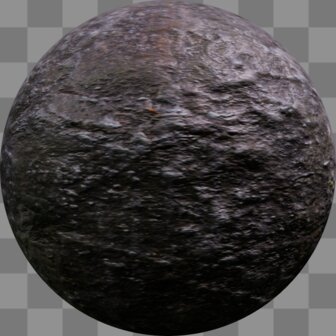

Takbeläggning
11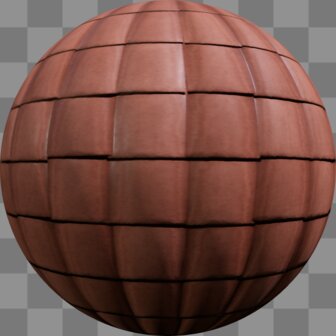
Bilder / konst
24
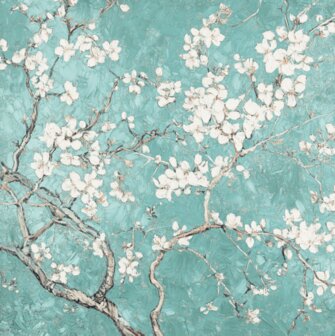
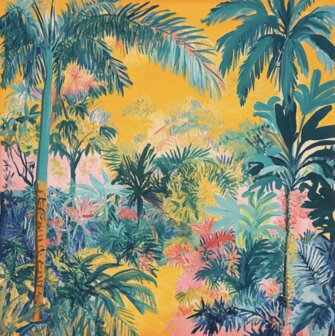
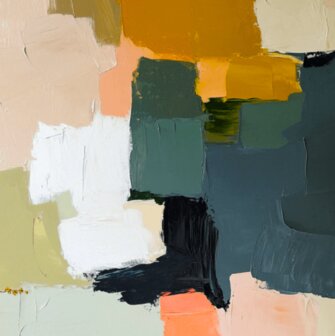
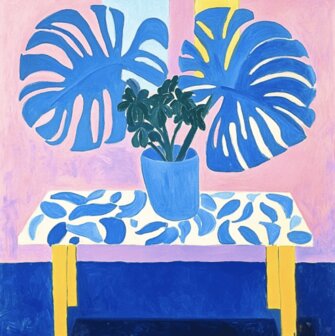
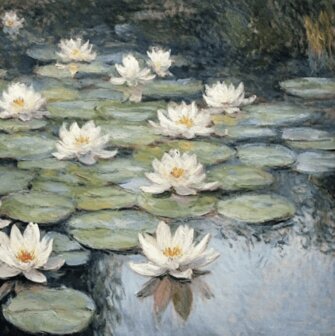

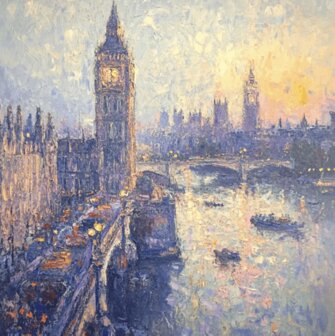
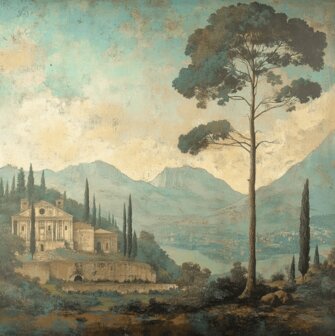

Färgväljare & pipett
Tryck på P för att öppna färgväljaren. Använd pipettverktyget för att hämta en färg var som helst i din scen och applicera den på det markerade objektet — praktiskt för att matcha nyanser i hela din design.
Etiketter & måttsättning
Lägg till måttlinjer för att visa verkliga mått, och etiketter för att namnge rum eller framhäva detaljer. Dessa är idealiska för export av planritningar och för att dela exakta planer med kunder eller byggare.
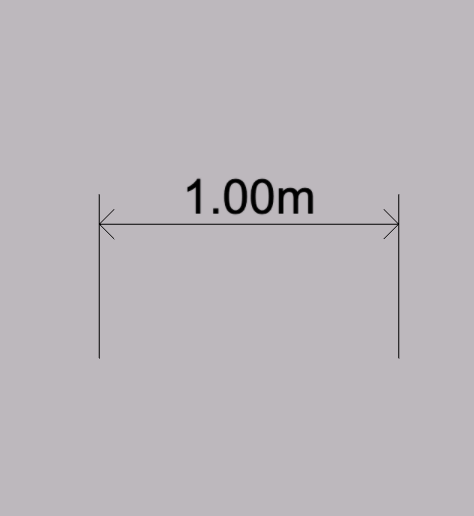
Mått
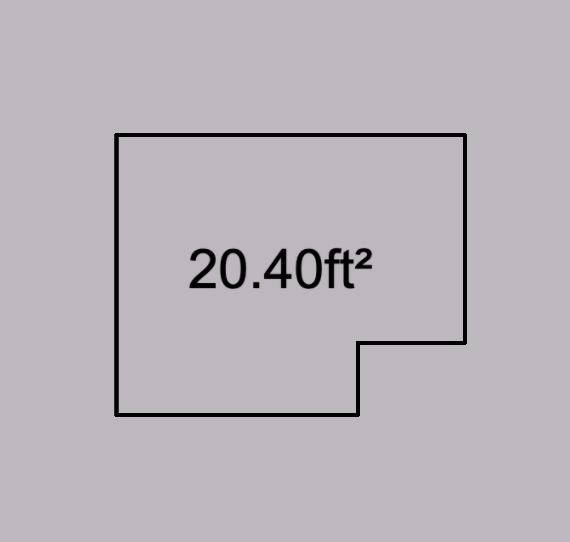
Area
Text
Linje
Pil
Zon
Zoncirkel
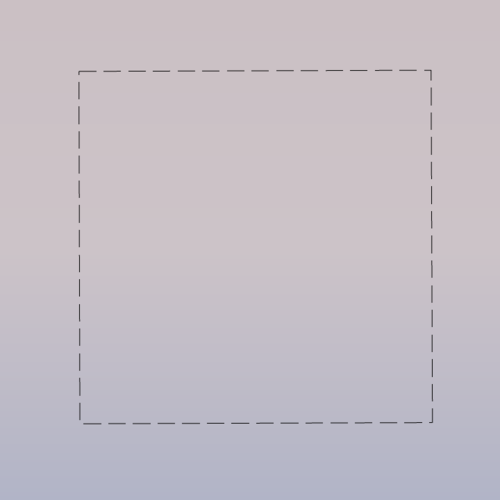
Zonkvadrat
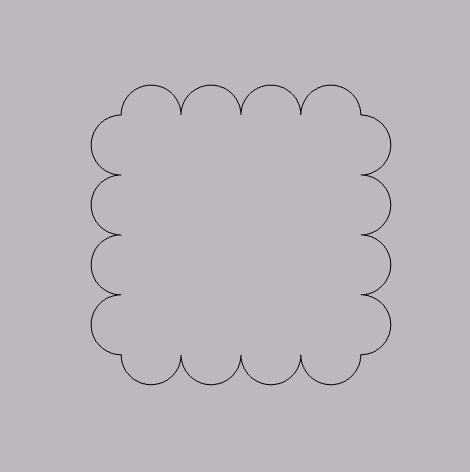
Zonmoln
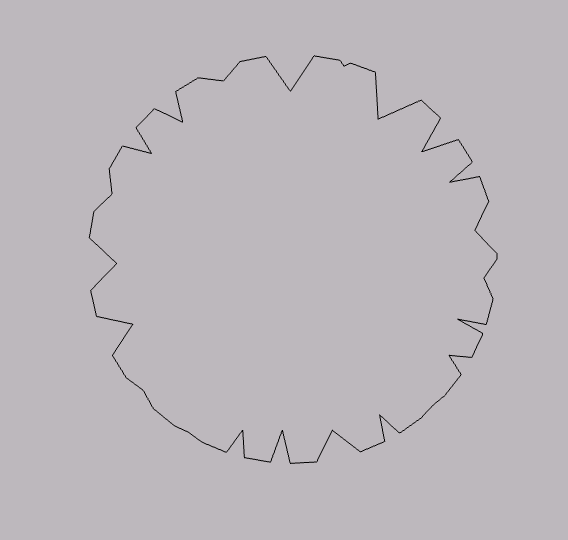
Zonträd
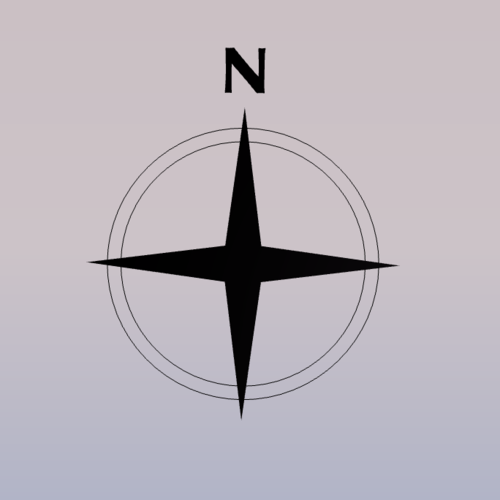
Kompass
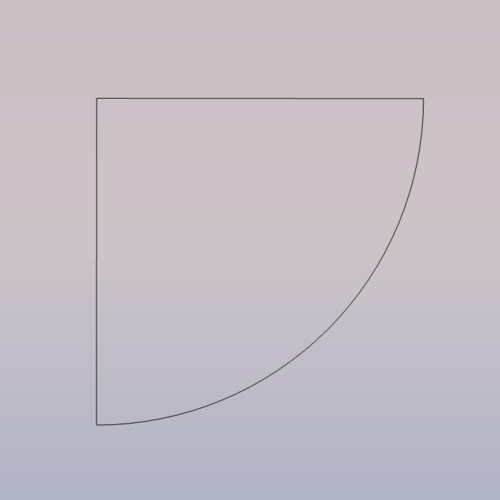
Dörrsvängning
Enheter
Öppna hamburgermenyn i det övre vänstra hörnet och välj dina önskade enheter. Du kan när som helst växla mellan metriska och imperiska enheter — varje mått, dimension och inmatning uppdateras för att matcha.
m
Meter
mm
Millimeter
in
Tum
ft & in
Fot & tum
Miljökontroller
Ställ in scenen runt din design — justera belysning, himmel och bakgrund för att ändra stämningen och se hur ditt utrymme ser ut vid olika tider på dygnet. Utmärkt för att få renderingar att kännas helt rätt.
Ångra & gör om
Gjorde du ett misstag? Stega bakåt och framåt genom dina ändringar.
Ångra
Ctrl/⌘ + Z
Gör om
Ctrl/⌘ + Shift + Z
Importera ditt eget innehåll
Hämta in externt material i ditt projekt för att designa runt det.
Planritning
Importera en 2D-planritningsskiss och rita dina väggar ovanpå den (se vanliga frågor om skalning nedan).
Bild
Släpp in referensbilder eller konstverk att placera i scenen.
3D-modell
Importera en 3D-modell för att använda en pjäs som inte finns i biblioteket.
Material
Ladda upp din egen textur för att applicera som ett anpassat material.
AI-bilder
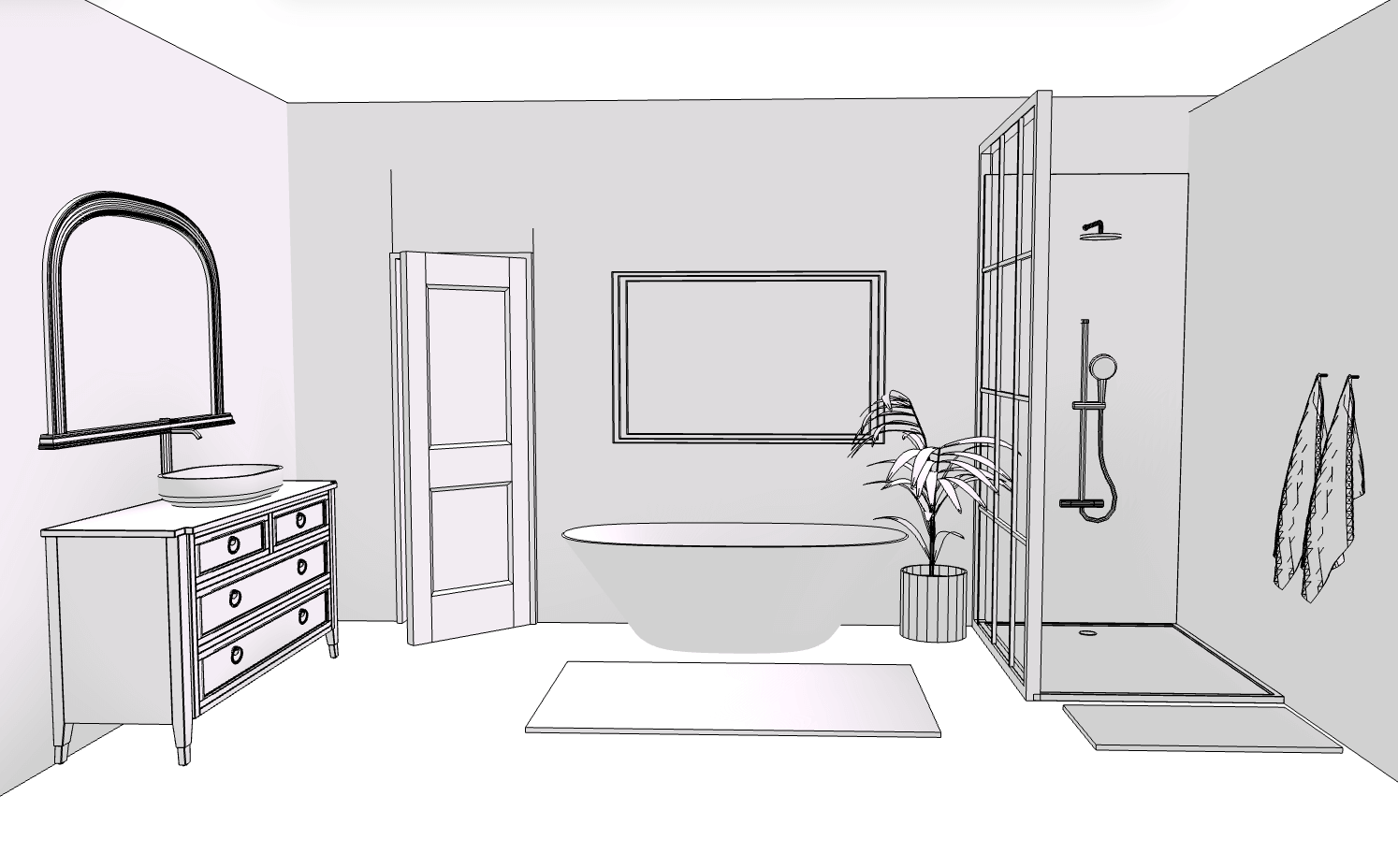
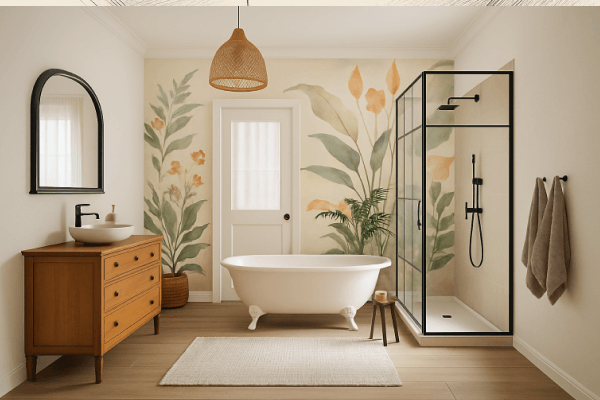
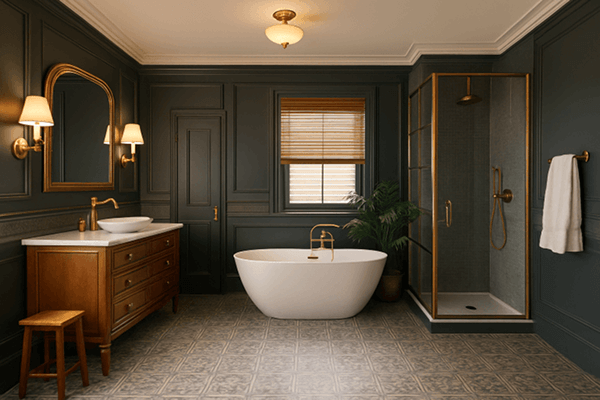
Förvandla din 3D-design till en fotorealistisk bild — eller en skiss, en akvarell, vilken stil du vill. Din modell sätter layouten, och AI:n fyller i realistiskt ljus, material och detaljer.
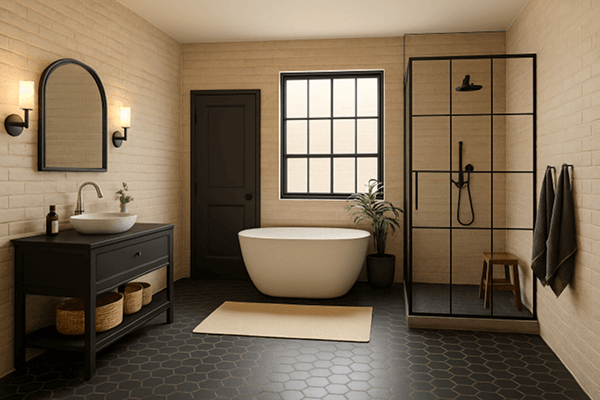
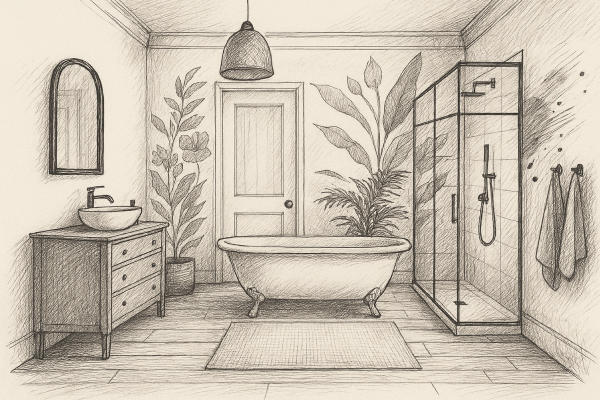
Så fungerar det
1. Välj en indatabild
Använd den aktuella vyn av ditt 3D-projekt, ladda upp ditt eget foto eller återanvänd en bild du redan har skapat. Indatan styr resultatets layout.
2. Beskriv utseendet
Skriv en prompt för stilen, materialen och stämningen — t.ex. ”Skandinaviskt vardagsrum, ekgolv, mjukt morgonljus” — eller välj en av de färdiga stilförinställningarna.
3. Generera
Arcadium skapar en bild som behåller din layout men renderar den i det utseende du bett om. Generera så många varianter du vill. Vi rekommenderar att göra 2 eller fler samtidigt.
4. Iterera
Återanvänd valfritt resultat som en ny indata och justera din prompt för att förfina utseendet över flera omgångar tills det är rätt.
AI-möbelgenerering
Behöver du en pjäs som inte finns i biblioteket? Ladda upp ett foto eller två av föremålet så förvandlar AI det till en 3D-modell som du kan släppa rakt in i din scen och använda som vilket annat objekt som helst — flytta den, ändra storlek på den och applicera material.
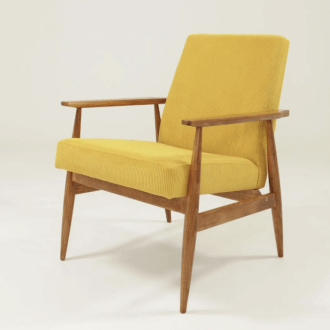
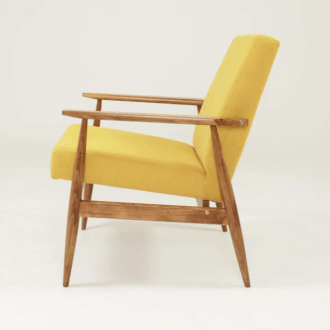
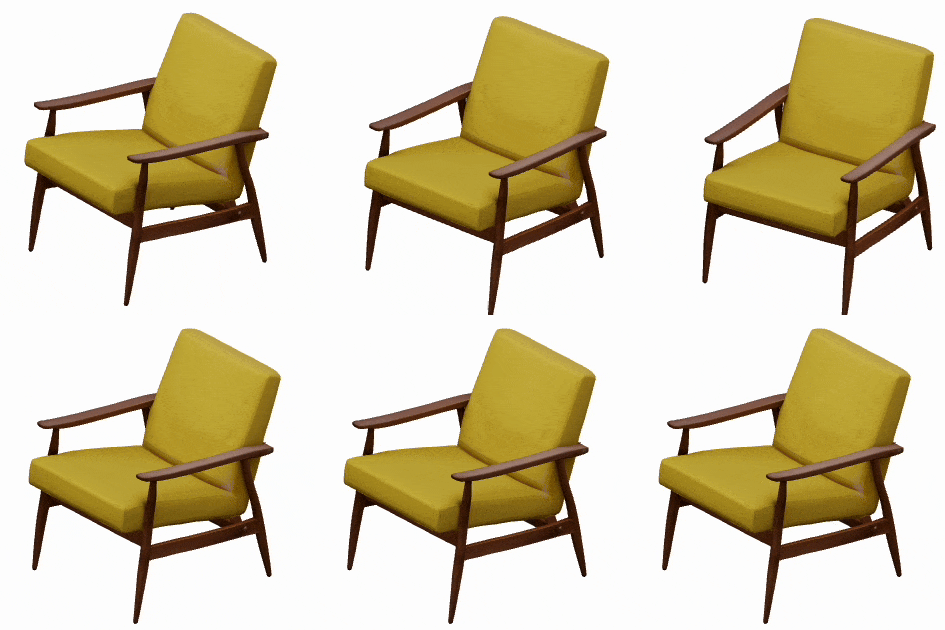
Tips: centrera föremålet, använd en tydlig bakgrund, undvik hela rum och mycket ömtåliga föremål eller glasföremål.
Exportera & skriv ut
När din design är klar, ta ut den ur Arcadium.
Exportera en 3D-modell
Exportera din modell som en 3D-fil: GLB (behåller färger — bäst för Blender, SketchUp & delning), STL (endast geometri, standarden för 3D-utskrift) eller OBJ (universellt stöd för CAD & 3D-program).
Skriv ut till PDF
Tryck på Ctrl/⌘ + P för att öppna förhandsgranskningen. Den skrivs ut till PDF — välj pappersstorlek (A4, A3 eller Letter) och orientering (stående eller liggande) innan du sparar.
Kortkommandon
På en Mac, använd ⌘ där Ctrl visas.
Vy
| Rotera / kretsa | Right-drag / Ctrl left-drag |
|---|---|
| Panorera | Left-drag / Space left-drag |
| Zooma | Wheel / Ctrl + / Ctrl − |
| Plan & fasader | 1 |
| Ortografisk / Perspektiv | 2 / 3 |
| Tvärsnitt | 4 |
| Konturvy | 5 |
| Återställ vyn | 0 |
| Gå / flyg (förstaperson) | W A S D |
| Flyg upp / ner | E / Q |
Redigering
| Ångra / Gör om | Ctrl Z / Ctrl Shift Z / Ctrl Y |
|---|---|
| Duplicera | Ctrl D |
| Kopiera / Klistra in | Ctrl C / Ctrl V |
| Rotera 90° | R |
| Knuffa markerat (Shift = större) | ↑ / ↓ / ← / → |
| Höj / sänk | Ctrl ↑ / Ctrl ↓ |
| Inaktivera fästning | Shift drag |
| Radera | Delete / Backspace |
| Avmarkera / avbryt | Esc |
Ritning
| Avsluta ritning | Enter |
|---|---|
| Skriv exakt längd | 0–9 |
Markering & gruppering
| Lägg till i markering | Shift click |
|---|---|
| Markera allt | Ctrl A |
| Gruppera / Avgruppera | Ctrl G / Ctrl Shift G |
| Dölj objekt | V |
Projekt
| Spara | Ctrl S |
|---|---|
| Skriv ut | Ctrl P |
| Färgväljare | P |
Vanliga frågor
- Hur sparar jag ett projekt?
- Ditt projekt sparas automatiskt varje gång du gör en ändring, så det finns inget att komma ihåg. Du behöver bara en giltig internetanslutning för att sparandet ska lagras korrekt. För att själv utlösa ett sparande när som helst, tryck på Ctrl/⌘ + S.
- Hur lägger jag till en andra våning?
- Det finns tre enkla sätt. 1. Gör dina väggar högre om du bara vill ha extra höjd. 2. Duplicera en befintlig våning och lyft kopian rakt upp med de röda pilarna (enaxlade) så att den ligger ovanpå. 3. Använd våningskontrollerna för att visa dina våningar sida vid sida medan du arbetar, och stapla dem sedan.
- Hur roterar jag vyn?
- Dra med höger musknapp, eller håll Ctrl/⌘ och dra med vänster knapp. På en bärbar dators styrplatta, använd ett tvåfingersdrag med modifieringstangenten; på en pekskärm, dra med ett finger för att kretsa (två fingrar panorerar och nyp-zoomar).
- Behåller jag mina projekt om jag säger upp min prenumeration?
- Ja — dina projekt sparas på ditt konto och raderas inte när en prenumeration upphör. Du kan fortfarande öppna och visa dem; vissa premiumfunktioner och exportalternativ kan vara begränsade tills du prenumererar igen.
- Hur ändrar jag höjden eller tjockleken på en vägg?
- Markera väggen och öppna dess egenskaper. Du kan skriva in en exakt höjd och tjocklek, eller dra i de blå storleksändringspilarna. För att höja alla väggar samtidigt (till exempel för att förbereda en andra våning), markera dem tillsammans först med Shift-klick.
- Hur importerar och skalar jag en planritningsskiss?
- Importera din skiss som en bild eller planritning, och ställ sedan in dess skala så att den matchar verkliga mått: välj en vägg eller dörröppning i bilden vars verkliga längd du känner till och ange den längden. Allt du ritar ovanpå den får då rätt storlek. Tips: lås den importerade planritningen så att du inte flyttar den medan du ritar dina väggar.
- Hur växlar jag mellan metriska och imperiska enheter (meter och fot)?
- Öppna hamburgermenyn i det övre vänstra hörnet och välj dina önskade enheter. Du kan när som helst växla mellan metriska och imperiska enheter — varje mått, dimension och inmatning uppdateras direkt för att matcha.
- Kan jag göra böjda eller vinklade väggar?
- Ja. Menyn Väggar innehåller böjda väggpjäser — lägg till en, dra sedan i dess handtag eller skriv in exakta mått för att ställa in radie och längd. För vinklade rum kan du också rita raka väggsträckor i valfri vinkel, inte bara räta vinklar.
- Hur lägger jag till dörrar och fönster?
- Öppna menyn Dörrar eller Fönster och släpp en på en vägg — den fäster på plats. Markera den efteråt för att ändra storlek på den, glida den längs väggen eller byta ut den mot en annan stil.
- Kan jag använda Arcadium på en surfplatta eller telefon?
- Ja — Arcadium körs i webbläsaren på surfplattor och telefoner med fullständiga pekkontroller (ett finger för att kretsa, två fingrar för att panorera och nyp-zooma). För detaljerad redigering är en större skärm med en mus det bekvämaste.
Redo att bygga?
Öppna redigeraren och prova dessa kontroller själv.
Börja designa gratis