

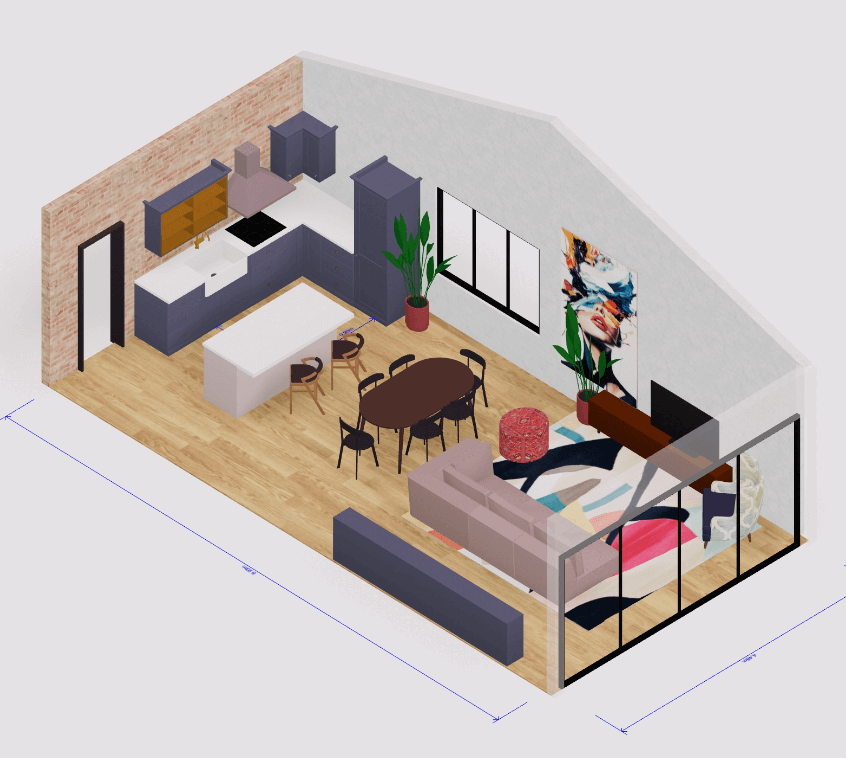
 3D 房屋设计工具
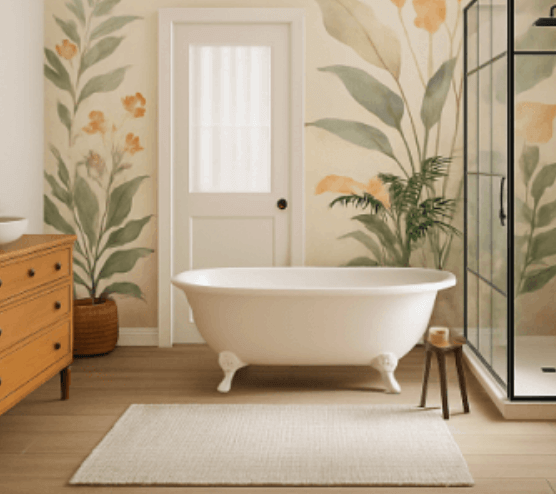
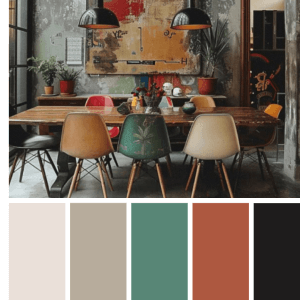 配色生成器
配色生成器
 对话生成 3D 设计
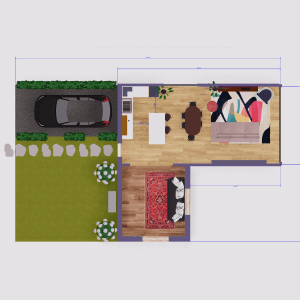 平面图绘制
平面图绘制
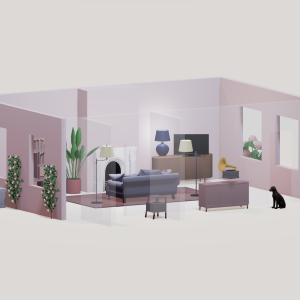 室内设计
室内设计
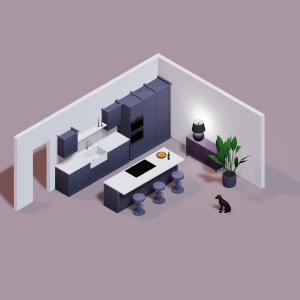 厨房设计
厨房设计
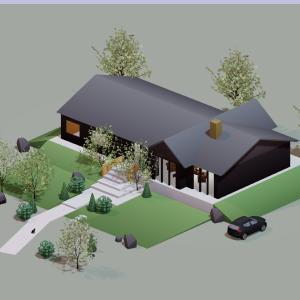 房屋设计软件
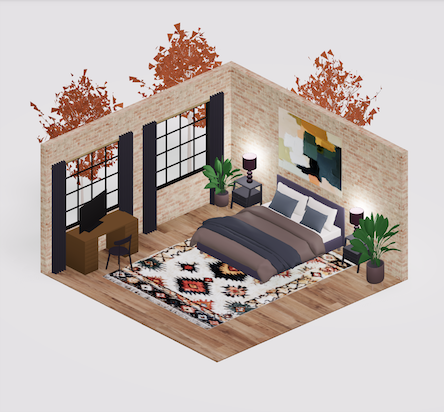 房间设计
房间设计
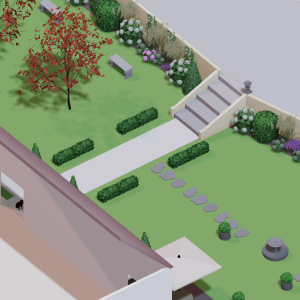 景观设计软件
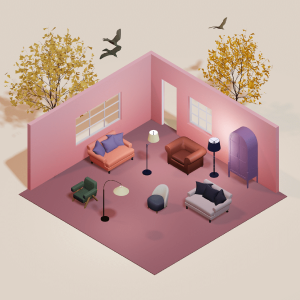 卧室设计
卧室设计
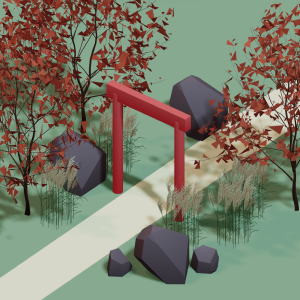 风水布局
风水布局
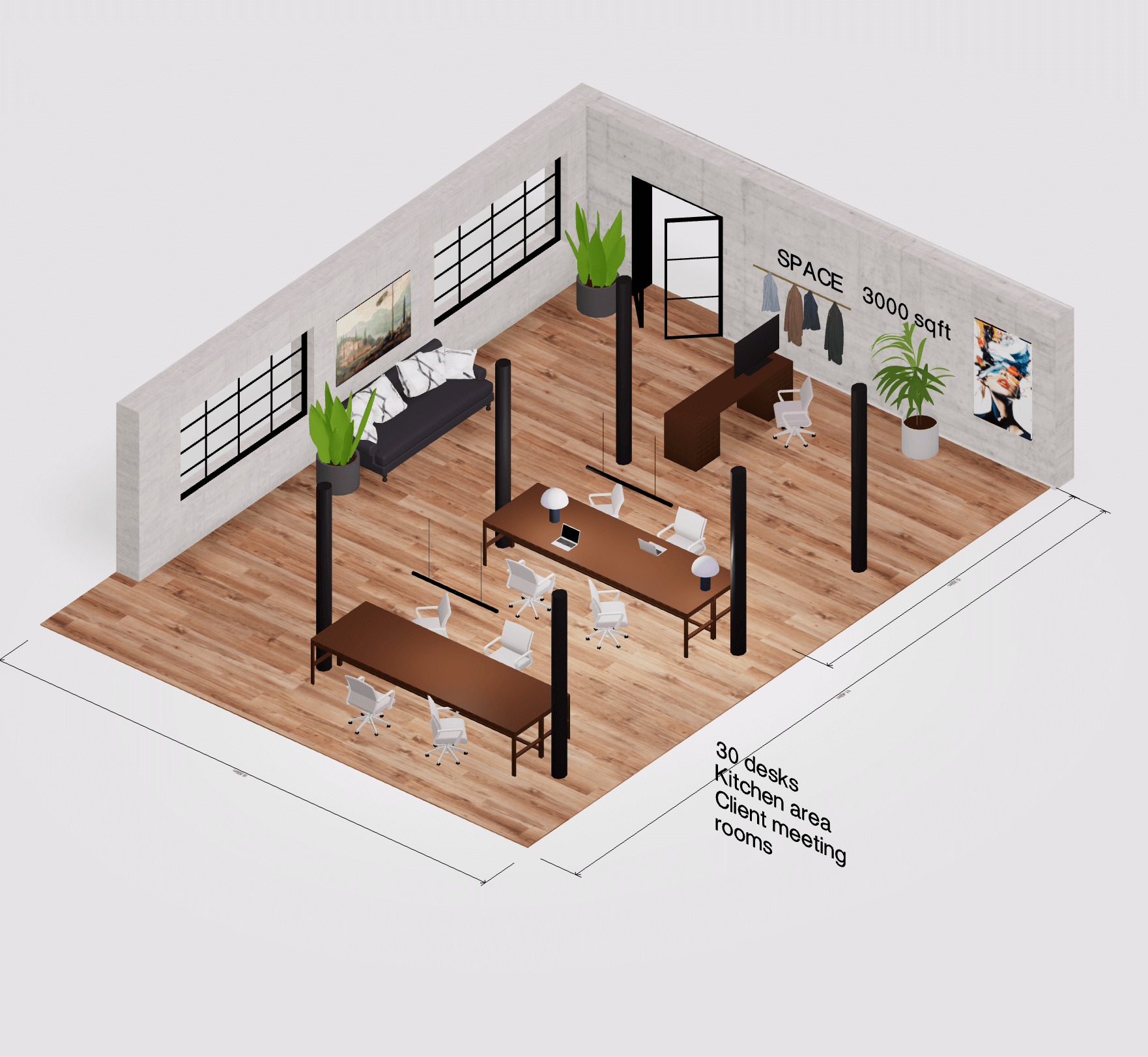 办公室平面图
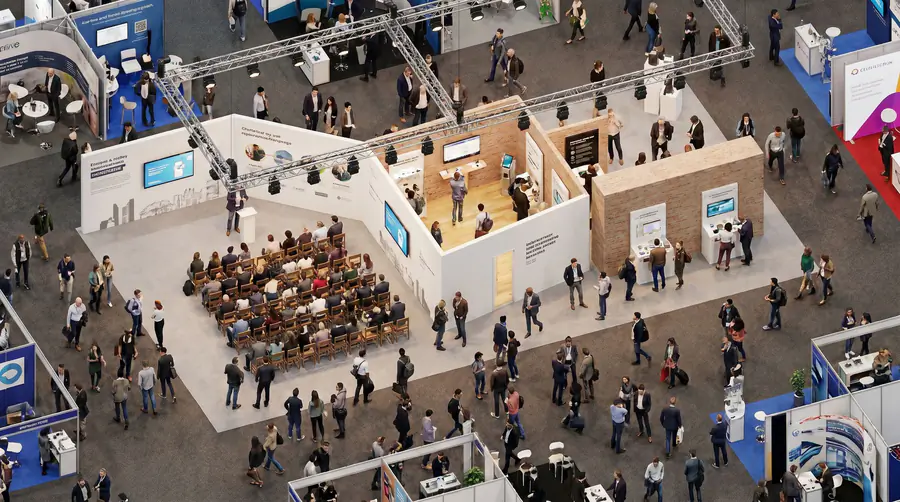 展位设计
展位设计


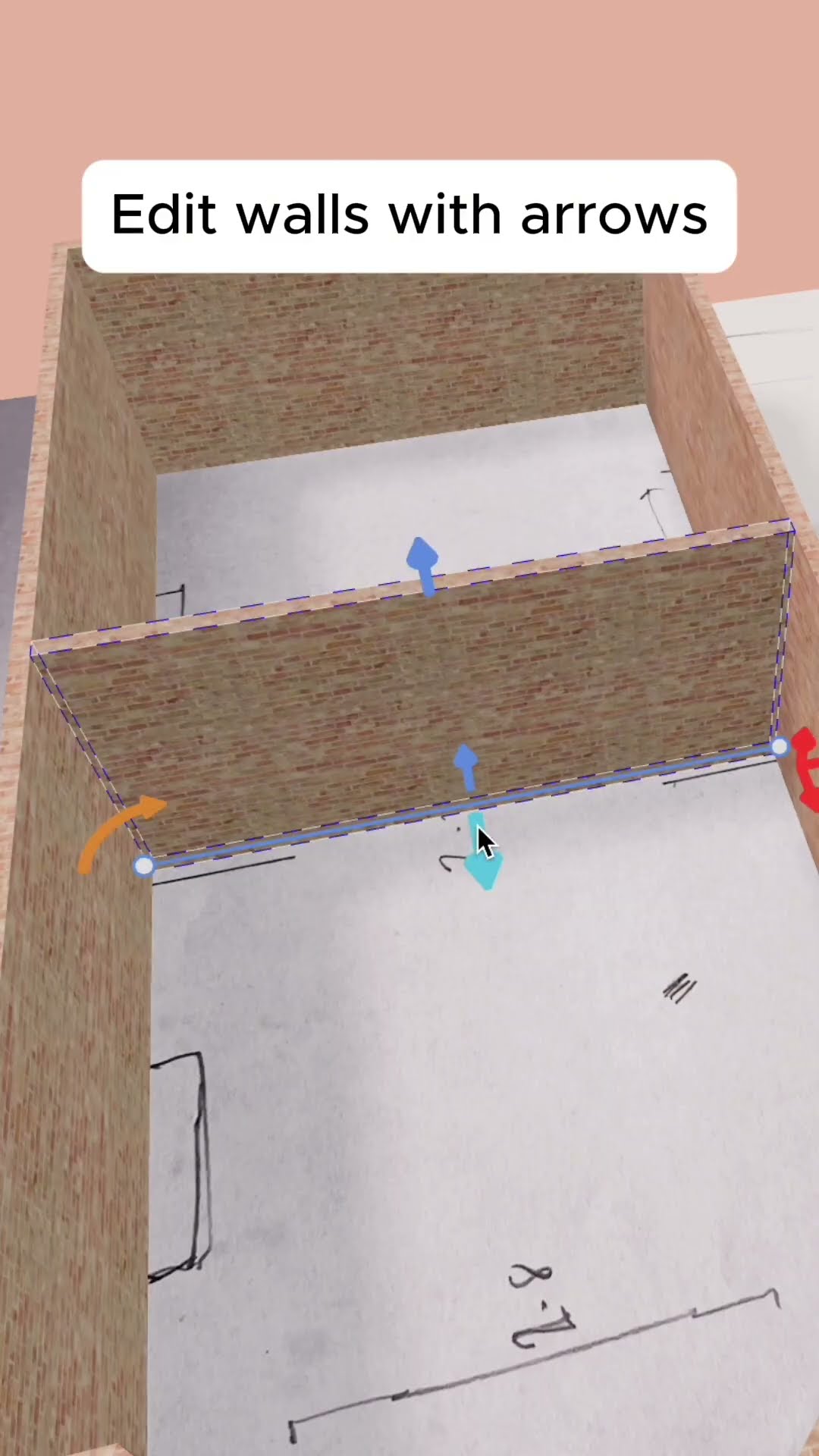


视图操作
移动相机,从任意角度查看设计。视角操作只改变您看到的画面,不会改变模型。
旋转、平移与缩放
旋转 / 环绕
右键拖动,或 Ctrl/⌘ + 左键拖动
平移
左键拖动(或 Space + 左键拖动)
缩放
滚动鼠标滚轮,或按 Ctrl + + / −。触屏可双指捏合缩放。
重置视角
按 0 返回默认视角
切换视图模式
平面与立面
按 1,循环切换俯视平面图与前、后、左、右立面。
正交视图
按 2 关闭透视:远处物体不会缩小,平行线保持平行,尺寸比例一致。适合布局、立面和精确测量。
透视视图(3D)
按 3 开启透视,远处物体缩小、平行线汇聚,接近人眼所见,适合预览、漫游和展示空间。
剖切
按 4 剖开模型查看内部。在打开的面板中拖动或输入高度,即可上下移动剖切面。
第一人称漫游
走进设计空间:用 W A S D 或方向键移动,E / Q 上下升降,Space 跳跃,按住 Shift 加速,Esc 退出。
轮廓视图
按 5 为各边缘显示清晰轮廓,呈现简洁草图效果,适合平面图、线稿和截图。
添加墙体
先画墙建立平面布局,再按需要调整细节。
墙面样式
使用图标开关踢脚线、腰线和挂画轨道,或从网格中选择护墙板和顶角线。悬停在 L 或 R 上会以橙色轮廓标出对应墙面。链接按钮可将后续编辑应用到两侧。半高护墙板替代独立的踢脚线和腰线。请使用下方常规颜色控件;支持多墙编辑和撤销/重做。
- 踢脚线
- 腰线
- 挂画轨道
- 顶角线 · 简约
- 顶角线 · 中等
- 顶角线 · 巴洛克
- 半高护墙板 · 格栅
- 半高护墙板 · 长方形
- 全高护墙板 · 格栅
- 全高护墙板 · 长方形
- 全高护墙板 · 正方形
两点画墙
选择墙体工具,依次点击起点和终点。继续点击可连续画墙,围成房间。
吸附
绘制时,墙体会吸附到直角方向和其他墙体端点,方便对齐。按住 Shift 可暂停吸附、自由放置。
弯曲墙体
点击现有墙线,选择圆弧或贝塞尔,再拖动控制柄调整曲线。
高度与厚度
选中墙体,拖动蓝色箭头,或直接输入精确数值,设置墙高与墙厚。
墙体对齐
使用对齐按钮,让墙体沿指定轴整齐排列。
自动开洞
无需预留门窗或拱门洞口,将构件拖到墙上即可自动开洞。
添加门窗
将门窗拖到墙上,即可自动开洞。沿墙拖动可换位置,拖动蓝色箭头可改尺寸。门还可设置开启角度,按 R 旋转,并使用镜像 按钮切换开启侧。
3D 模型库
从模型库添加家具与设施。各菜单的物品远不止下方示例:
将小物放在表面上。拉宽书列、衣架或鞋架即可增加内容;重新排列或拆分物品,以便单独移动。 桌子、书桌、餐边柜、壁炉、玄关柜和衣帽架配有合适的装饰物。可切换显示、重新排列、更换颜色或分离物件。灯具使用与照明菜单相同的模型和设置。柜子和书架可调整尺寸和层数。
客厅
118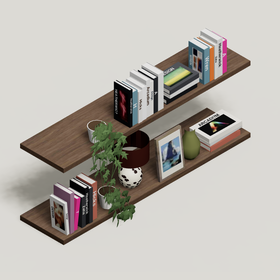
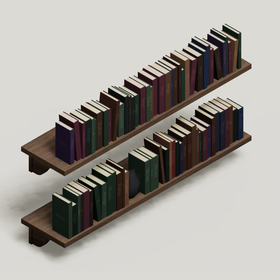
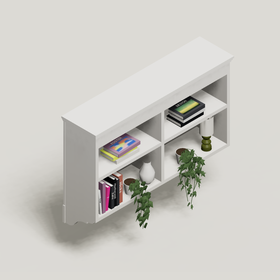
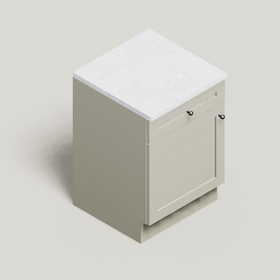
厨房
101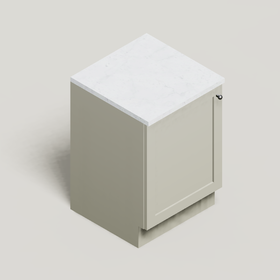
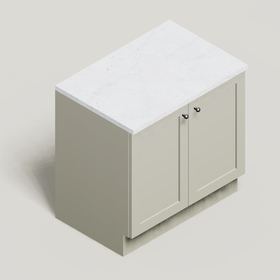
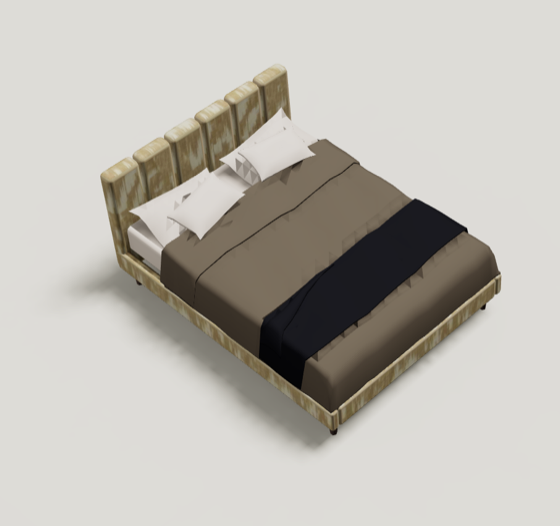
卧室
58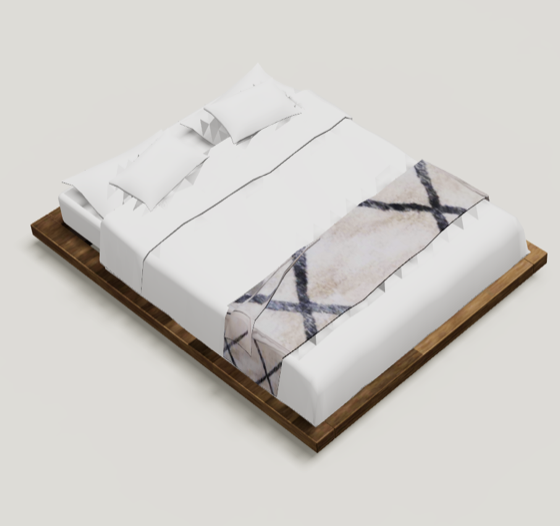
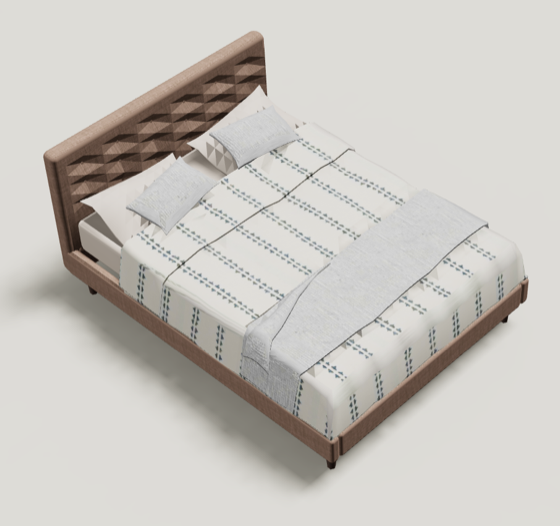
卫浴
30
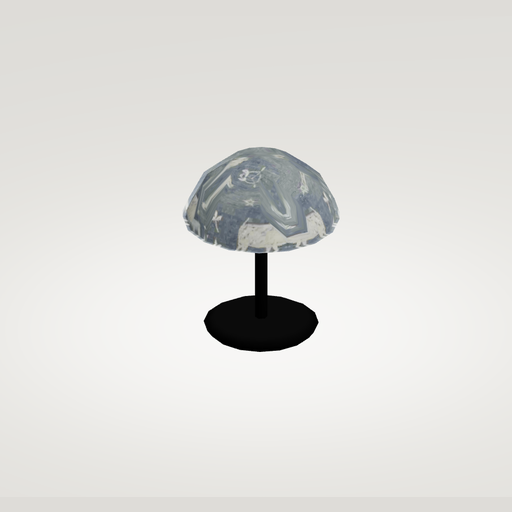
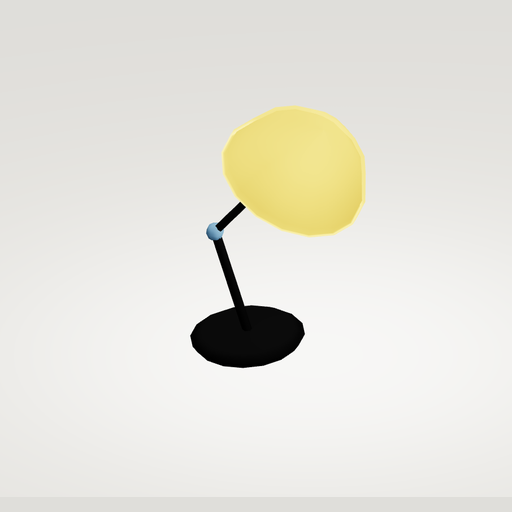
灯具
44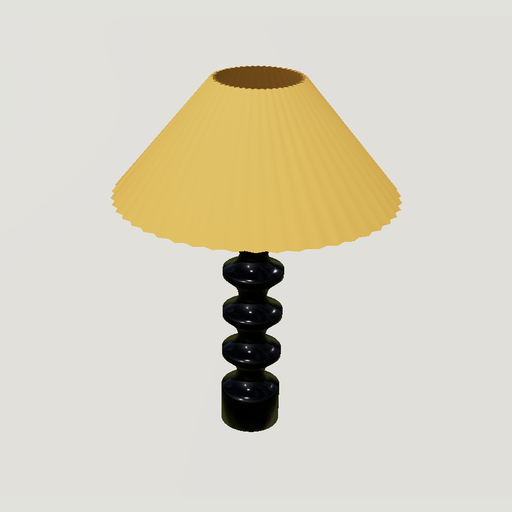
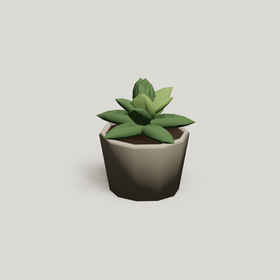
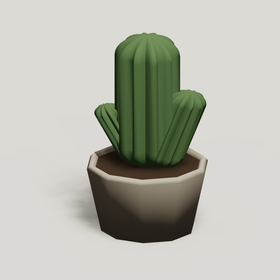
植物与花园
99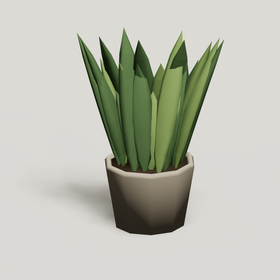
装饰画与镜子
26
其他
78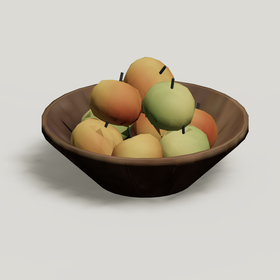
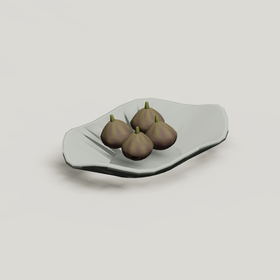
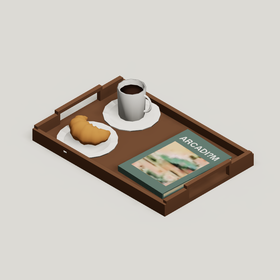
形状
17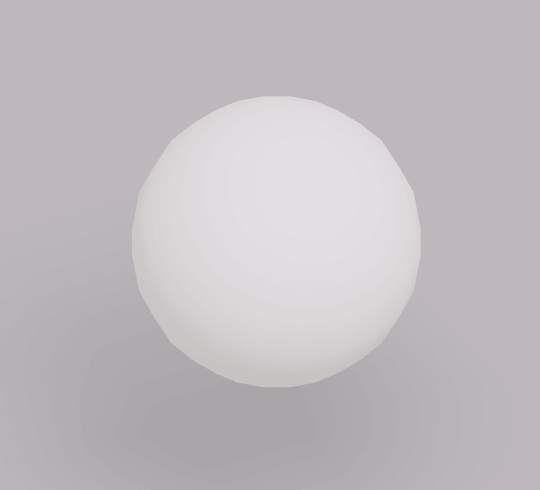
结构构件
17
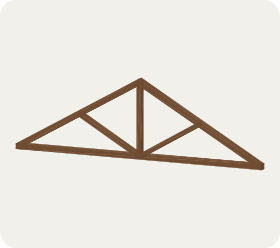
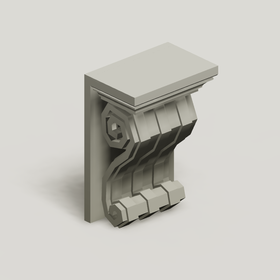
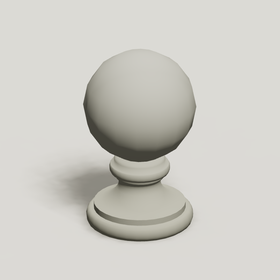
装饰构件
8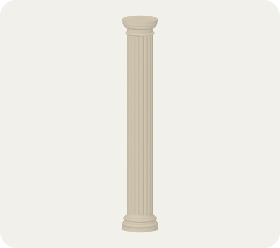
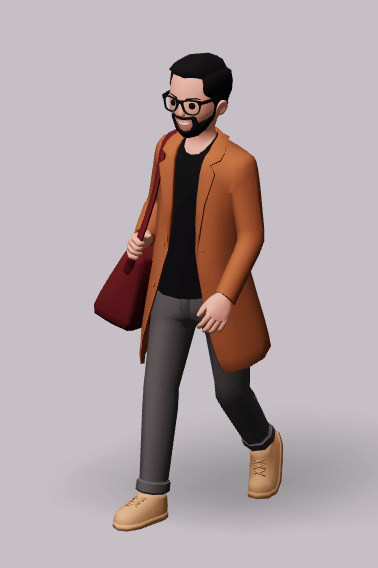
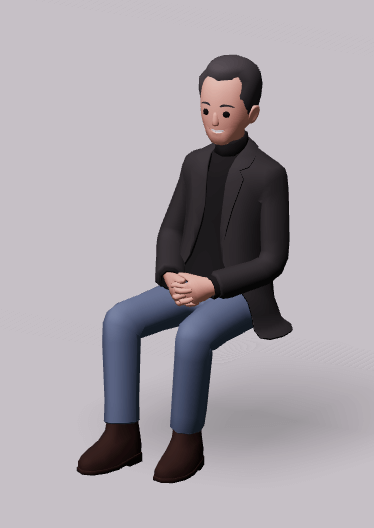
人物与宠物
10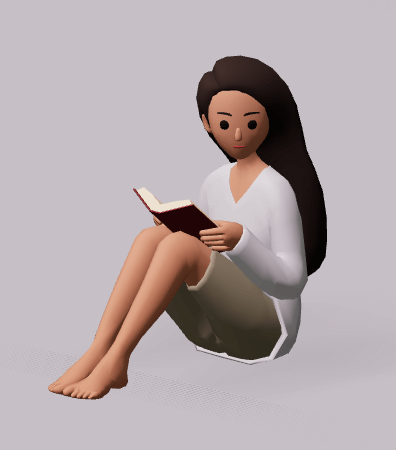
墙体
26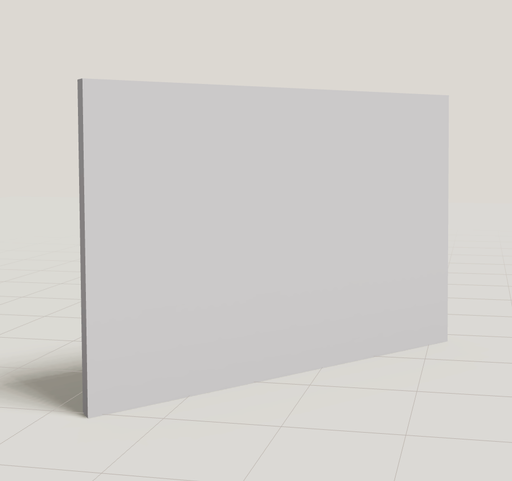
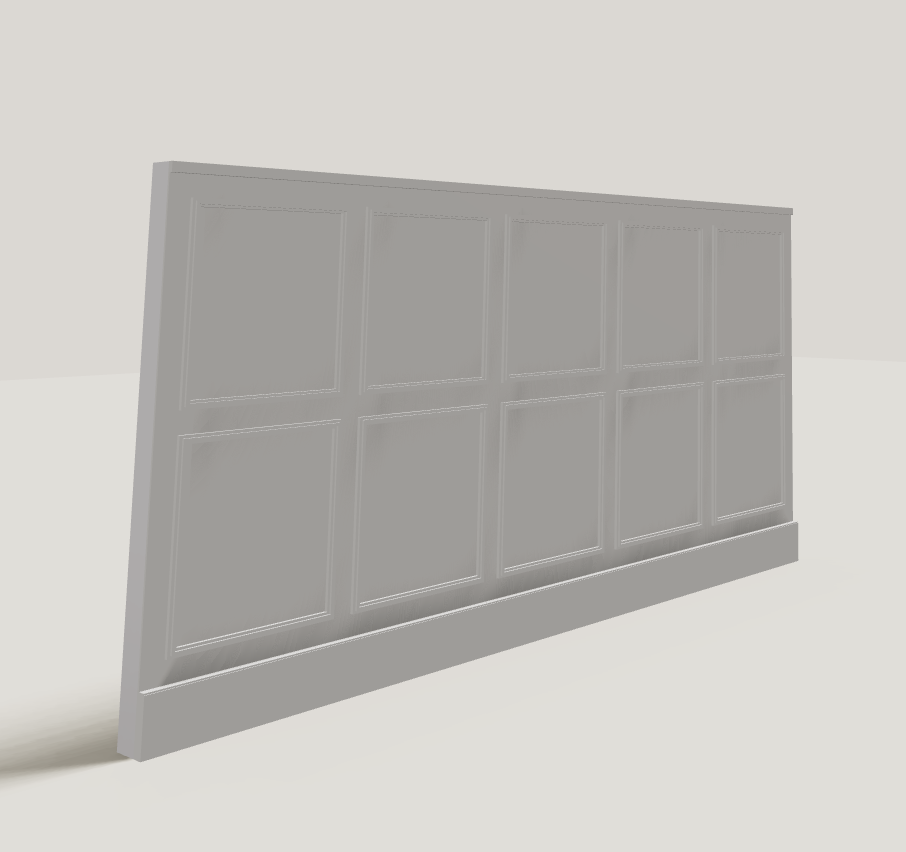
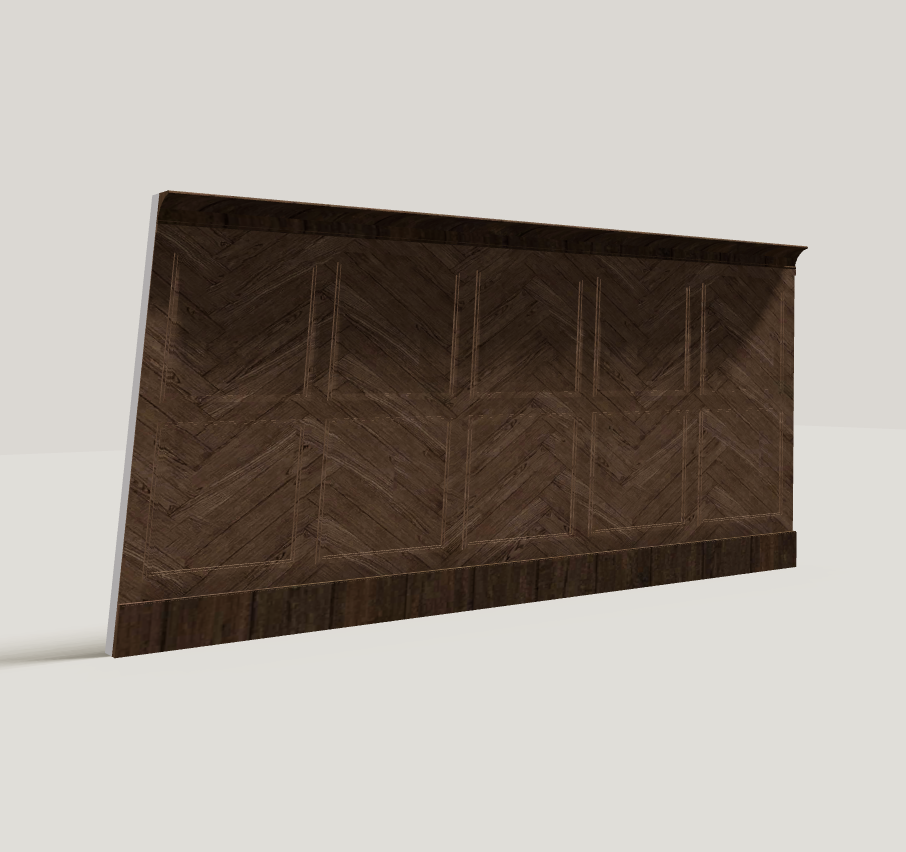
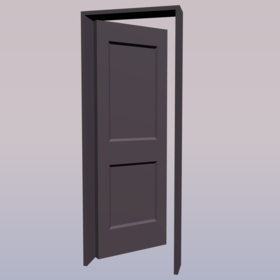
门
40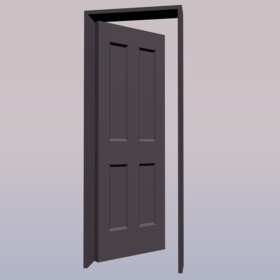
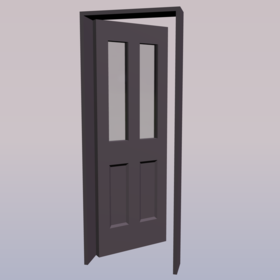
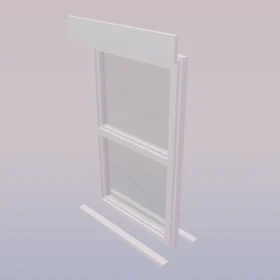
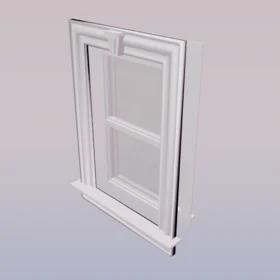
窗
26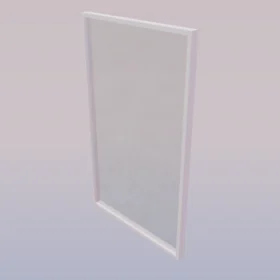
地板与楼梯
26
楼梯
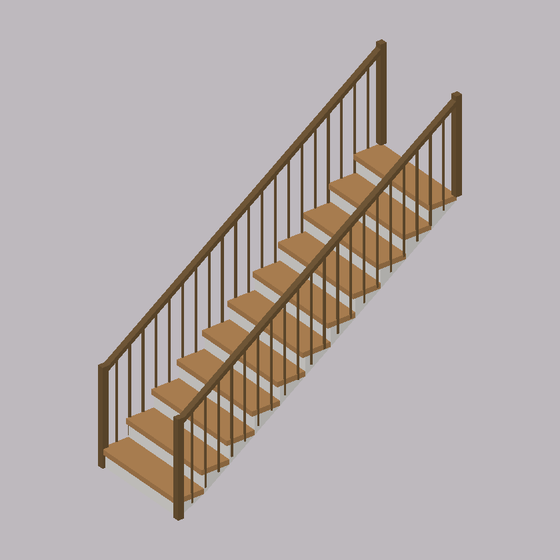
19
创建孔洞与镂空
选中形状并点击“设为镂空”,即可从与其重叠的实体中减去这部分体积,形成孔洞、凹槽或开口。随时点击“设为实体”可恢复。此操作仅适用于形状,不适用于家具、导入模型或 AI 生成模型。
编辑对象
选中对象后,周围会出现不同颜色的箭头,每种颜色对应一类操作。
红色箭头:移动
拖动可沿单一轴移动,也可在黑色标签中输入精确距离。
橙色箭头:旋转
拖动可旋转对象,也可在黑色标签中输入精确角度。按 R 可旋转 90°。
蓝色箭头:调整尺寸
拖动可放大或缩小对象,也可在黑色标签中输入精确尺寸。按住 Alt 可同时缩放各方向。
吸附(磁铁)
拖动时,对象会自动吸附到墙体或其他对象。需要自由摆放时,按住 Shift 暂停吸附。
复制
按 Ctrl/⌘ + D,或按住 Alt 拖动,可复制所选对象。也可用 Ctrl/⌘ + C / V 复制粘贴。
镜像
使用镜像按钮翻转对象,方便制作成对座椅或对称建筑部分。
输入精确数值
点击黑色标签,输入数值,精确设置位置、尺寸或旋转角度。
提示:选中对象后,按方向键可微调位置;按住 Shift 可增大步幅。
组合与对齐
同时选择多个对象
按住 Shift 逐个点击对象,即可一起移动、旋转或缩放。点击空白处或按 Esc 取消选择。按 Ctrl/⌘ + A 全选。
建立固定组合
选中多个对象,按 Ctrl/⌘ + G 或点击组合,即可将其作为整体移动。按 Ctrl/⌘ + Shift + G 解组。
对齐与分布
选中多个对象后,编辑菜单显示各轴的对齐按钮:X(左 右)、 Y(上 下)和 Z(前 后)。每个轴提供以下四种操作:
起端对齐
对齐到近端边缘
居中对齐
沿此轴居中
末端对齐
对齐到远端边缘
等距分布
让对象间距均匀
显示与隐藏对象
场景太复杂时,可以暂时隐藏挡住视线的对象。它们仍保留在项目中。
隐藏
选中对象后按 V,或点击眼睛图标。
显示
点击眼睛图标,重新显示隐藏的对象。
锁定对象
位置确定后可将对象锁定,避免误移动。布置其他物品时,尤其适合锁定墙体和固定设施。
锁定
选中对象并点击“锁定”,即可防止移动、改尺寸或删除。
解锁
点击“解锁”,即可重新编辑、移动或删除。
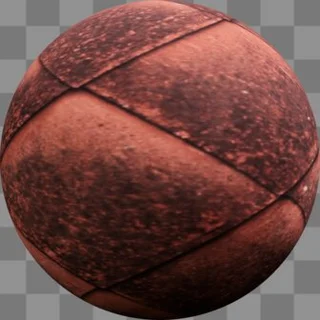
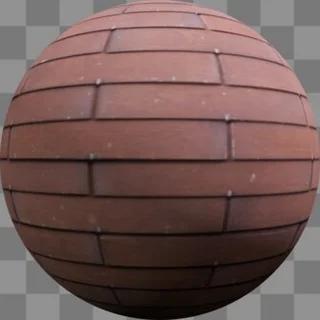
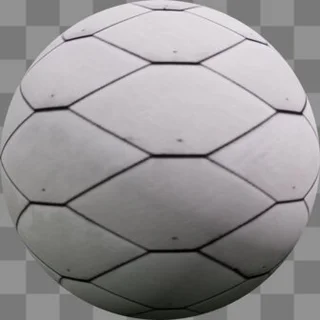
材质与颜色
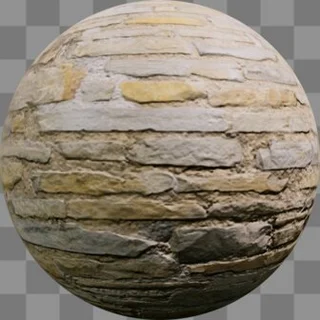
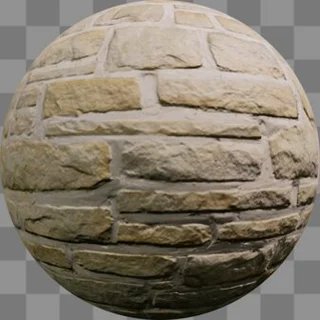
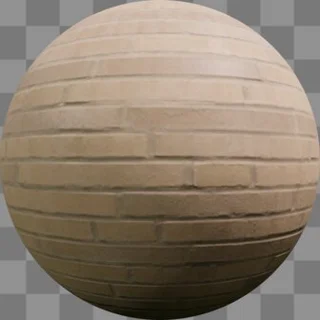
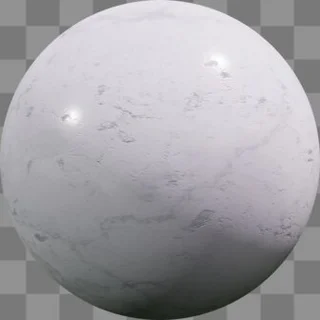
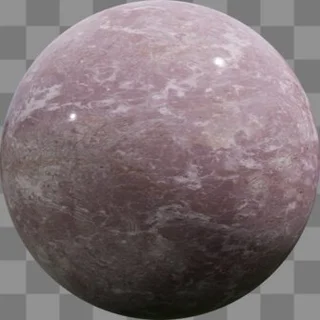
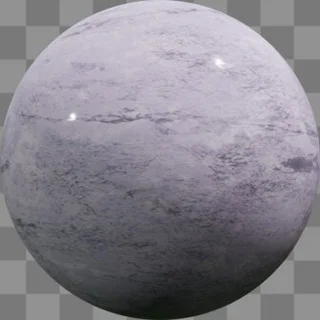
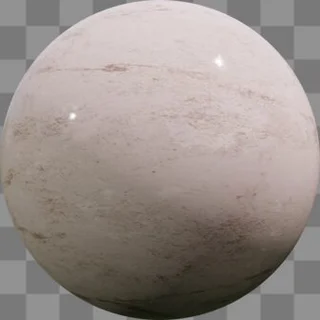
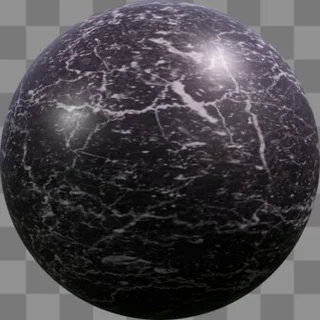
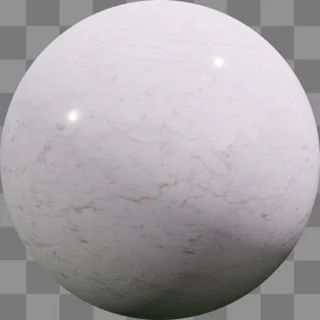
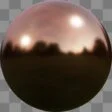
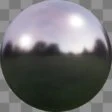
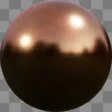
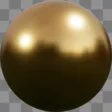
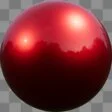
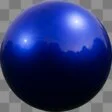
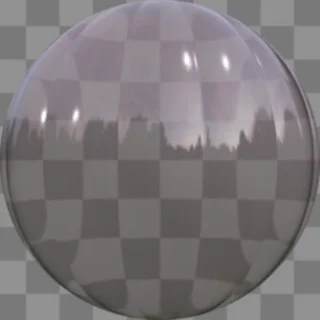
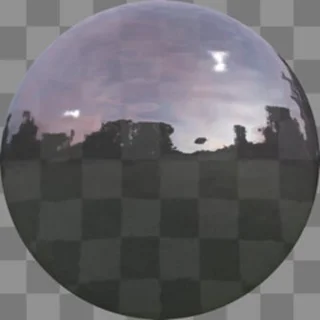
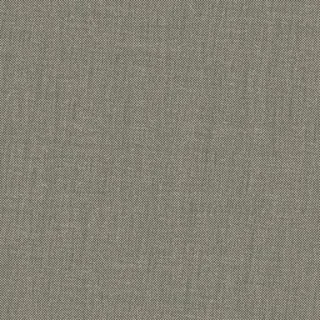
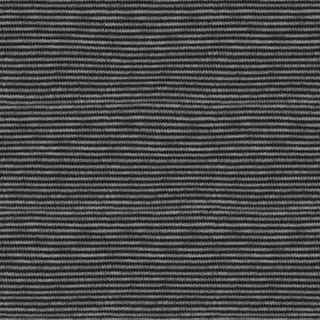
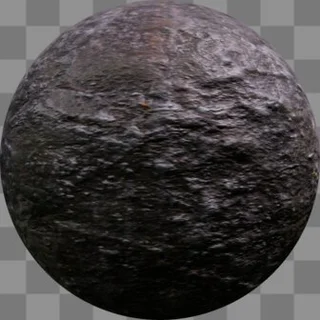
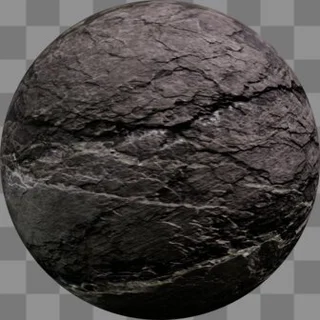
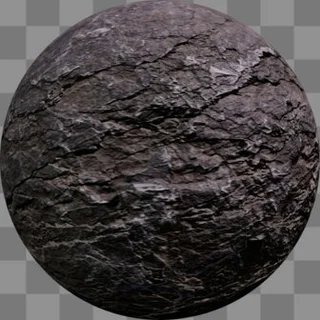
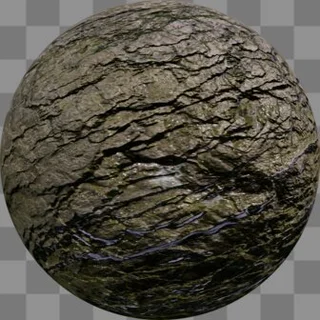
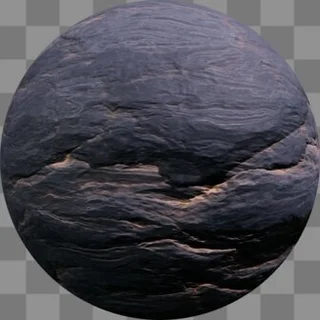
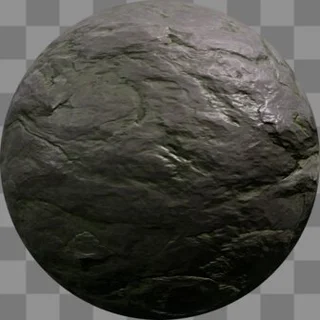
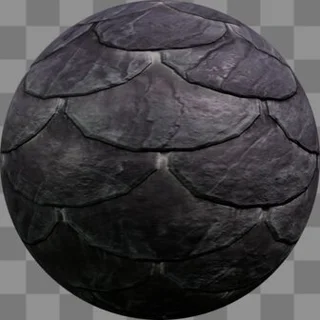
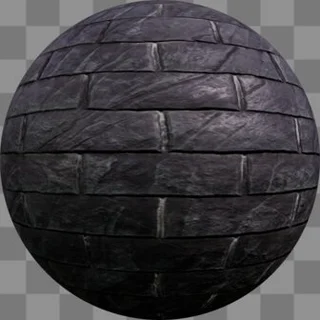
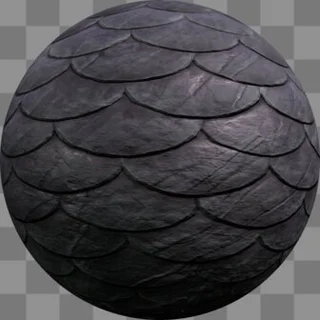
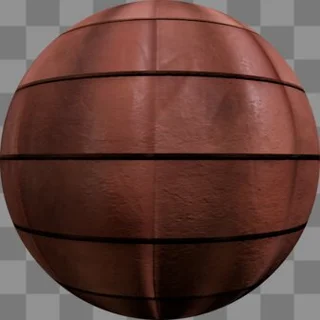
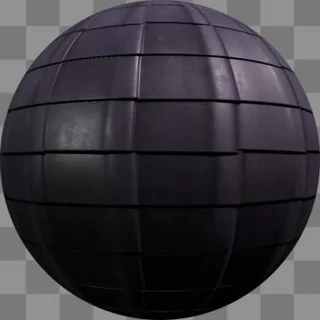
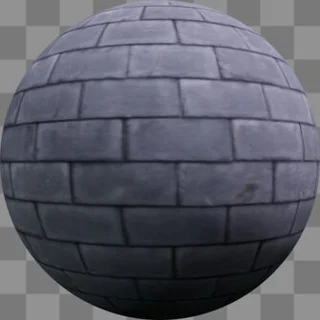
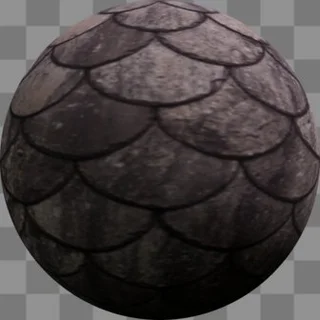
按 P 打开颜色面板,点击画笔图标,再选择要应用材质的对象。按住 Shift 可多选,然后点击材质。下方为分类示例,每类还有更多选择。也可用色轮或十六进制色值设置颜色,并调整纹理平铺、大小、旋转、对比度、饱和度和亮度等。
木材
41


瓷砖
75


墙面与砖
30
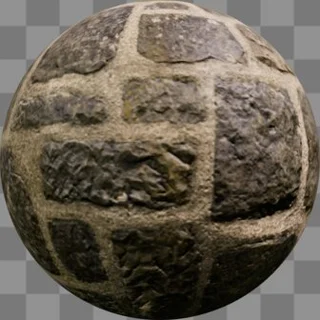
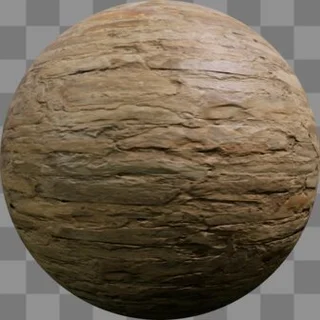
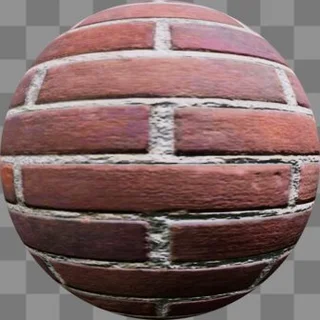
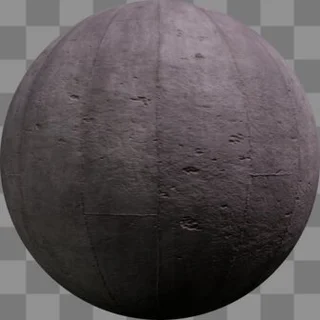
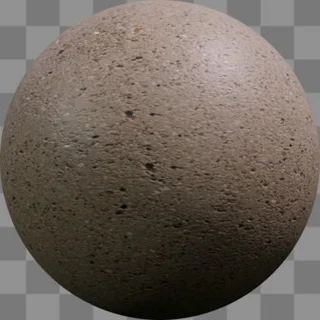
大理石与石材
29
金属
28
玻璃
12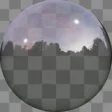
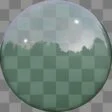
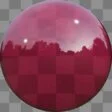
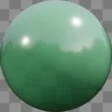
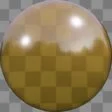

织物与皮革
47





地面与岩石
30


屋面
11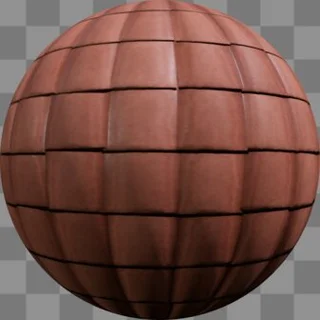
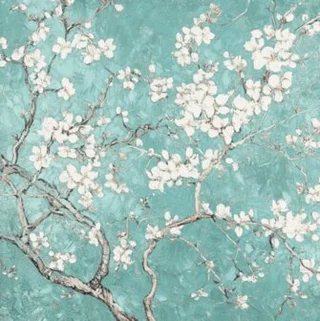
图片与装饰画
24




颜色选择与吸管
按 P 打开颜色面板,用吸管提取场景中对象的颜色,再应用到所选对象,轻松统一配色。
标注与尺寸
添加尺寸线展示实际大小,用标签注明房间名称或重要细节,便于导出平面图并向客户、施工方说明准确方案。
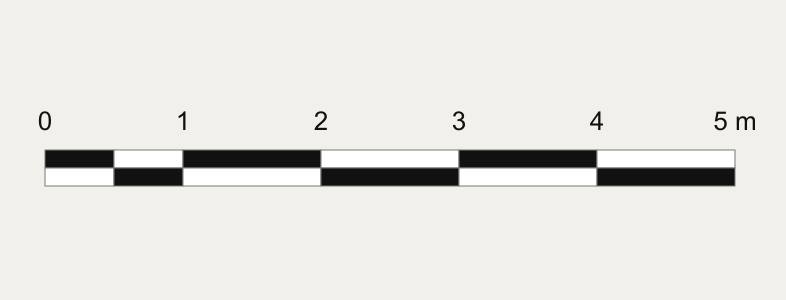
比例尺
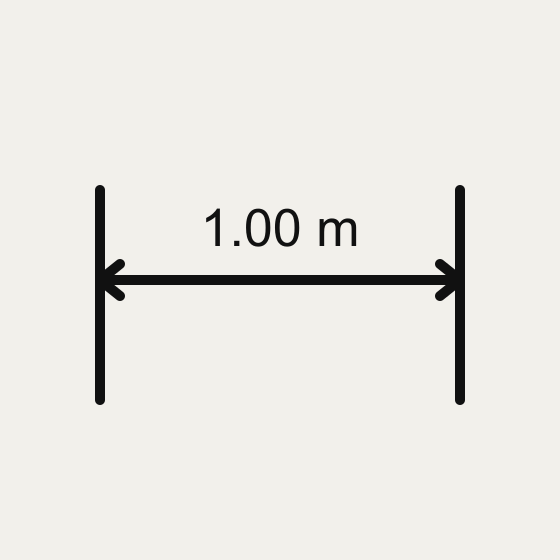
尺寸
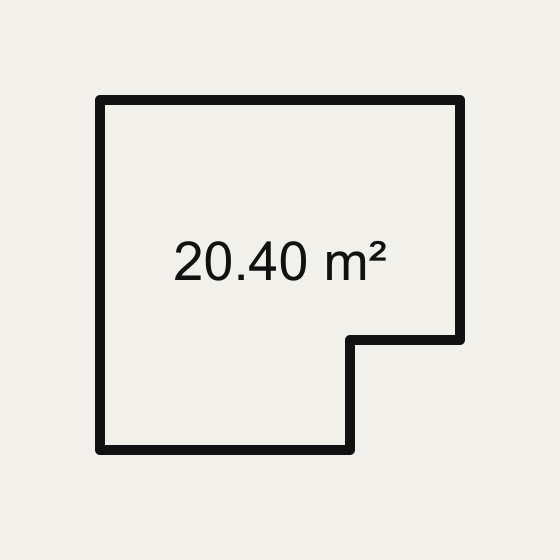
面积

文字
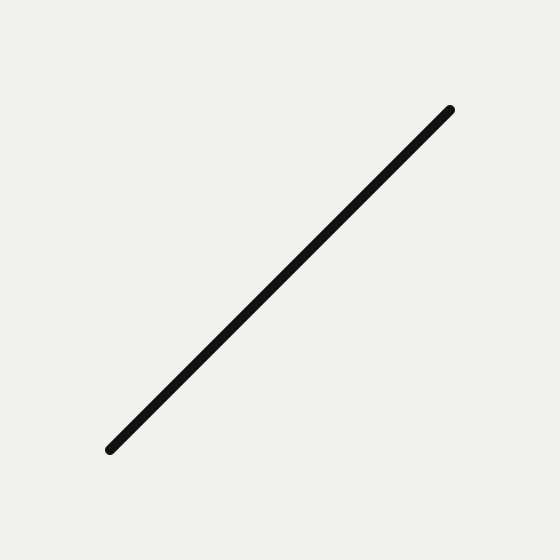
线条
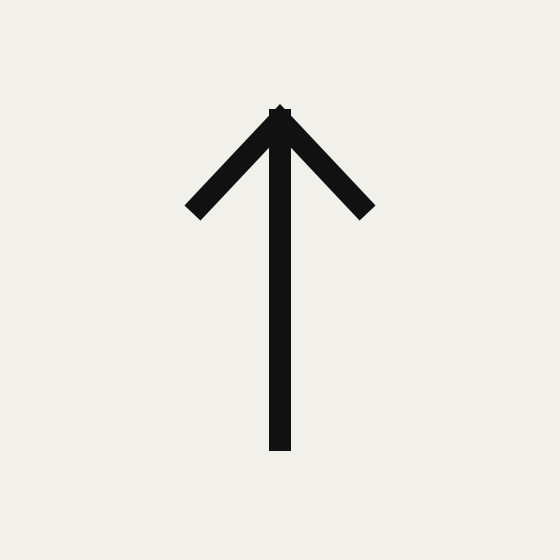
箭头
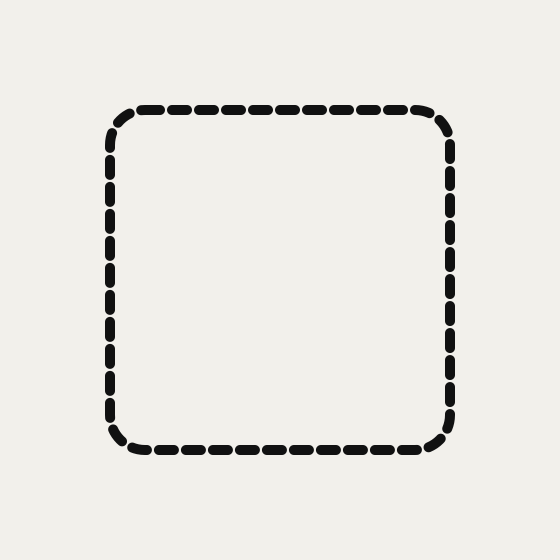
区域
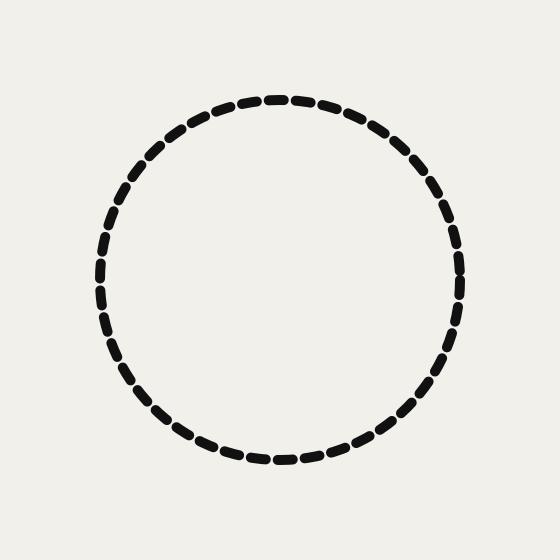
圆形区域
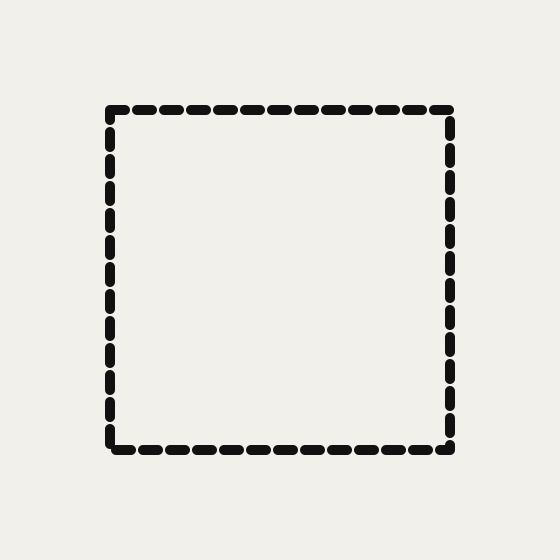
方形区域
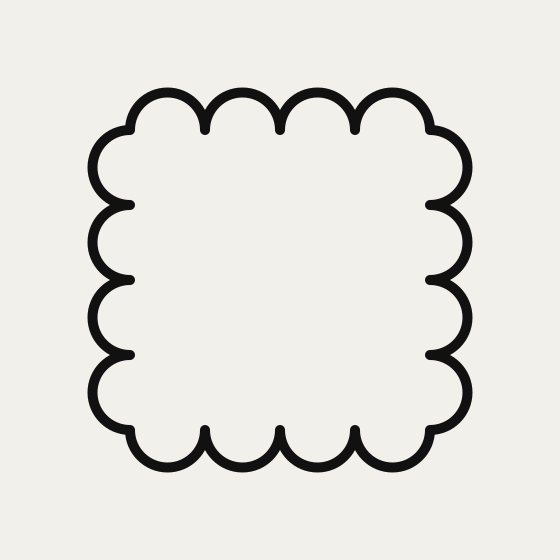
云形区域
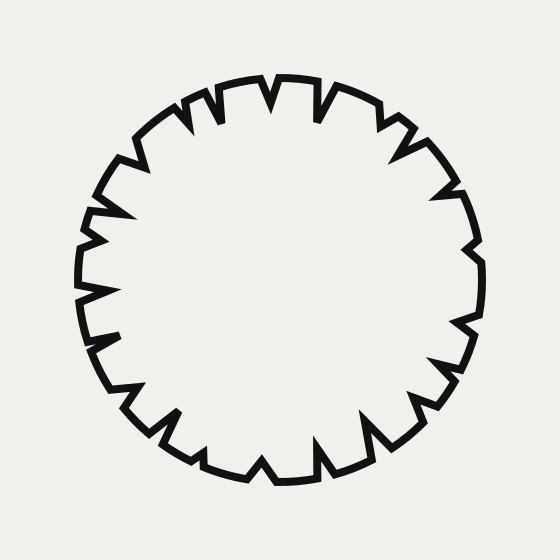
树形区域
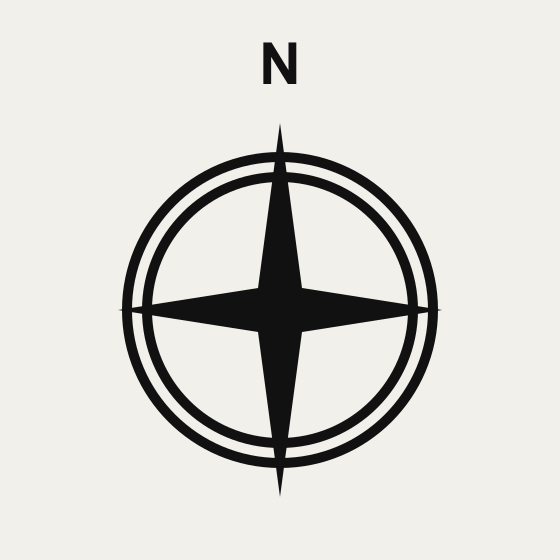
指北针
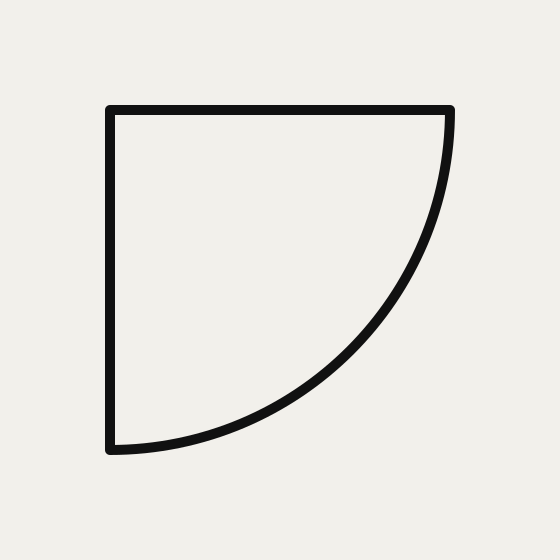
门扇开启线
单位
打开左上角的菜单 并选择常用单位。随时可切换公制与英制,所有测量、标注和输入会同步更新。
m
米
mm
毫米
in
英寸
ft & in
英尺与英寸
环境设置
调整灯光、天空与背景,改变氛围,查看不同光照下的空间效果,让展示更贴合您的想法。
撤销与重做
操作有误?可以后退或重新应用修改。
撤销
Ctrl/⌘ + Z
重做
Ctrl/⌘ + Shift + Z
导入自己的内容
将外部素材带入项目,围绕现有资料展开设计。
平面图
导入 2D 平面草图并描绘墙体,比例设置见下方常见问题。
图片
导入参考图或装饰画,放入场景。
3D 模型
导入模型,使用模型库中没有的物件。
材质
上传自己的纹理,用作自定义材质。
AI 图片
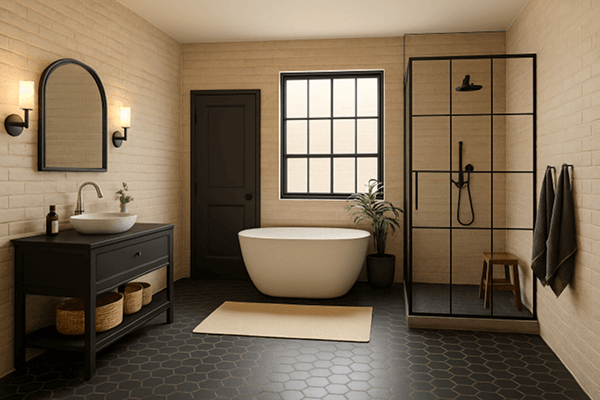
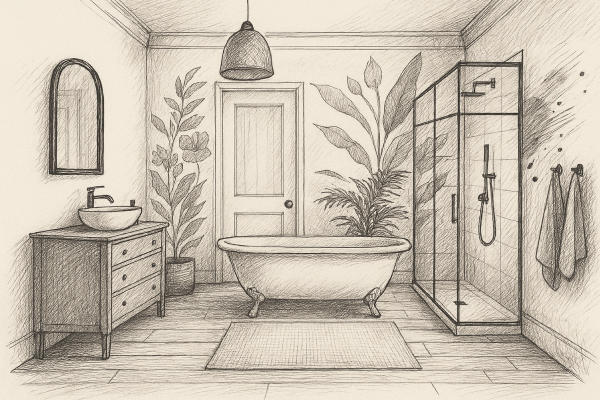
把 3D 设计转为逼真效果图,也可选择草图、水彩等风格。模型提供布局,AI 补充真实灯光、材质和细节。
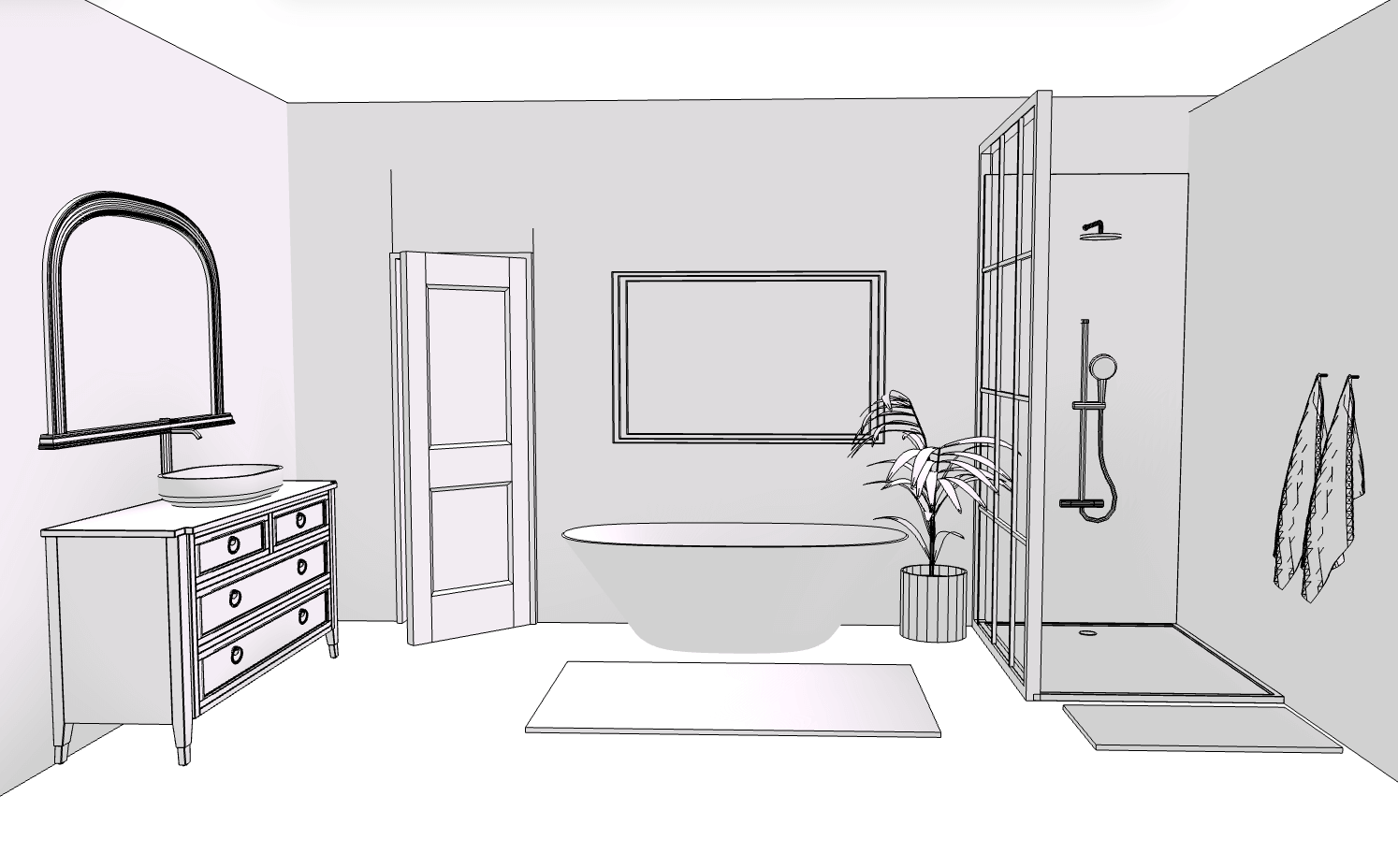
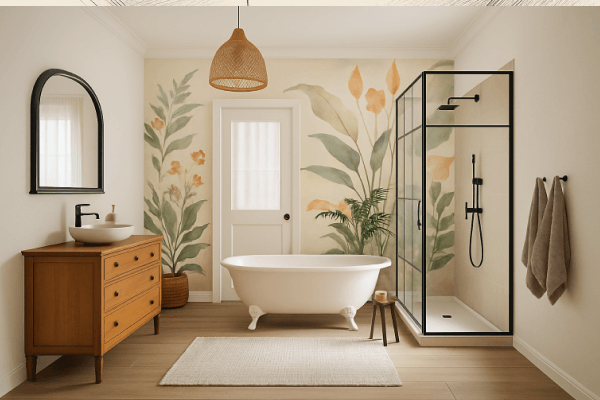
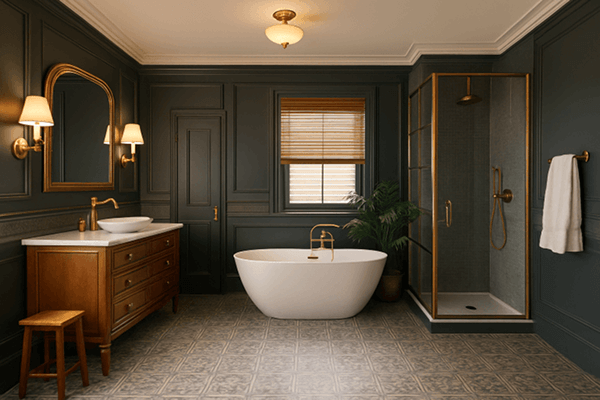
使用方法
1. 选择原图
使用当前 3D 视角、上传照片,或重用已生成的图片。原图将引导结果的布局。
2. 描述效果
描述风格、材质与氛围,例如“北欧客厅、橡木地板、柔和晨光”,也可选择预设风格。
3. 生成图片
Arcadium 会保留布局,按您的要求呈现风格。可生成多种版本比较,建议每次同时生成 2 张或更多。
4. 继续优化
把结果作为新原图,调整描述,经过多轮迭代完善效果。
AI 家具生成
模型库里没有想要的物件?上传一两张照片,AI 即可生成 3D 模型,直接加入场景,像其他对象一样移动、改尺寸或应用材质。
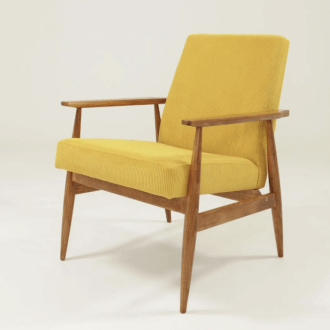
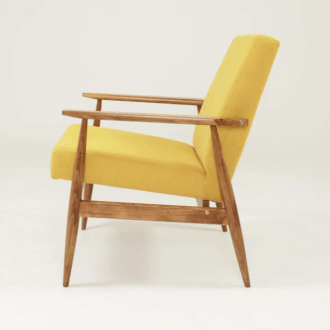
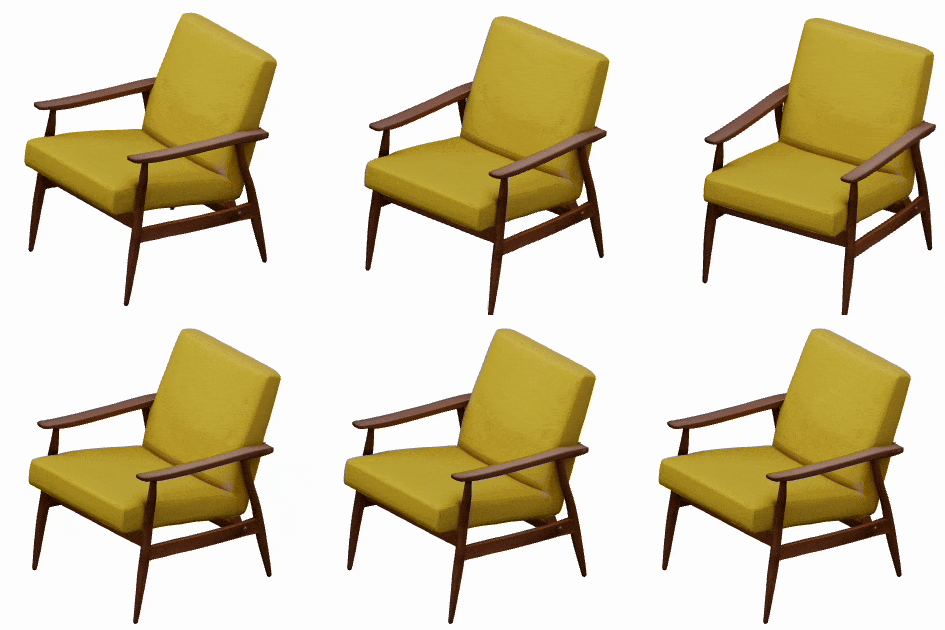
建议:让物品居中、背景清晰,避免整间房间、过于纤细的物件或玻璃制品。
导出与打印
设计完成后,将成果带出 Arcadium。
导出 3D 模型
支持 GLB(保留颜色,适合 Blender、SketchUp 与分享)、STL(仅几何形状,适合 3D 打印)及 OBJ(广泛兼容 CAD 和 3D 软件)。
打印为 PDF
按 Ctrl/⌘ + P 打开打印预览。保存为 PDF 前,可选择纸张(A4、A3 或 Letter)与横向或纵向。
键盘快捷键
Mac 上请用 ⌘ 代替下方的 Ctrl。
视图
| 旋转 / 环绕 | Right-drag / Ctrl left-drag |
|---|---|
| 平移 | Left-drag / Space left-drag |
| 缩放 | Wheel / Ctrl + / Ctrl − |
| 平面与立面 | 1 |
| 正交 / 透视 | 2 / 3 |
| 剖切 | 4 |
| 轮廓视图 | 5 |
| 重置视角 | 0 |
| 行走 / 飞行(第一人称) | W A S D |
| 上升 / 下降 | E / Q |
编辑
| 撤销 / 重做 | Ctrl Z / Ctrl Shift Z / Ctrl Y |
|---|---|
| 复制副本 | Ctrl D |
| 复制 / 粘贴 | Ctrl C / Ctrl V |
| 旋转 90° | R |
| 微调所选对象(Shift 增大步幅) | ↑ / ↓ / ← / → |
| 升高 / 降低 | Ctrl ↑ / Ctrl ↓ |
| 暂停吸附 | Shift drag |
| 删除 | Delete / Backspace |
| 取消选择 / 取消 | Esc |
绘制
| 完成绘制 | Enter |
|---|---|
| 输入精确长度 | 0–9 |
选择与组合
| 添加到选择 | Shift click |
|---|---|
| 全选 | Ctrl A |
| 组合 / 解组 | Ctrl G / Ctrl Shift G |
| 隐藏对象 | V |
项目
| 保存 | Ctrl S |
|---|---|
| 打印 | Ctrl P |
| 颜色面板 | P |
将 AI 对话转化为可编辑的 3D 住宅设计
从平面图、照片或想法开始。使用 ChatGPT、Claude 或 Gemini 进行设计,然后在 Arcadium 中查看结果并调整墙壁、门、窗户和家具。AI 专注于空间设计,Arcadium 提供查看和编辑工具。
将“使用 AI 创建”页面的指示复制到 AI 对话中,并添加参考资料和尺寸。下载助手生成的 JSON 或 ZIP 文件,将其拖入该页面即可无需登录预览设计。选择“编辑”或“分享”以登录并将项目保存到工作区。
使用你的 AI 创建常见问题
- 如何保存项目?
- 每次修改都会自动保存,只需保持有效网络连接。也可随时按 Ctrl/⌘ + S 手动触发保存。
- 如何添加第二层?
- 有三种方式:1. 若只需增加层高,直接加高墙体。2. 复制现有楼层,用红色单轴箭头垂直提升副本,叠放到上方。3. 使用楼层控制,编辑时并排显示各层,完成后再叠放。
- 如何旋转视角?
- 按住鼠标右键拖动,或按住 Ctrl/⌘ 用左键拖动。笔记本触控板可配合修饰键双指拖动;触屏用单指旋转,双指平移或捏合缩放。
- 取消订阅后项目会保留吗?
- 会。项目保存在账户中,不会随订阅结束而删除。仍可打开查看;部分高级功能和导出选项可能需要重新订阅。
- 如何修改墙高或墙厚?
- 选中墙体,在属性中输入精确的高度和厚度,或拖动蓝色箭头。若要同时加高所有墙体,可先按住 Shift 逐个选中。
- 如何导入平面草图并设置比例?
- 将草图作为图片或平面图导入,选择图中已知实际长度的墙或门洞,输入该长度以设定比例。之后在上方绘制的内容即可符合实际尺寸。建议锁定底图,避免描图时误移动。
- 如何切换公制与英制?
- 打开左上角菜单,选择需要的单位。可随时切换,所有测量、尺寸标注与输入即时同步更新。
- 可以画弧形墙或斜墙吗?
- 可以。墙体菜单提供弧形墙构件,可拖动控制柄或输入精确尺寸设置半径与长度。直墙也可按任意角度绘制,不限于直角。
- 如何添加门窗?
- 打开门或窗菜单,拖到墙上即可吸附定位。选中后可改尺寸、沿墙移动或更换样式。
- 平板和手机能使用 Arcadium 吗?
- 可以,支持完整触控操作:单指旋转,双指平移或捏合缩放。精细编辑时,建议使用大屏和鼠标。
准备开始设计了吗?
打开编辑器,亲自试试这些操作。
免费开始设计