

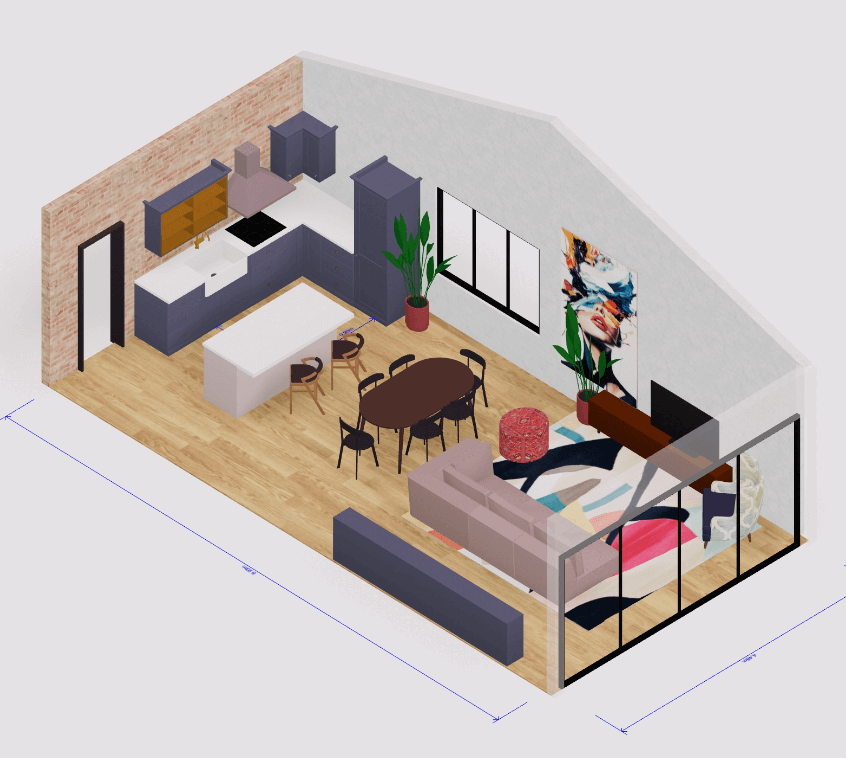
 3D住宅設計ツール
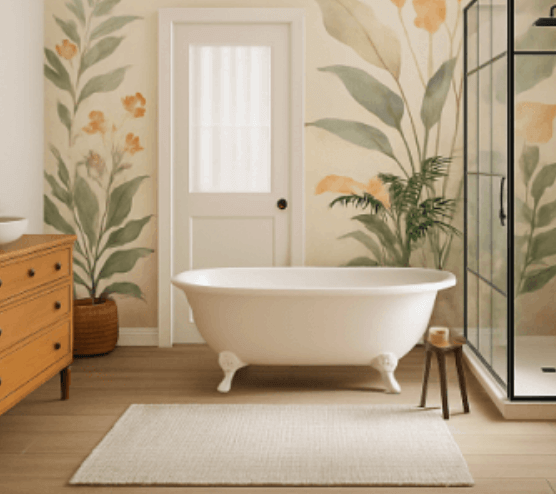
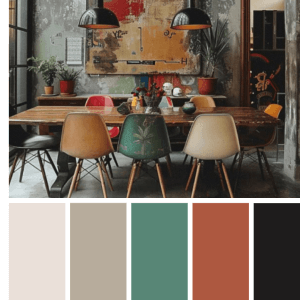 カラーパレット生成器
 AIチャットから3Dデザイン
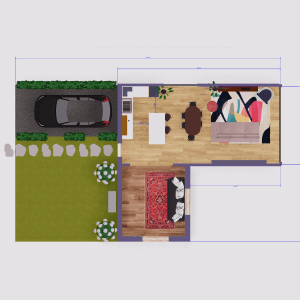 間取り図作成ツール
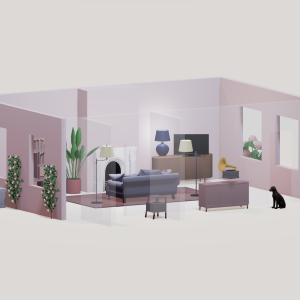 インテリアデザインアプリ
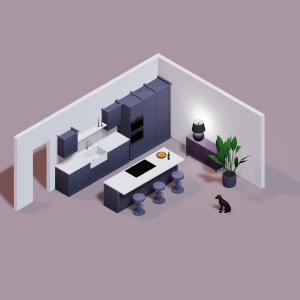 キッチンデザインツール
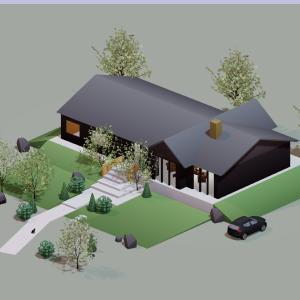 住宅設計ソフトウェア
 ルームデザイナー
 造園設計ソフトウェア
 寝室デザイン
 風水デザイン
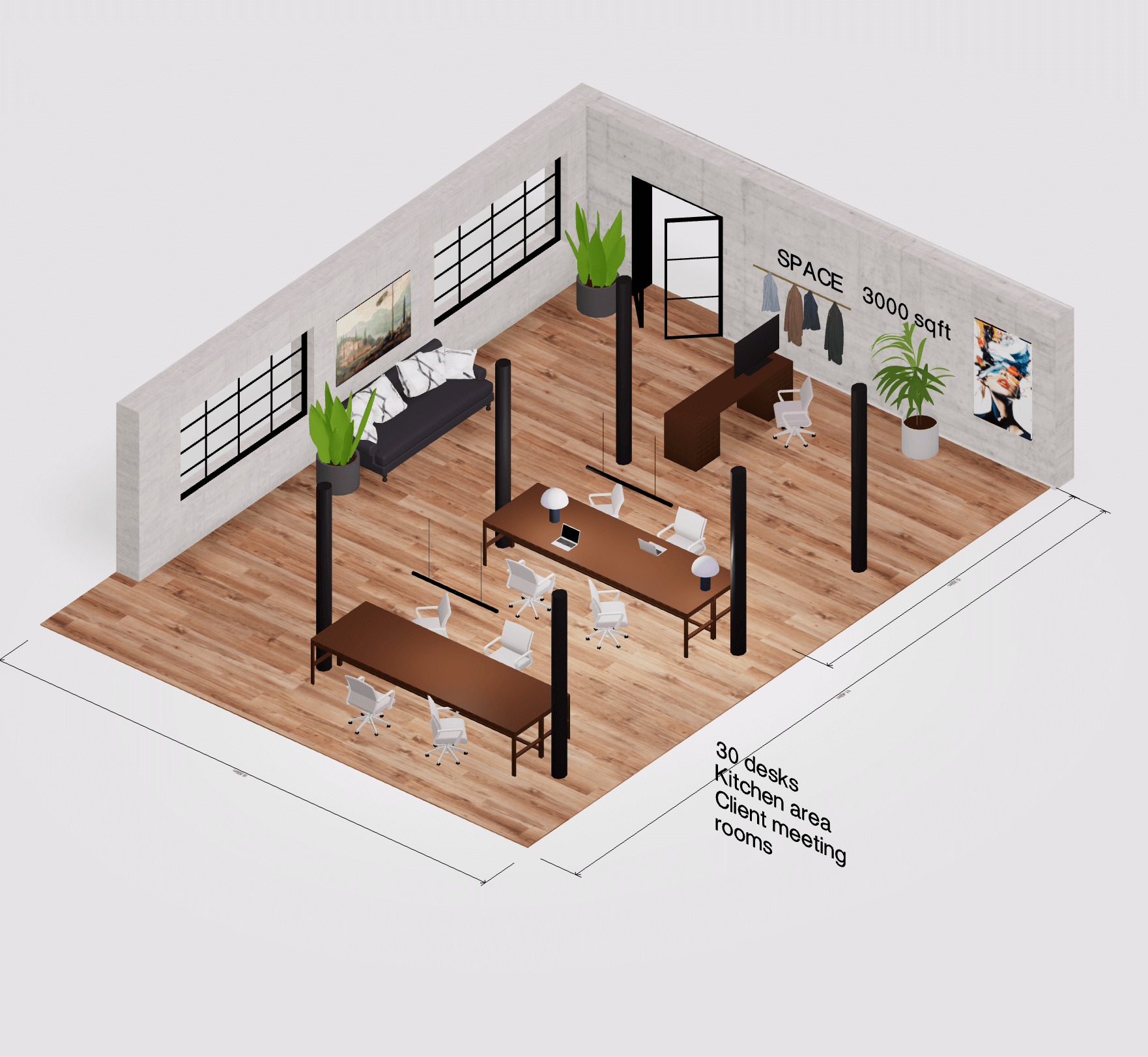 オフィス間取り図作成ツール
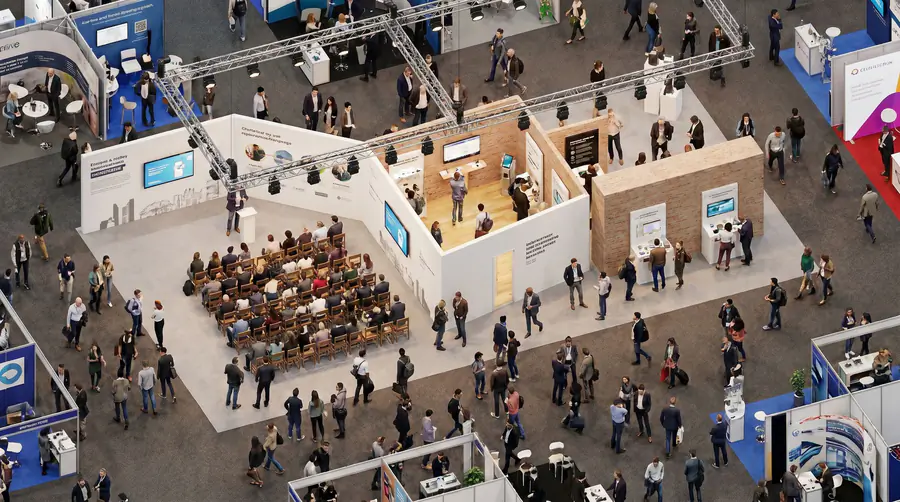 Trade show booth design




視点の操作
カメラを動かして、デザインをあらゆる角度から確認できます。カメラを操作してもモデルは変わりません — 見え方が変わるだけです。
回転、パン、ズーム
回転/オービット
マウス右ボタンドラッグ、または Ctrl/⌘ + 左ドラッグ
パン
マウス左ボタンドラッグ(または Space + 左ドラッグ)
ズーム
マウスホイール、または Ctrl + + / −。タッチスクリーンではピンチでズームします。
視点をリセット
0 を押すとデフォルトの角度に戻ります
表示モードの切り替え
平面図と立面図
1 を押すと、真上から見た平面図と、前・後・左・右の立面図を順に切り替えられます。
正投影(フラット)
2 を押すと遠近感がなくなり、遠くのオブジェクトが小さく見えなくなります — 平行線は平行のまま保たれ、すべてのサイズが正確に読み取れます。レイアウト、立面図、正確な測定に最適です。
透視投影(3D)
3 を押すと遠近感が加わり、遠くのオブジェクトは小さく、平行線は人間の目と同じように収束します。空間をプレビュー・ウォークスルー・発表するのに最もリアルな方法です。
断面
4 を押すとモデルを切り開いて内部を見ることができます。パネルが開き、断面の高さをドラッグまたは入力して切断面を上下に動かせます。
一人称ウォークスルー
デザインの中に入り込んで歩き回れます。W A S D または矢印キーで移動し、E / Q で上下に移動、Space でジャンプ、Shift を押しながらダッシュ、Esc で終了します。
アウトライン表示
5 を押すと、すべてのエッジの周囲にくっきりとした輪郭線が描かれ、スケッチのようなすっきりした見た目になります — 平面図、線画、スクリーンショットに最適です。
壁の追加
壁を描いて間取りを配置し、お好みに合わせて調整しましょう。
2 点から描く
壁ツールを選び、始点をクリックしてから終点をクリックすると壁が描けます。続けてクリックすると壁がつながり、部屋になります。
スナップ
描画中、壁は直角や他の壁の点にスナップするので、すべてがきれいに揃います。Shift を押しながらにするとスナップをオフにして自由に配置できます。
壁を曲げる
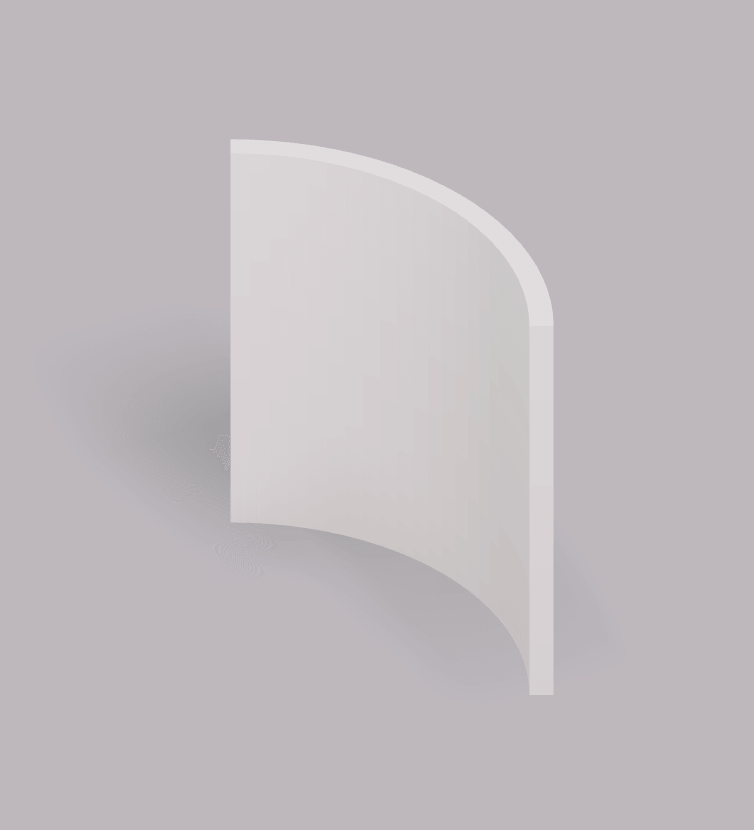
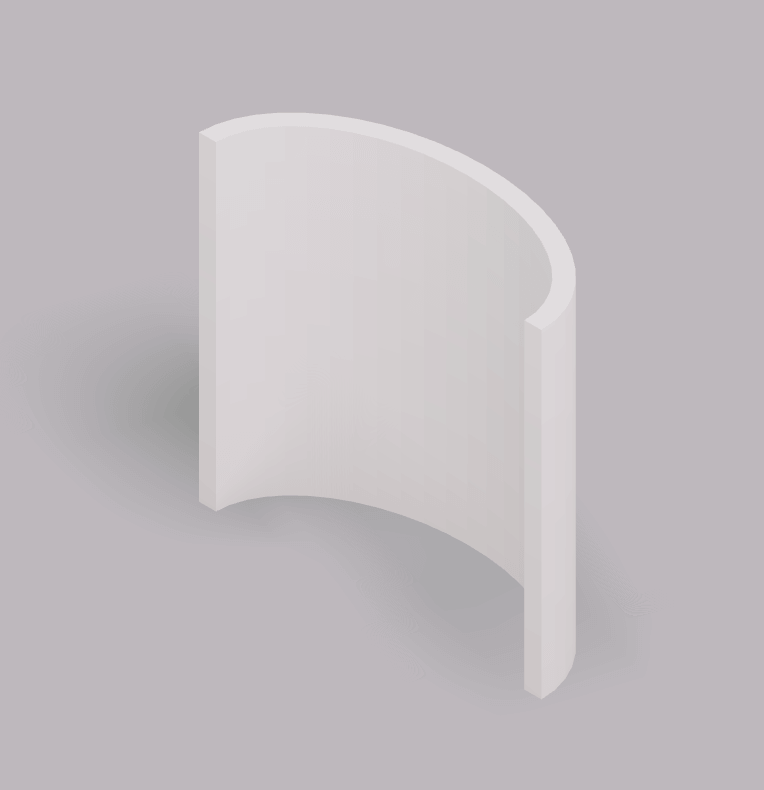
既存の壁の線をクリックして Arc(円弧)または Bézier を選ぶと壁が曲がり、ハンドルをドラッグして曲線の形を整えられます。
高さと厚み
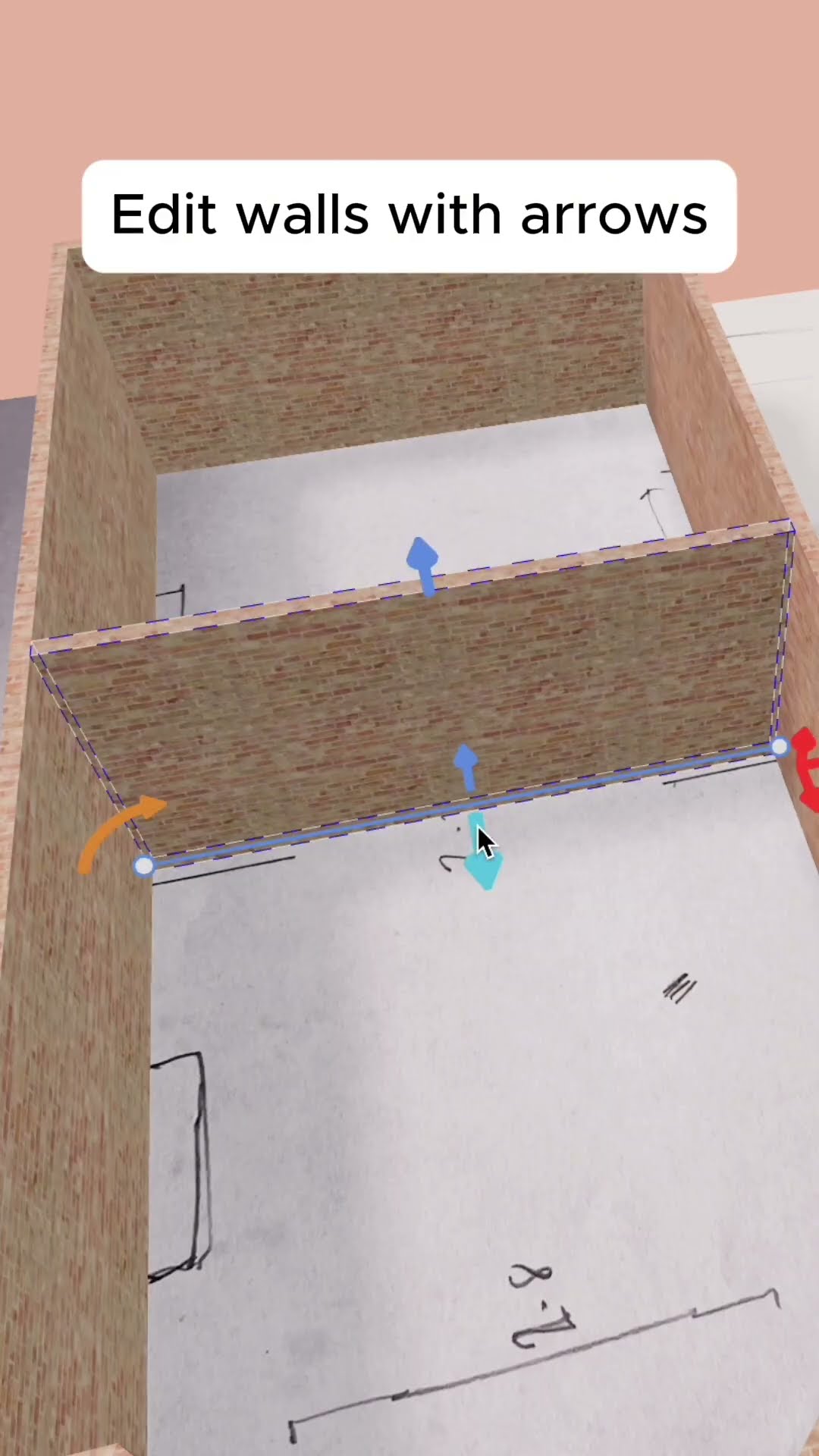
壁を選び、青い矢印をドラッグする — または正確な値を入力する — ことで、高さと厚みを設定できます。
壁を整列する
整列ボタンを使うと、壁を軸に沿ってきれいに揃えられます。
開口部は自動
ドア、窓、アーチのためにすき間を空けておく必要はありません — 壁に配置するだけで開口部が自動的に切り取られます。
ドアと窓の追加
ドアと窓は賢い設計です — 壁に配置すると自動的に自分用の開口部を切り取ります。壁に沿ってドラッグすると位置を変えられ、青い矢印で開口部のサイズを変更できます。ドアの場合は、開く角度を設定したり、R を押して回転させたり、Mirror ボタンで開く向きを反転させたりできます。
3D モデルライブラリ
オブジェクトライブラリから家具や設備を追加できます。次のメニューに整理されており、各メニューにはここに表示されているよりもずっと多くのアイテムが収められています:
リビング
105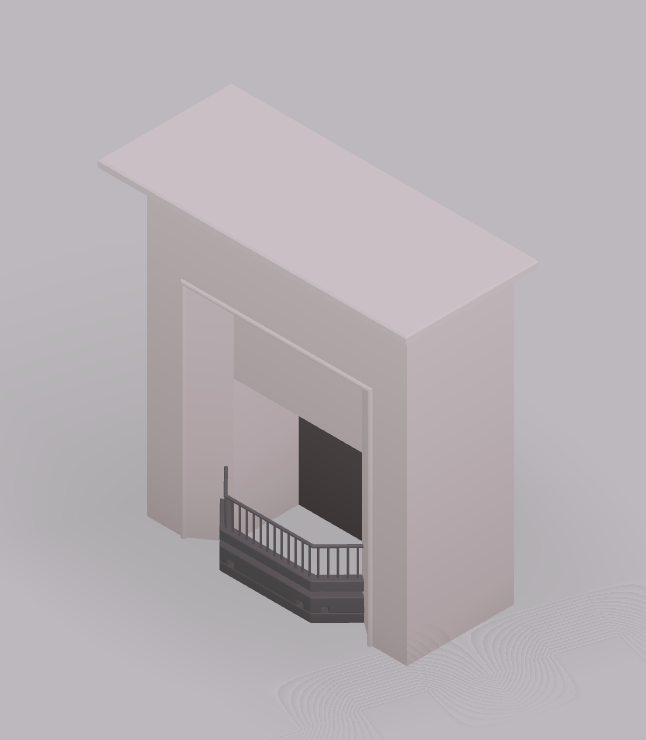
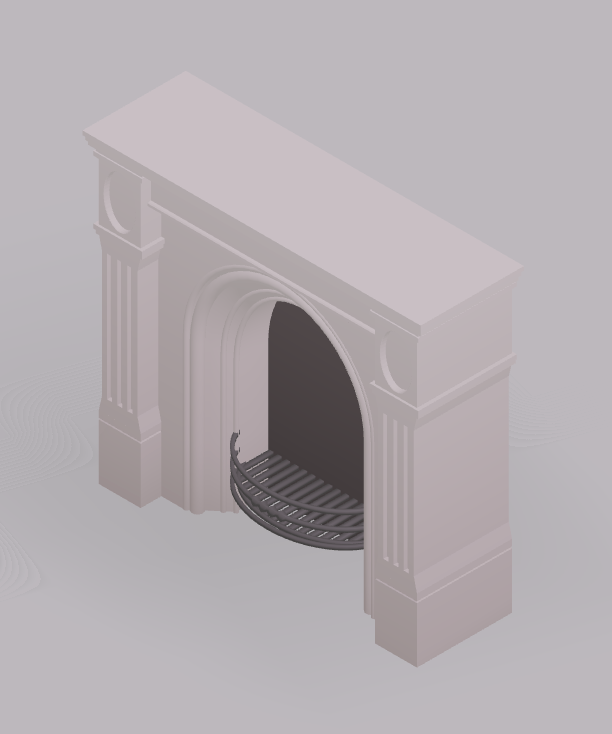
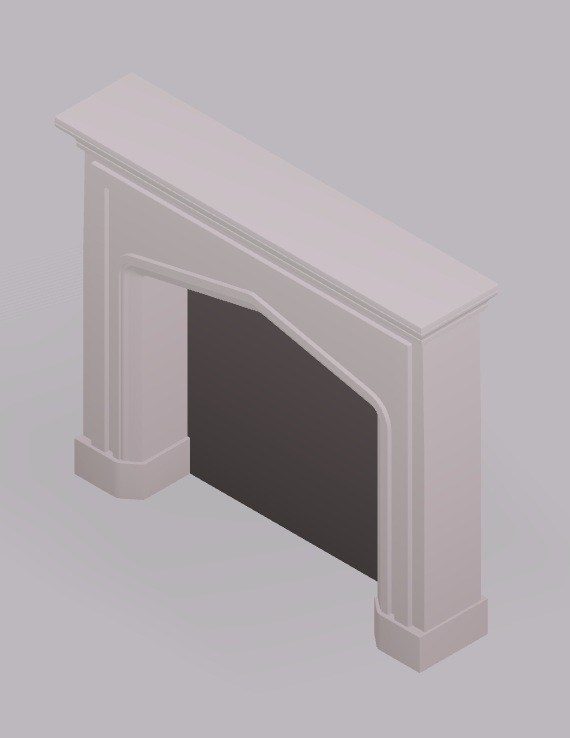
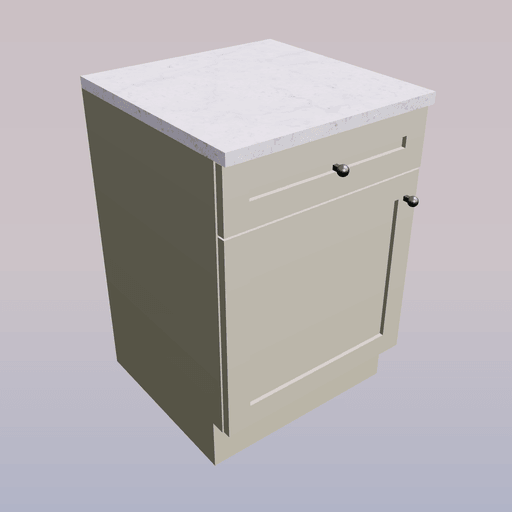
キッチン
75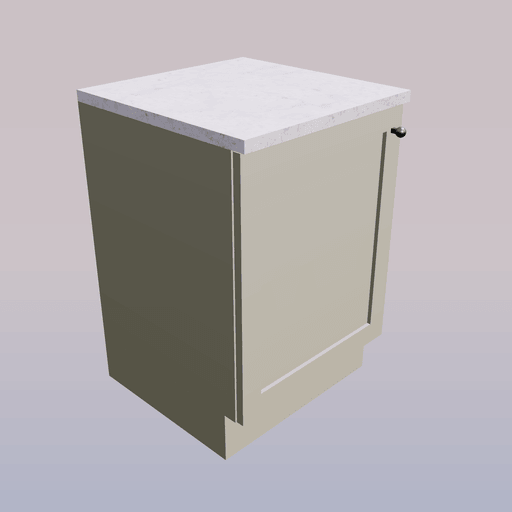
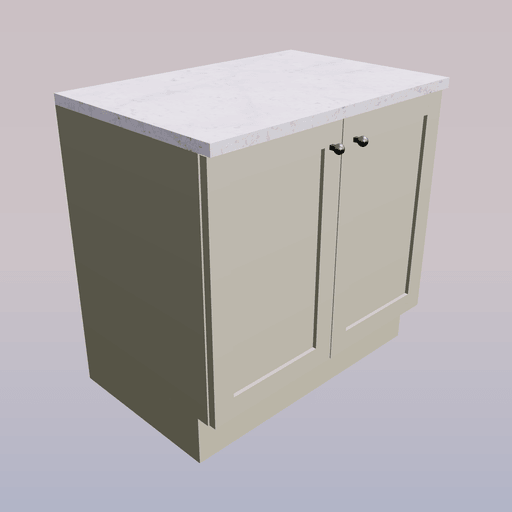
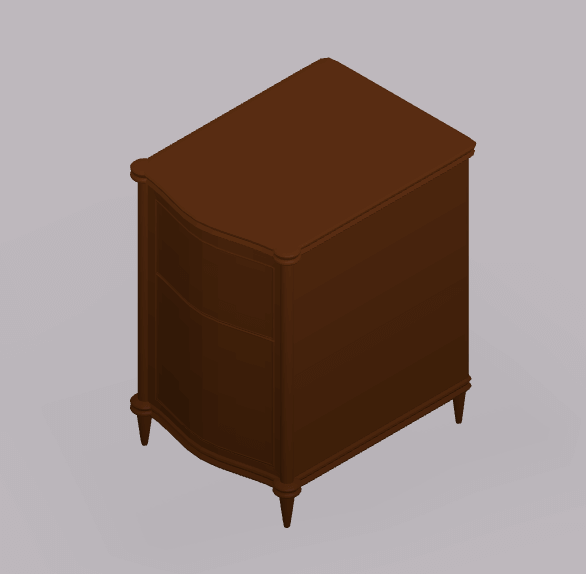
寝室
29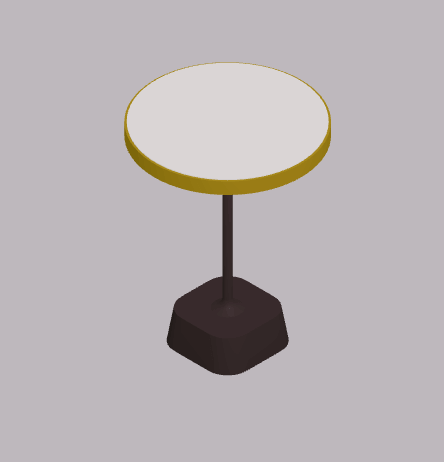
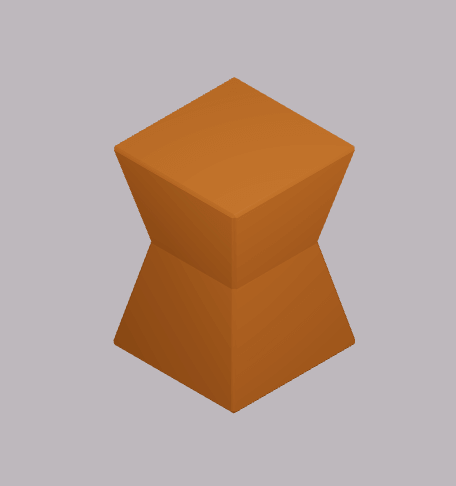
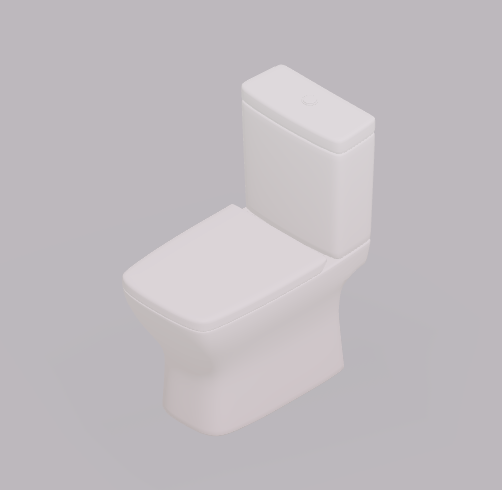
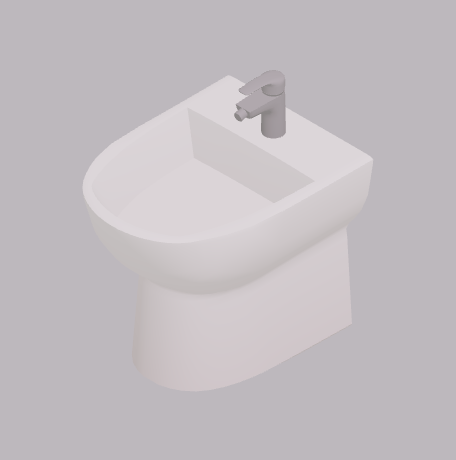
バスルーム
22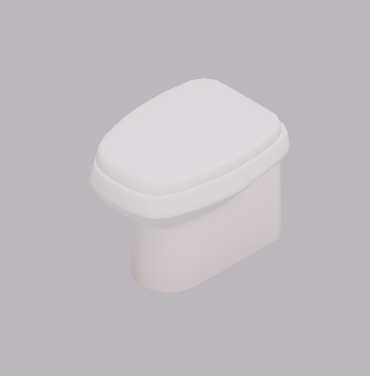
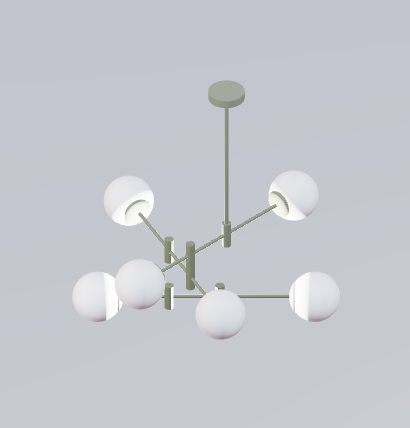
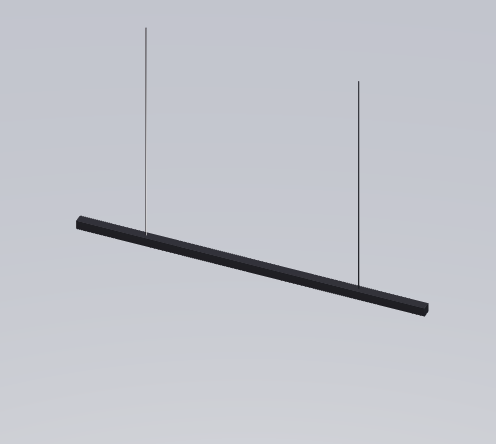
照明
21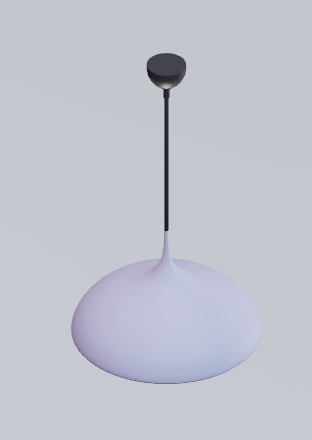
植物と庭
92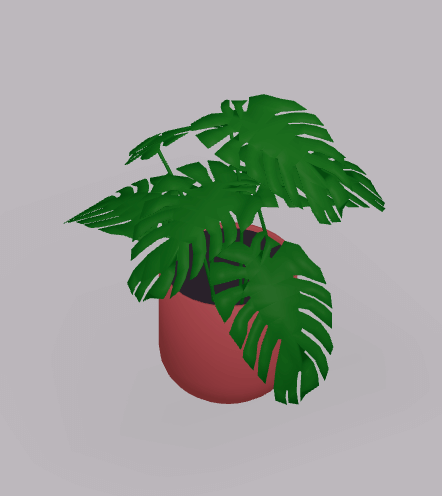
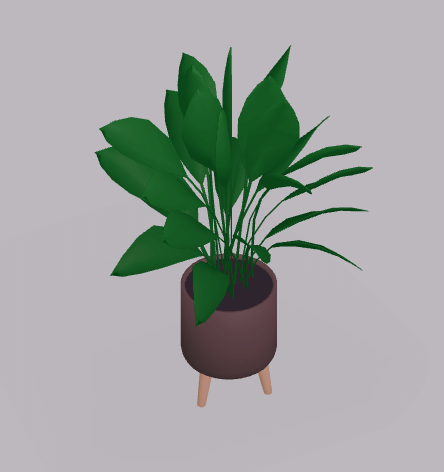
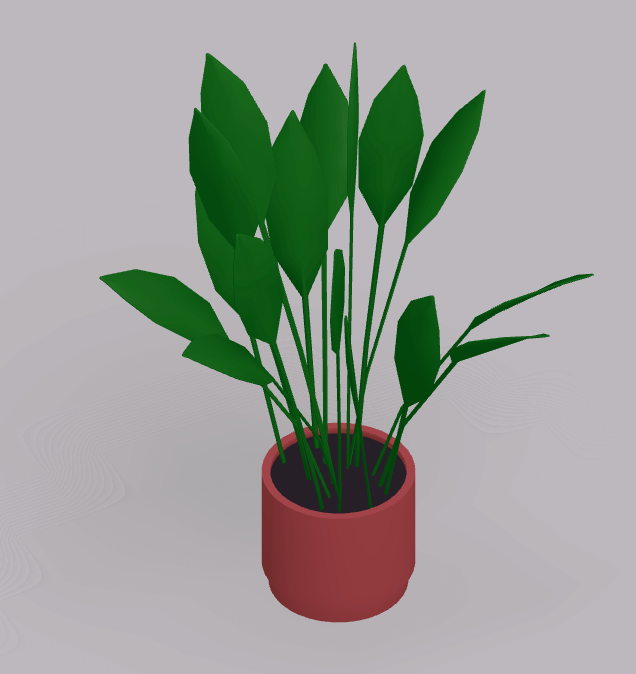
アートと鏡
26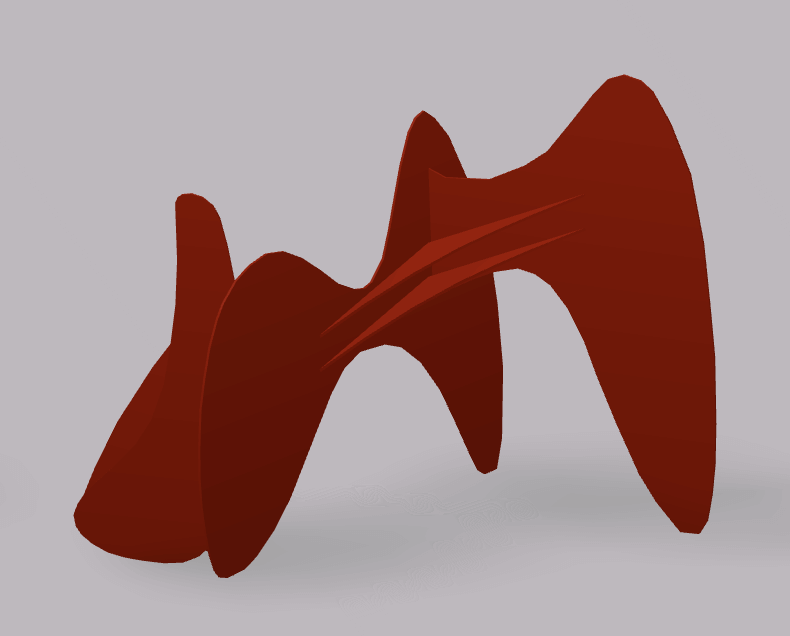
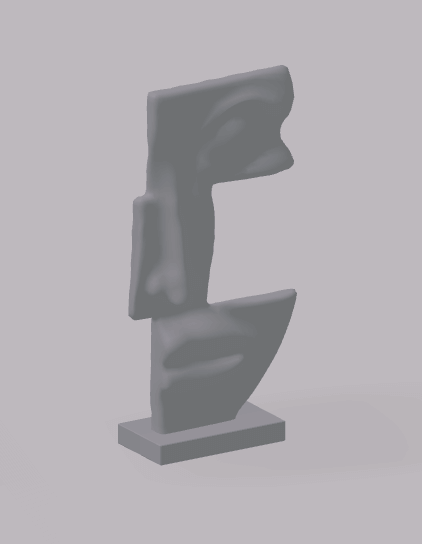
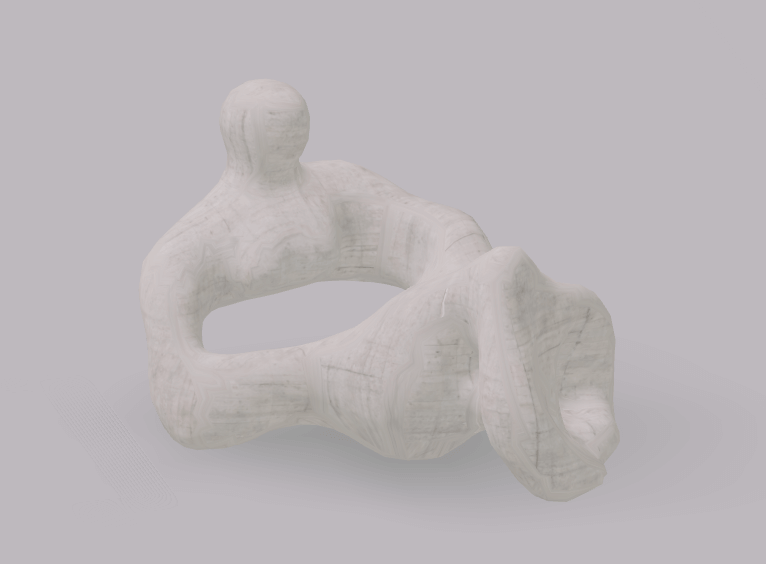
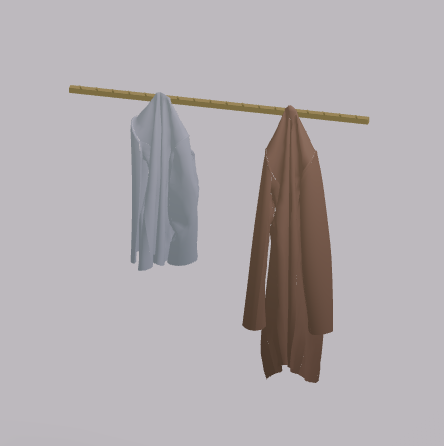
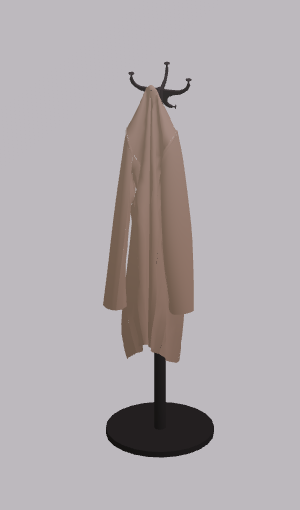
その他
57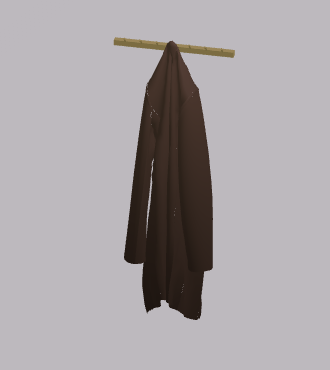
図形
17
Structural
17
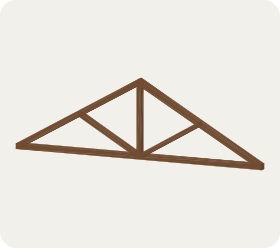
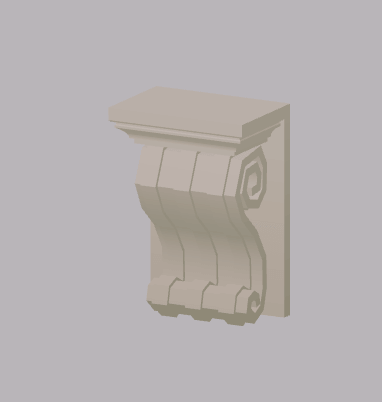
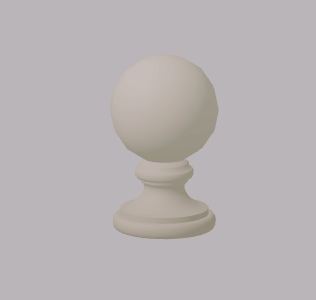
Decorative
8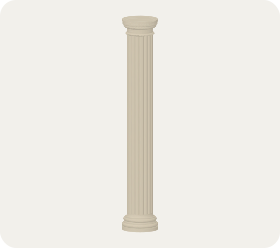
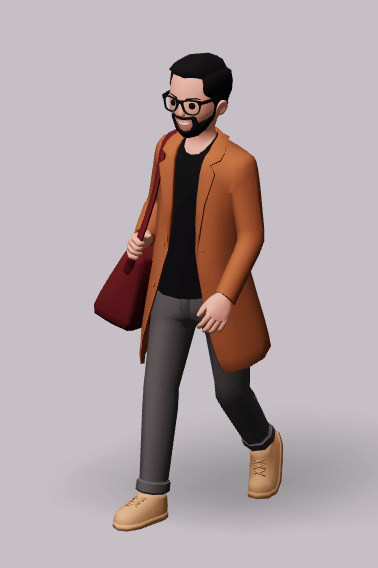
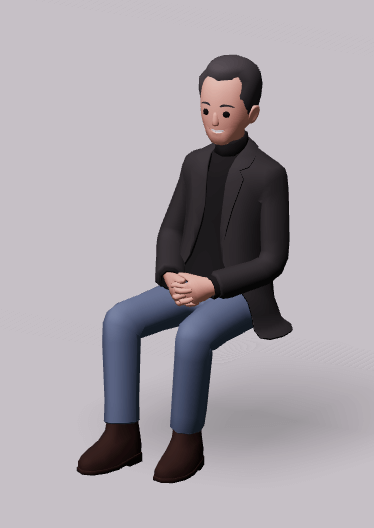
人とペット
10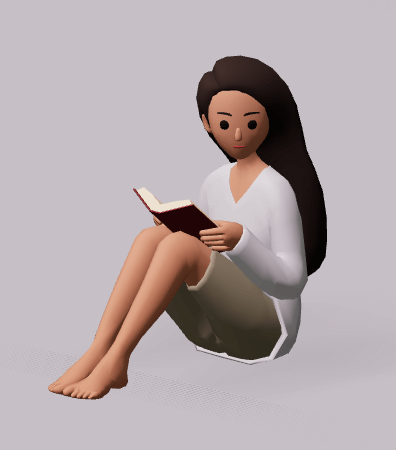
壁
34
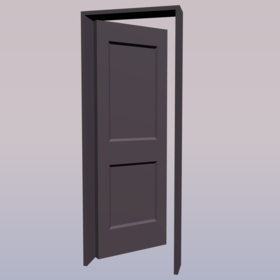
ドア
40
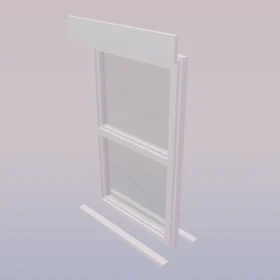
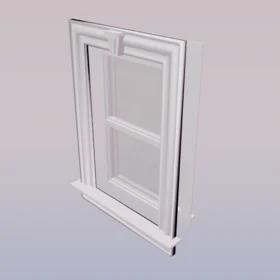
窓
26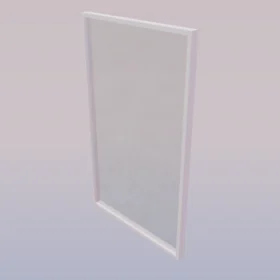
床と階段
28
穴と切り抜きの作成
どんな形状も切り抜きに変えて、穴、くぼみ、開口部を作成できます。形状を選択して「切り抜きにする」を押すと、重なっているソリッドから自身の体積を差し引く穴になり、「ソリッドにする」でいつでも元に戻せます。これは形状にのみ機能するため、家具やインポートした3DモデルおよびAI生成モデルオブジェクトには使用できません。
オブジェクトの編集
オブジェクトを選ぶと周囲に色付きの矢印が表示されます — 各色がそれぞれ 1 つの役割を果たします。
赤い矢印 — 移動
ドラッグすると 1 つの軸に沿って移動するので、オブジェクトが一直線に保たれます。黒いラベルに入力すれば正確な距離を指定できます。
オレンジの矢印 — 回転
ドラッグするとオブジェクトが回転します。黒いラベルに入力すれば正確な角度を指定できます。または R を押すと 90° 回転します。
青い矢印 — サイズ変更
ドラッグするとオブジェクトを大きくしたり小さくしたりできます。黒いラベルに入力すれば正確なサイズを指定できます。Alt を押しながらにすると全方向に同時に拡大縮小します。
スナップ(マグネット)
ドラッグ中、オブジェクトは壁や互いにきれいにスナップします。自由に配置したいときは? ドラッグしながら Shift を押すとスナップがオフになります。
複製
Ctrl/⌘ + D を押すか、Alt を押しながらドラッグすると選択物を複製できます。Ctrl/⌘ + C / V でコピー & ペーストすることもできます。
ミラー
Mirror ボタンを使うとオブジェクトを反転できます — 椅子のペアや家の対になる棟など、左右対称のものに便利です。
寸法を編集
黒いラベルをクリックして入力すると、正確な位置決め、サイズ変更、回転ができます。
ヒント:オブジェクトを選択した状態で矢印キーを押すとわずかに移動します — Shift を押しながらにすると移動幅が大きくなります。
グループ化と整列
複数を一度に選択
Shift を押しながら各オブジェクトをクリックすると一時的な選択ができ、まとめて移動・回転・サイズ変更できます。何もない場所をクリック(または Esc を押す)すると解除されます。Ctrl/⌘ + A ですべてを選択します。
永続的なグループを作る
オブジェクトを恒久的にまとめておくには、選択して Ctrl/⌘ + G を押します(または Group ボタンを使います)。これで 1 つとして動かせます。Ctrl/⌘ + Shift + G でグループを解除できます。
整列と分布
複数のオブジェクトを選択すると、編集メニューに各軸の整列ボタンが表示されます — X(左 右)、 Y(上 下)、Z(前 後)。各軸では次の 4 つの操作ができます:
始点で整列
手前のエッジに揃える
中央で整列
軸の中央に揃える
終点で整列
奥のエッジに揃える
分布
オブジェクトを均等に配置する
オブジェクトの表示と非表示
込み入ったシーンで作業していますか? オブジェクトを非表示にして邪魔にならないようにできます — プロジェクトには残ったまま、見えなくなるだけです。
非表示
オブジェクトを選んで V を押すか、目のアイコンをクリックします。
表示
目のアイコンをクリックすると、非表示のオブジェクトが再び表示されます。
オブジェクトのロック
思いどおりの位置に決まったら、誤って動かしてしまわないようにロックしましょう — 周りのものを配置している間、壁や固定設備に最適です。
ロック
オブジェクトを選んでロックを選択します — 移動・サイズ変更・削除ができなくなります。
ロック解除
ロック解除を選ぶと、再び編集・移動・削除できます。
マテリアルと色
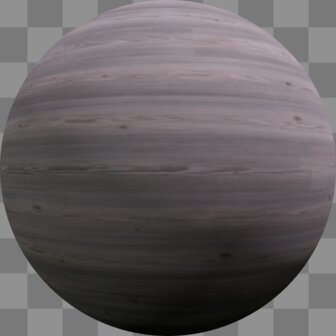
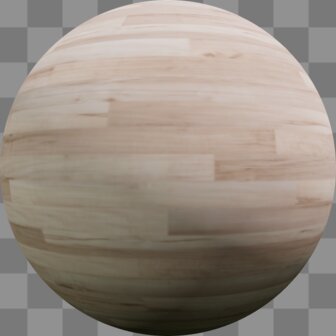
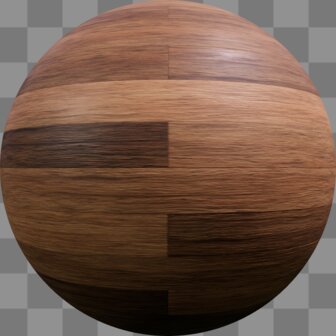
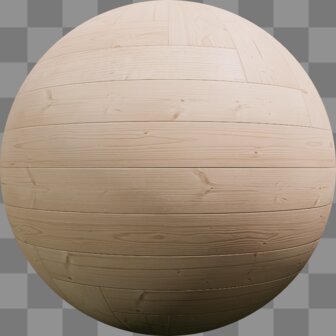
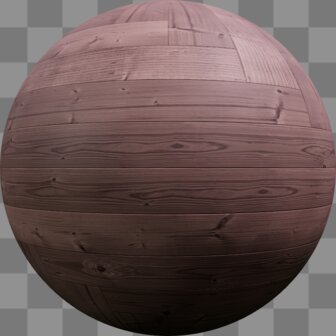
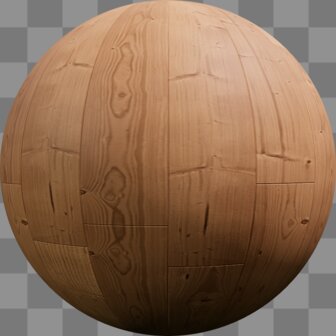
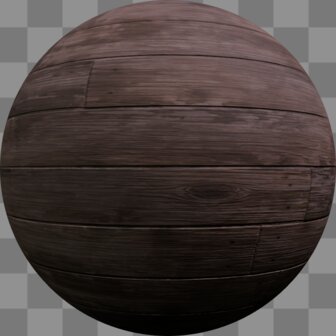
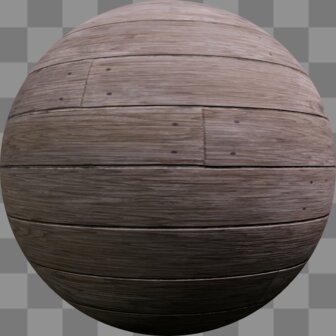
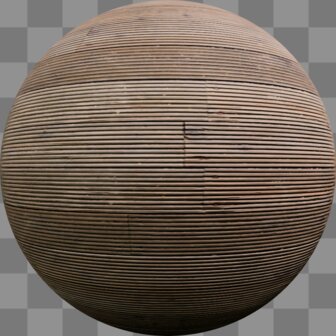
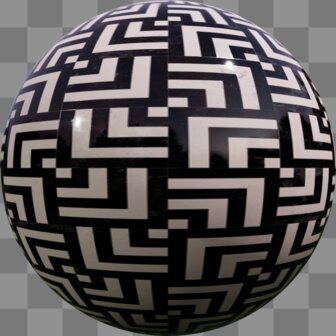
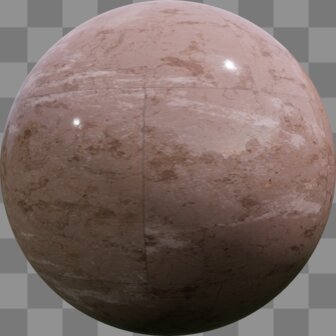
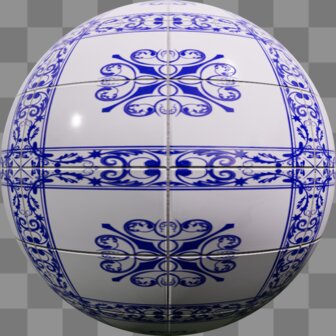
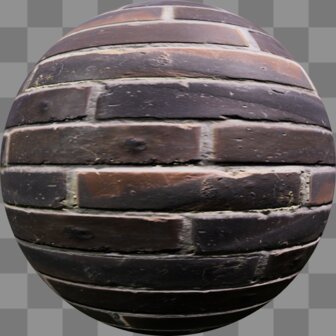
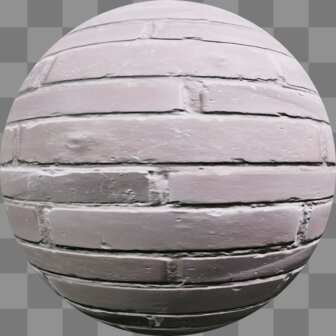
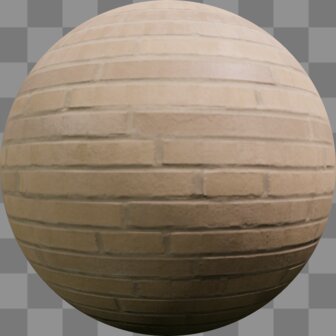
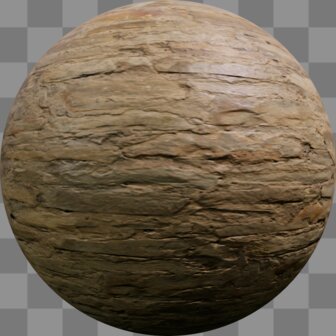
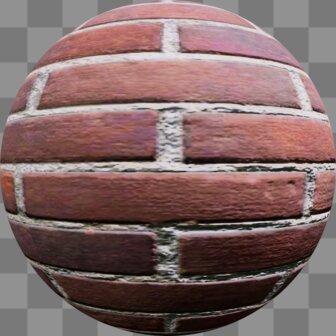
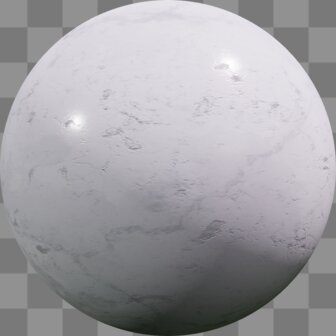
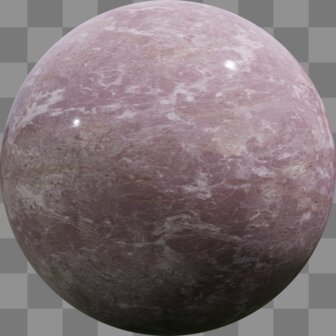
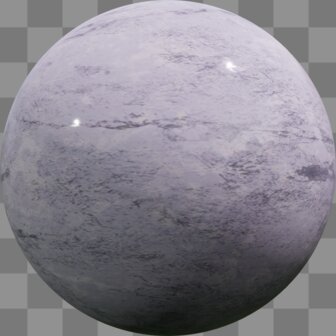
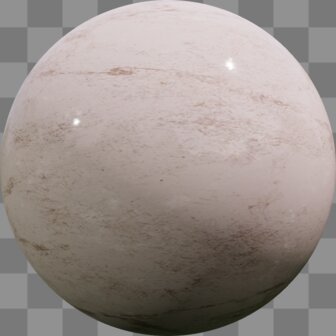
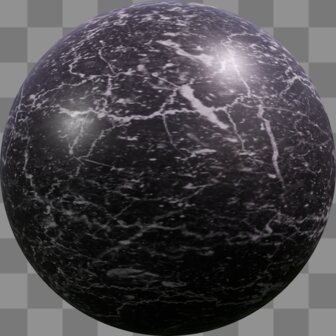
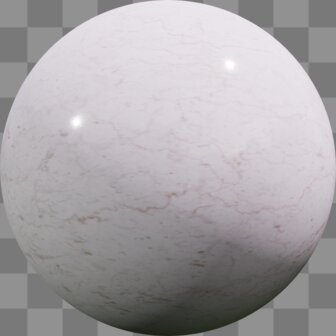
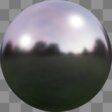
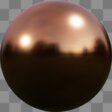
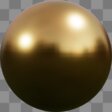
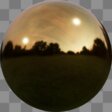
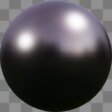
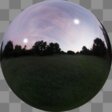
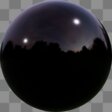
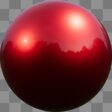
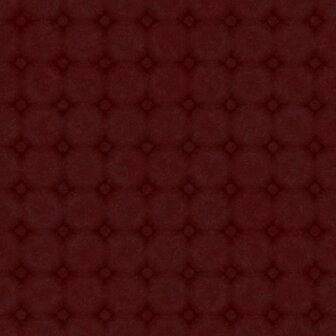
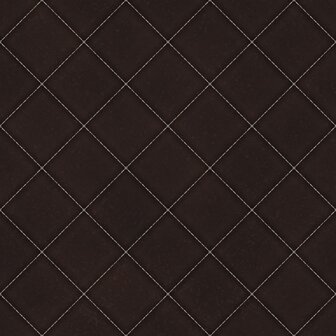
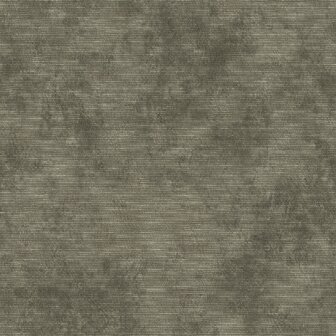
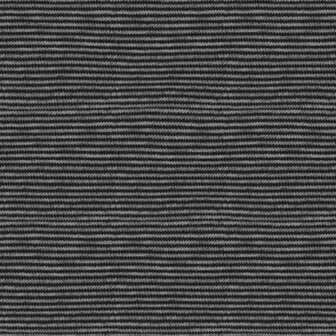
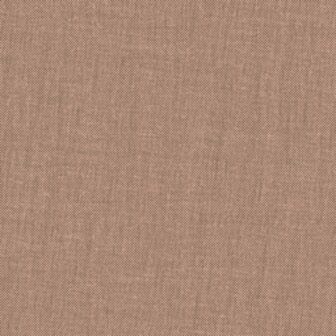
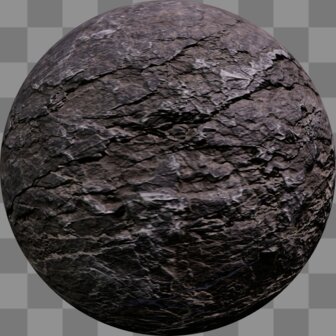
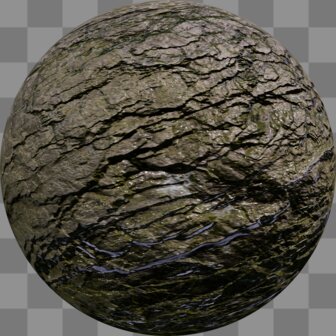
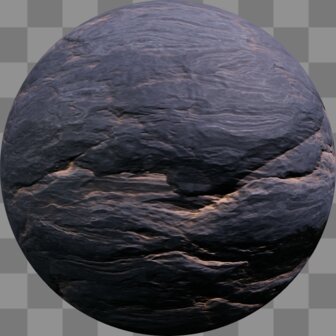
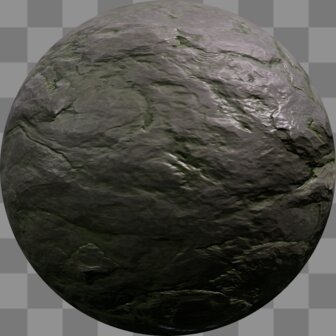
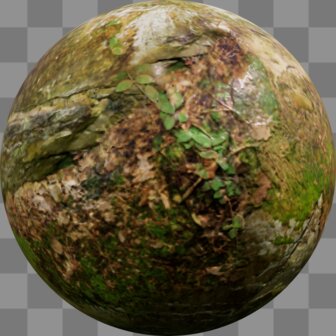
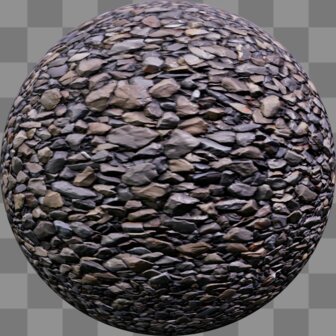
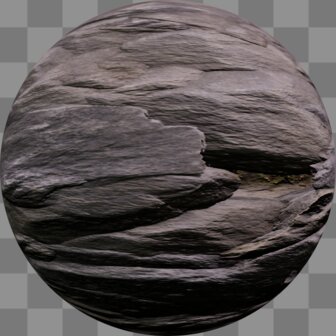
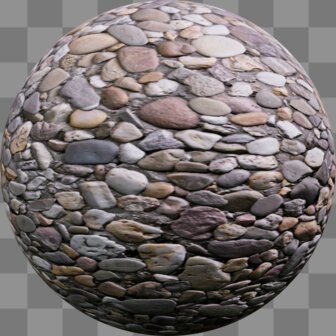
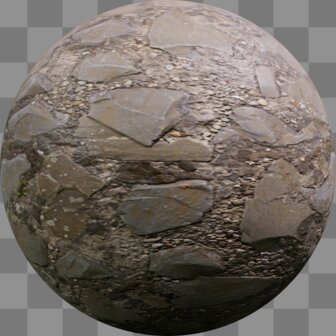
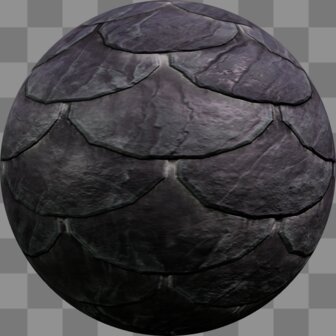
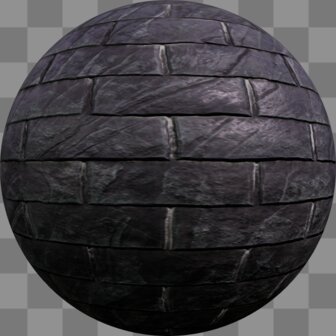
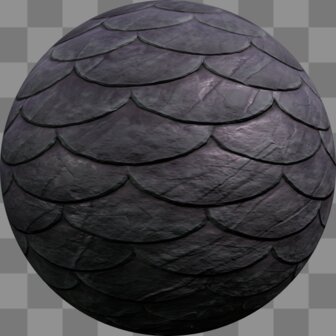
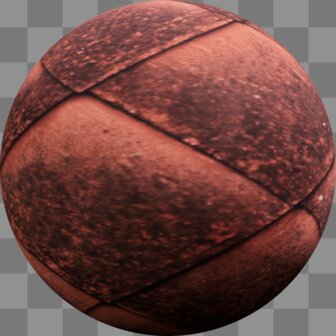
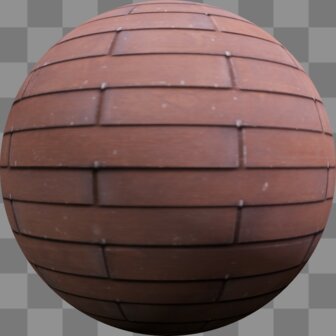
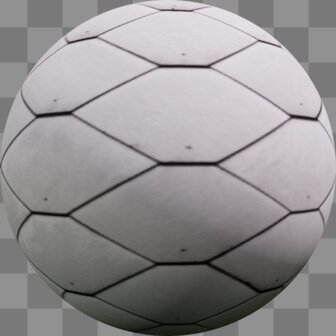
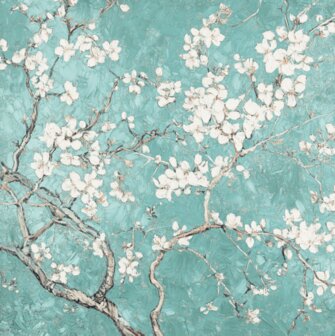
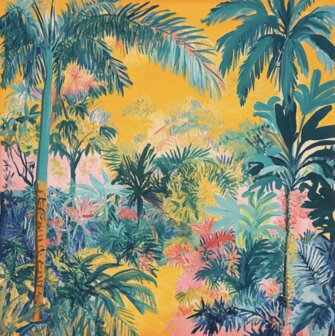
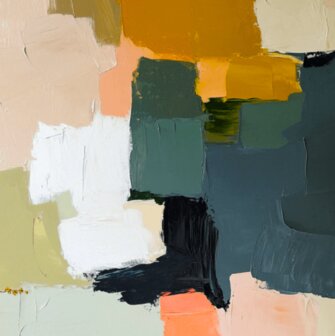
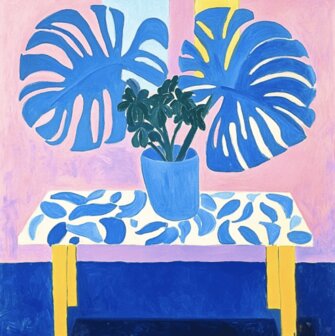
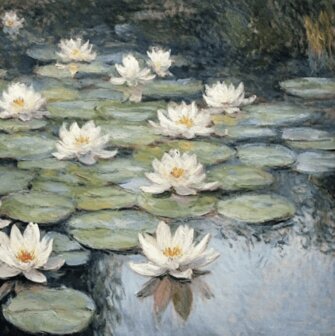
すべての面に適切な仕上げを施しましょう。P を押してカラーピッカーを開き、ペイントブラシのアイコンをクリックします。次にマテリアルを適用したいアイテムを選びます。Shift を押しながらにすると複数を一度に選択できます。そして適用したいマテリアルをクリックします。マテリアルは次のカテゴリに整理されており、各カテゴリにはここに表示されているよりもずっと多くの選択肢があります。カラーホイールを使って(または 16 進コードを入力して)任意の色を適用したり、色の設定を調整したりすることもできます。例:テクスチャの繰り返し方、サイズ、テクスチャの回転、コントラスト、彩度、明るさなどを変更できます。
木材
32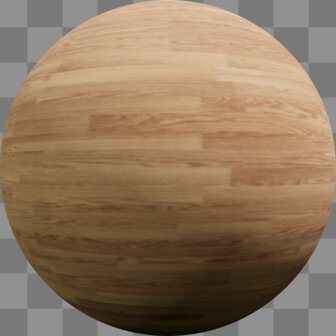
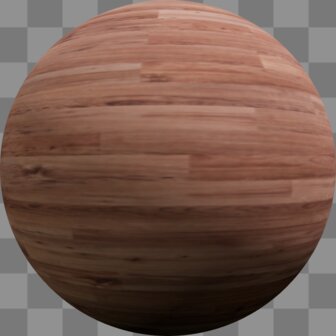
タイル
48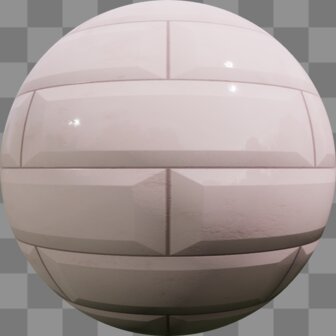
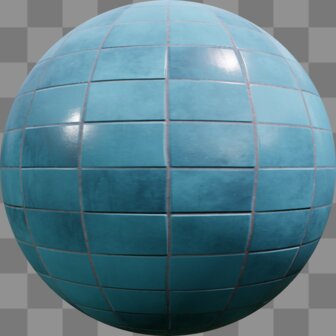
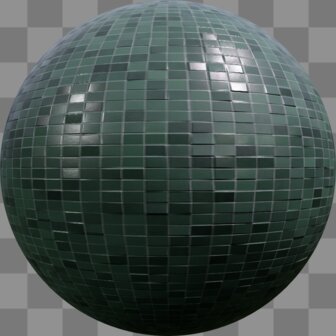
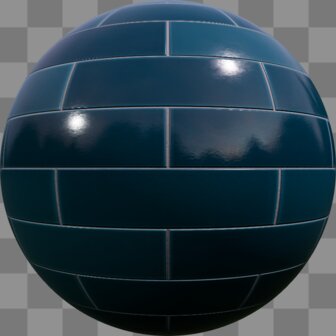
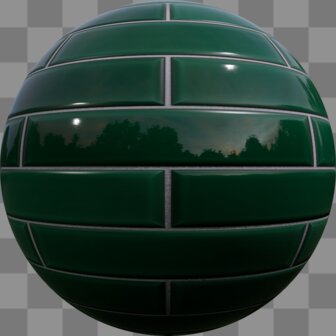
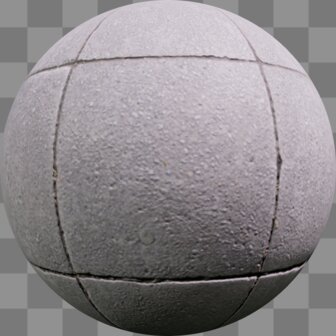
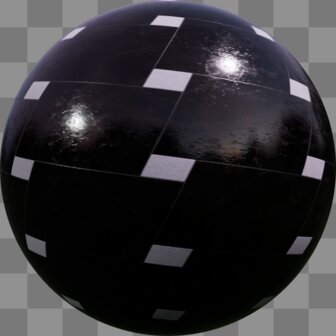
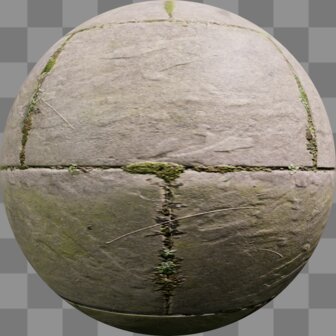
壁とレンガ
30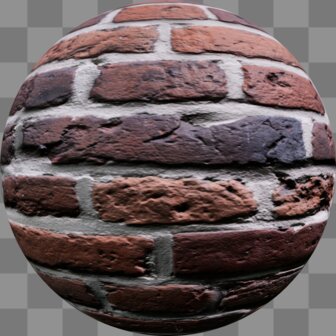
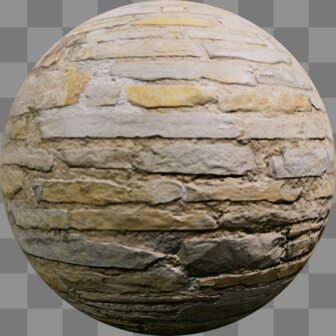
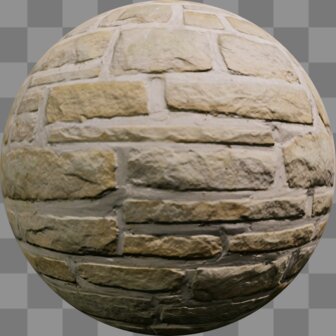
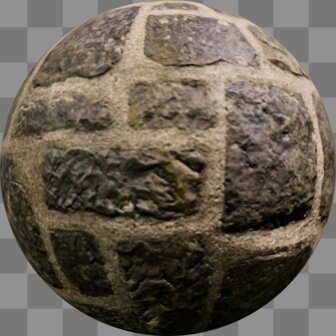
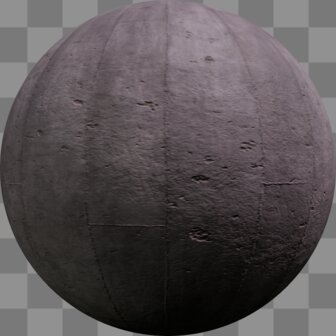
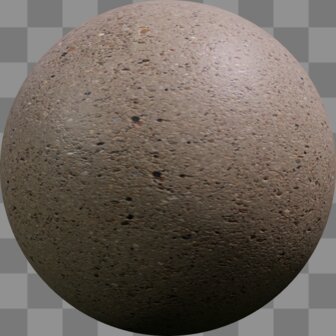
大理石と石
29
金属
28
ガラス
12
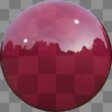
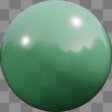
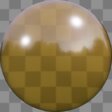
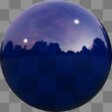
布地と革
46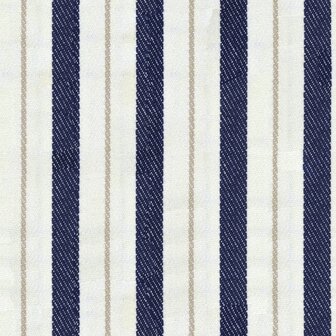

地面と岩
30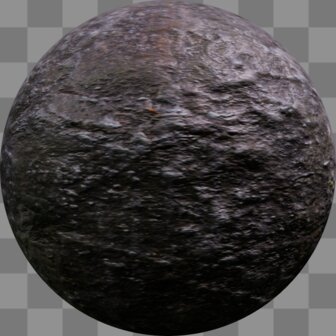

屋根材
11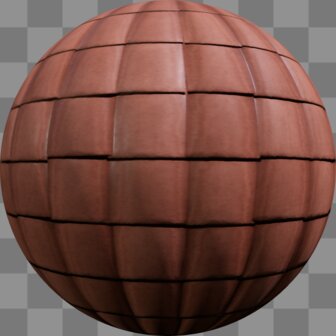
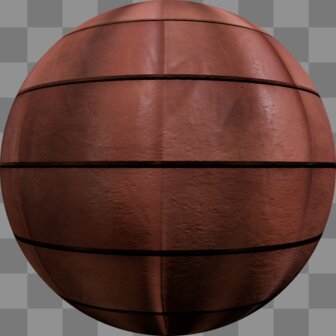
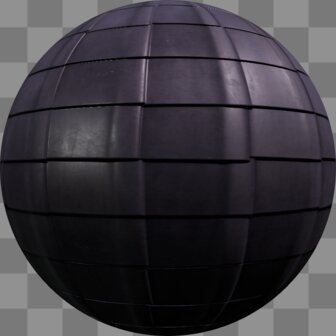
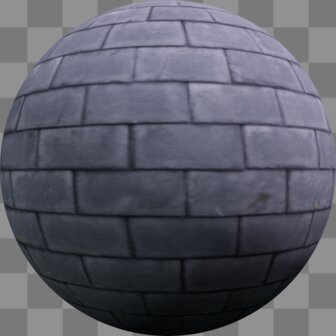
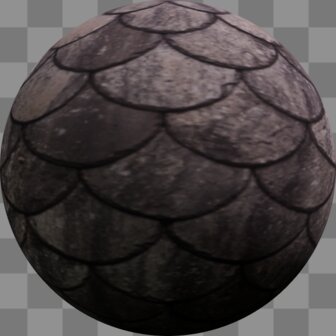
画像/アート
24

カラーピッカーとスポイト
P を押してカラーピッカーを開きます。スポイトツールを使うと、シーン内のどこからでも色を採取して選択中のオブジェクトに適用できます — デザイン全体で色合いを合わせるのに便利です。
ラベルと寸法
寸法線を追加して実際の寸法を示したり、ラベルで部屋に名前を付けたり詳細を注記したりできます。間取り図の書き出しや、正確な図面をクライアントや施工業者と共有するのに最適です。
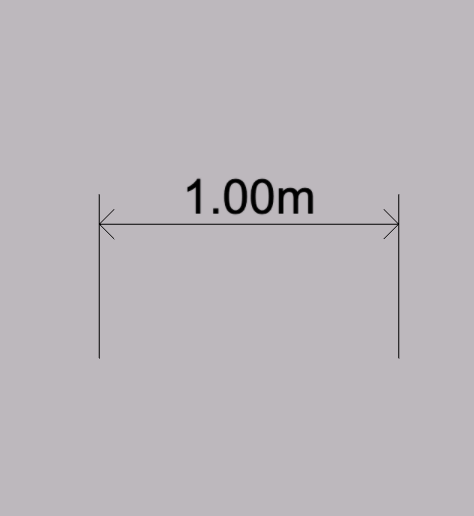
寸法
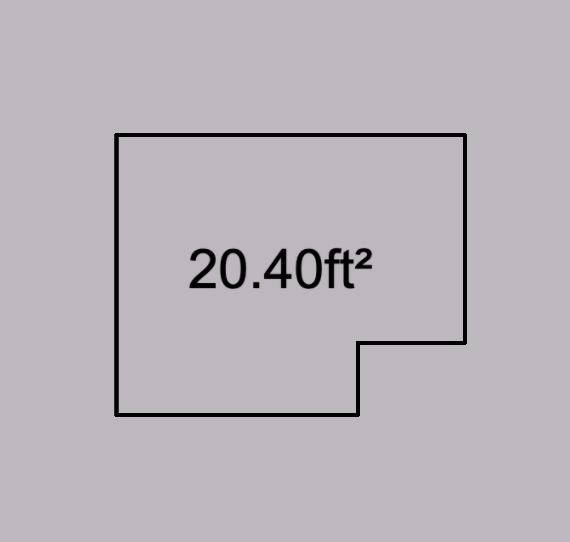
面積
テキスト
線
矢印
ゾーン
ゾーン円
ゾーン四角
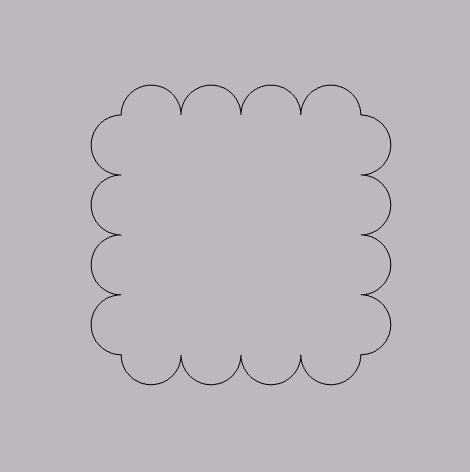
ゾーン雲
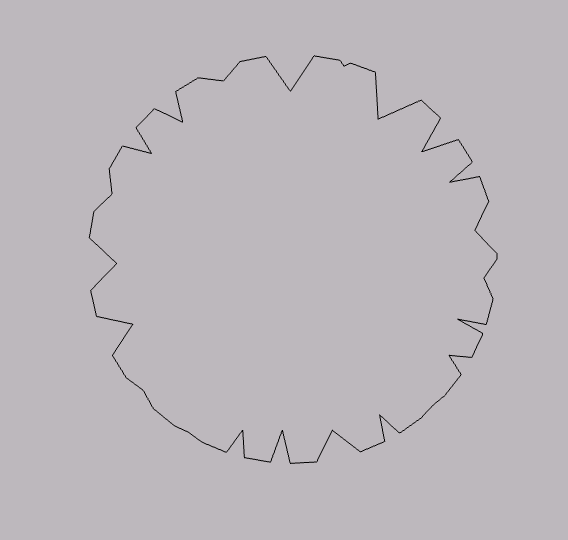
ゾーンツリー
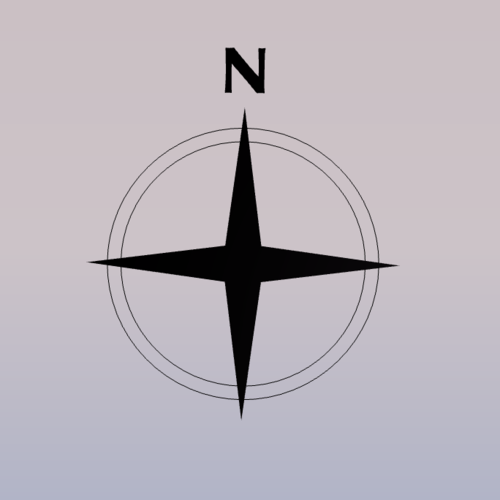
方位記号
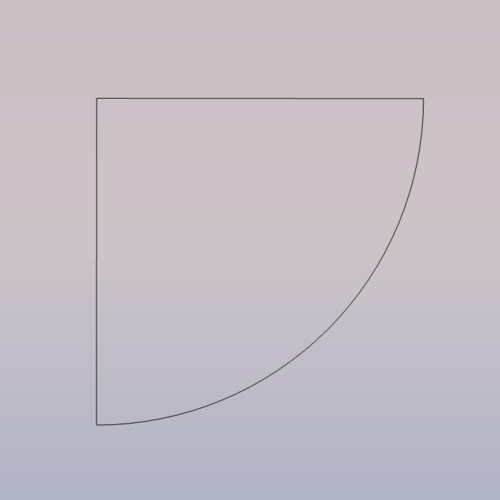
ドアの開閉軌跡
単位
ハンバーガーメニューを 左上隅で開き、お好みの単位を選びます。メートル法とヤード・ポンド法はいつでも切り替えられます — すべての測定値、寸法、入力がそれに合わせて更新されます。
m
メートル
mm
ミリメートル
in
インチ
ft & in
フィートとインチ
環境コントロール
デザインを取り巻くシーンを設定しましょう — 照明、空、背景を調整して雰囲気を変え、時間帯ごとに空間がどう見えるかを確認できます。レンダリングをちょうど良い雰囲気に仕上げるのに最適です。
元に戻す/やり直す
間違えましたか? 変更を前後に戻したり進めたりできます。
元に戻す
Ctrl/⌘ + Z
やり直す
Ctrl/⌘ + Shift + Z
自分のコンテンツを取り込む
外部の素材をプロジェクトに取り込み、それを基にデザインできます。
間取り図
2D の間取り図スケッチを取り込み、その上から壁をなぞって描きます(下のスケーリングに関する FAQ を参照)。
画像
参考画像やアートワークを取り込んでシーンに配置します。
3D モデル
ライブラリにないものを使うために 3D モデルを取り込みます。
マテリアル
独自のテクスチャをアップロードしてカスタムマテリアルとして適用します。
AI 画像
3D デザインを写実的な画像に変えましょう — スケッチでも水彩でも、お好みのどんなスタイルでも。モデルがレイアウトを決め、AI がリアルな光、マテリアル、ディテールを補完します。
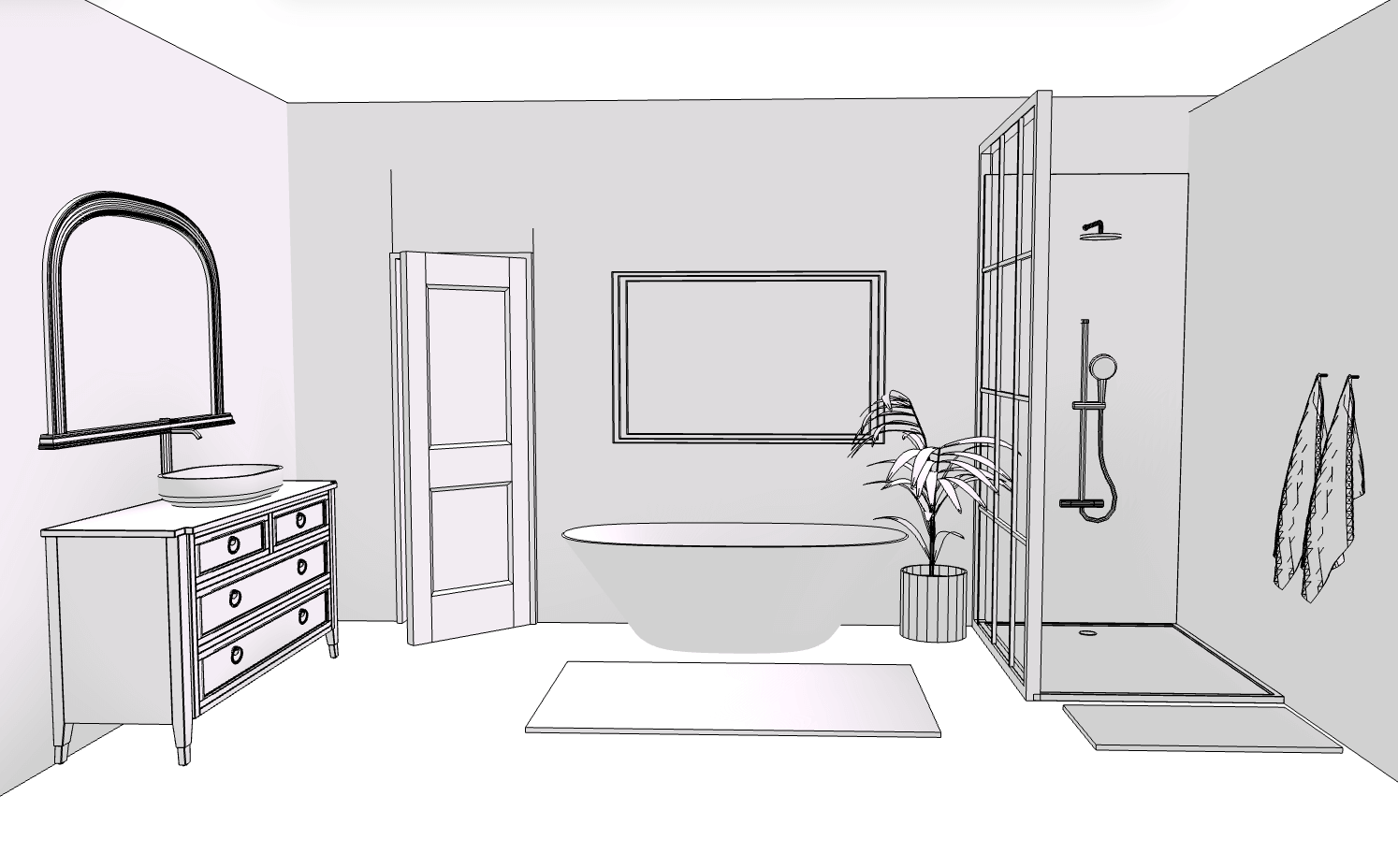
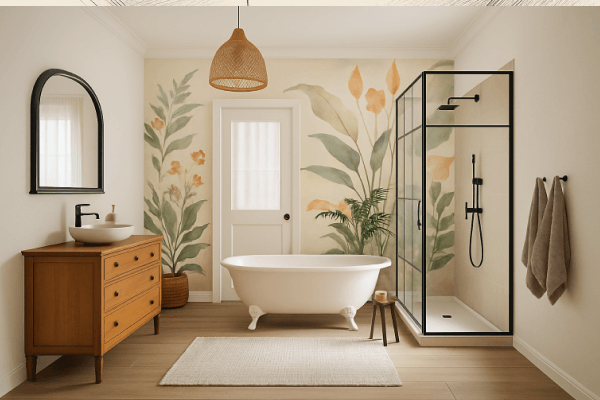
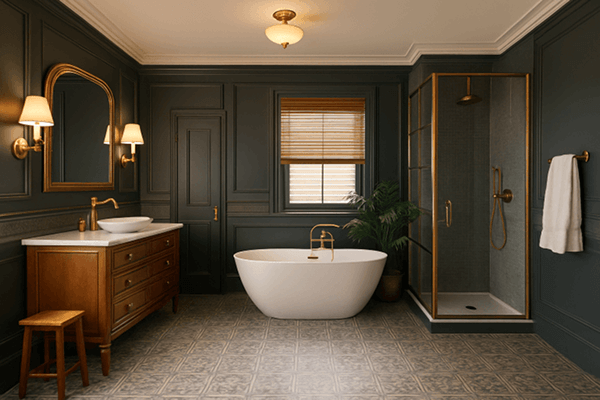
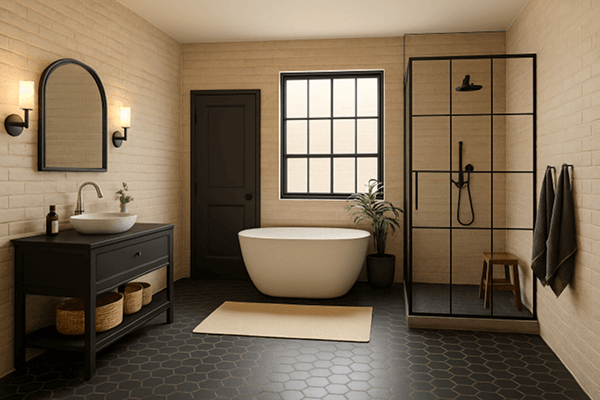
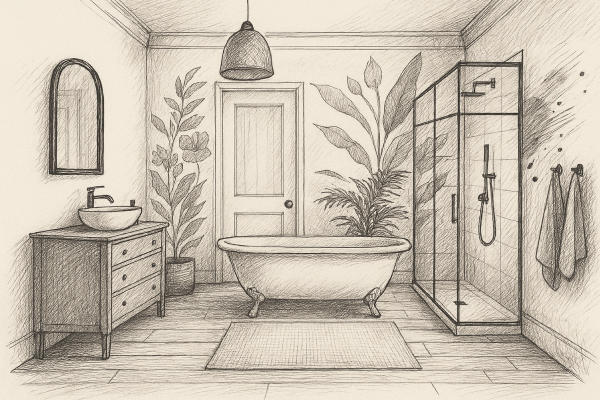
仕組み
1. 入力画像を選ぶ
3D プロジェクトの現在のビューを使うか、自分の写真をアップロードするか、すでに作成した画像を再利用します。入力が結果のレイアウトを導きます。
2. 見た目を説明する
スタイル、マテリアル、雰囲気についてのプロンプトを書きます — 例:「北欧風リビング、オーク材の床、柔らかな朝の光」 — または用意済みのスタイルプリセットから選びます。
3. 生成する
Arcadium はあなたのレイアウトを保ちつつ、指定した見た目でレンダリングした画像を作成します。好きなだけバリエーションを生成できます。同時に 2 つ以上行うことをおすすめします。
4. 反復する
任意の結果を新しい入力として再利用し、プロンプトを微調整して、納得がいくまで何度も見た目を磨き上げます。
AI 家具生成
ライブラリにないものが必要ですか? そのアイテムの写真を 1~2 枚アップロードすると、AI がそれをシーンにそのまま配置できる 3D モデルに変換し、他のオブジェクトと同じように使えます — 移動・サイズ変更・マテリアルの適用ができます。
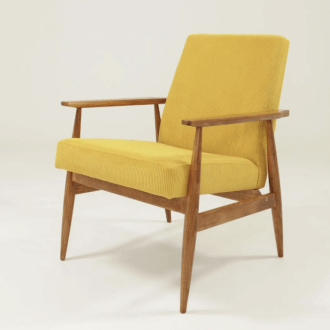
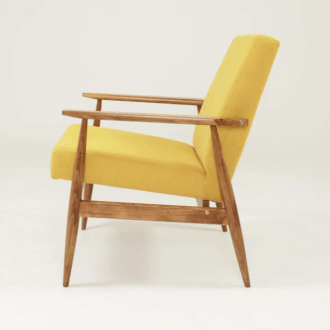
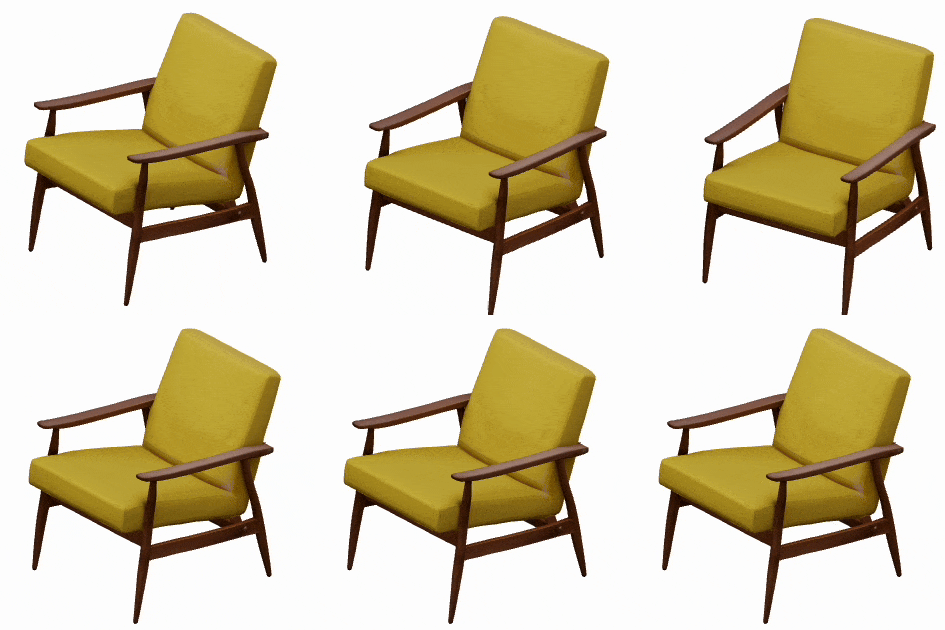
ヒント:アイテムを中央に置き、背景をすっきりさせ、部屋全体や非常に繊細なもの・ガラス製のものは避けましょう。
書き出しと印刷
デザインが完成したら、Arcadium から取り出しましょう。
3D モデルを書き出す
モデルを 3D ファイルとして書き出します:GLB(色を保持 — Blender、SketchUp、共有に最適)、STL(ジオメトリのみ、3D プリントの標準)、または OBJ(CAD や 3D アプリで広く対応)。
PDF に印刷
Ctrl/⌘ + P を押すと印刷プレビューが開きます。PDF に印刷されます — 保存する前に用紙サイズ(A4、A3、Letter)と向き(縦または横)を選んでください。
キーボードショートカット
Mac では、Ctrl と表示されている箇所で ⌘ を使います。
表示
| 回転/オービット | Right-drag / Ctrl left-drag |
|---|---|
| パン | Left-drag / Space left-drag |
| ズーム | Wheel / Ctrl + / Ctrl − |
| 平面図と立面図 | 1 |
| 正投影/透視投影 | 2 / 3 |
| 断面 | 4 |
| アウトライン表示 | 5 |
| 視点をリセット | 0 |
| ウォーク/フライ(一人称) | W A S D |
| 上昇/下降 | E / Q |
編集
| 元に戻す/やり直す | Ctrl Z / Ctrl Shift Z / Ctrl Y |
|---|---|
| 複製 | Ctrl D |
| コピー/ペースト | Ctrl C / Ctrl V |
| 90° 回転 | R |
| 選択物を微調整(Shift = 大きく) | ↑ / ↓ / ← / → |
| 上げる/下げる | Ctrl ↑ / Ctrl ↓ |
| スナップを無効にする | Shift drag |
| 削除 | Delete / Backspace |
| 選択解除/キャンセル | Esc |
描画
| 描画を終了 | Enter |
|---|---|
| 正確な長さを入力 | 0–9 |
選択とグループ化
| 選択に追加 | Shift click |
|---|---|
| すべて選択 | Ctrl A |
| グループ化/グループ解除 | Ctrl G / Ctrl Shift G |
| オブジェクトを非表示 | V |
プロジェクト
| 保存 | Ctrl S |
|---|---|
| 印刷 | Ctrl P |
| カラーピッカー | P |
よくある質問
- プロジェクトを保存するには?
- プロジェクトは変更するたびに自動保存されるので、特に覚えておくことはありません。保存が正常に記録されるには、有効なインターネット接続が必要なだけです。いつでも自分で保存をトリガーするには、Ctrl/⌘ + S を押します。
- 2 階を追加するには?
- 簡単な方法が 3 つあります。1. 高さだけが欲しい場合は壁を高くします。2. 既存の階を複製し、コピーを赤い(単一軸の)矢印でまっすぐ上に持ち上げて上に乗せます。3. 階の操作機能を使って作業中は階を横に並べて表示し、その後で積み重ねます。
- 視点を回転するには?
- マウス右ボタンでドラッグするか、Ctrl/⌘ を押しながら左ボタンでドラッグします。ノートパソコンのタッチパッドでは、修飾キーを押しながら 2 本指でドラッグします。タッチスクリーンでは、1 本指でドラッグするとオービット(2 本指でパンとピンチズーム)します。
- サブスクリプションを解約してもプロジェクトは残りますか?
- はい — プロジェクトはアカウントに保存され、サブスクリプションが終了しても削除されません。引き続き開いて閲覧できますが、再加入するまで一部のプレミアム機能や書き出しオプションが制限される場合があります。
- 壁の高さや厚みを変えるには?
- 壁を選んでそのプロパティを開きます。正確な高さと厚みを入力するか、青いサイズ変更矢印をドラッグできます。すべての壁を一度に高くするには(例えば 2 階の準備のため)、まず Shift クリックでまとめて選択します。
- 間取り図スケッチを取り込んでスケーリングするには?
- スケッチを画像または間取り図として取り込み、実際の寸法に合うようにスケールを設定します:画像内で実際の長さがわかっている壁や出入り口を選び、その長さを入力します。すると、その上に描くものすべてが正しいサイズになります。ヒント:壁をなぞっている間に動かしてしまわないよう、取り込んだ図面をロックしておきましょう。
- メートル法とヤード・ポンド法(メートルとフィート)を切り替えるには?
- 左上隅のハンバーガーメニューを開き、お好みの単位を選びます。メートル法とヤード・ポンド法はいつでも切り替えられます — すべての測定値、寸法、入力がそれに合わせて即座に更新されます。
- 曲線や角度のある壁は作れますか?
- はい。Walls(壁)メニューには曲線の壁パーツがあります — 追加してから、ハンドルをドラッグするか正確な寸法を入力して半径と長さを設定します。角度のある部屋では、直角だけでなく任意の角度で直線の壁を引くこともできます。
- ドアや窓を追加するには?
- Doors(ドア)または Windows(窓)メニューを開き、壁に配置します — 位置にスナップします。その後で選択すると、サイズを変更したり、壁に沿ってスライドさせたり、別のスタイルに入れ替えたりできます。
- タブレットやスマートフォンで Arcadium を使えますか?
- はい — Arcadium はタブレットやスマートフォンのブラウザで、フルのタッチ操作(1 本指でオービット、2 本指でパンとピンチズーム)で動作します。細かい編集には、マウスのある大きな画面が最も快適です。
作る準備はできましたか?
エディタを開いて、これらの操作を自分で試してみましょう。
無料でデザインを始める