

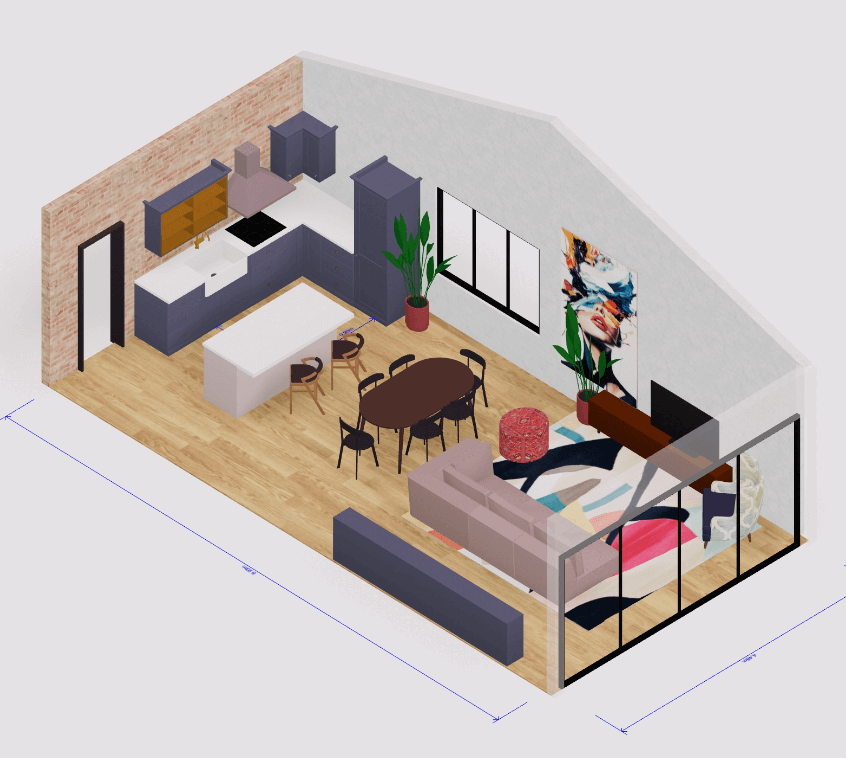
 Outil de conception de maison 3D
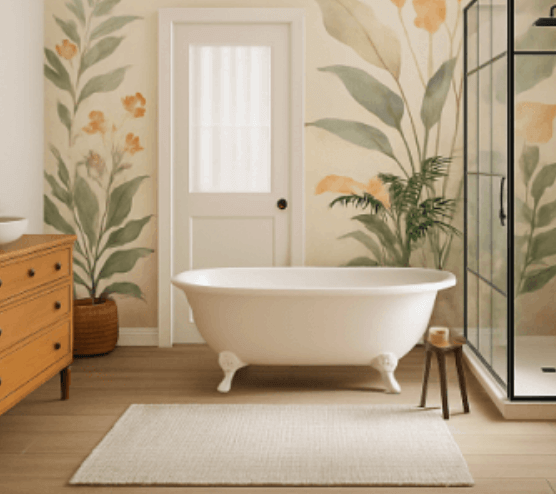
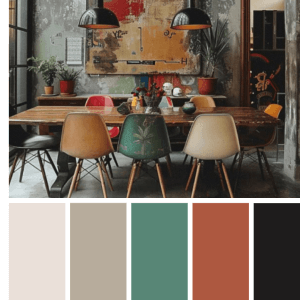 Générateur de palettes de couleurs
 Design 3D à partir d’un chat IA
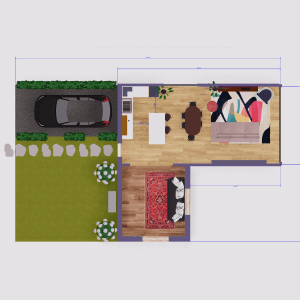 Créateur de plans d'étage
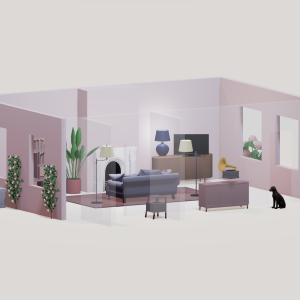 Application de design d'intérieur
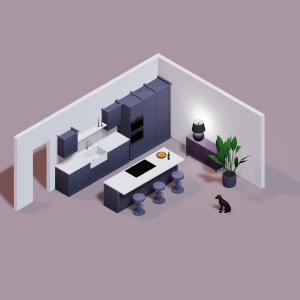 Outil de conception de cuisine
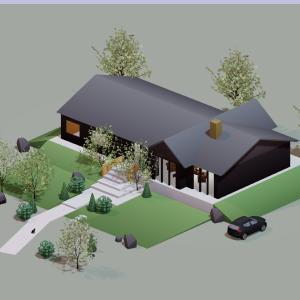 Logiciel de conception de maison
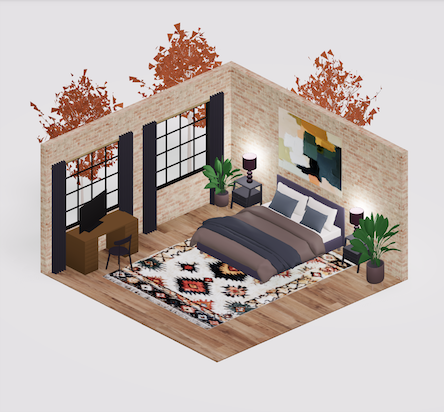 Concepteur de pièce
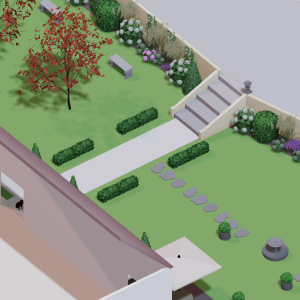 Logiciel de conception paysagère
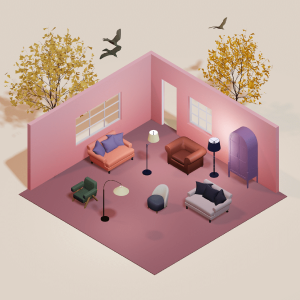 Design de chambre
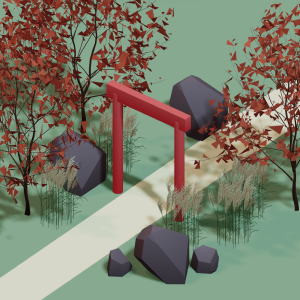 Design feng shui
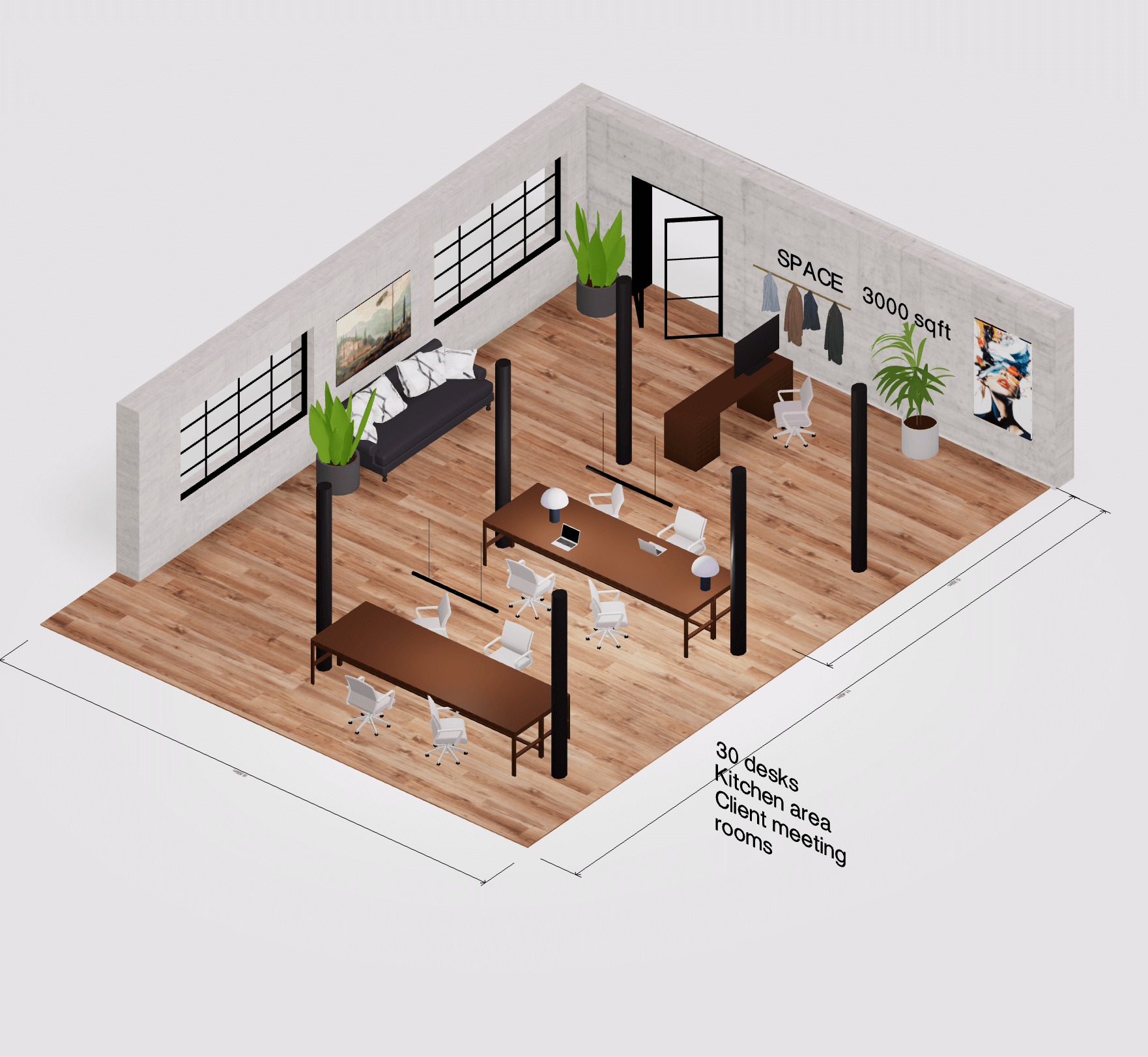 Créateur de plan d'étage de bureau
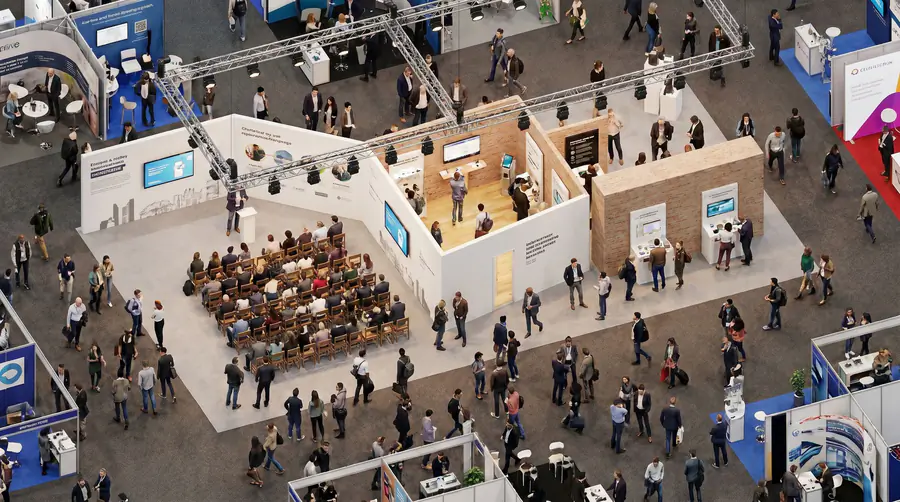 Trade show booth design




Contrôler la vue
Déplacez la caméra pour inspecter votre conception sous n'importe quel angle. Rien de ce que vous faites avec la caméra ne modifie votre modèle — cela change seulement ce que vous voyez.
Pivoter, déplacer & zoomer
Pivoter / orbiter
Glissez avec le bouton droit de la souris, ou Ctrl/⌘ + glissez avec le bouton gauche
Déplacer
Glissez avec le bouton gauche de la souris (ou Space + glissez avec le bouton gauche)
Zoomer
Molette de la souris, ou Ctrl + + / −. Sur un écran tactile, pincez pour zoomer.
Réinitialiser la vue
Appuyez sur 0 pour revenir à l'angle par défaut
Changer de mode de vue
Plan & élévations
Appuyez sur 1 pour parcourir le plan vu du dessus et les élévations avant, arrière, gauche et droite.
Orthographique (plat)
Appuyez sur 2 pour supprimer la perspective afin que les objets éloignés ne rétrécissent pas — les lignes parallèles restent parallèles et chaque taille se lit fidèlement. Idéal pour les agencements, les élévations et les mesures précises.
Perspective (3D)
Appuyez sur 3 pour ajouter de la perspective afin que les objets éloignés rétrécissent et que les lignes parallèles convergent, tout comme l'œil humain. La façon la plus réaliste de prévisualiser, de parcourir et de présenter votre espace.
Coupe transversale
Appuyez sur 4 pour ouvrir le modèle en tranche et voir à l'intérieur. Un panneau s'ouvre où vous pouvez glisser ou saisir la hauteur de la coupe transversale pour déplacer la coupe vers le haut et le bas.
Visite à la première personne
Entrez dans votre conception et promenez-vous. Déplacez-vous avec W A S D ou les touches fléchées, E / Q pour monter et descendre, Space pour sauter, maintenez Shift pour sprinter, et Esc pour sortir.
Vue contour
Appuyez sur 5 pour tracer des contours nets autour de chaque arête pour un rendu épuré façon croquis — parfait pour les plans, les dessins au trait et les captures d'écran.
Ajouter des murs
Élaborez votre plan d'étage en dessinant des murs, puis affinez-les comme bon vous semble.
Dessiner à partir de deux points
Choisissez l'outil mur, cliquez sur un point de départ, puis cliquez sur un point d'arrivée pour dessiner un mur. Continuez à cliquer pour enchaîner les murs et former des pièces.
Aimantation
Les murs s'aimantent aux angles droits et aux points des autres murs au fur et à mesure que vous dessinez, afin que tout s'aligne proprement. Maintenez Shift pour désactiver l'aimantation et placer librement.
Courber un mur
Cliquez sur une ligne de mur existante et choisissez Arc ou Bézier pour la courber, puis glissez la poignée pour façonner la courbe.
Hauteur & épaisseur
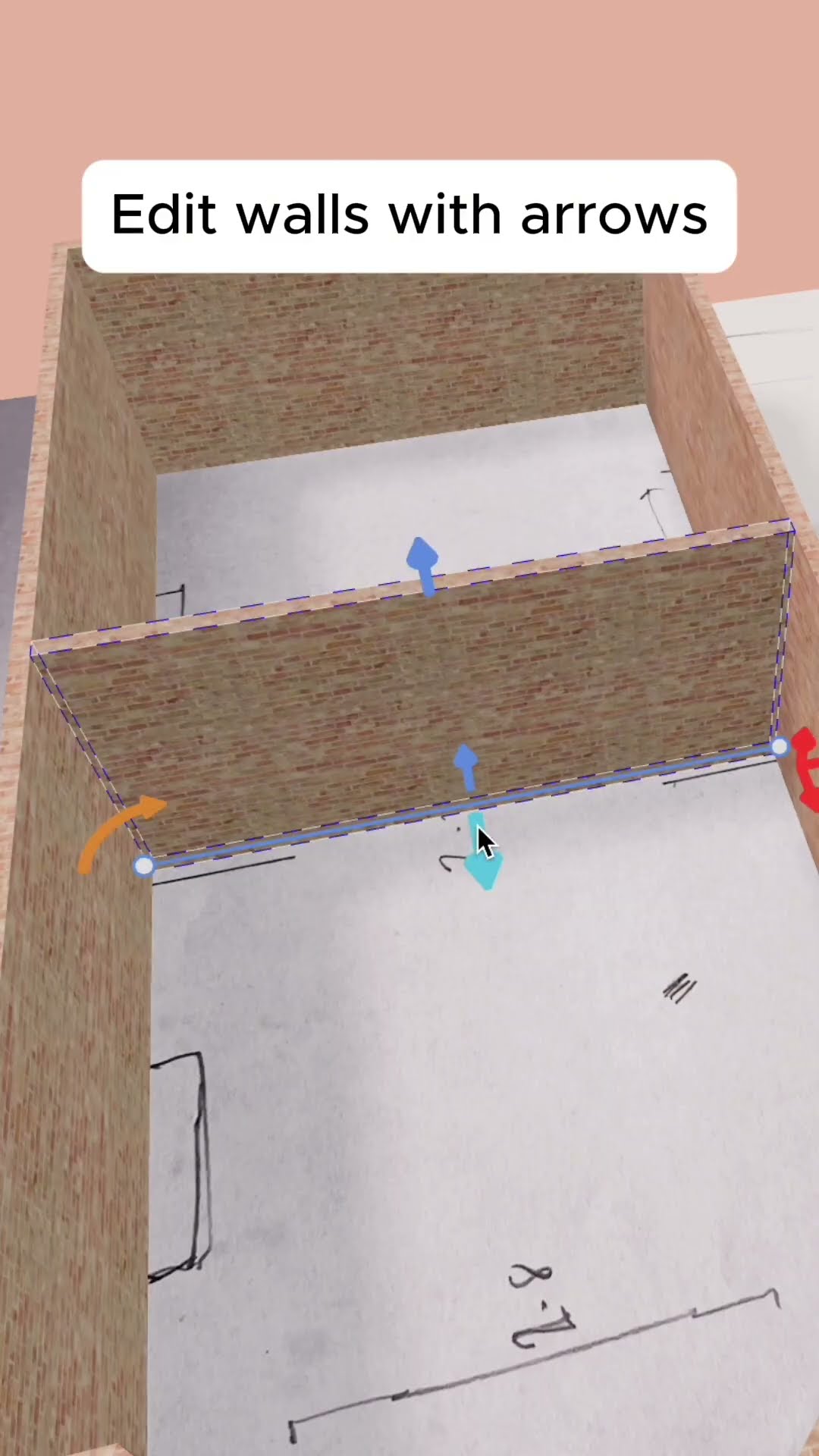
Sélectionnez un mur et glissez les flèches bleues — ou saisissez des valeurs exactes — pour définir sa hauteur et son épaisseur.
Aligner les murs
Utilisez le bouton d'alignement pour aligner proprement les murs le long d'un axe.
Les ouvertures sont automatiques
Pas besoin de laisser des espaces pour les portes, fenêtres ou arches — déposez-en une sur un mur et l'ouverture est découpée pour vous.
Ajouter des portes & fenêtres
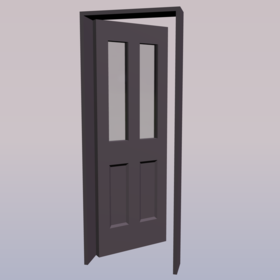
Les portes et les fenêtres sont intelligentes — lorsque vous en déposez une sur un mur, elle découpe automatiquement une ouverture pour elle-même. Glissez-la le long du mur pour la repositionner, et utilisez les flèches bleues pour redimensionner l'ouverture. Pour les portes, vous pouvez aussi définir jusqu'où elles s'ouvrent, appuyer sur R pour pivoter la porte, et utiliser le bouton Miroir pour inverser le côté d'ouverture.
Bibliothèque de modèles 3D
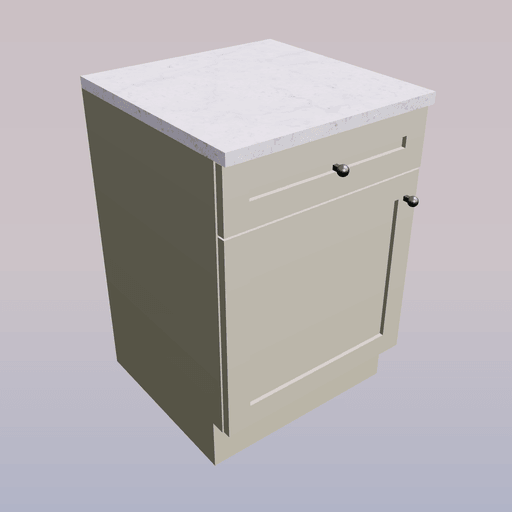
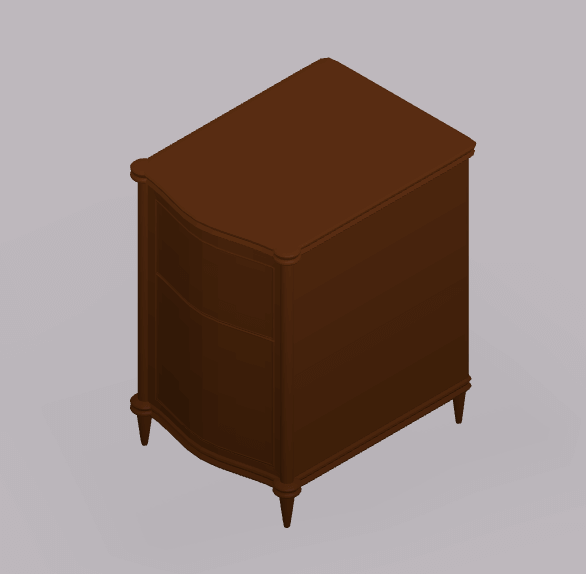
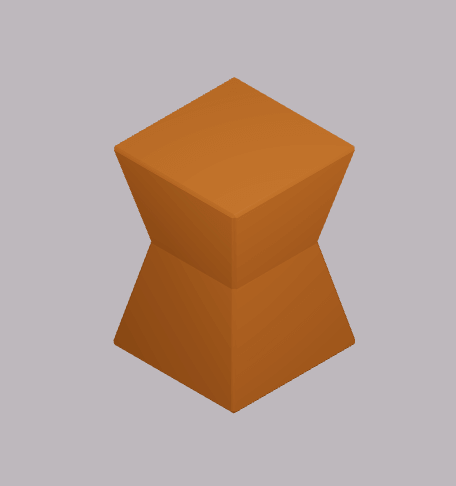
Ajoutez des meubles et des équipements depuis la bibliothèque d'objets. Elle est organisée dans ces menus — chacun contient bien plus d'éléments que ceux montrés ici :
Salon
105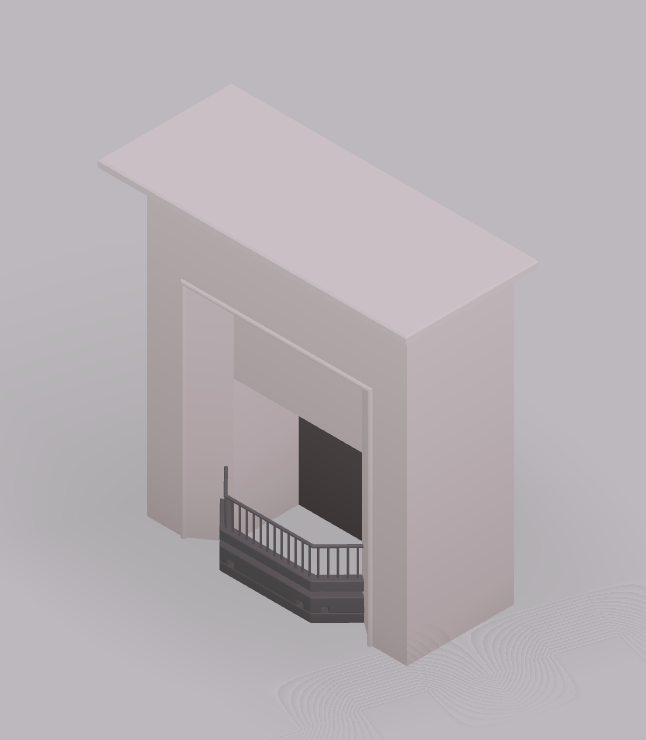
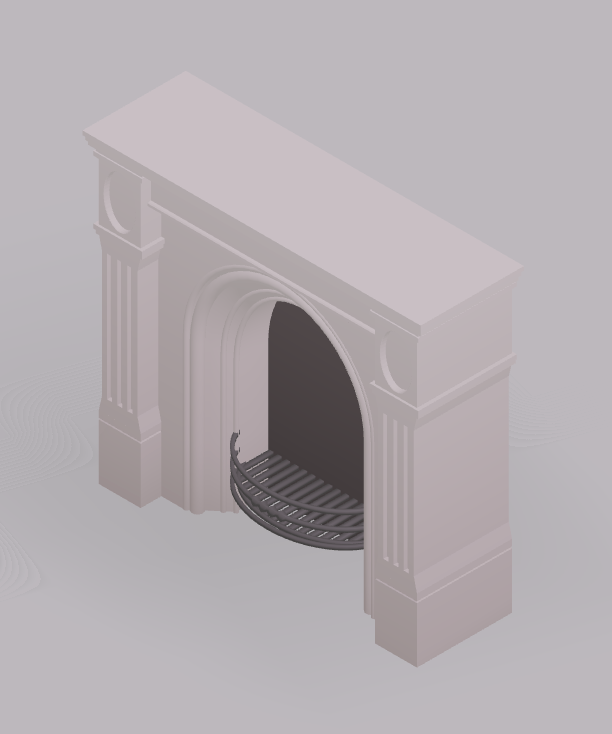
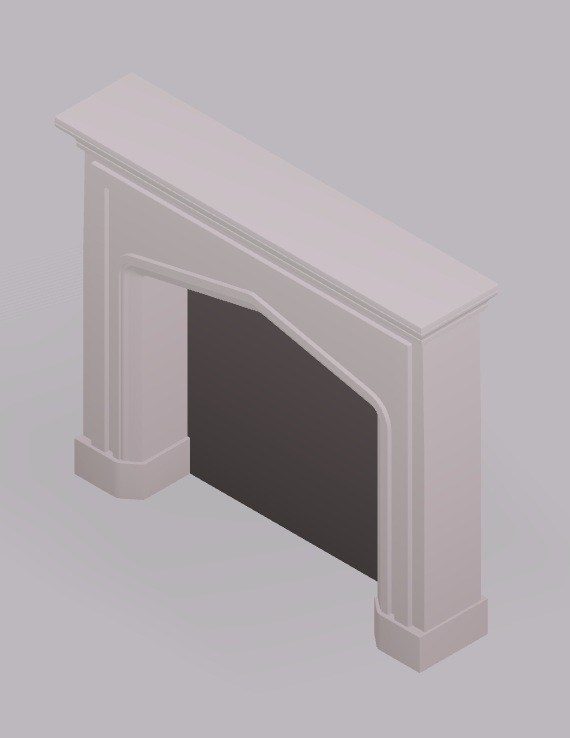
Cuisine
75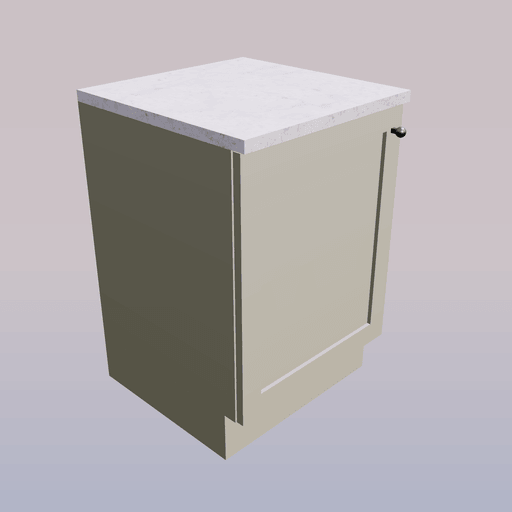
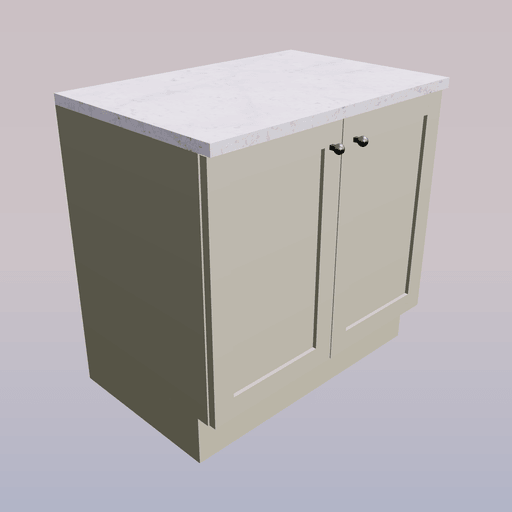
Chambre
29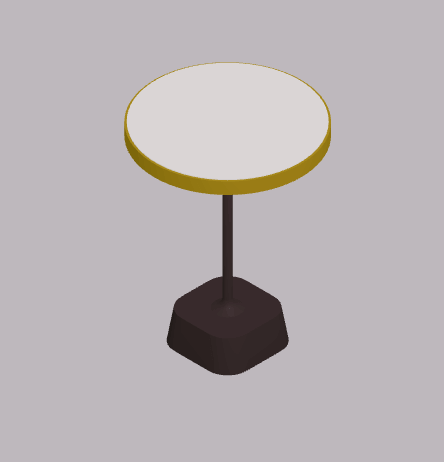
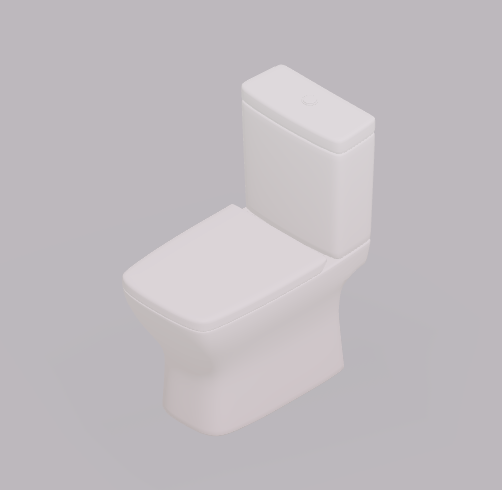
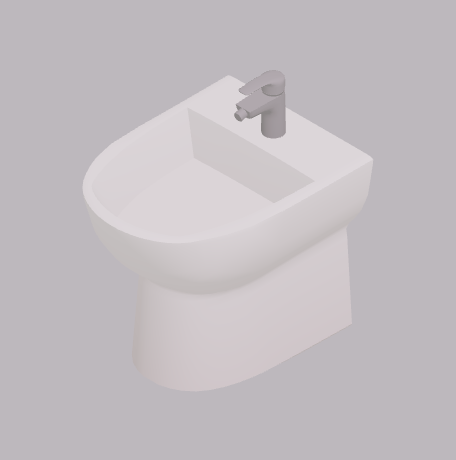
Salle de bain
22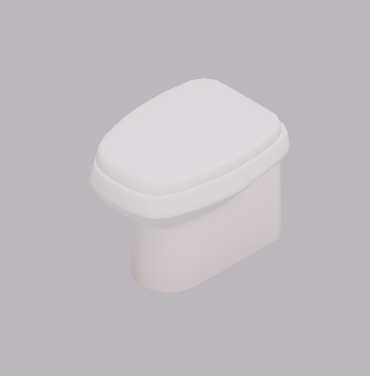
Éclairage
21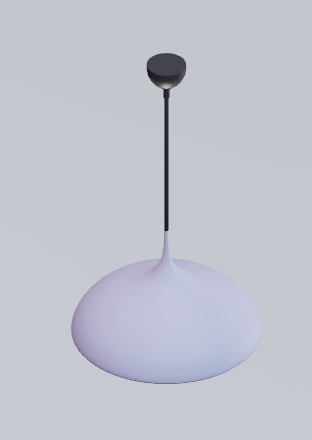
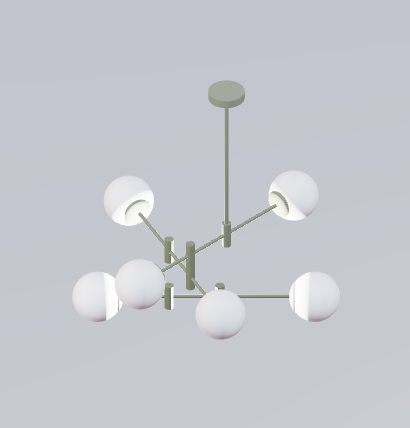
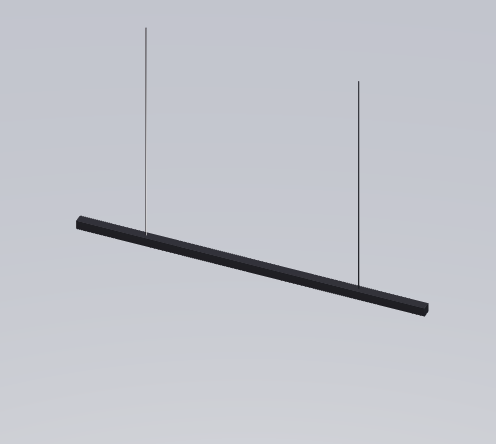
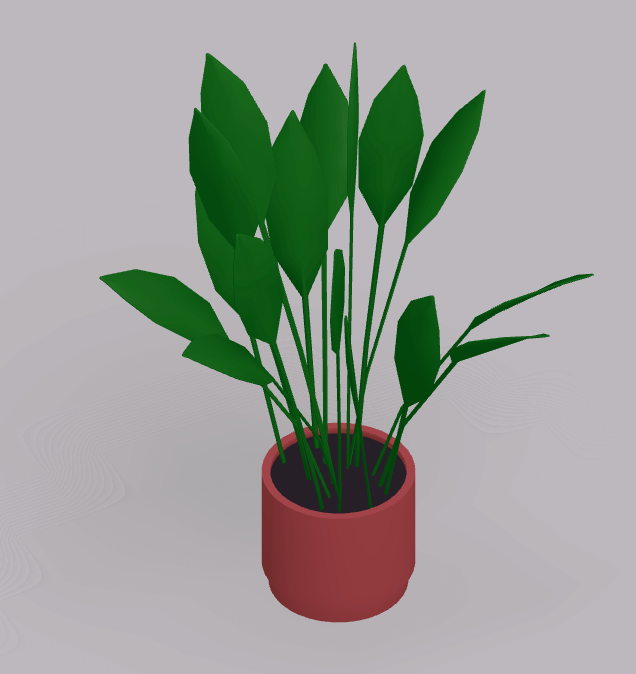
Plantes & jardin
92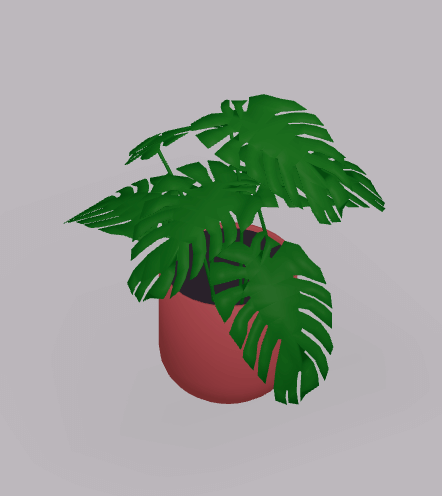
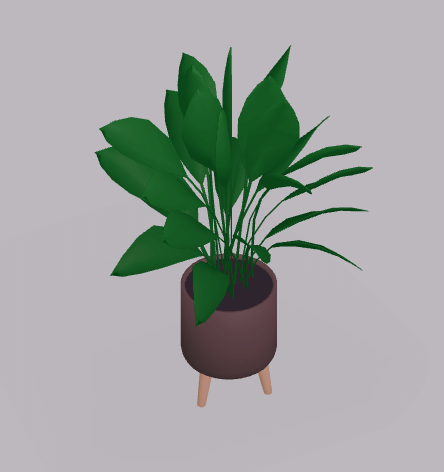
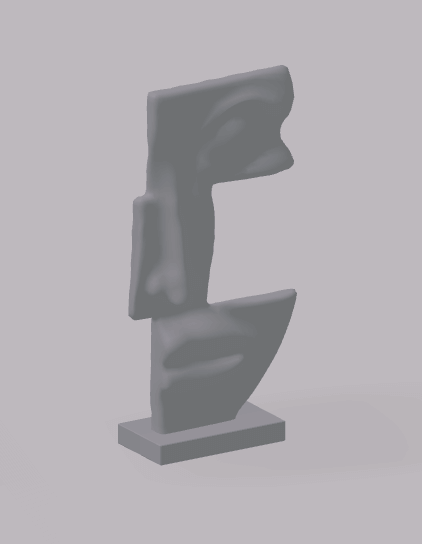
Art & miroirs
26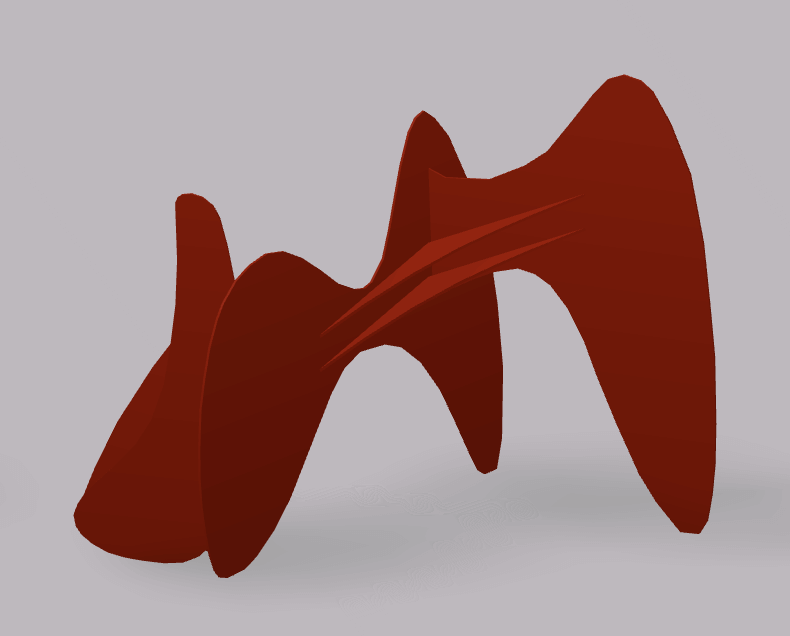
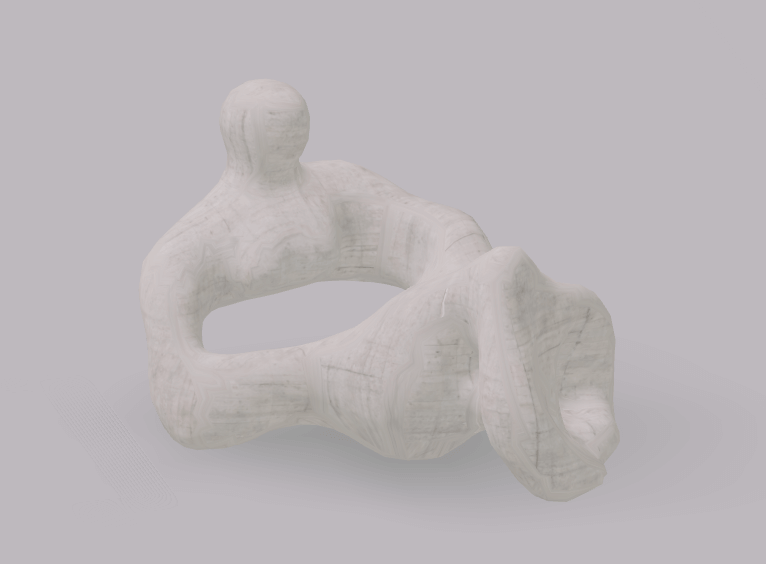
Divers
57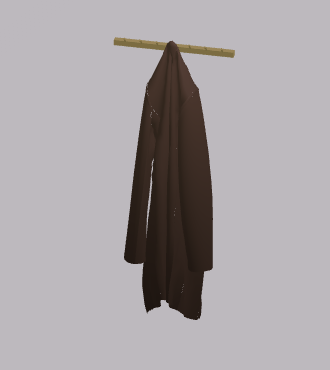
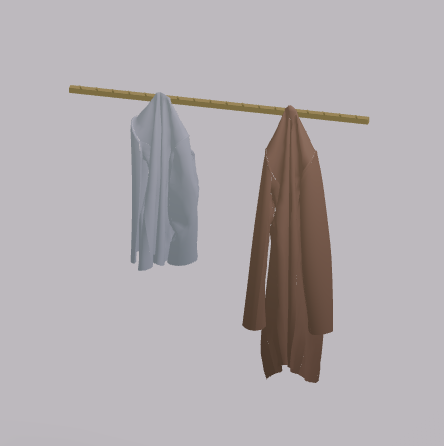
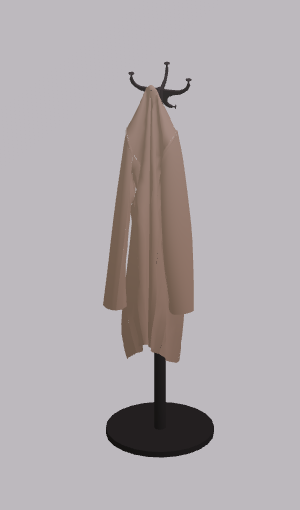
Formes
17
Structural
17
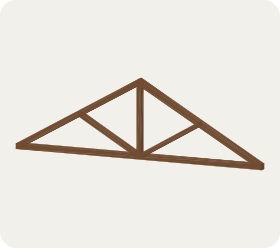
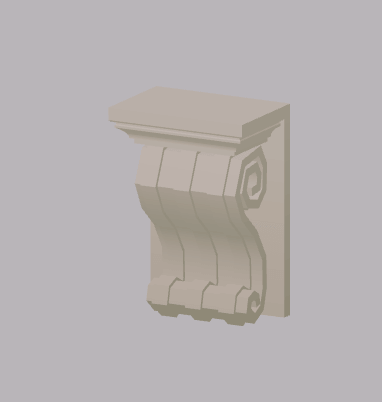
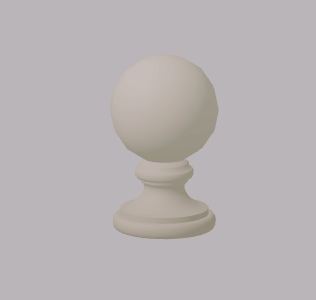
Decorative
8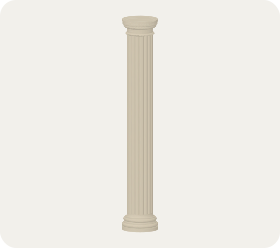
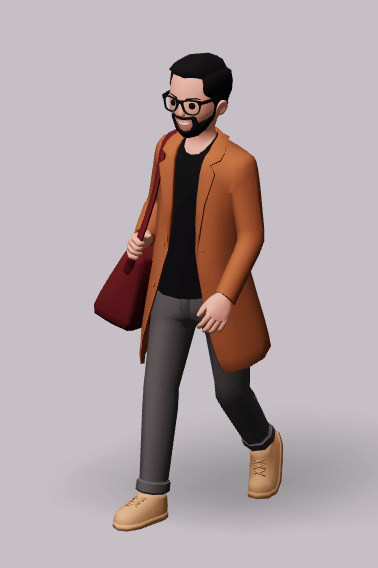
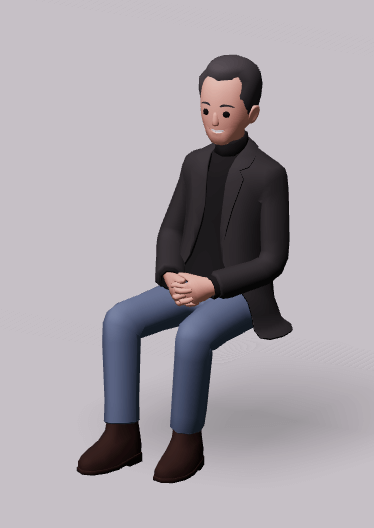
Personnes & animaux
10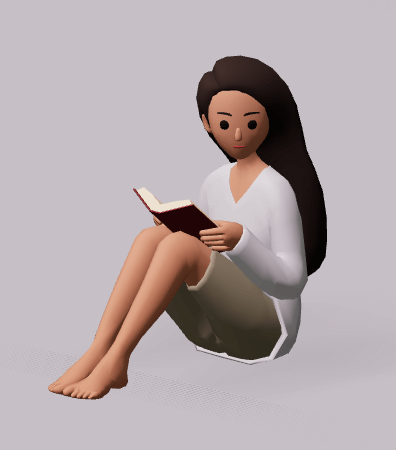
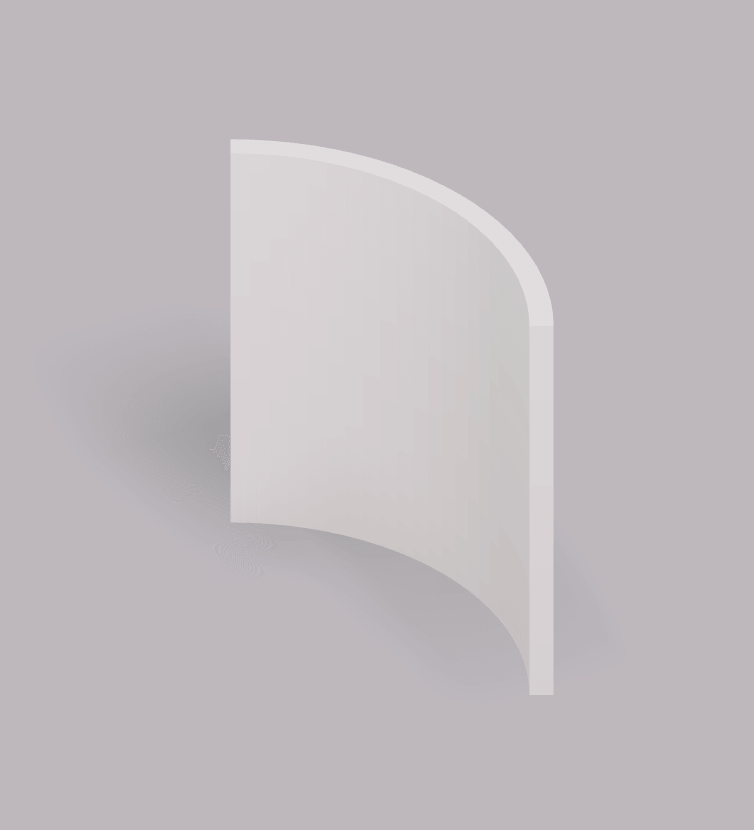
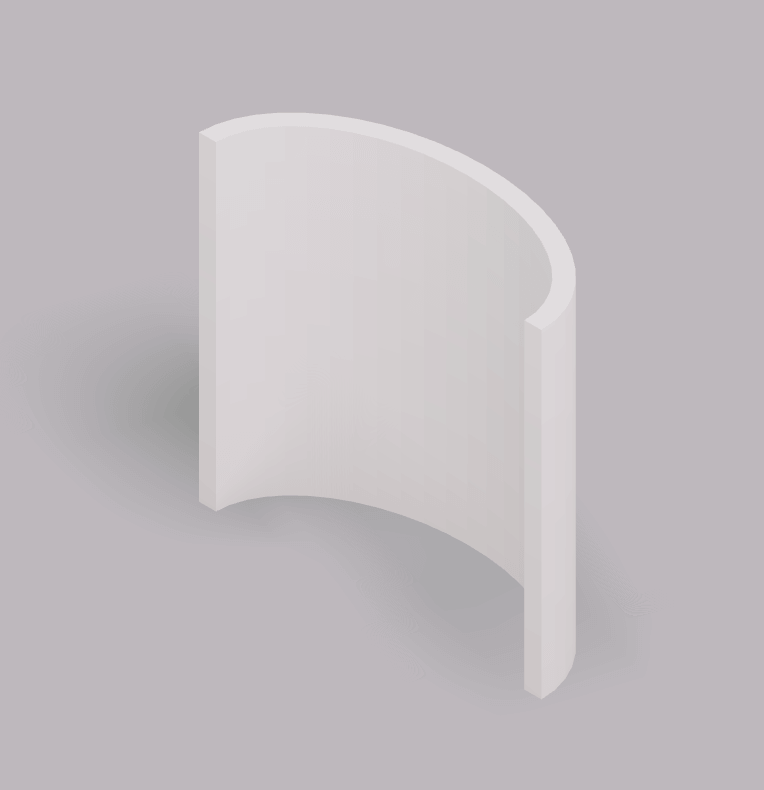
Murs
34
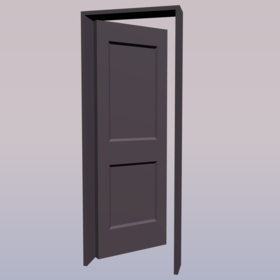
Portes
40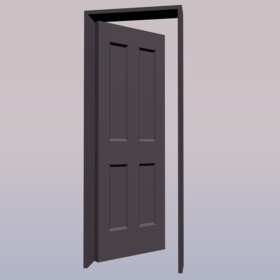
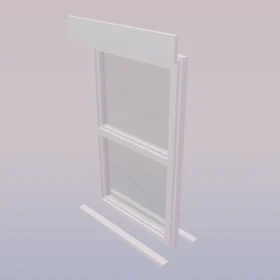
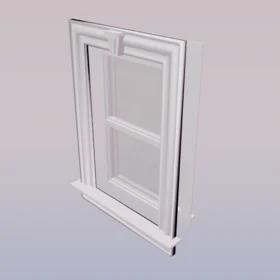
Fenêtres
26
Sols & escaliers
28
Créer des trous et des découpes
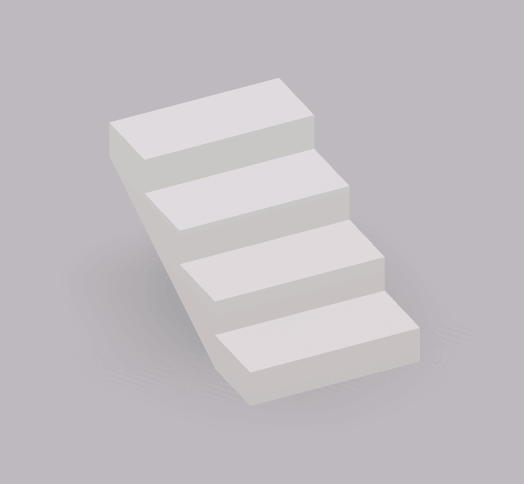
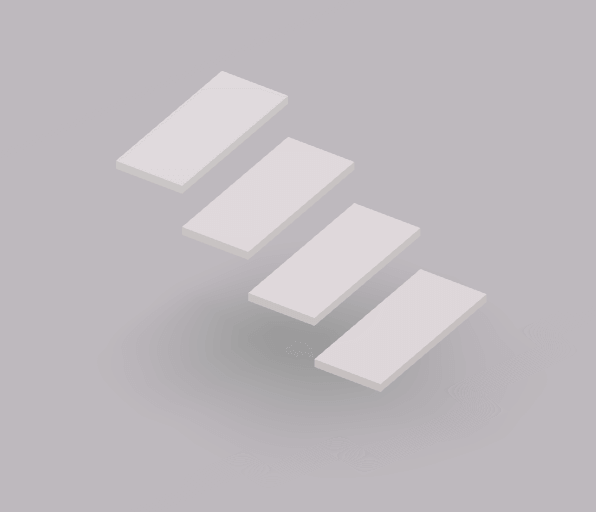
Transformez n’importe quelle forme en découpe pour créer des trous, des renfoncements et des ouvertures. Sélectionnez une forme et appuyez sur « Convertir en découpe » : elle devient un trou qui soustrait son propre volume de tout solide qu’elle chevauche (une soustraction booléenne), et « Convertir en solide » la rétablit à tout moment. Cela ne fonctionne qu’avec les formes et n’est donc pas disponible pour les meubles ou autres objets de modèle importés ou générés par IA.
Modifier les objets
Sélectionnez un objet et des flèches colorées apparaissent autour de lui — chaque couleur a un rôle.
Flèches rouges — déplacer
Glissez pour déplacer le long d'un seul axe afin que l'objet reste aligné, ou saisissez une distance exacte dans l'étiquette noire.
Flèches orange — pivoter
Glissez pour faire tourner l'objet, ou saisissez un angle exact dans l'étiquette noire. Ou appuyez sur R pour pivoter de 90°.
Flèches bleues — redimensionner
Glissez pour agrandir ou réduire l'objet, ou saisissez une taille exacte dans l'étiquette noire. Maintenez Alt pour redimensionner dans toutes les directions à la fois.
Aimantation (aimant)
Les objets s'aimantent proprement aux murs et les uns aux autres lorsque vous les glissez. Besoin de placer quelque chose librement ? Maintenez Shift pendant le glissement pour désactiver l'aimantation.
Dupliquer
Appuyez sur Ctrl/⌘ + D, ou maintenez Alt pendant le glissement, pour dupliquer la sélection. Vous pouvez aussi copier & coller avec Ctrl/⌘ + C / V.
Miroir
Utilisez le bouton Miroir pour retourner un objet — pratique pour les paires comme les chaises ou les ailes symétriques d'une maison.
Modifier les dimensions
Cliquez et saisissez dans les étiquettes noires pour un positionnement, un redimensionnement ou une rotation précis.
Astuce : avec un objet sélectionné, les touches fléchées le décalent d'une infime quantité — maintenez Shift pour des pas plus grands.
Regroupement & alignement
Sélectionner plusieurs objets à la fois
Maintenez Shift et cliquez sur chaque objet pour constituer une sélection temporaire — déplacez-les, pivotez-les ou redimensionnez-les ensemble. Cliquez dans un espace vide (ou appuyez sur Esc) pour la relâcher. Ctrl/⌘ + A sélectionne tout.
Créer un groupe permanent
Pour garder des objets ensemble définitivement, sélectionnez-les et appuyez sur Ctrl/⌘ + G (ou utilisez le bouton Grouper). Ils se déplacent désormais comme un seul. Dégroupez avec Ctrl/⌘ + Shift + G.
Aligner & répartir
Avec plusieurs objets sélectionnés, le menu d'édition affiche des boutons d'alignement pour chaque axe — X (gauche droite), Y (haut bas) et Z (avant arrière). Chaque axe propose ces quatre actions :
Aligner au début
Aligner sur le bord proche
Aligner au centre
Centrer sur l'axe
Aligner à la fin
Aligner sur le bord éloigné
Répartir
Espacer les objets uniformément
Afficher & masquer les objets
Vous travaillez dans une scène chargée ? Masquez les objets pour les écarter — ils restent dans votre projet, simplement hors de vue.
Masquer
Sélectionnez un objet et appuyez sur V, ou cliquez sur l'œil.
Afficher
Cliquez sur l'icône en forme d'œil pour faire réapparaître les objets masqués.
Verrouiller les objets
Une fois que quelque chose est exactement là où vous le voulez, verrouillez-le pour ne pas le décaler par accident — parfait pour les murs et les équipements fixes pendant que vous disposez tout le reste autour.
Verrouiller
Sélectionnez l'objet et choisissez Verrouiller — il ne peut plus être déplacé, redimensionné ni supprimé.
Déverrouiller
Choisissez Déverrouiller pour le modifier, le déplacer ou le supprimer à nouveau.
Matériaux & couleurs
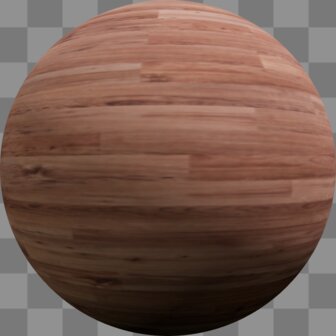
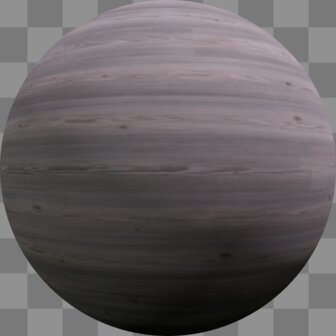
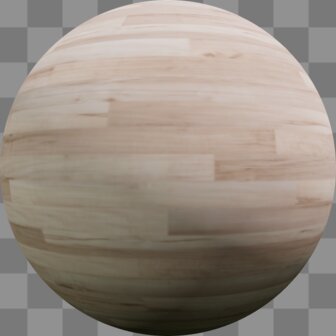
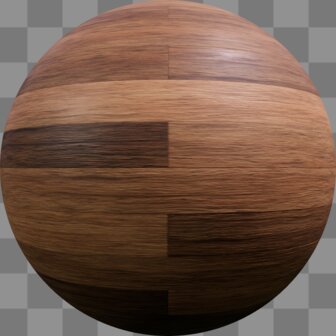
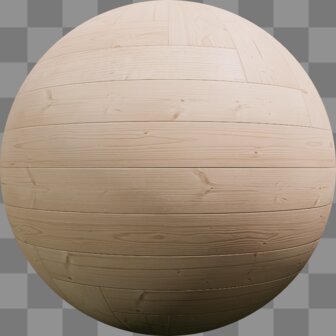
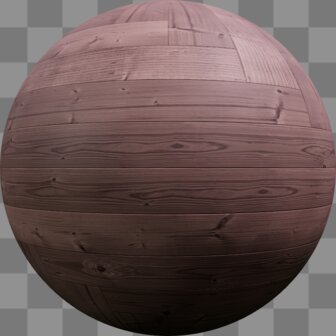
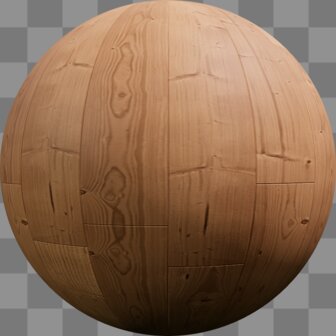
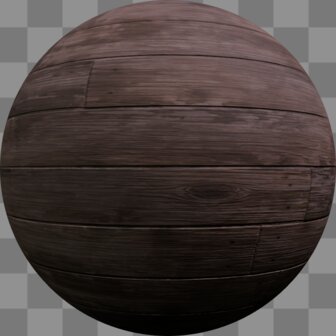
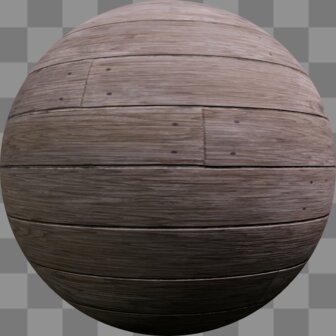
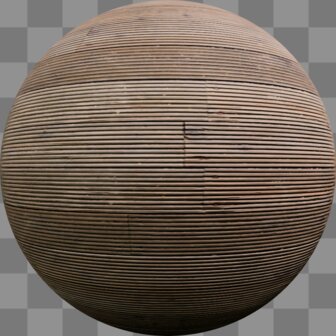
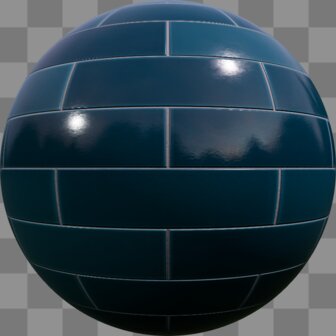
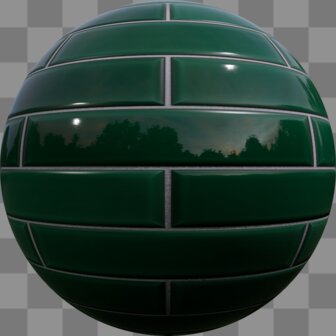
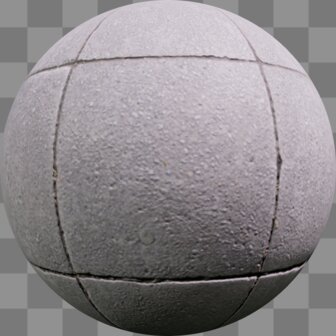
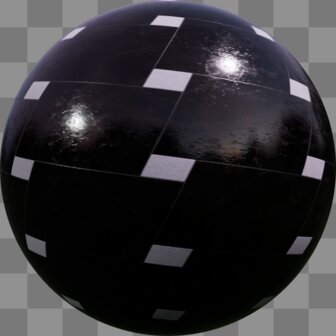
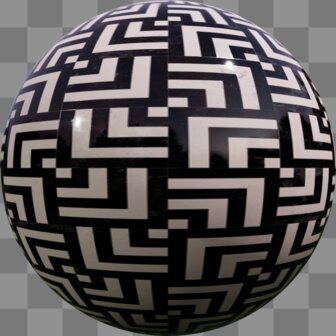
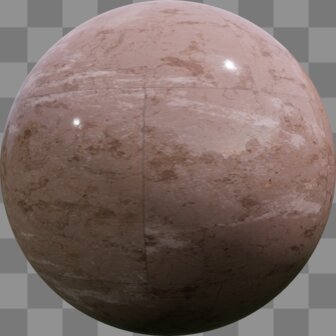
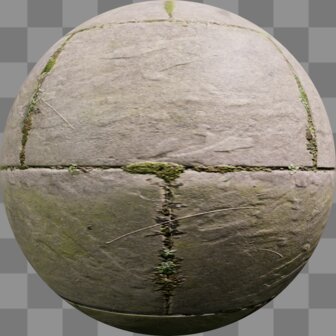
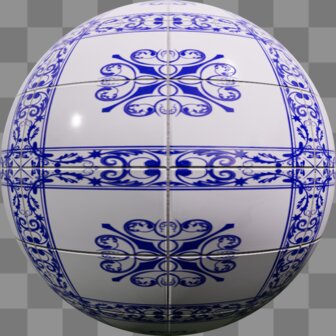
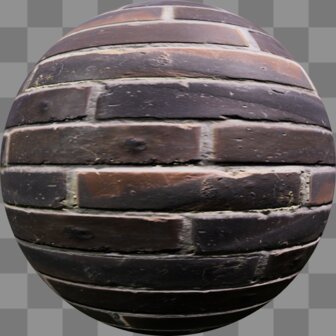
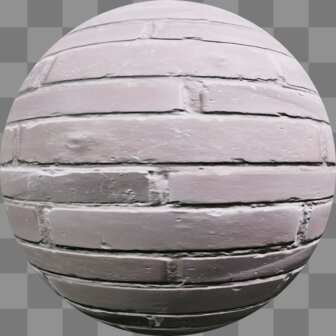
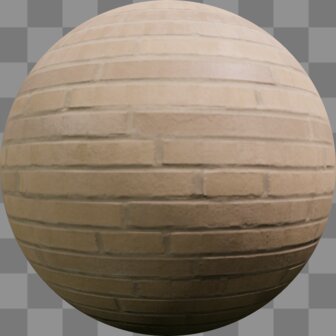
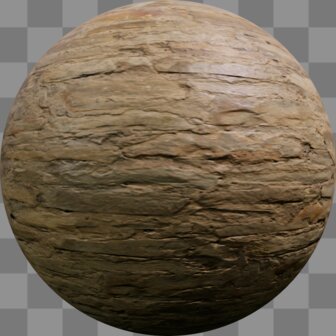
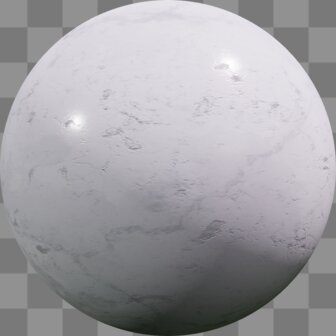
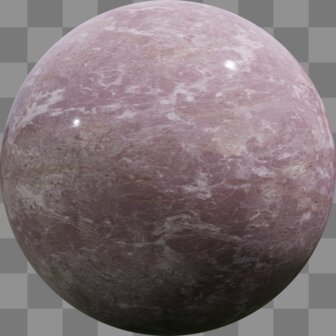
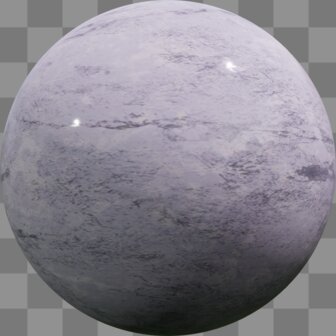
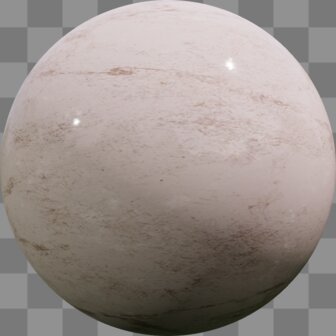
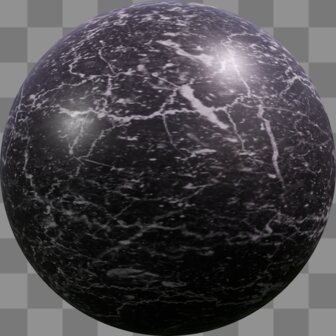
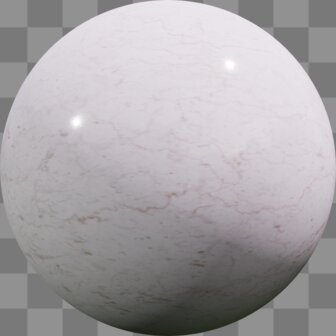
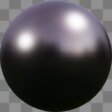
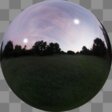
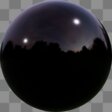
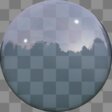
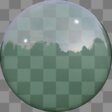
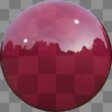
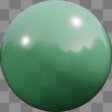
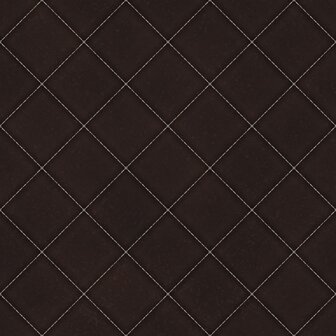
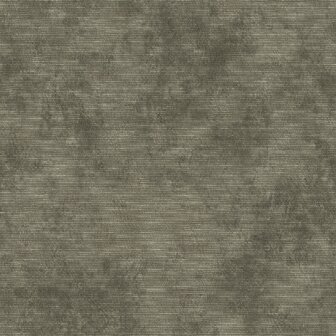
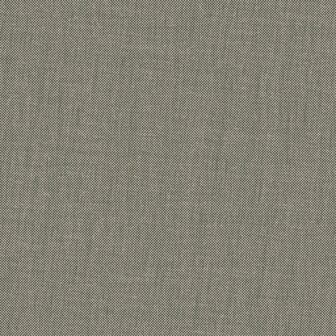
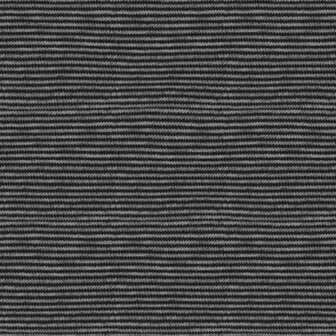
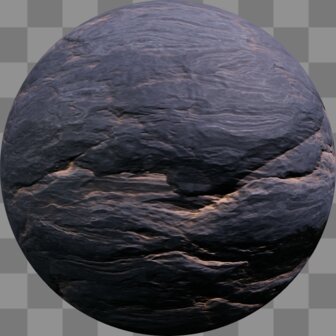
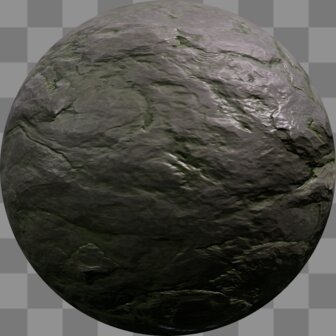
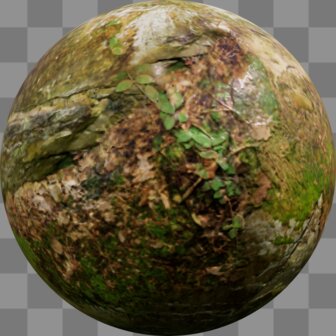
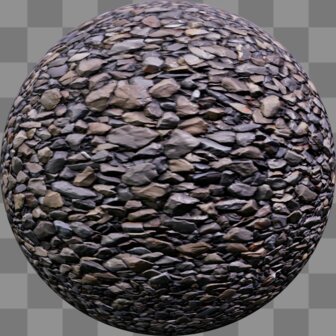
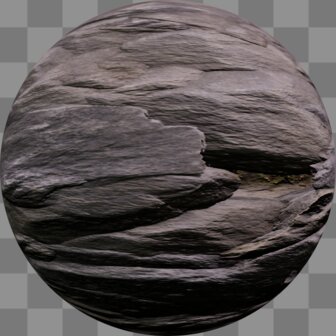
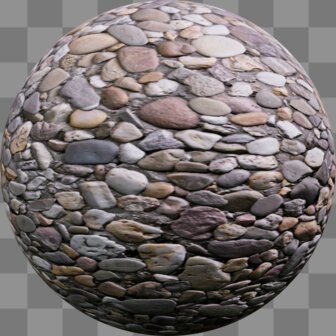
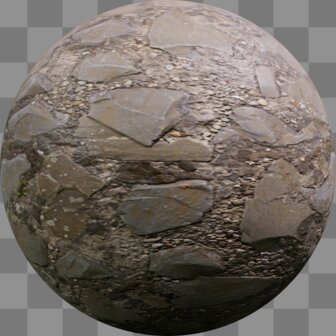
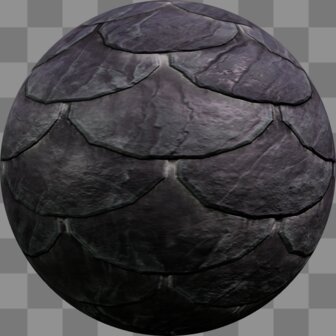
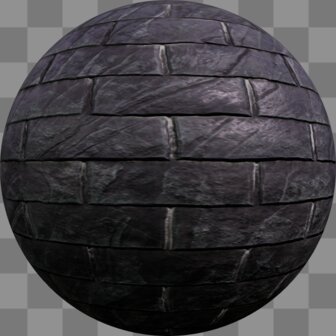
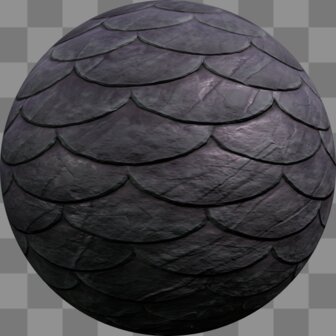
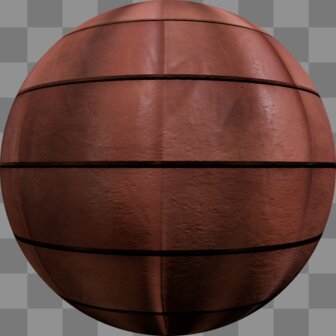
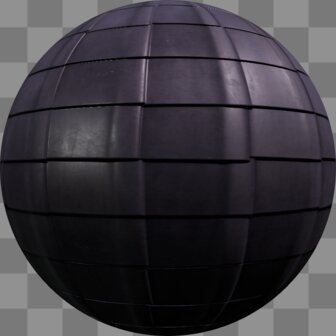
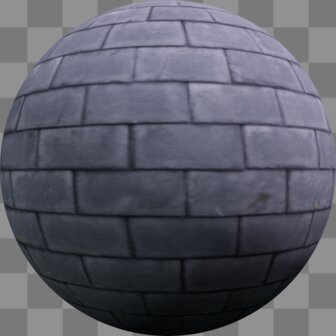
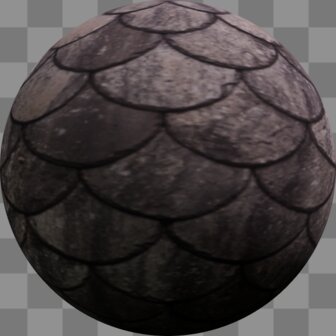
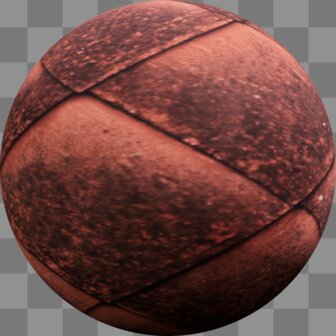
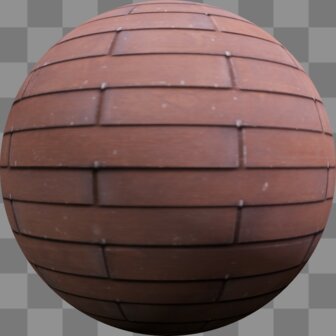
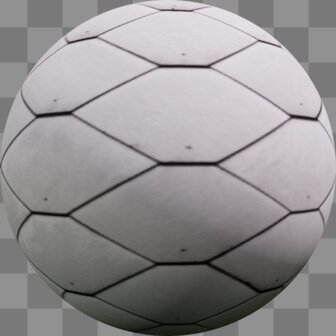
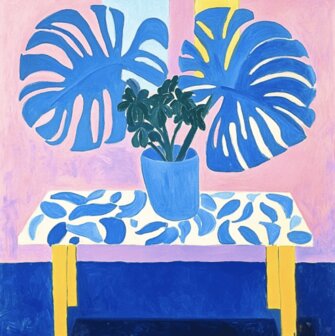
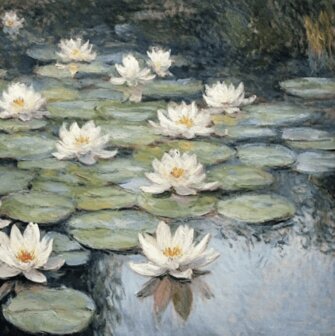
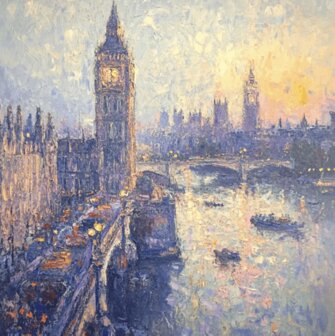
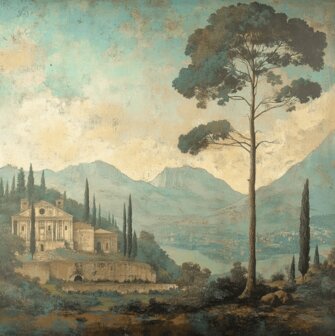
Donnez à chaque surface la bonne finition. Appuyez sur P pour ouvrir le sélecteur de couleurs et cliquez sur l'icône du pinceau. Sélectionnez ensuite les éléments auxquels vous souhaitez appliquer un matériau. Maintenez Shift pour en sélectionner plusieurs à la fois. Cliquez ensuite sur le matériau que vous voulez appliquer. Ils sont organisés dans ces catégories — chacune contient bien plus d'options que celles montrées ici. Vous pouvez aussi appliquer n'importe quelle couleur à l'aide de la roue chromatique (ou saisir le code hexadécimal) et ajuster les réglages de couleur, par exemple : modifier la façon dont les textures se répètent, la taille, la rotation des textures, le contraste, la saturation, la luminosité, etc.
Bois
32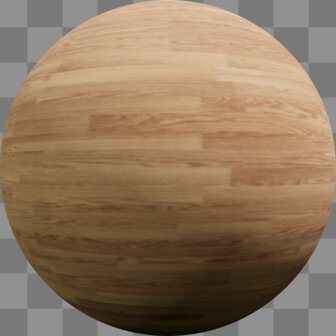
Carrelage
48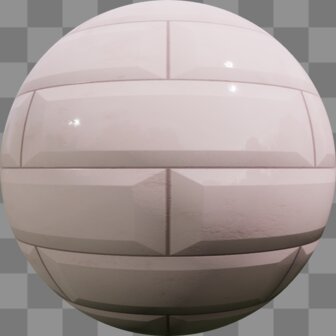
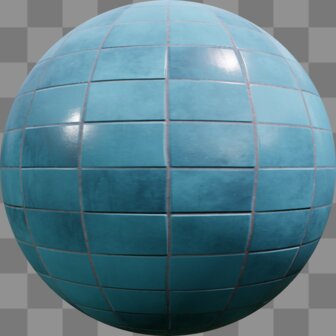
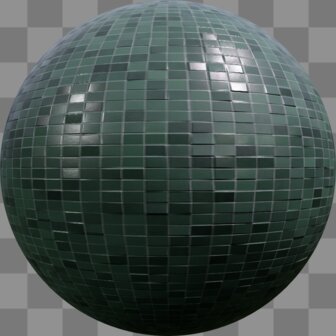
Murs & brique
30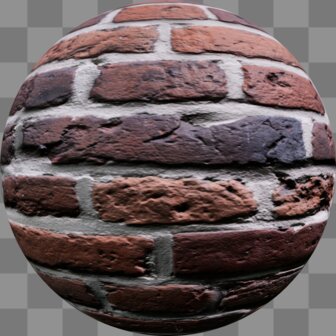
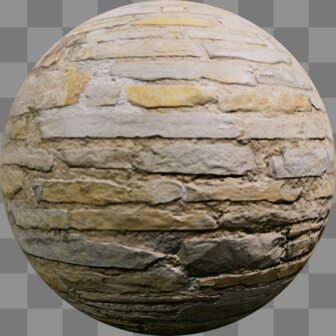
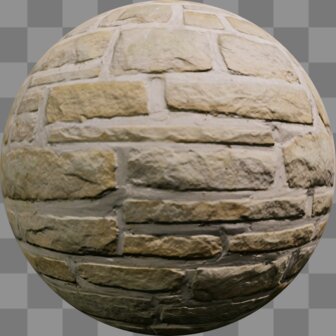
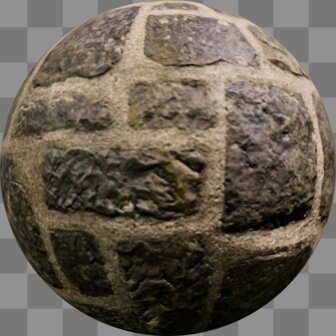
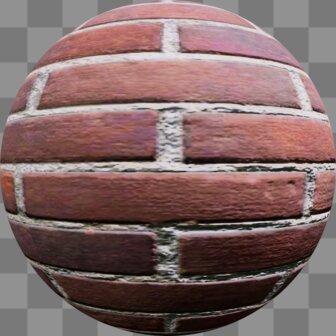
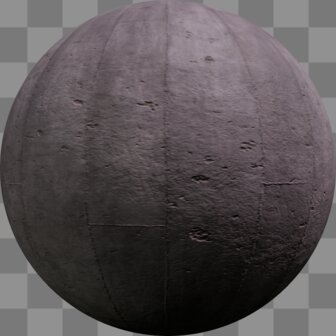
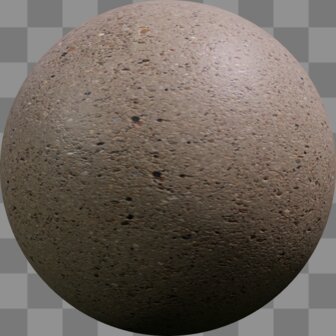
Marbre & pierre
29
Métal
28


Verre
12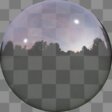
Tissus & cuir
46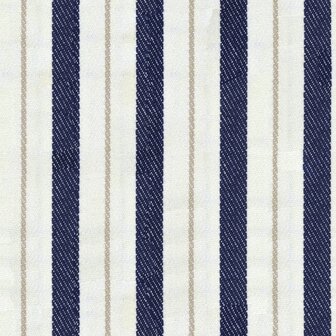




Sol & roche
30

Toiture
11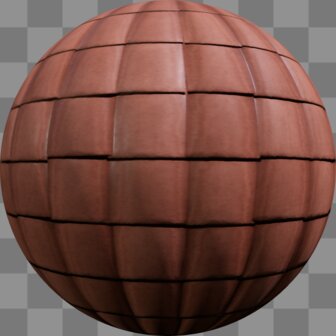
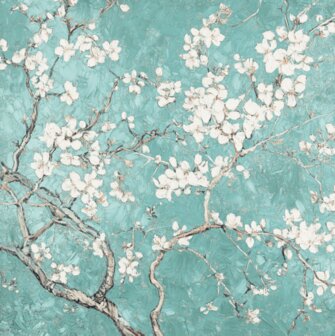
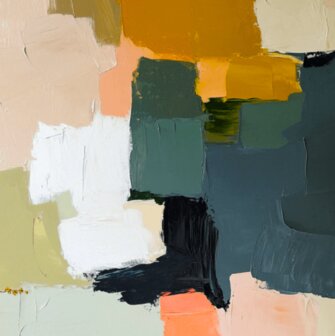
Images / art
24


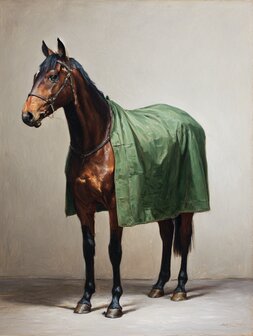

Sélecteur de couleurs & pipette
Appuyez sur P pour ouvrir le sélecteur de couleurs. Utilisez l'outil pipette pour prélever une couleur n'importe où dans votre scène et l'appliquer à l'objet sélectionné — pratique pour assortir les teintes dans toute votre conception.
Étiquettes & dimensions
Ajoutez des lignes de cote pour indiquer des mesures réelles, et des étiquettes pour nommer les pièces ou signaler des détails. Elles sont idéales pour les exports de plans d'étage et pour partager des plans précis avec des clients ou des constructeurs.
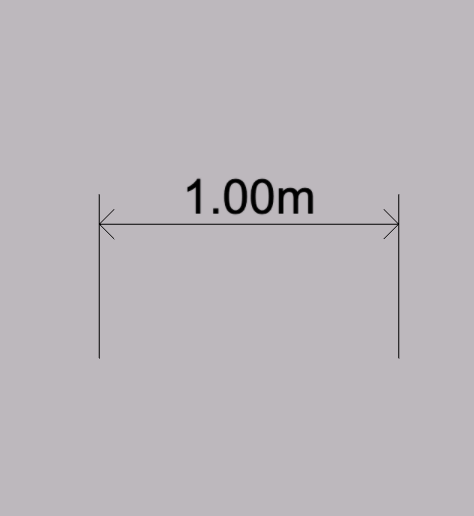
Cote
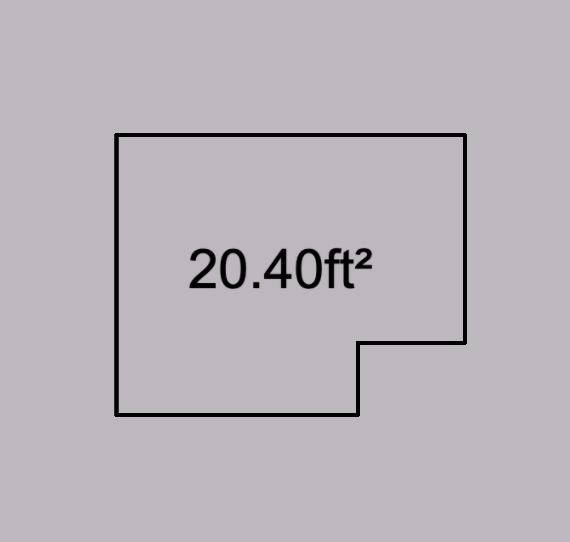
Surface

Texte
Ligne
Flèche
Zone
Zone cercle
Zone carré
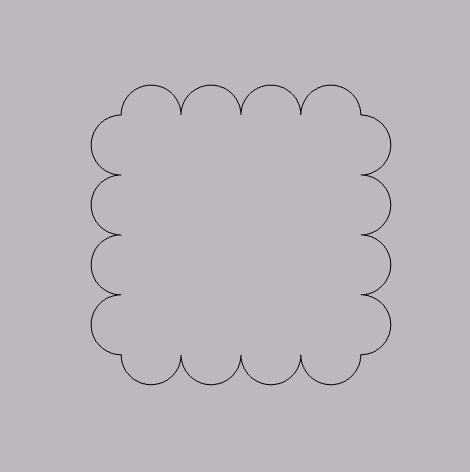
Zone nuage
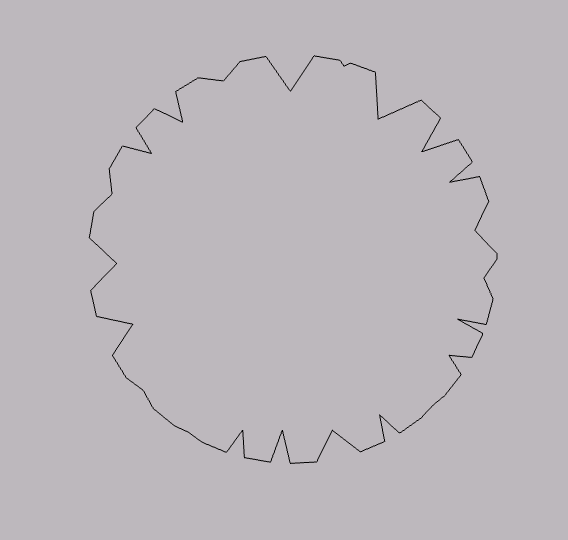
Zone arbre
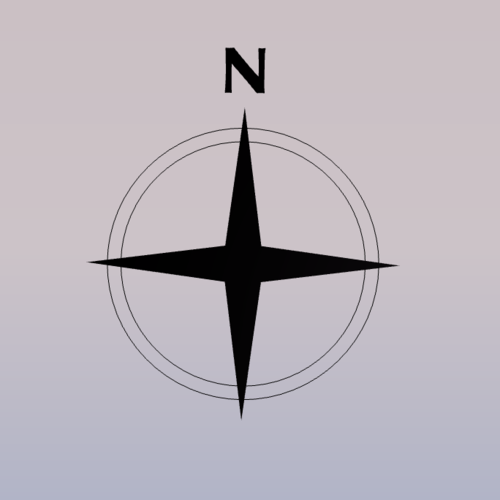
Boussole
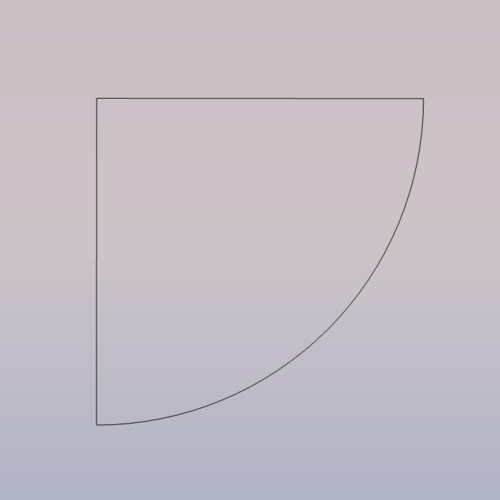
Débattement de porte
Unités
Ouvrez le menu hamburger dans le coin supérieur gauche et choisissez vos unités préférées. Vous pouvez basculer entre le système métrique et impérial à tout moment — chaque mesure, dimension et saisie se met à jour en conséquence.
m
Mètres
mm
Millimètres
in
Pouces
ft & in
Pieds & pouces
Contrôles de l'environnement
Mettez en place le décor autour de votre conception — ajustez l'éclairage, le ciel et l'arrière-plan pour changer l'ambiance et voir à quoi ressemble votre espace à différents moments de la journée. Idéal pour obtenir des rendus parfaitement réussis.
Annuler & rétablir
Vous avez fait une erreur ? Reculez et avancez dans vos modifications.
Annuler
Ctrl/⌘ + Z
Rétablir
Ctrl/⌘ + Shift + Z
Importer votre propre contenu
Intégrez du matériel extérieur dans votre projet pour concevoir autour de lui.
Plan d'étage
Importez un croquis de plan d'étage en 2D et tracez vos murs par-dessus (voir la FAQ sur la mise à l'échelle ci-dessous).
Image
Déposez des images de référence ou des illustrations à placer dans la scène.
Modèle 3D
Importez un modèle 3D pour utiliser une pièce qui n'est pas dans la bibliothèque.
Matériau
Téléversez votre propre texture à appliquer comme matériau personnalisé.
Images AI
Transformez votre conception 3D en une image photoréaliste — ou un croquis, une aquarelle, le style que vous voulez. Votre modèle définit l'agencement, et l'AI ajoute une lumière, des matériaux et des détails réalistes.
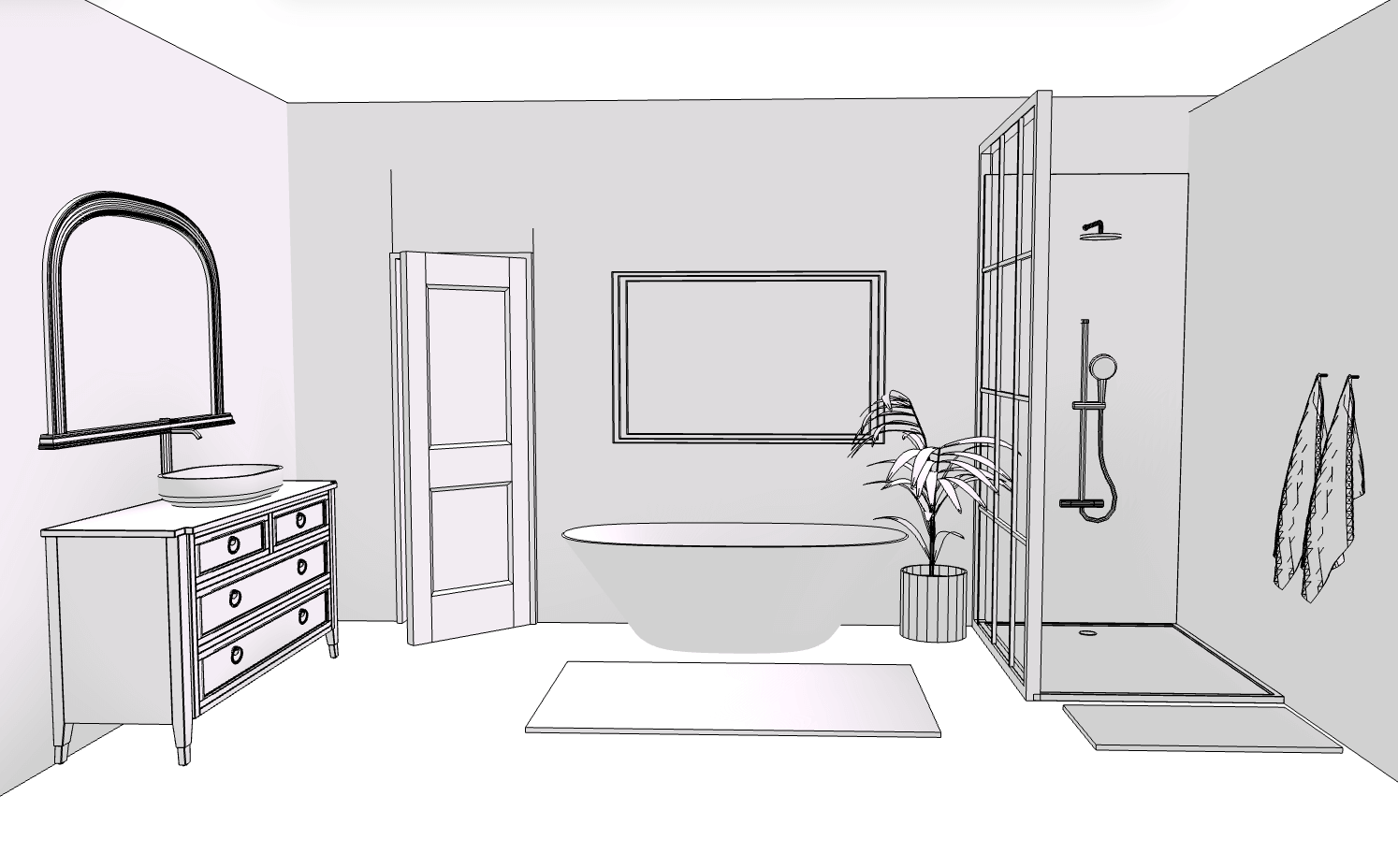
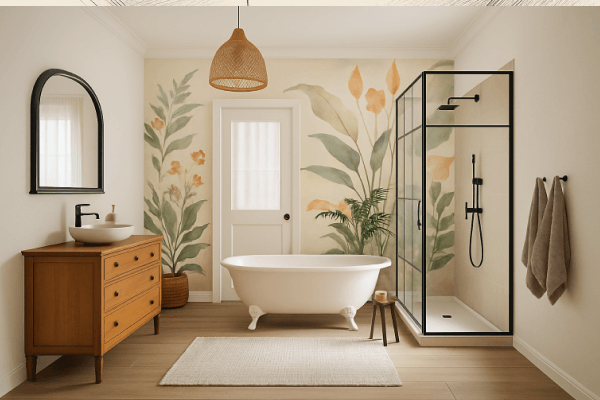
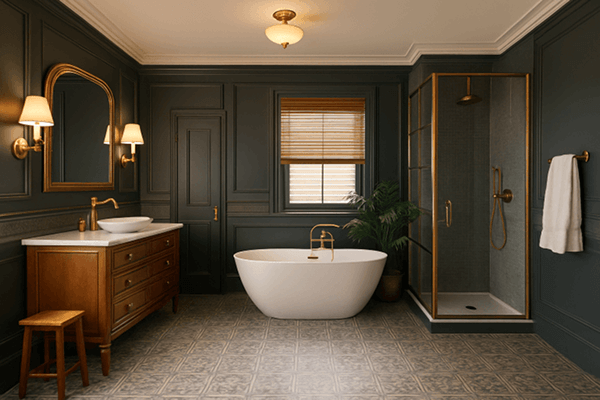
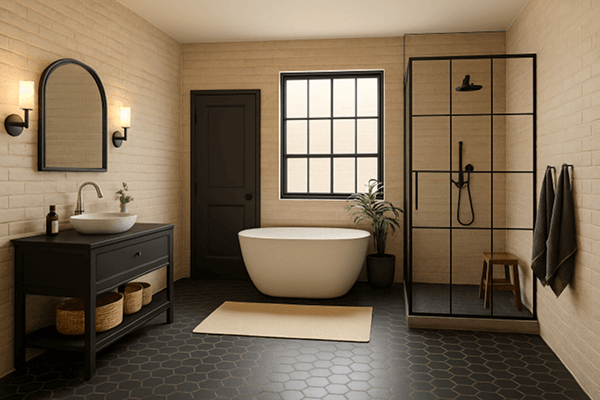
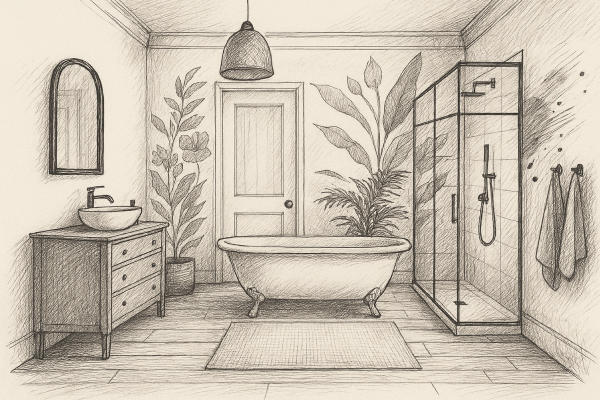
Comment ça marche
1. Choisissez une image source
Utilisez la vue actuelle de votre projet 3D, téléversez votre propre photo, ou réutilisez une image que vous avez déjà créée. La source guide l'agencement du résultat.
2. Décrivez le rendu
Rédigez une instruction pour le style, les matériaux et l'ambiance — par exemple « salon scandinave, sol en chêne, douce lumière du matin » — ou choisissez l'un des préréglages de style prêts à l'emploi.
3. Générez
Arcadium crée une image qui conserve votre agencement mais le restitue dans le rendu que vous avez demandé. Générez autant de variations que vous le souhaitez. Nous recommandons d'en faire 2 ou plus en même temps.
4. Itérez
Réutilisez n'importe quel résultat comme nouvelle source et ajustez votre instruction pour affiner le rendu sur plusieurs cycles jusqu'à ce qu'il soit parfait.
Génération de mobilier par AI
Besoin d'une pièce qui n'est pas dans la bibliothèque ? Téléversez une photo ou deux de l'article et l'AI le transforme en un modèle 3D que vous pouvez déposer directement dans votre scène et utiliser comme n'importe quel autre objet — le déplacer, le redimensionner et lui appliquer des matériaux.
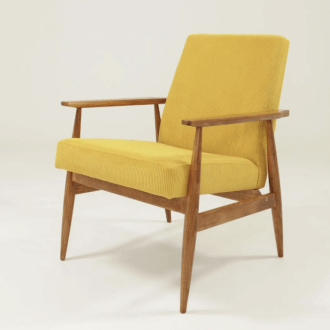
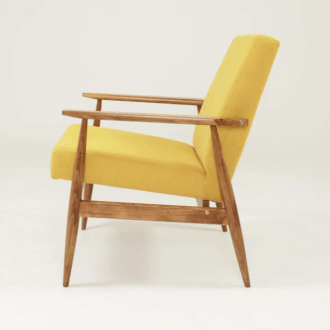
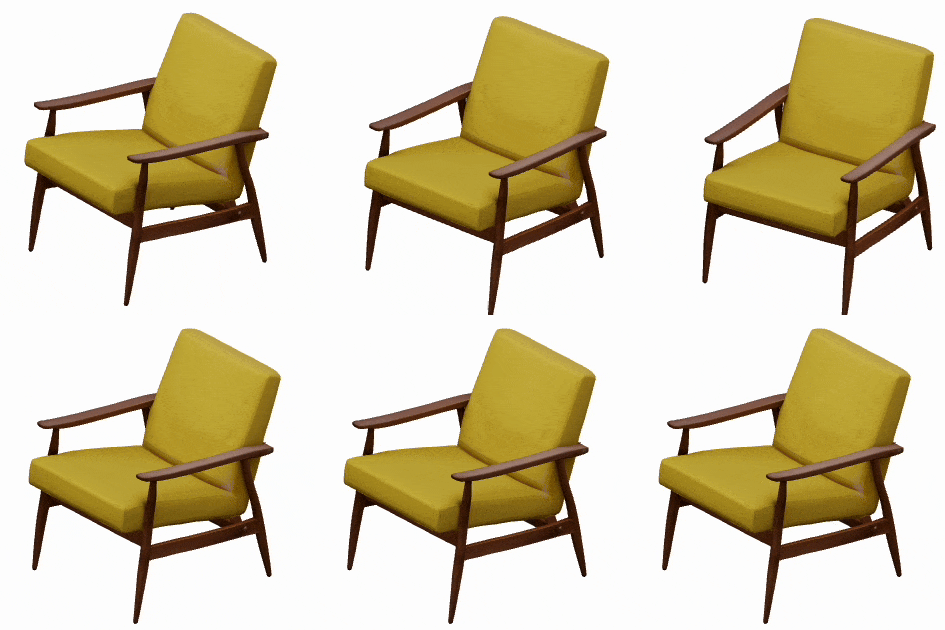
Astuces : centrez l'article, utilisez un arrière-plan clair, évitez les pièces entières ainsi que les objets très délicats ou en verre.
Exporter & imprimer
Quand votre conception est prête, sortez-la d'Arcadium.
Exporter un modèle 3D
Exportez votre modèle sous forme de fichier 3D : GLB (conserve les couleurs — idéal pour Blender, SketchUp & le partage), STL (géométrie uniquement, la norme de l'impression 3D) ou OBJ (compatibilité universelle CAO & applications 3D).
Imprimer en PDF
Appuyez sur Ctrl/⌘ + P pour ouvrir l'aperçu avant impression. Il imprime en PDF — choisissez le format de papier (A4, A3 ou Letter) et l'orientation (portrait ou paysage) avant d'enregistrer.
Raccourcis clavier
Sur un Mac, utilisez ⌘ partout où Ctrl est indiqué.
Vue
| Pivoter / orbiter | Right-drag / Ctrl left-drag |
|---|---|
| Déplacer | Left-drag / Space left-drag |
| Zoomer | Wheel / Ctrl + / Ctrl − |
| Plan & élévations | 1 |
| Orthographique / Perspective | 2 / 3 |
| Coupe transversale | 4 |
| Vue contour | 5 |
| Réinitialiser la vue | 0 |
| Marcher / voler (première personne) | W A S D |
| Voler vers le haut / bas | E / Q |
Édition
| Annuler / Rétablir | Ctrl Z / Ctrl Shift Z / Ctrl Y |
|---|---|
| Dupliquer | Ctrl D |
| Copier / Coller | Ctrl C / Ctrl V |
| Pivoter de 90° | R |
| Décaler la sélection (Shift = plus grand) | ↑ / ↓ / ← / → |
| Monter / descendre | Ctrl ↑ / Ctrl ↓ |
| Désactiver l'aimantation | Shift drag |
| Supprimer | Delete / Backspace |
| Désélectionner / annuler | Esc |
Dessin
| Terminer le dessin | Enter |
|---|---|
| Saisir une longueur exacte | 0–9 |
Sélection & regroupement
| Ajouter à la sélection | Shift click |
|---|---|
| Tout sélectionner | Ctrl A |
| Grouper / Dégrouper | Ctrl G / Ctrl Shift G |
| Masquer l'objet | V |
Projet
| Enregistrer | Ctrl S |
|---|---|
| Imprimer | Ctrl P |
| Sélecteur de couleurs | P |
Questions courantes
- Comment enregistrer un projet ?
- Votre projet est enregistré automatiquement à chaque modification, donc vous n'avez rien à retenir. Il vous suffit d'une connexion internet valide pour que l'enregistrement soit bien stocké. Pour déclencher un enregistrement vous-même à tout moment, appuyez sur Ctrl/⌘ + S.
- Comment ajouter un deuxième étage ?
- Il y a trois façons simples. 1. Rendez vos murs plus hauts si vous voulez seulement plus de hauteur. 2. Dupliquez un étage existant et soulevez la copie tout droit vers le haut à l'aide des flèches rouges (axe unique) pour qu'elle repose au-dessus. 3. Utilisez les contrôles d'étage pour afficher vos étages côte à côte pendant que vous travaillez, puis empilez-les.
- Comment pivoter la vue ?
- Glissez avec le bouton droit de la souris, ou maintenez Ctrl/⌘ et glissez avec le bouton gauche. Sur le pavé tactile d'un ordinateur portable, utilisez un glissement à deux doigts avec la touche de modification ; sur un écran tactile, glissez avec un doigt pour orbiter (deux doigts pour déplacer et pincer-zoomer).
- Est-ce que je conserve mes projets si j'annule mon abonnement ?
- Oui — vos projets sont enregistrés sur votre compte et ne sont pas supprimés à la fin d'un abonnement. Vous pouvez toujours les ouvrir et les consulter ; certaines fonctionnalités premium et options d'export peuvent être limitées jusqu'à votre réabonnement.
- Comment changer la hauteur ou l'épaisseur d'un mur ?
- Sélectionnez le mur et ouvrez ses propriétés. Vous pouvez saisir une hauteur et une épaisseur exactes, ou glisser les flèches bleues de redimensionnement. Pour rehausser tous les murs à la fois (par exemple pour préparer un deuxième étage), sélectionnez-les d'abord ensemble avec un Shift-clic.
- Comment importer et mettre à l'échelle un croquis de plan d'étage ?
- Importez votre croquis comme image ou plan d'étage, puis définissez son échelle pour qu'il corresponde aux mesures réelles : choisissez dans l'image un mur ou une porte dont vous connaissez la longueur réelle et saisissez cette longueur. Tout ce que vous dessinerez par-dessus aura alors la bonne taille. Astuce : verrouillez le plan importé pour ne pas le déplacer pendant que vous tracez vos murs.
- Comment basculer entre le système métrique et impérial (mètres et pieds) ?
- Ouvrez le menu hamburger dans le coin supérieur gauche et choisissez vos unités préférées. Vous pouvez basculer entre le système métrique et impérial à tout moment — chaque mesure, dimension et saisie se met à jour instantanément en conséquence.
- Puis-je faire des murs courbes ou en angle ?
- Oui. Le menu Murs comprend des éléments de mur courbes — ajoutez-en un, puis glissez ses poignées ou saisissez des dimensions exactes pour définir le rayon et la longueur. Pour les pièces en angle, vous pouvez aussi dessiner des tronçons de mur droits sous n'importe quel angle, pas seulement à angle droit.
- Comment ajouter des portes et des fenêtres ?
- Ouvrez le menu Portes ou Fenêtres et déposez-en une sur un mur — elle se place automatiquement. Sélectionnez-la ensuite pour la redimensionner, la faire glisser le long du mur, ou la remplacer par un autre style.
- Puis-je utiliser Arcadium sur une tablette ou un téléphone ?
- Oui — Arcadium fonctionne dans le navigateur sur les tablettes et téléphones avec des contrôles tactiles complets (un doigt pour orbiter, deux doigts pour déplacer et pincer-zoomer). Pour une édition détaillée, un écran plus grand avec une souris est le plus confortable.
Prêt à construire ?
Ouvrez l'éditeur et essayez ces contrôles par vous-même.
Commencer à concevoir gratuitement