

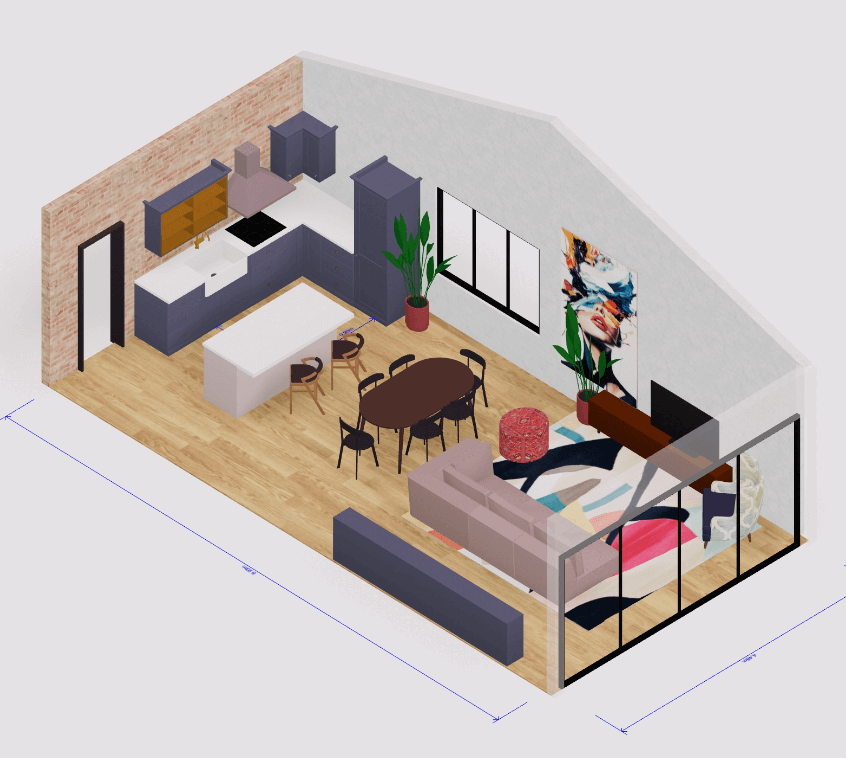
 3D husdesign verktøy
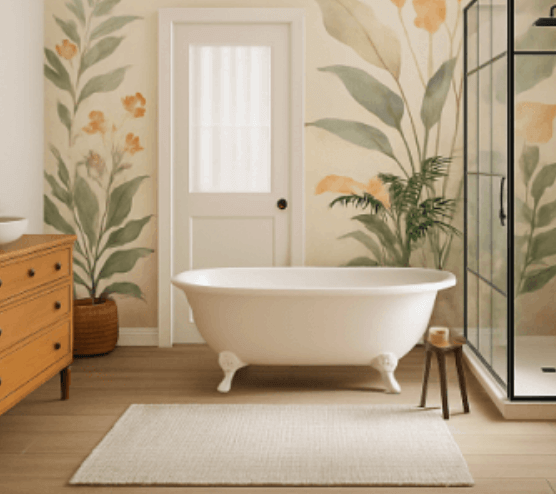
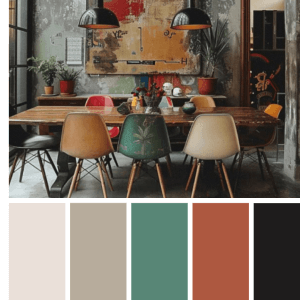 Fargepalettgenerator
 3D-design fra en KI-chat
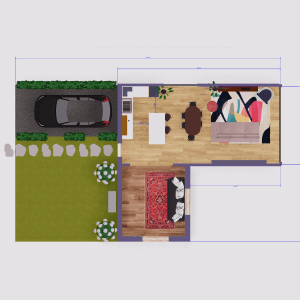 Planløsningsskaper
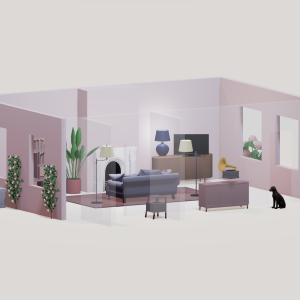 Interiørdesign app
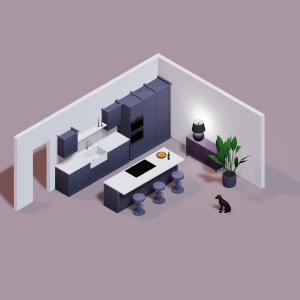 Kjøkkendesign verktøy
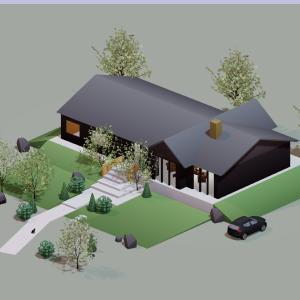 Husdesign programvare
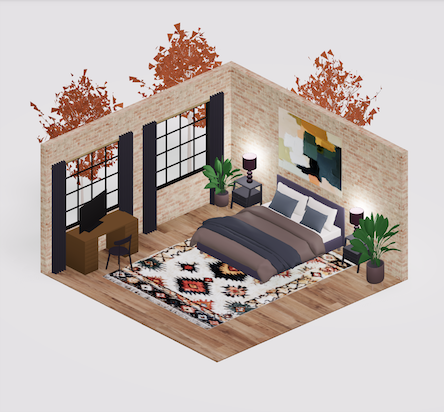 Romsdesigner
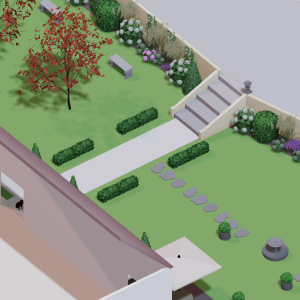 Landskapsdesign programvare
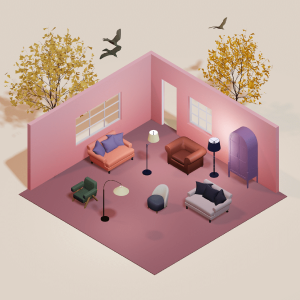 Soveromdesign
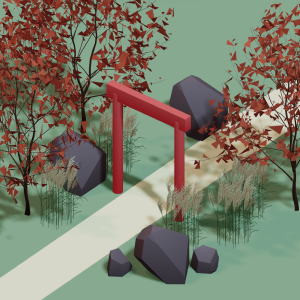 Feng shui design
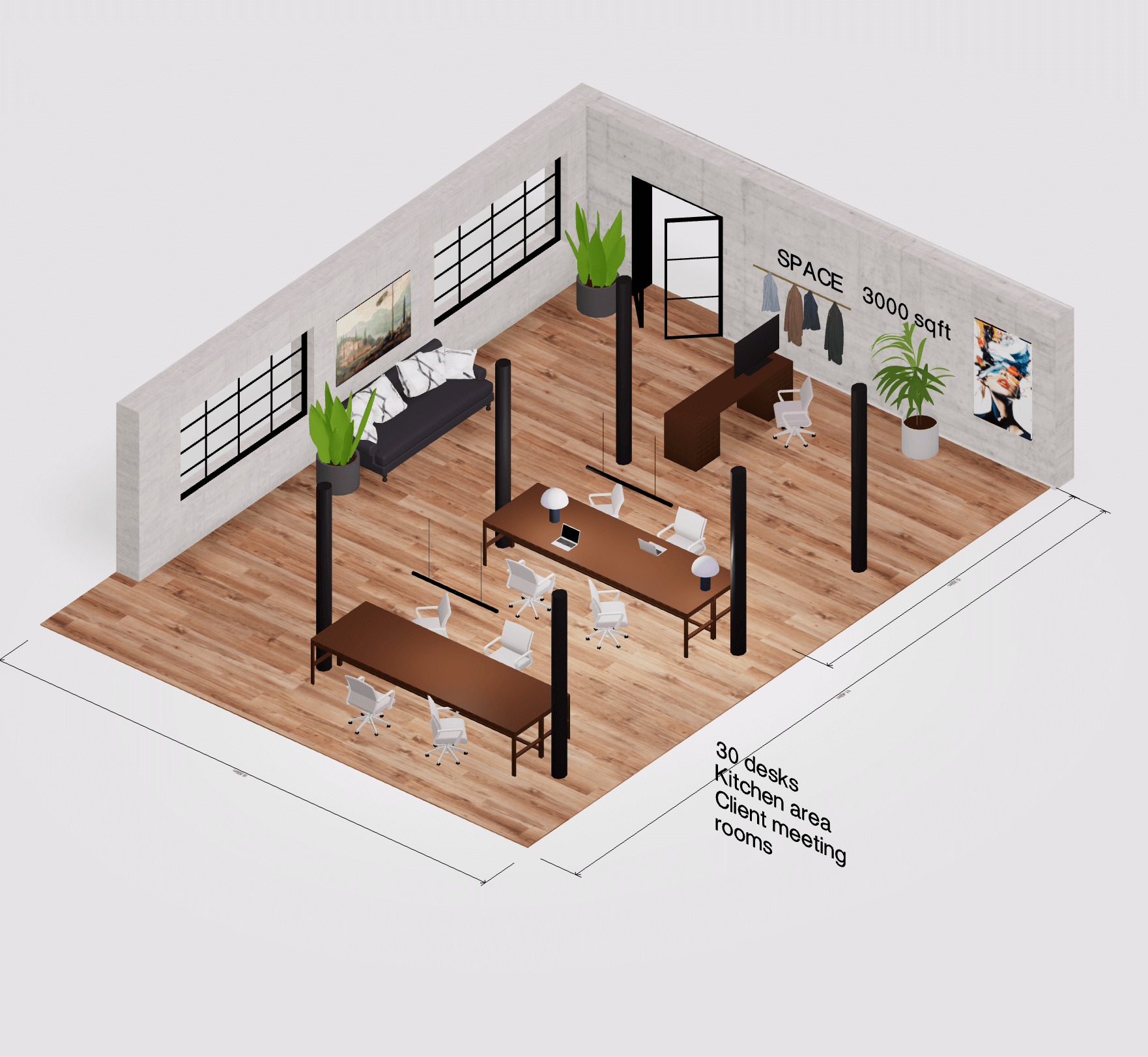 Kontor planløsningsskaper
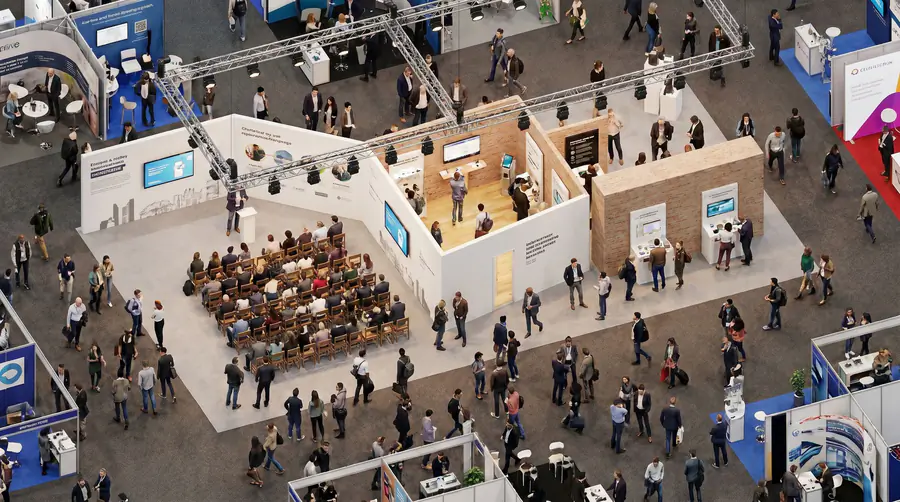 Trade show booth design




Styre visningen
Flytt kameraet for å inspisere designet ditt fra alle vinkler. Ingenting du gjør med kameraet endrer modellen din – det endrer bare det du ser.
Roter, panorer og zoom
Roter / orbit
Dra med høyre museknapp, eller Ctrl/⌘ + venstre dra
Panorer
Dra med venstre museknapp (eller Space + venstre dra)
Zoom
Musehjul, eller Ctrl + + / −. På en berøringsskjerm kniper du for å zoome.
Tilbakestill visning
Trykk 0 for å gå tilbake til standardvinkelen
Bytt visningsmodus
Plan og oppriss
Trykk 1 for å veksle mellom planvisningen ovenfra og oppriss forfra, bakfra, fra venstre og fra høyre.
Ortografisk (flat)
Trykk 2 for å fjerne perspektivet slik at fjerne objekter ikke krymper – parallelle linjer forblir parallelle og alle størrelser vises riktig. Ideelt for layouter, oppriss og nøyaktig måling.
Perspektiv (3D)
Trykk 3 for å legge til perspektiv slik at fjerne objekter krymper og parallelle linjer møtes, akkurat som det menneskelige øyet. Den mest realistiske måten å forhåndsvise, gå gjennom og presentere rommet ditt på.
Tverrsnitt
Trykk 4 for å skjære modellen opp og se innsiden. Et panel åpnes der du kan dra eller skrive inn tverrsnittshøyden for å flytte snittet opp og ned.
Førstepersons gjennomgang
Gå inn i designet ditt og rundt i det. Beveg deg med W A S D eller piltastene, E / Q for å gå opp og ned, Space for å hoppe, hold Shift for å sprinte, og Esc for å avslutte.
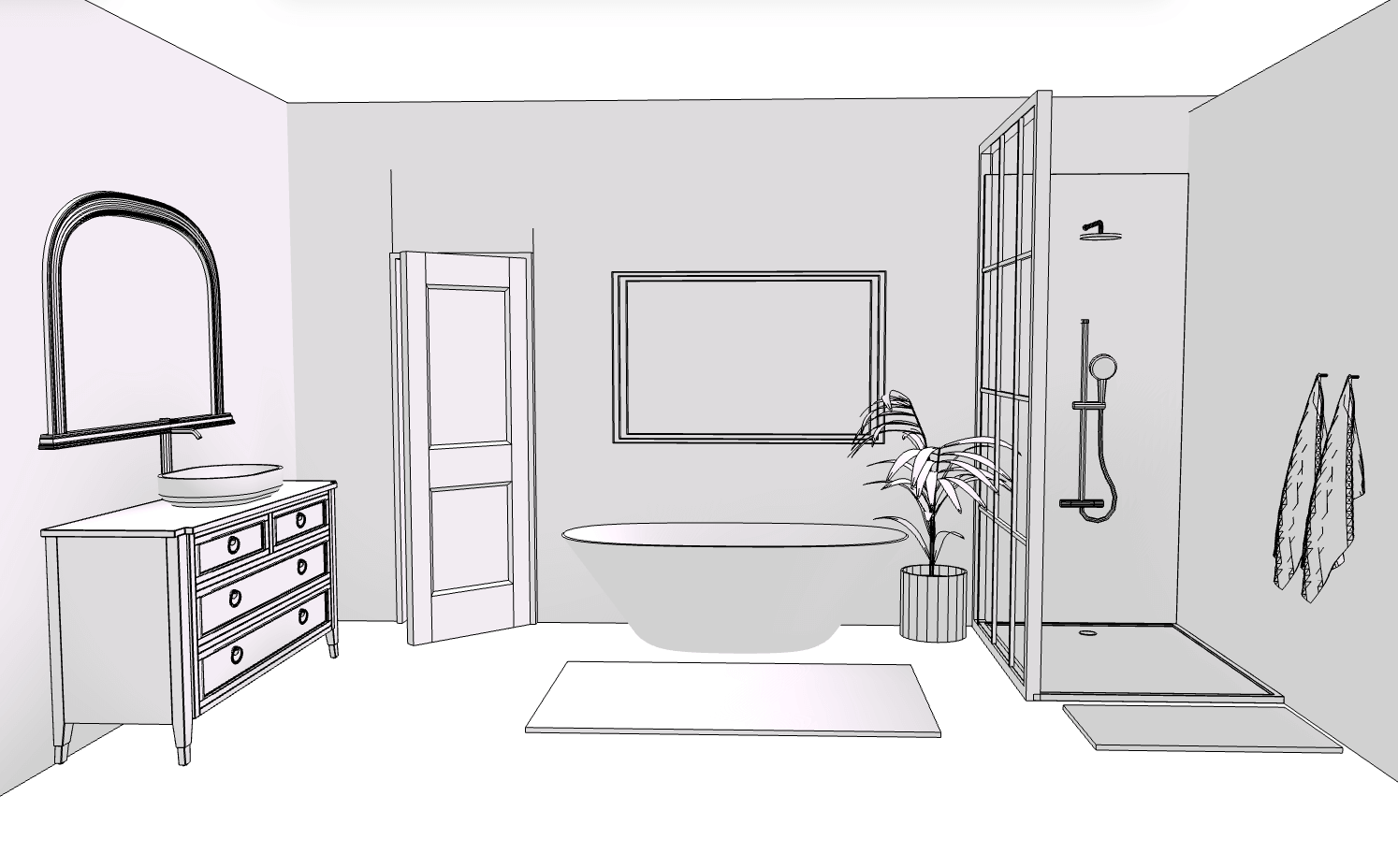
Konturvisning
Trykk 5 for å tegne skarpe konturer rundt hver kant for et rent, skisseaktig utseende – flott for planer, strektegninger og skjermbilder.
Legge til vegger
Legg ut plantegningen din ved å tegne vegger, og finjuster dem deretter slik du vil.
Tegn fra to punkter
Velg veggverktøyet, klikk på et startpunkt, og klikk deretter på et sluttpunkt for å tegne en vegg. Fortsett å klikke for å kjede vegger sammen til rom.
Festing
Vegger fester seg til rette vinkler og til andre veggers punkter mens du tegner, slik at alt stilles pent på linje. Hold Shift for å slå av festing og plassere fritt.
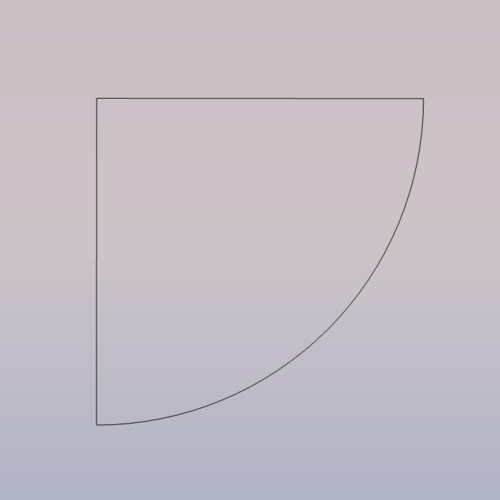
Bøy en vegg
Klikk på en eksisterende vegglinje og velg Bue eller Bézier for å bøye den, og dra deretter i håndtaket for å forme kurven.
Høyde og tykkelse
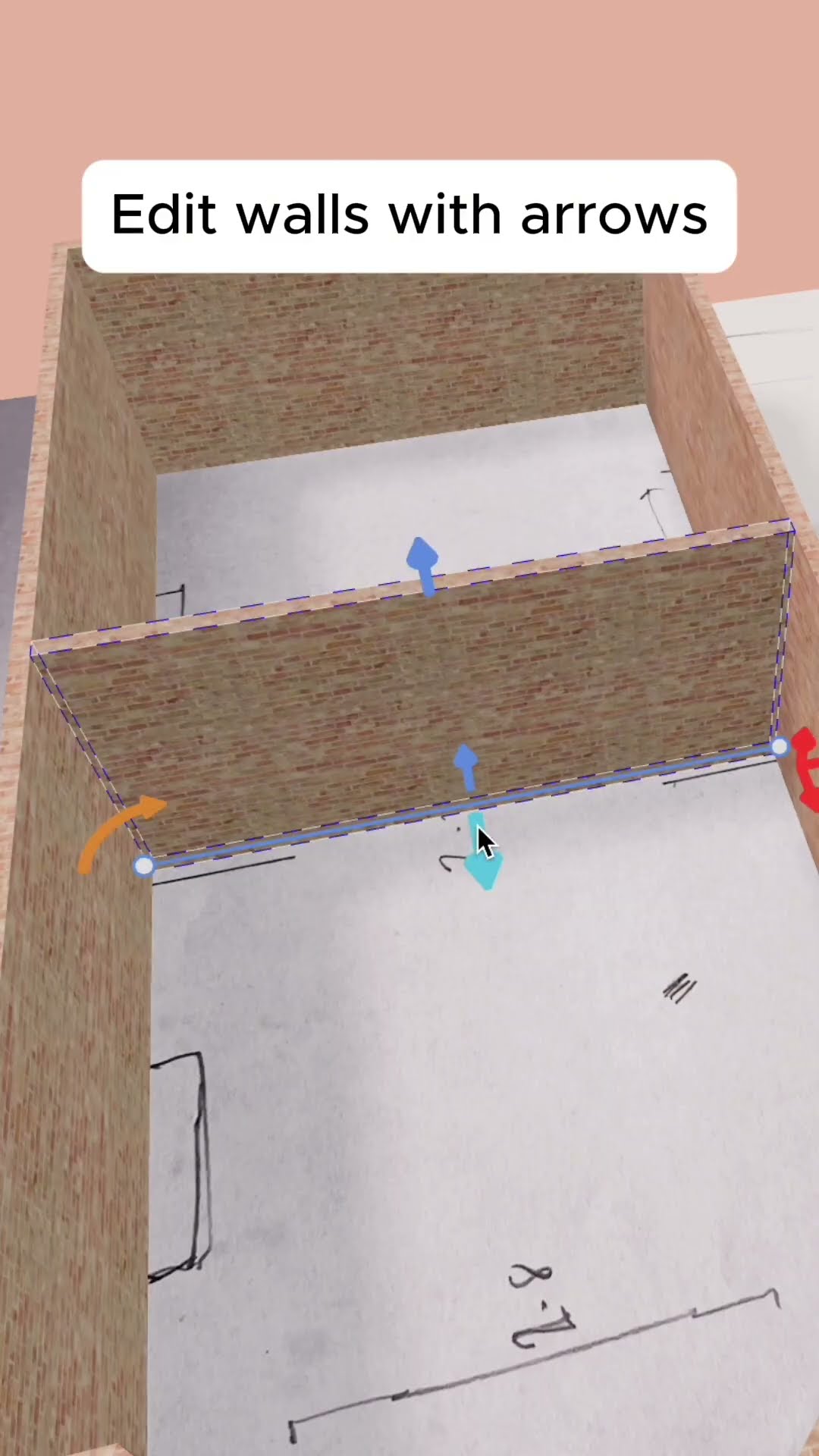
Velg en vegg og dra i de blå pilene – eller skriv inn nøyaktige verdier – for å angi høyde og tykkelse.
Juster vegger
Bruk justeringsknappen for å stille vegger pent på linje langs en akse.
Åpninger lages automatisk
Du trenger ikke å la igjen mellomrom for dører, vinduer eller buer – slipp en på en vegg, så kuttes åpningen for deg.
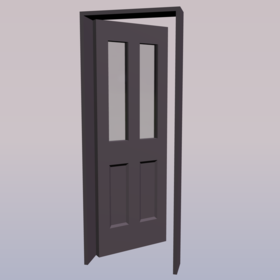
Legge til dører og vinduer
Dører og vinduer er smarte – når du slipper en på en vegg, kutter den automatisk en åpning for seg selv. Dra den langs veggen for å flytte den, og bruk de blå pilene til å endre størrelsen på åpningen. For dører kan du også angi hvor langt de svinger opp, trykke R for å rotere døren, og bruke Speil knappen for å snu hvilken side den åpner mot.
3D-modellbibliotek
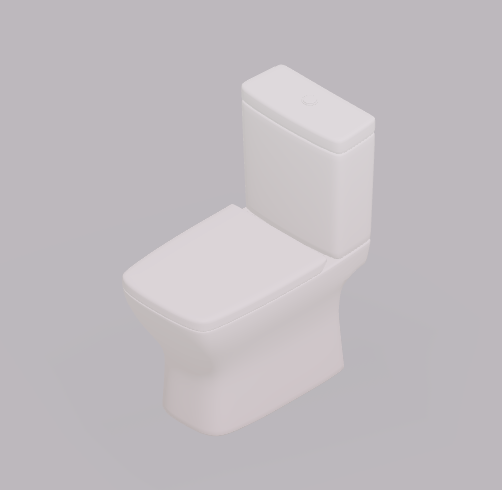
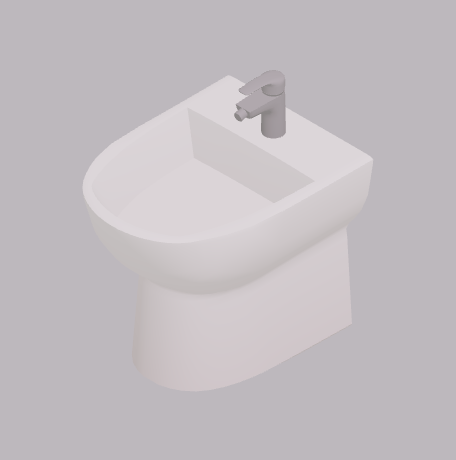
Legg til møbler og inventar fra objektbiblioteket. Det er organisert i disse menyene – hver inneholder mange flere elementer enn det som vises her:
Stue
105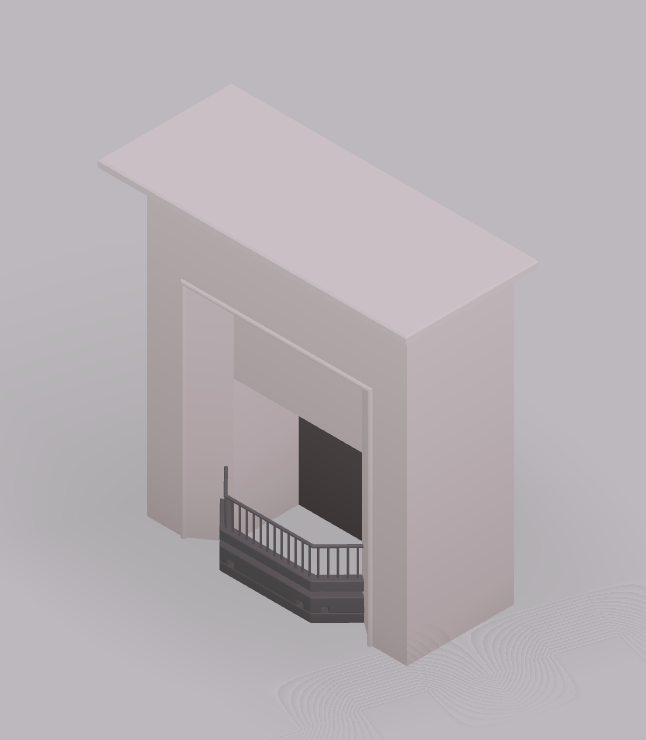
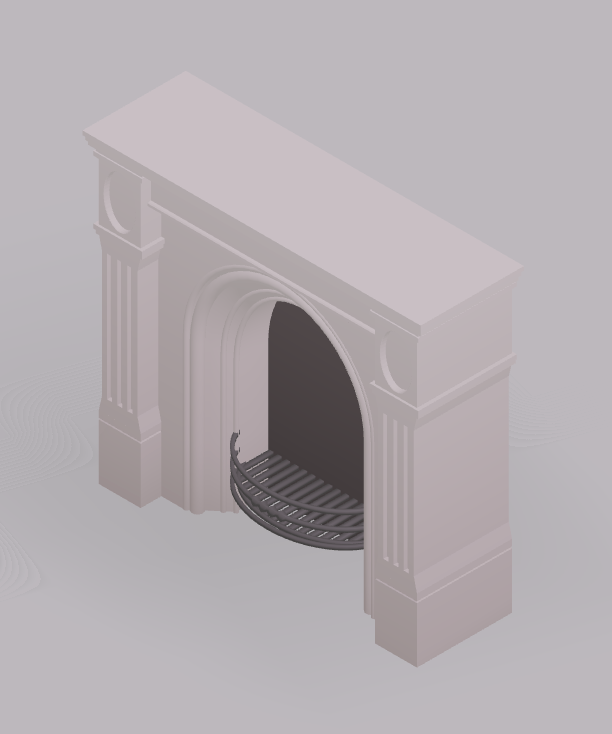
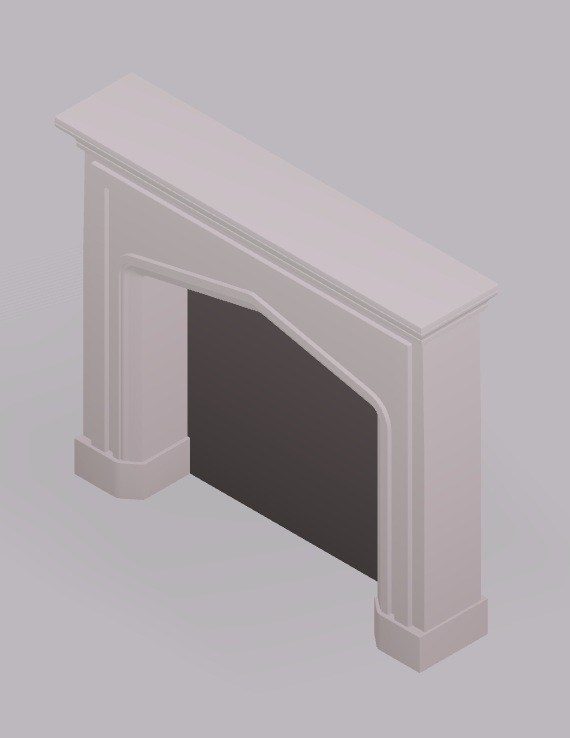
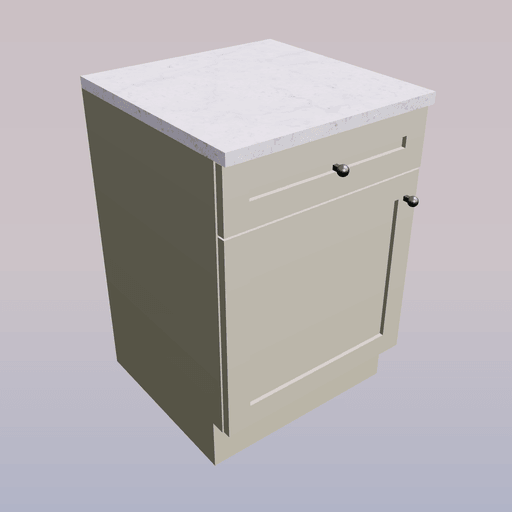
Kjøkken
75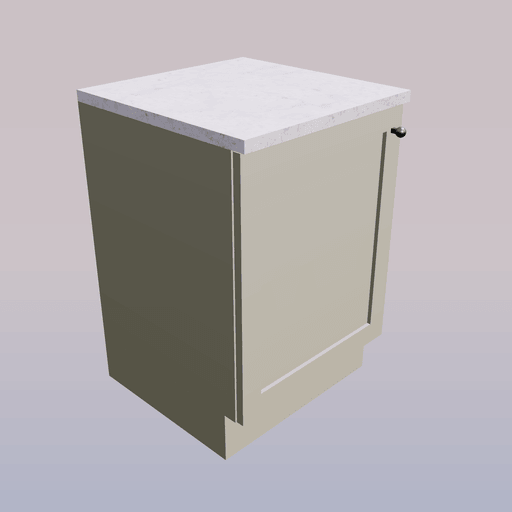
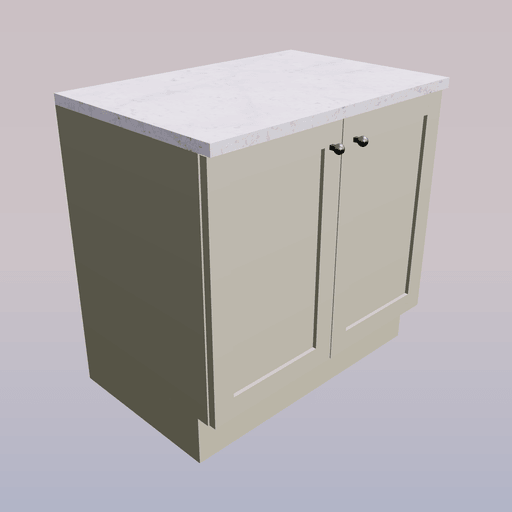
Soverom
29
Bad
22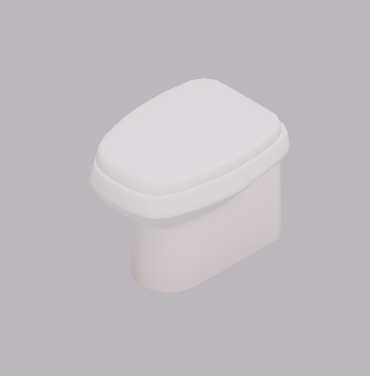
Belysning
21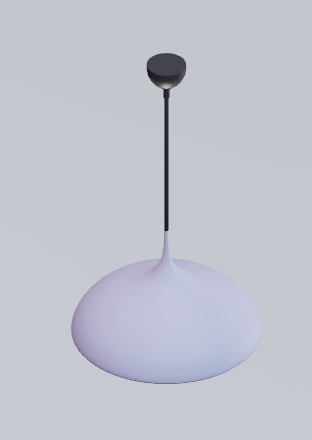
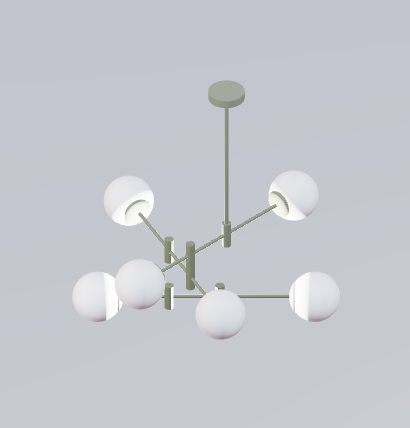
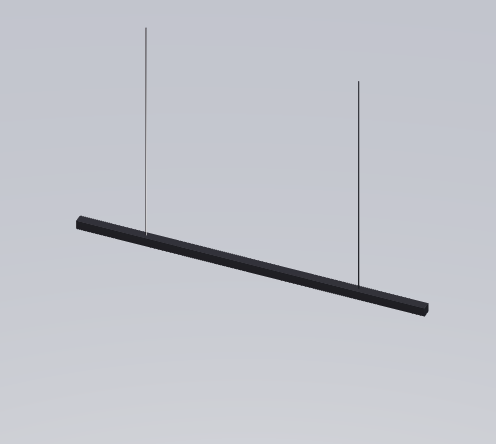
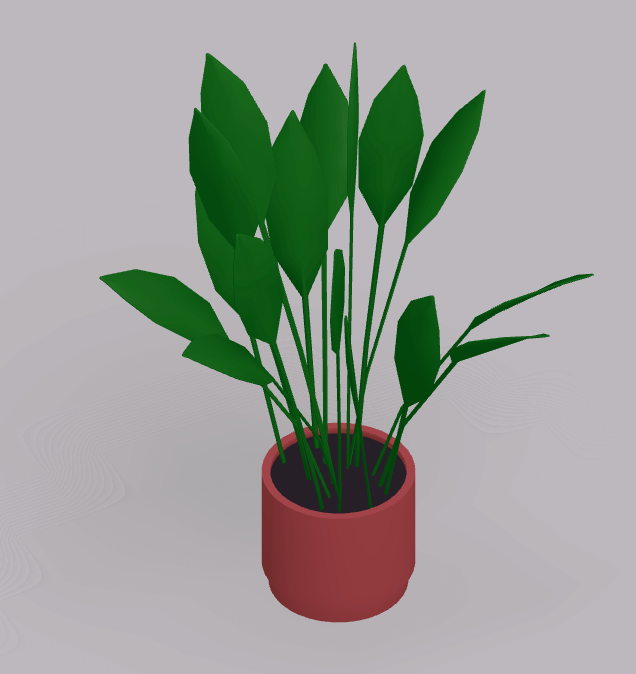
Planter og hage
92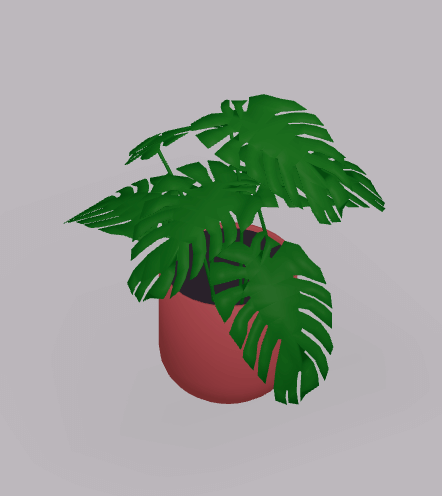
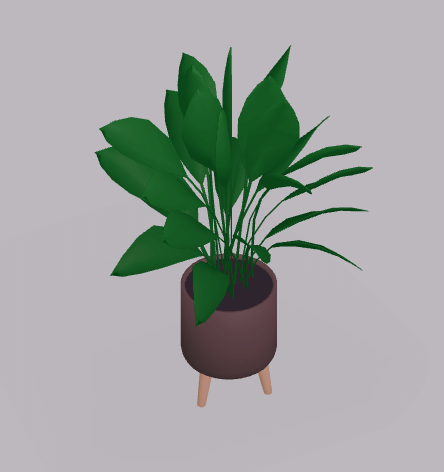
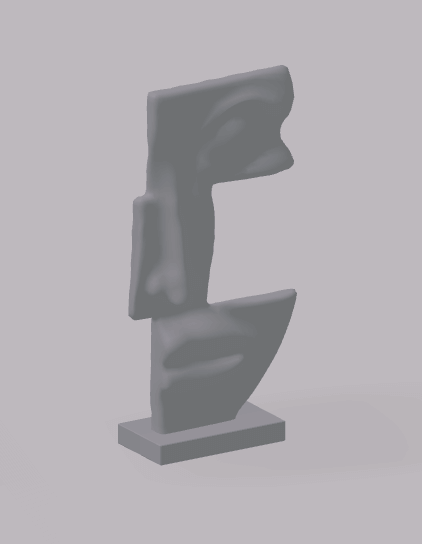
Kunst og speil
26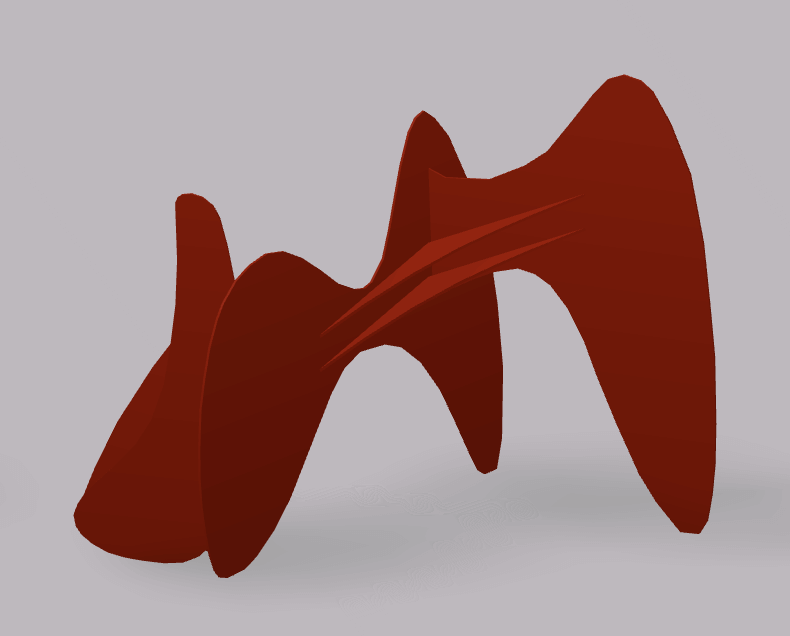
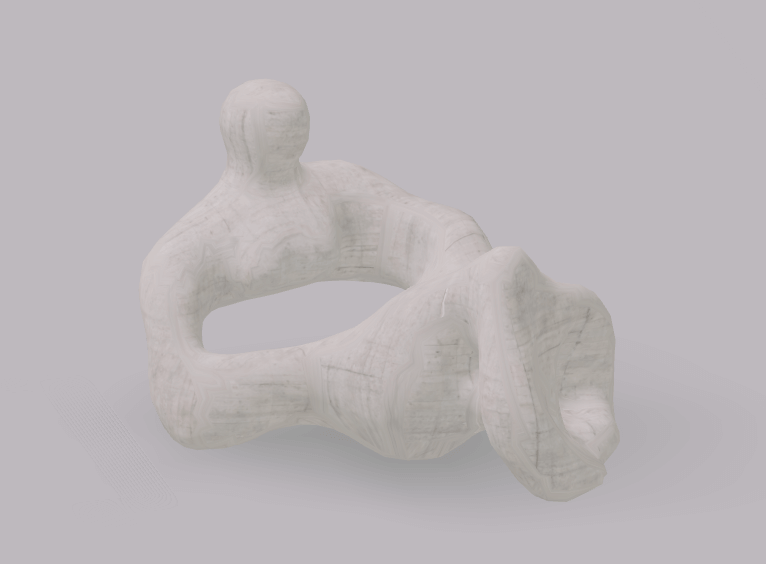
Diverse
57
Former
17
Structural
17
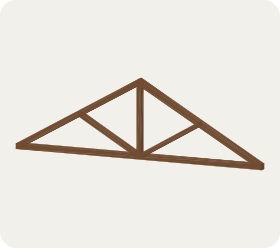
Decorative
8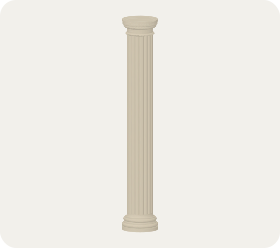
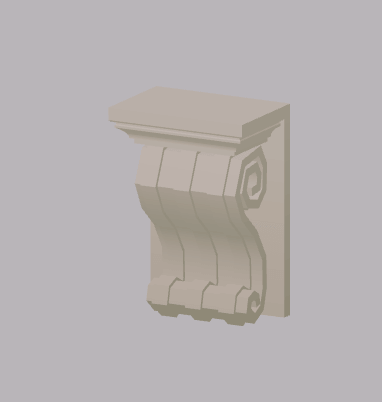
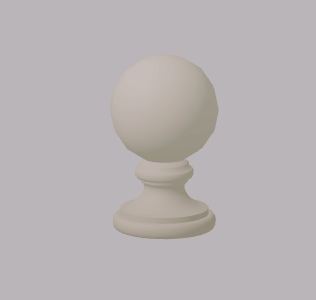
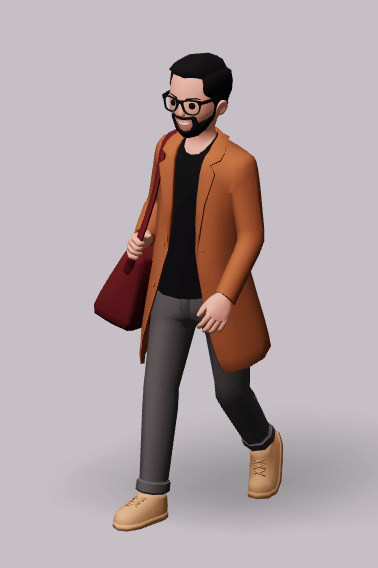
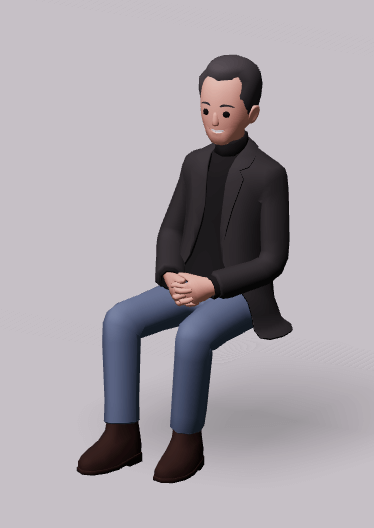
Mennesker og kjæledyr
10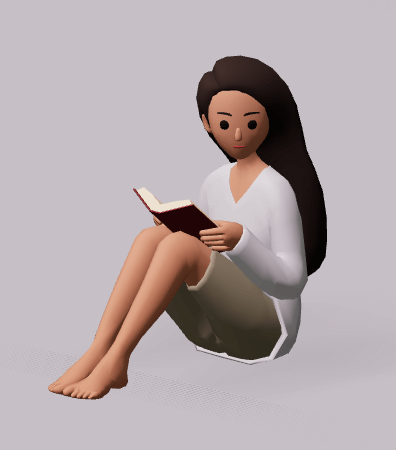
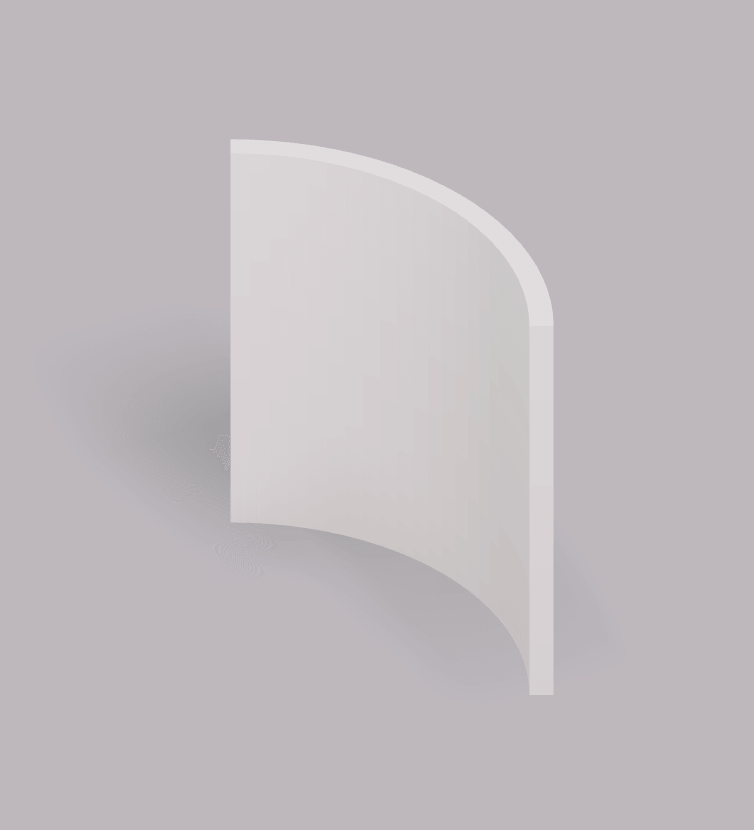
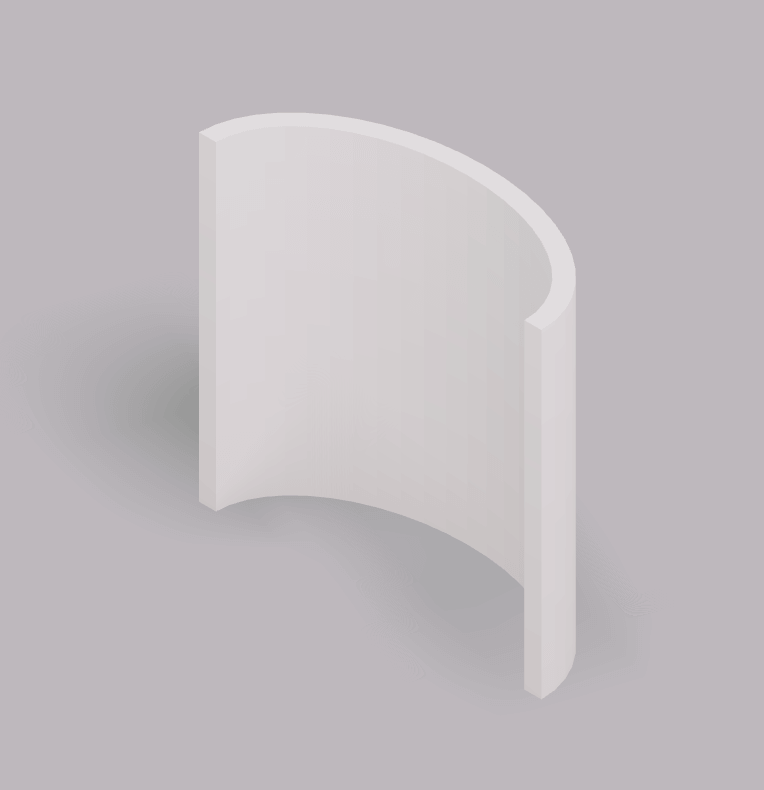
Vegger
34
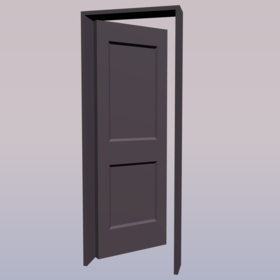
Dører
40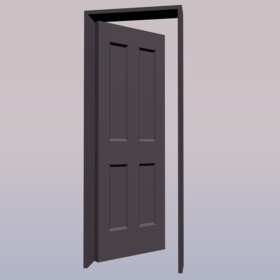
Vinduer
26
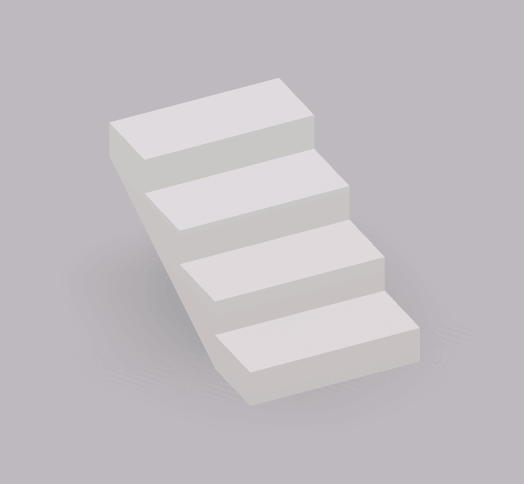
Gulv og trapper
28
Lage hull og utskjæringer
Gjør enhver form om til en utskjæring for å lage hull, fordypninger og åpninger. Velg en form og trykk «Lag utskjæring» – den blir et hull som trekker sitt eget volum fra ethvert solid det overlapper (en boolsk subtraksjon), og «Lag solid» gjør den tilbake når som helst. Dette fungerer bare med former, så det er ikke tilgjengelig for møbler eller andre importerte og AI-genererte modellobjekter.
Redigere objekter
Velg et objekt, så vises fargede piler rundt det – hver farge gjør én jobb.
Røde piler – flytt
Dra for å flytte langs én enkelt akse slik at objektet holder seg på linje, eller skriv inn i den svarte etiketten for en nøyaktig avstand.
Oransje piler – roter
Dra for å snurre objektet, eller skriv inn i den svarte etiketten for en nøyaktig vinkel. Eller trykk R for å rotere 90°.
Blå piler – endre størrelse
Dra for å skalere objektet større eller mindre, eller skriv inn i den svarte etiketten for en nøyaktig størrelse. Hold Alt for å skalere i alle retninger samtidig.
Festing (magnet)
Objekter fester seg pent til vegger og til hverandre mens du drar. Trenger du å plassere noe fritt? Hold Shift mens du drar for å slå av festing.
Dupliser
Trykk Ctrl/⌘ + D, eller hold Alt mens du drar, for å duplisere utvalget. Du kan også kopiere og lime inn med Ctrl/⌘ + C / V.
Speil
Bruk Speil-knappen for å snu et objekt – nyttig for par som stoler eller matchende fløyer av et hus.
Rediger mål
Klikk og skriv inn i de svarte etikettene for presis plassering, størrelsesendring eller rotasjon.
Tips: med et objekt valgt flytter piltastene det et lite stykke – hold Shift for større steg.
Gruppering og justering
Velg flere samtidig
Hold Shift og klikk på hvert objekt for å bygge et midlertidig utvalg – flytt, roter eller endre størrelse på dem sammen. Klikk på tomt område (eller trykk Esc) for å frigjøre det. Ctrl/⌘ + A velger alt.
Lag en permanent gruppe
For å holde objekter sammen for godt, velg dem og trykk Ctrl/⌘ + G (eller bruk Grupper-knappen). De beveger seg nå som ett. Del opp gruppen med Ctrl/⌘ + Shift + G.
Juster og fordel
Med flere objekter valgt viser redigeringsmenyen justeringsknapper for hver akse – X (venstre høyre), Y (opp ned) og Z (foran bak). Hver akse tilbyr disse fire handlingene:
Juster start
Still på linje med nærmeste kant
Juster midt
Sentrer på aksen
Juster slutt
Still på linje med fjerneste kant
Fordel
Fordel objekter jevnt
Vise og skjule objekter
Jobber du i en travel scene? Skjul objekter for å få dem ut av veien – de blir værende i prosjektet ditt, bare ute av syne.
Skjul
Velg et objekt og trykk V, eller klikk på øyet.
Vis
Klikk på øye-ikonet for å hente skjulte objekter tilbake.
Låse objekter
Når noe er akkurat der du vil ha det, lås det så du ikke flytter det ved et uhell – perfekt for vegger og faste innretninger mens du ordner alt annet rundt dem.
Lås
Velg objektet og velg Lås – det kan ikke flyttes, endres i størrelse eller slettes.
Lås opp
Velg Lås opp for å redigere, flytte eller slette det igjen.
Materialer og farger
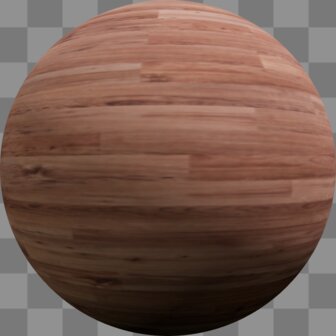
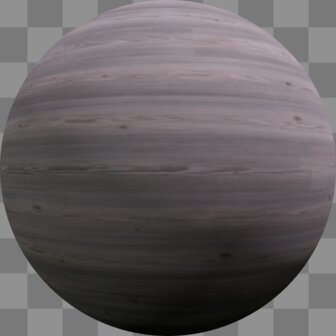
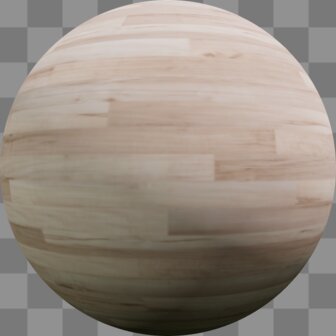
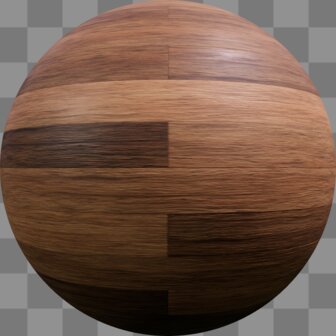
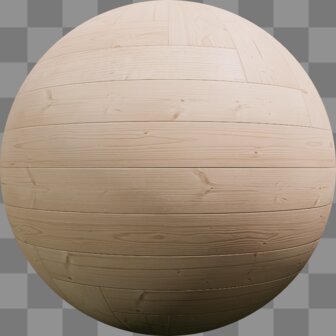
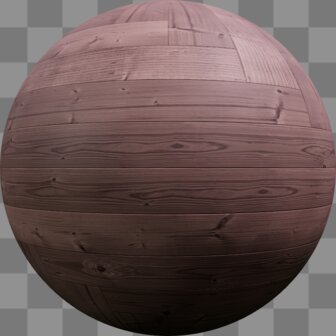
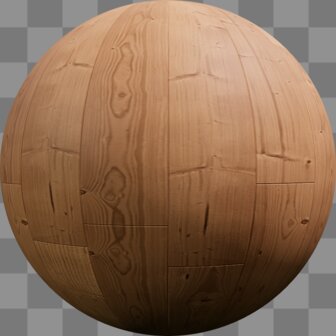
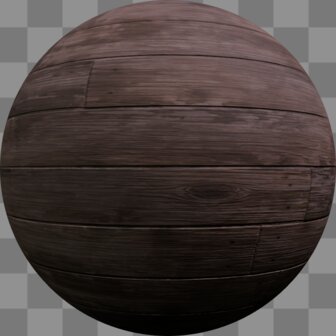
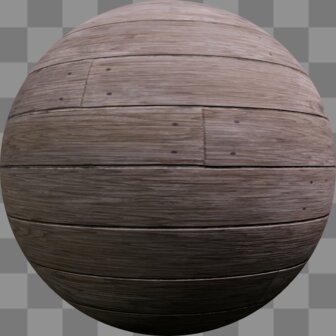
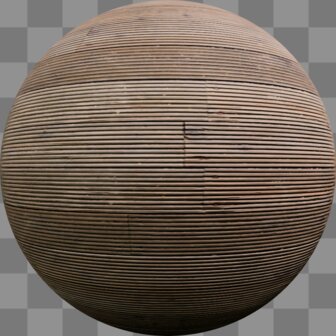
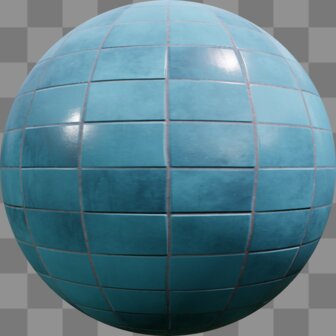
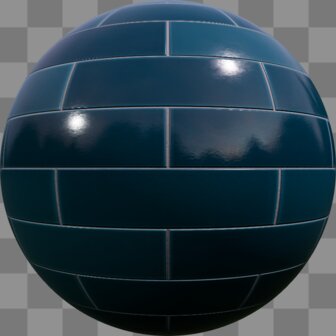
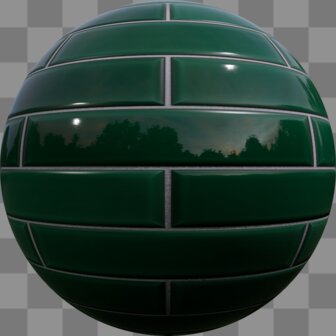
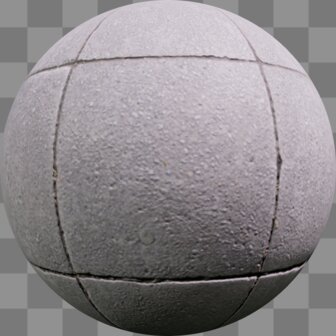
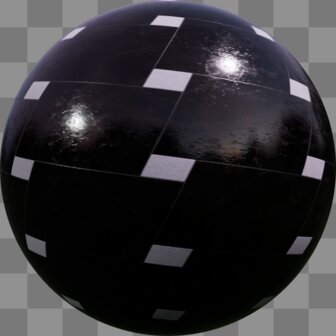
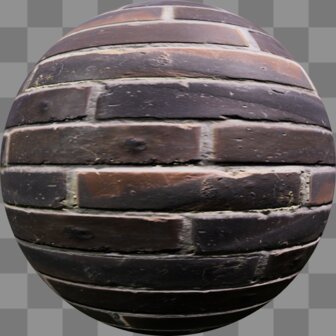
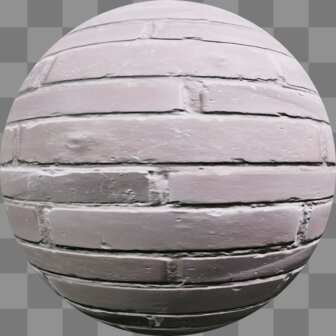
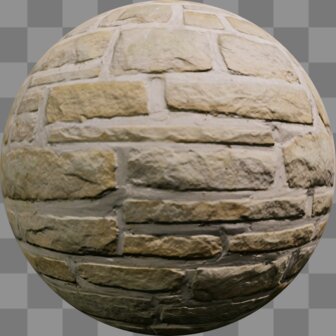
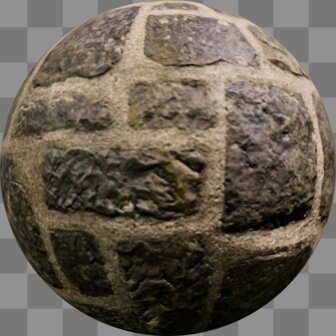
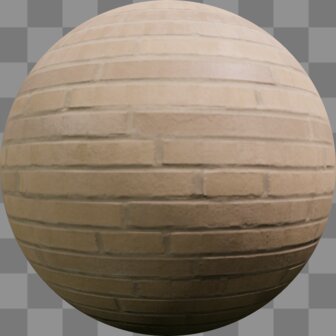
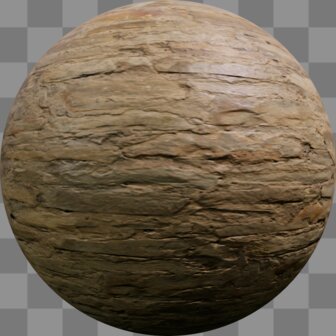
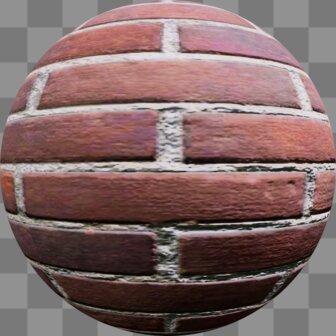
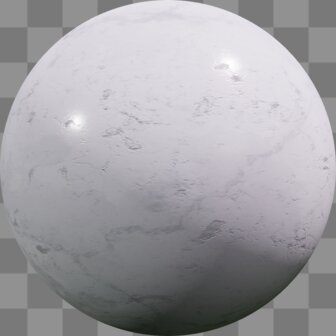
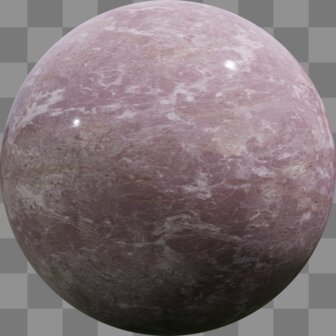
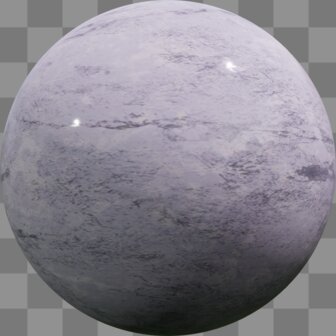
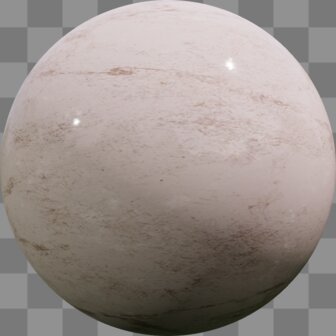
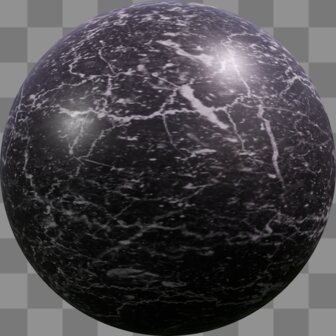
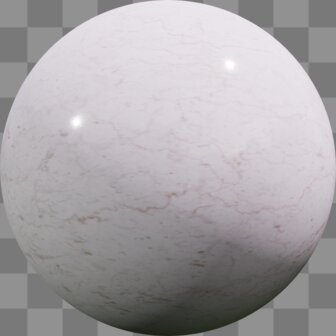
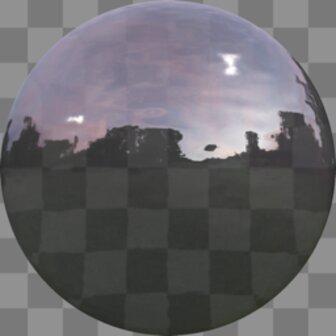
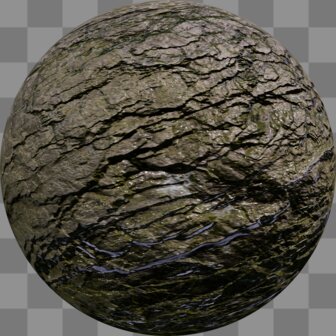
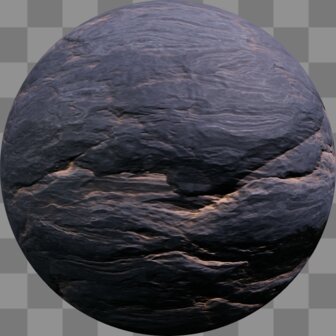
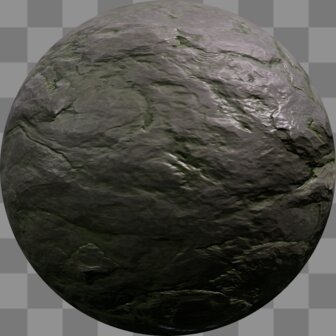
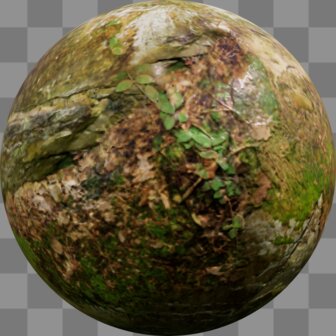
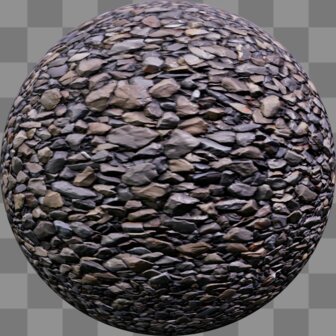
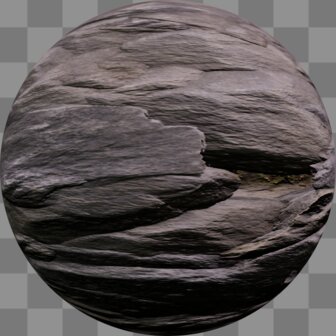
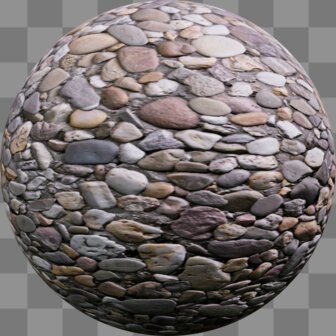
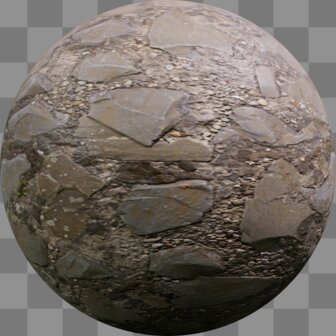
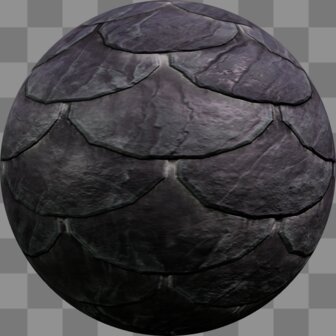
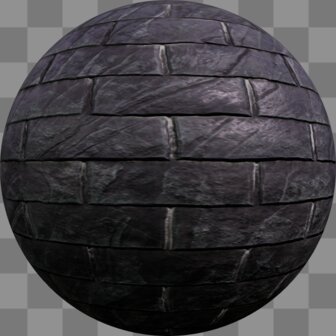
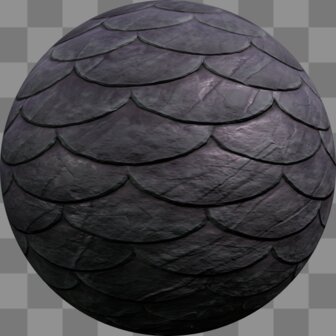
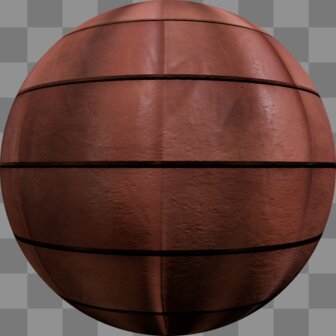
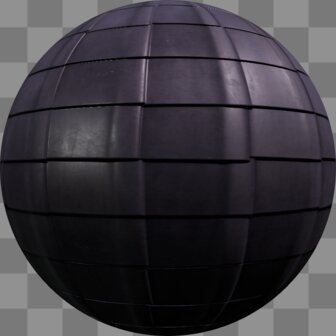
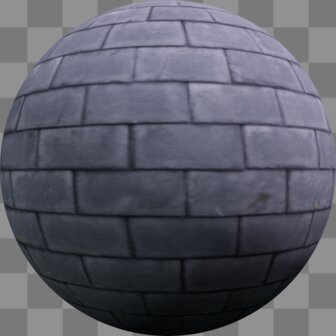
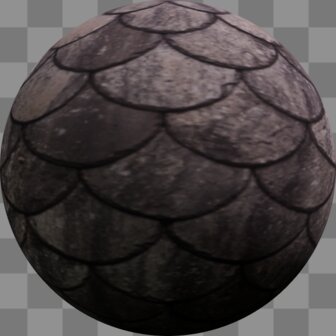
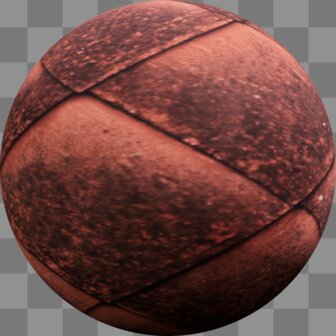
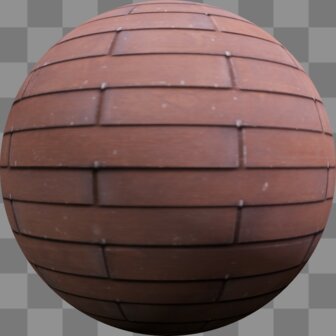
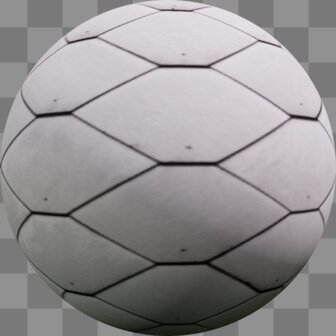
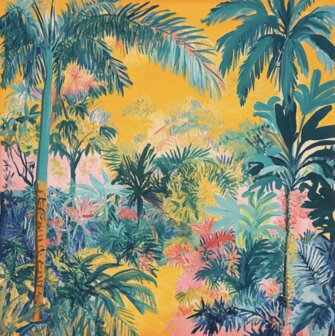
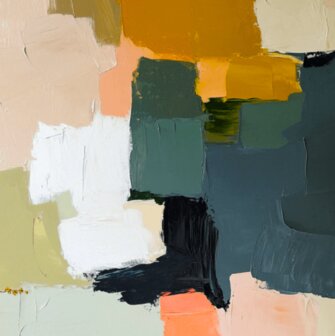
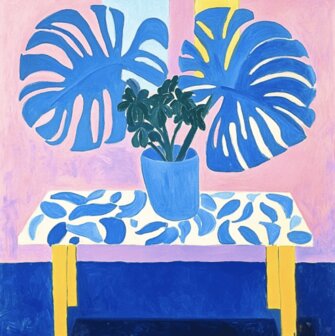
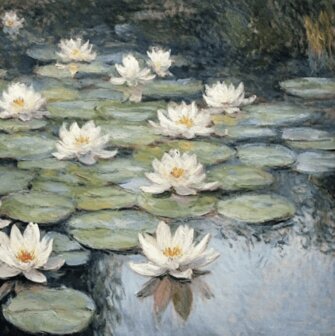
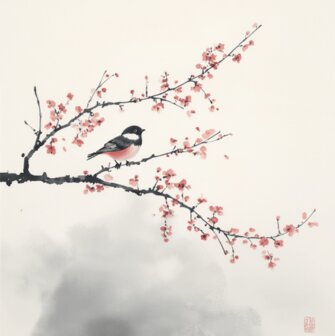
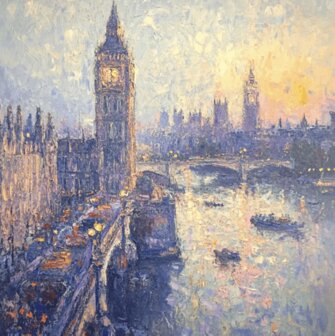
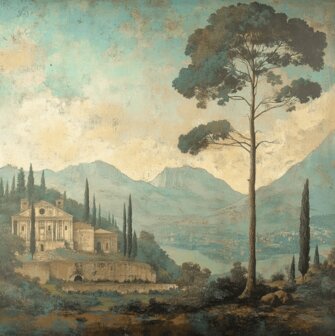
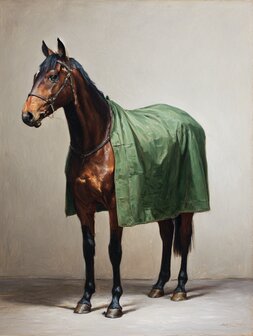
Gi hver overflate riktig finish. Trykk P for å åpne fargevelgeren og klikk på malerkost-ikonet. Velg deretter elementene du vil bruke et materiale på. Hold shift for å velge flere samtidig. Klikk så på materialet du vil bruke. De er organisert i disse kategoriene – hver inneholder mange flere alternativer enn det som vises her. Du kan også bruke hvilken som helst farge med fargehjulet (eller skrive inn hex-koden) og justere fargeinnstillingene, f.eks.: endre hvordan teksturer gjentas, størrelse, rotasjon av teksturer, kontrast, metning, lysstyrke osv.
Tre
32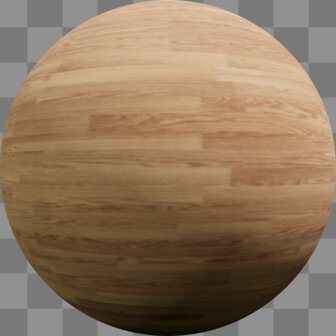
Fliser
48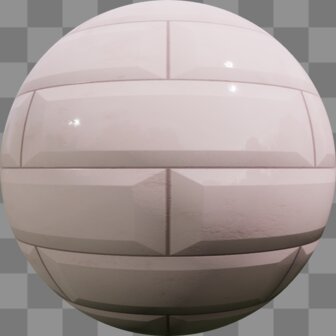
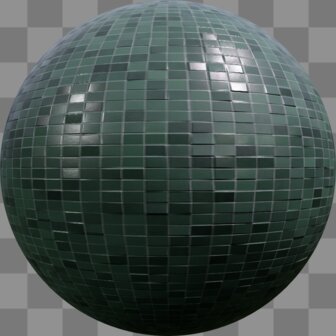
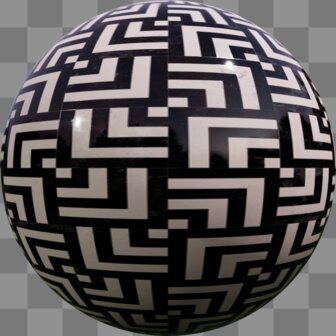
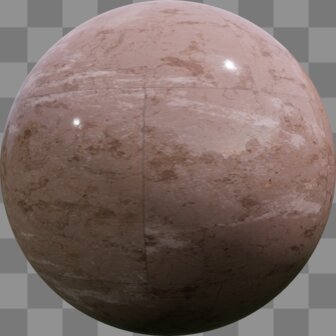
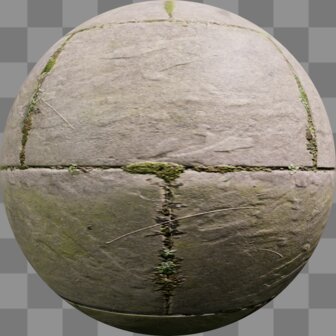
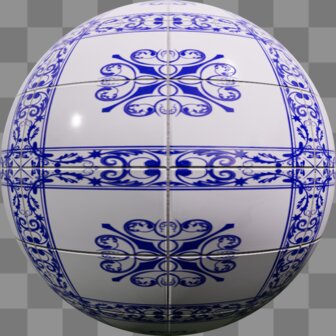
Vegger og murstein
30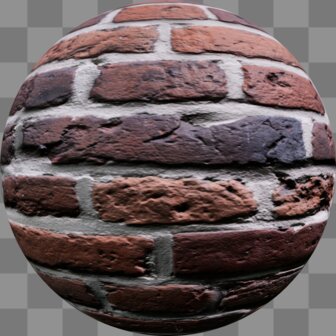
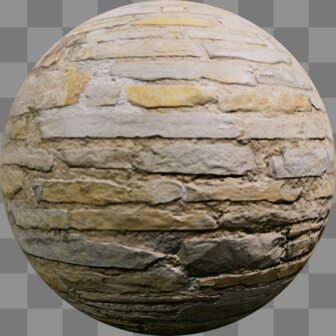
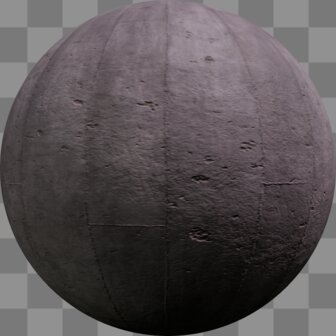
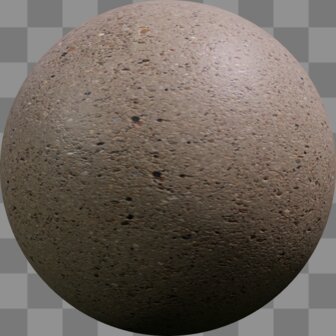
Marmor og stein
29
Metall
28
Glass
12
Tekstiler og skinn
46

Bakke og berg
30

Taktekking
11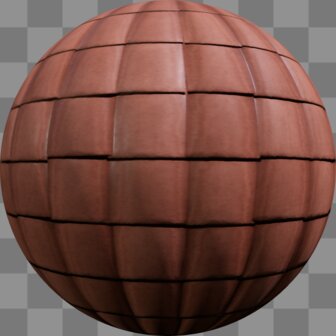
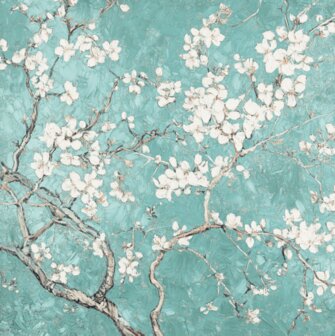
Bilder / kunst
24
Fargevelger og pipette
Trykk P for å åpne fargevelgeren. Bruk pipette-verktøyet for å hente en farge fra hvor som helst i scenen din og bruke den på det valgte objektet – nyttig for å matche nyanser på tvers av designet ditt.
Etiketter og mål
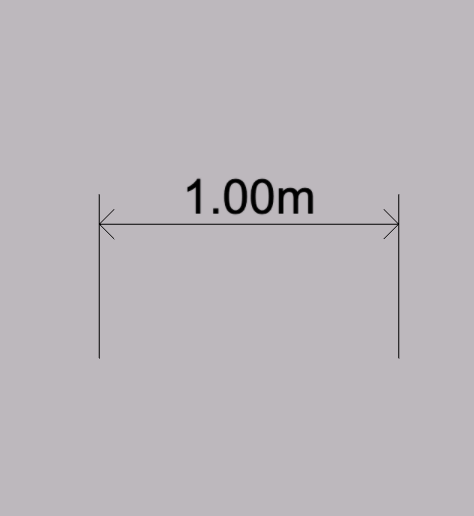
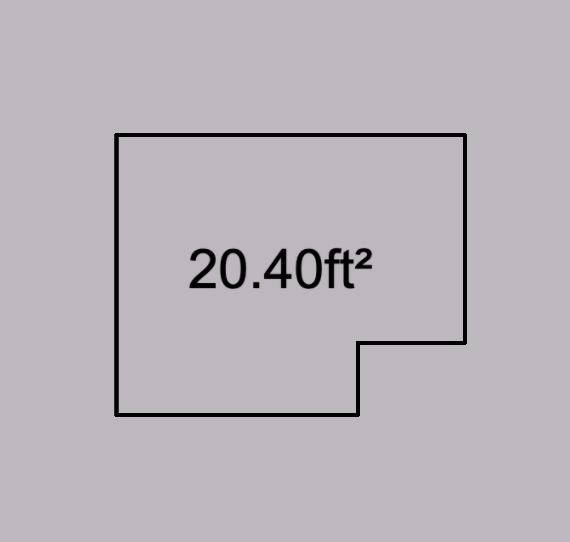
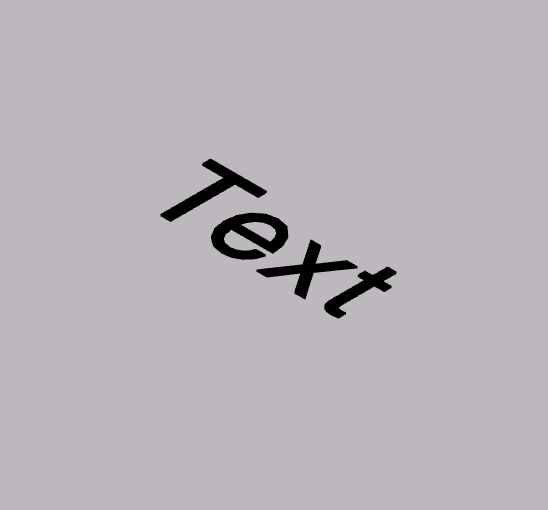
Legg til mållinjer for å vise virkelige mål, og etiketter for å navngi rom eller fremheve detaljer. Disse er ideelle for plantegningseksporter og for å dele nøyaktige planer med kunder eller byggherrer.
Mål
Areal
Tekst
Linje
Pil
Sone
Sonesirkel
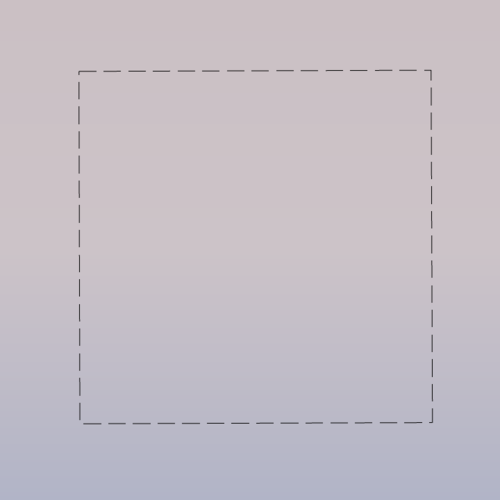
Sonefirkant
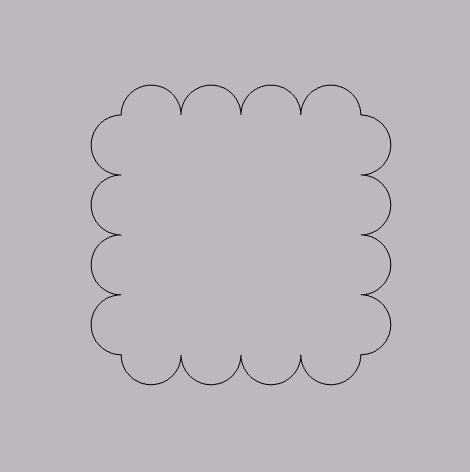
Soneskyens
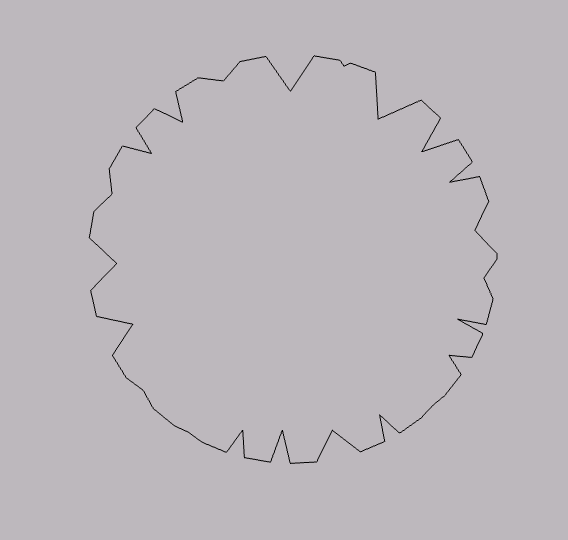
Soneretre
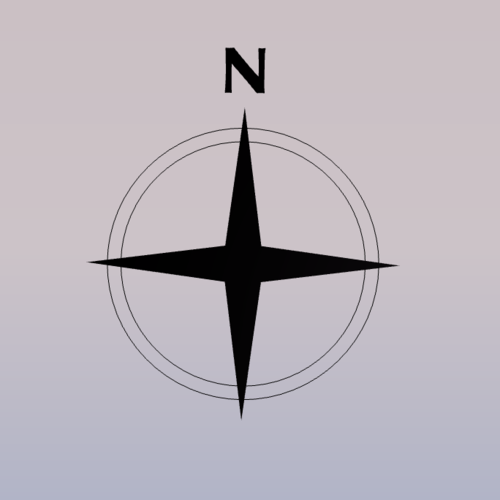
Kompass
Dørsving
Enheter
Åpne hamburgermenyen i øvre venstre hjørne og velg dine foretrukne enheter. Du kan veksle mellom metrisk og imperisk når som helst – hver måling, dimensjon og inndata oppdateres for å samsvare.
m
Meter
mm
Millimeter
in
Tommer
ft & in
Fot og tommer
Miljøkontroller
Sett scenen rundt designet ditt – juster belysning, himmel og bakgrunn for å endre stemningen og se hvordan rommet ditt ser ut til ulike tider på dagen. Flott for å få rendringer til å føles helt riktige.
Angre og gjør om
Gjorde du en feil? Gå bakover og fremover gjennom endringene dine.
Angre
Ctrl/⌘ + Z
Gjør om
Ctrl/⌘ + Shift + Z
Importere ditt eget innhold
Hent inn eksternt materiale i prosjektet ditt for å designe rundt det.
Plantegning
Importer en 2D-plantegningsskisse og trekk veggene dine over den (se FAQ om skalering nedenfor).
Bilde
Slipp inn referansebilder eller kunstverk for å plassere i scenen.
3D-modell
Importer en 3D-modell for å bruke et element som ikke finnes i biblioteket.
Materiale
Last opp din egen tekstur for å bruke som et egendefinert materiale.
AI-bilder
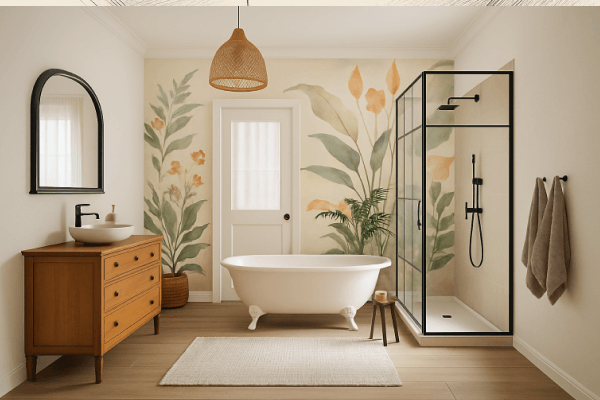
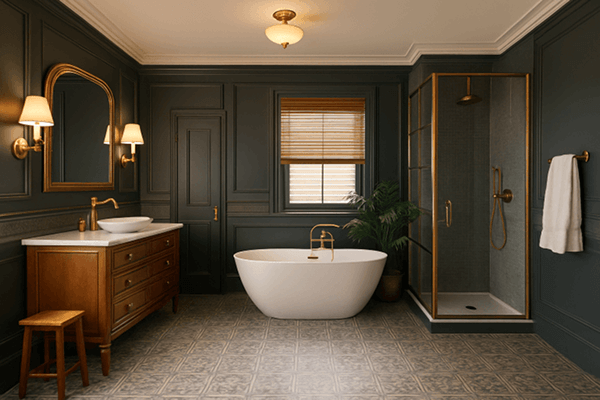
Gjør 3D-designet ditt om til et fotorealistisk bilde – eller en skisse, et akvarellbilde, hvilken som helst stil du ønsker. Modellen din setter layouten, og AI fyller inn realistisk lys, materialer og detaljer.
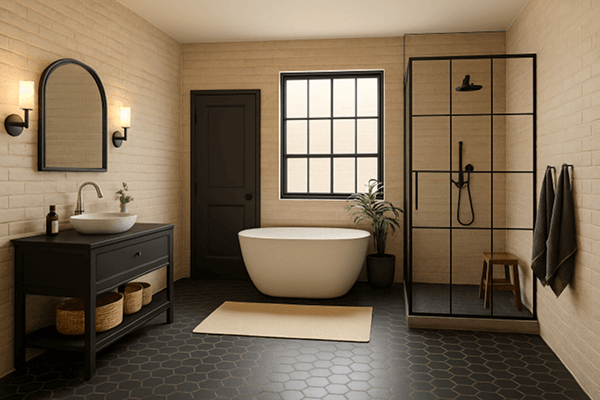
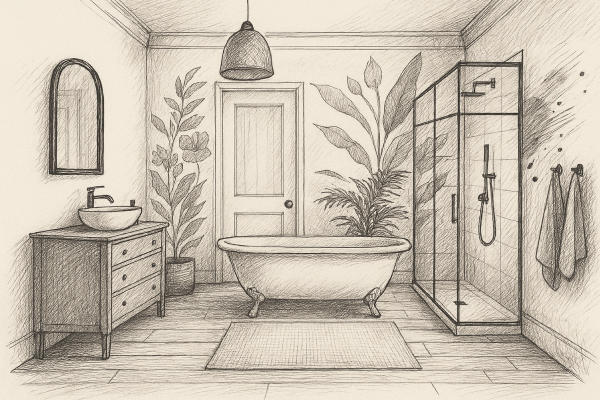
Slik fungerer det
1. Velg et inndatabilde
Bruk den nåværende visningen av 3D-prosjektet ditt, last opp ditt eget bilde, eller gjenbruk et bilde du allerede har laget. Inndataene styrer layouten på resultatet.
2. Beskriv utseendet
Skriv en ledetekst for stil, materialer og stemning – f.eks. «Skandinavisk stue, eikegulv, mykt morgenlys» – eller velg en av de ferdiglagde stilforhåndsinnstillingene.
3. Generer
Arcadium lager et bilde som beholder layouten din, men gjengir den i utseendet du ba om. Generer så mange varianter du vil. Vi anbefaler å lage 2 eller flere samtidig.
4. Iterer
Gjenbruk et hvilket som helst resultat som en ny inndata og juster ledeteksten din for å finpusse utseendet over flere runder til det er riktig.
AI-møbelgenerering
Trenger du et element som ikke finnes i biblioteket? Last opp et bilde eller to av gjenstanden, så gjør AI det om til en 3D-modell du kan slippe rett inn i scenen din og bruke som ethvert annet objekt – flytte den, endre størrelsen og bruke materialer.
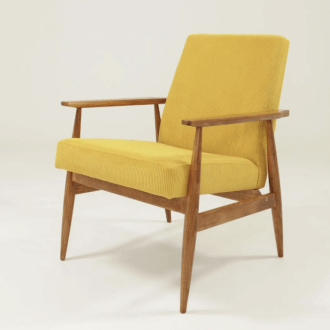
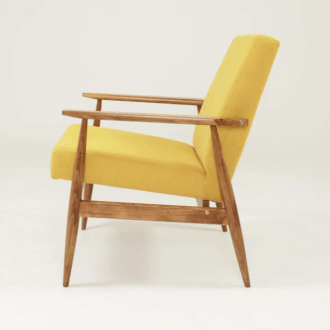
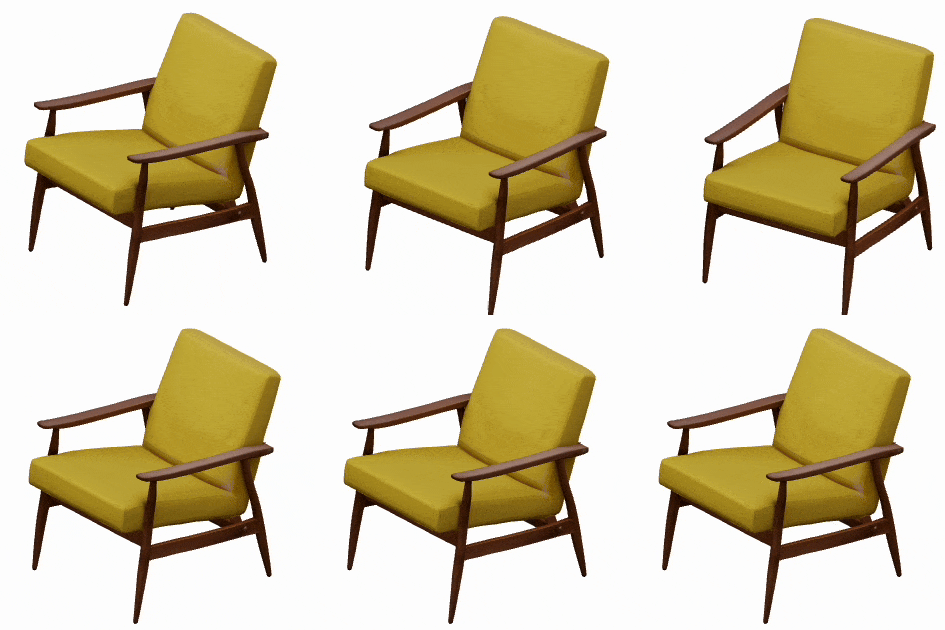
Tips: sentrer gjenstanden, bruk en ren bakgrunn, unngå hele rom og svært skjøre objekter eller glassobjekter.
Eksporter og skriv ut
Når designet ditt er klart, ta det ut av Arcadium.
Eksporter en 3D-modell
Eksporter modellen din som en 3D-fil: GLB (beholder farger – best for Blender, SketchUp & deling), STL (kun geometri, standarden for 3D-utskrift) eller OBJ (universell støtte for CAD og 3D-apper).
Skriv ut til PDF
Trykk Ctrl/⌘ + P for å åpne forhåndsvisning av utskrift. Den skriver ut til PDF – velg papirstørrelse (A4, A3 eller Letter) og retning (stående eller liggende) før du lagrer.
Hurtigtaster
På en Mac bruker du ⌘ der Ctrl vises.
Visning
| Roter / orbit | Right-drag / Ctrl left-drag |
|---|---|
| Panorer | Left-drag / Space left-drag |
| Zoom | Wheel / Ctrl + / Ctrl − |
| Plan og oppriss | 1 |
| Ortografisk / Perspektiv | 2 / 3 |
| Tverrsnitt | 4 |
| Konturvisning | 5 |
| Tilbakestill visning | 0 |
| Gå / fly (førsteperson) | W A S D |
| Fly opp / ned | E / Q |
Redigering
| Angre / Gjør om | Ctrl Z / Ctrl Shift Z / Ctrl Y |
|---|---|
| Dupliser | Ctrl D |
| Kopier / Lim inn | Ctrl C / Ctrl V |
| Roter 90° | R |
| Flytt valgt litt (Shift = større) | ↑ / ↓ / ← / → |
| Hev / senk | Ctrl ↑ / Ctrl ↓ |
| Slå av festing | Shift drag |
| Slett | Delete / Backspace |
| Opphev valg / avbryt | Esc |
Tegning
| Fullfør tegning | Enter |
|---|---|
| Skriv inn nøyaktig lengde | 0–9 |
Utvalg og gruppering
| Legg til i utvalg | Shift click |
|---|---|
| Velg alt | Ctrl A |
| Grupper / Del opp gruppe | Ctrl G / Ctrl Shift G |
| Skjul objekt | V |
Prosjekt
| Lagre | Ctrl S |
|---|---|
| Skriv ut | Ctrl P |
| Fargevelger | P |
Vanlige spørsmål
- Hvordan lagrer jeg et prosjekt?
- Prosjektet ditt lagres automatisk hver gang du gjør en endring, så det er ingenting å huske på. Du trenger bare en gyldig internettforbindelse for at lagringen skal bli lagret. For å utløse en lagring selv når som helst, trykk Ctrl/⌘ + S.
- Hvordan legger jeg til en andre etasje?
- Det finnes tre enkle måter. 1. Gjør veggene høyere hvis du bare vil ha ekstra høyde. 2. Dupliser en eksisterende etasje og løft kopien rett opp med de røde pilene (én akse) slik at den ligger oppå. 3. Bruk etasjekontrollene for å vise etasjene side ved side mens du jobber, og stable dem deretter.
- Hvordan roterer jeg visningen?
- Dra med høyre museknapp, eller hold Ctrl/⌘ og dra med venstre knapp. På en bærbar styreplate bruker du et todrag med modifikasjonstasten; på en berøringsskjerm drar du med én finger for å orbite (to fingre panorerer og kniper for å zoome).
- Beholder jeg prosjektene mine hvis jeg sier opp abonnementet?
- Ja – prosjektene dine er lagret på kontoen din og slettes ikke når et abonnement avsluttes. Du kan fremdeles åpne og se dem; enkelte premiumfunksjoner og eksportalternativer kan være begrenset til du abonnerer på nytt.
- Hvordan endrer jeg høyden eller tykkelsen på en vegg?
- Velg veggen og åpne egenskapene dens. Du kan skrive inn en nøyaktig høyde og tykkelse, eller dra i de blå størrelsespilene. For å heve alle vegger samtidig (for eksempel for å forberede en andre etasje), velg dem sammen først med Shift-klikk.
- Hvordan importerer og skalerer jeg en plantegningsskisse?
- Importer skissen din som et bilde eller en plantegning, og still inn skalaen så den samsvarer med virkelige mål: velg en vegg eller døråpning i bildet der du kjenner den sanne lengden, og skriv inn den lengden. Alt du tegner oppå det vil da få riktig størrelse. Tips: lås den importerte planen så du ikke flytter den mens du trekker opp veggene.
- Hvordan veksler jeg mellom metrisk og imperisk (meter og fot)?
- Åpne hamburgermenyen i øvre venstre hjørne og velg dine foretrukne enheter. Du kan veksle mellom metrisk og imperisk når som helst – hver måling, dimensjon og inndata oppdateres umiddelbart for å samsvare.
- Kan jeg lage buede eller vinklede vegger?
- Ja. Vegger-menyen inkluderer buede veggdeler – legg til en, og dra deretter i håndtakene eller skriv inn nøyaktige mål for å sette radius og lengde. For vinklede rom kan du også tegne rette veggstrekk i hvilken som helst vinkel, ikke bare rette vinkler.
- Hvordan legger jeg til dører og vinduer?
- Åpne menyen Dører eller Vinduer og slipp en på en vegg – den fester seg på plass. Velg den etterpå for å endre størrelsen, skyve den langs veggen, eller bytte den ut med en annen stil.
- Kan jeg bruke Arcadium på et nettbrett eller en telefon?
- Ja – Arcadium kjører i nettleseren på nettbrett og telefoner med fulle berøringskontroller (én finger for å orbite, to fingre for å panorere og knipe for å zoome). For detaljert redigering er en større skjerm med mus mest behagelig.
Klar til å bygge?
Åpne editoren og prøv disse kontrollene selv.
Begynn å designe gratis