

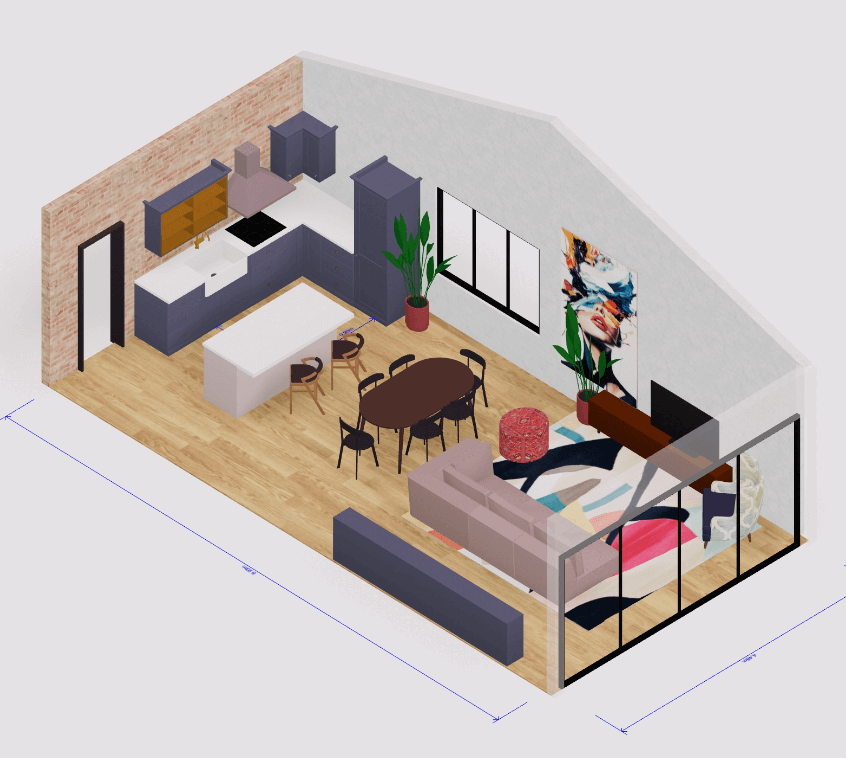
 3D huisontwerp tool
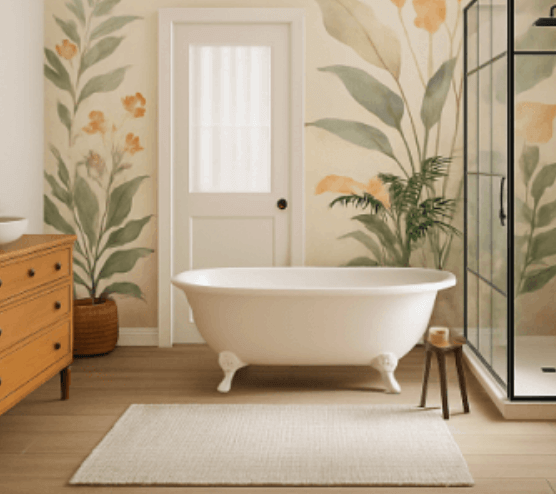
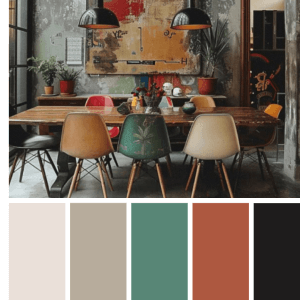 Kleurenpalet generator
 3D-ontwerp vanuit een AI-chat
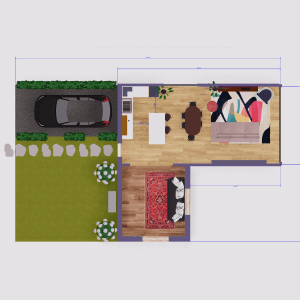 Plattegrond maker
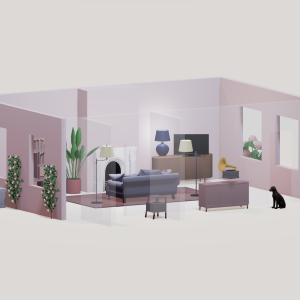 Interieurontwerp app
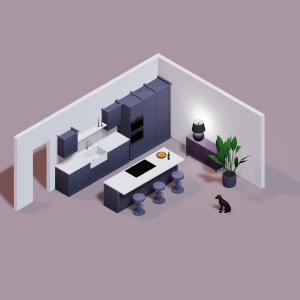 Keukenontwerp tool
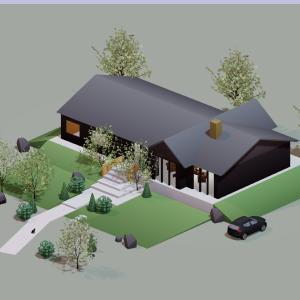 Huisontwerp software
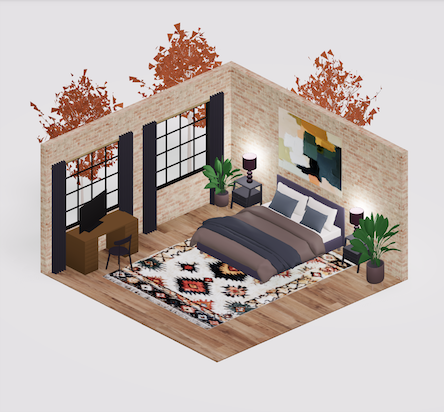 Kamerdesigner
 Landschapsontwerp software
 Slaapkamerontwerp
 Feng shui ontwerp
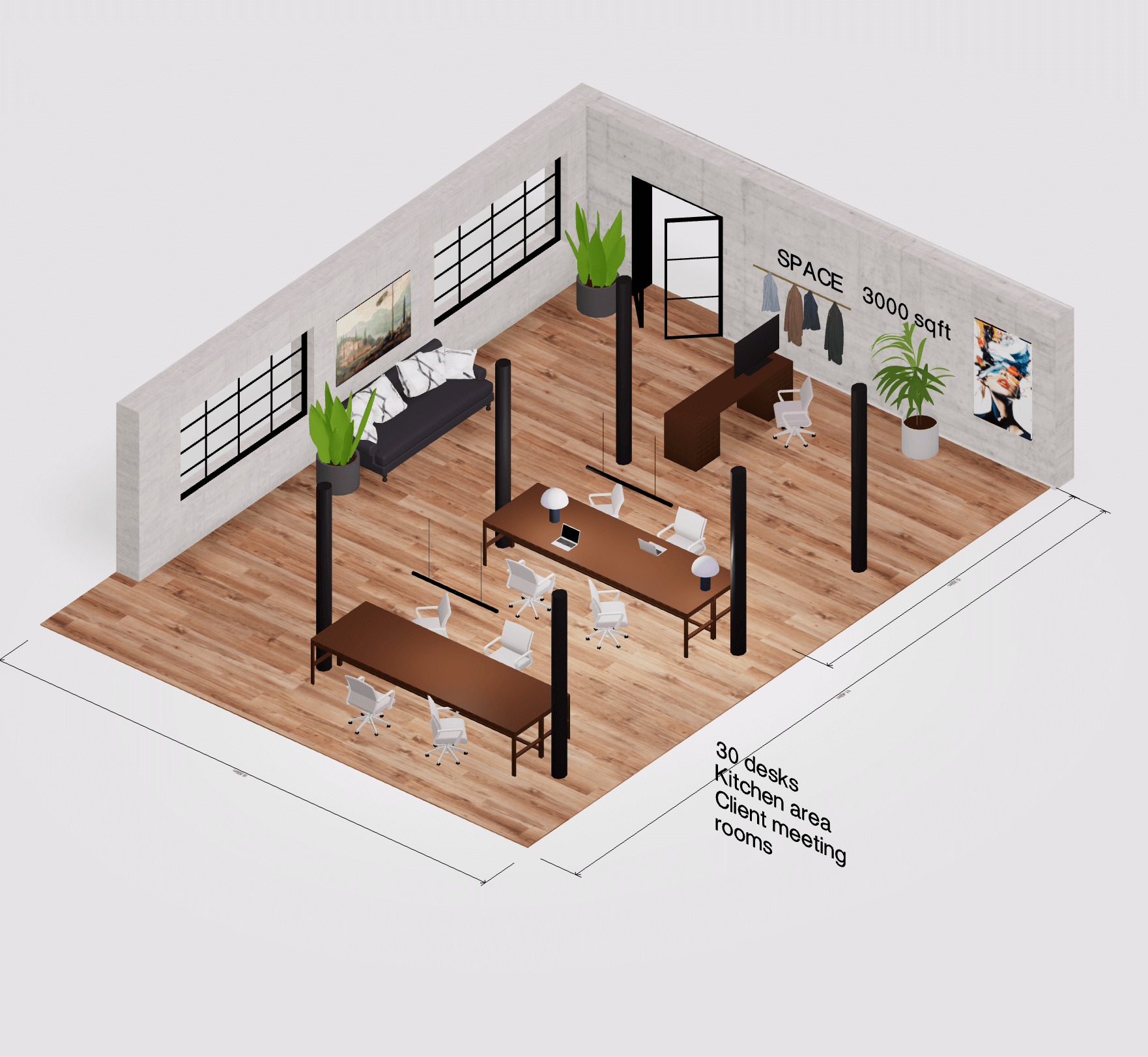 Kantoor plattegrond maker
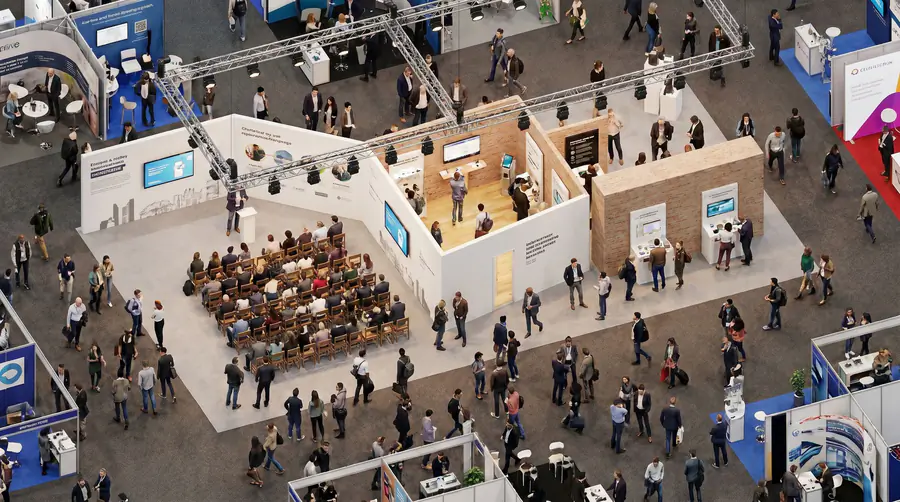 Trade show booth design




Het beeld bedienen
Verplaats de camera om je ontwerp vanuit elke hoek te bekijken. Niets wat je met de camera doet verandert je model — het verandert alleen wat je ziet.
Draaien, verschuiven & zoomen
Draaien / roteren
Sleep met de rechtermuisknop, of Ctrl/⌘ + slepen met links
Verschuiven
Sleep met de linkermuisknop (of Space + slepen met links)
Zoomen
Muiswiel, of Ctrl + + / −. Op een touchscreen knijp je om te zoomen.
Beeld terugzetten
Druk op 0 om terug te keren naar de standaardhoek
Beeldmodus wisselen
Plattegrond & aanzichten
Druk op 1 om door de bovenaanzicht-plattegrond en de voor-, achter-, linker- en rechteraanzichten te bladeren.
Orthografisch (plat)
Druk op 2 om het perspectief weg te halen zodat veraf gelegen objecten niet kleiner worden — evenwijdige lijnen blijven evenwijdig en elke maat wordt waarheidsgetrouw weergegeven. Ideaal voor indelingen, aanzichten en nauwkeurig meten.
Perspectief (3D)
Druk op 3 om perspectief toe te voegen zodat veraf gelegen objecten kleiner worden en evenwijdige lijnen samenkomen, net als bij het menselijk oog. De meest realistische manier om je ruimte te bekijken, erdoorheen te lopen en te presenteren.
Doorsnede
Druk op 4 om het model open te snijden en naar binnen te kijken. Er opent een paneel waar je de doorsnedehoogte kunt slepen of intypen om de snede omhoog en omlaag te bewegen.
Wandeling in eerste persoon
Stap in je ontwerp en loop erdoorheen. Beweeg met W A S D of de pijltjestoetsen, E / Q om omhoog en omlaag te gaan, Space om te springen, houd Shift ingedrukt om te sprinten, en Esc om af te sluiten.
Contourweergave
Druk op 5 om scherpe contouren rond elke rand te tekenen voor een strakke, schetsachtige look — ideaal voor plattegronden, lijntekeningen en schermafbeeldingen.
Muren toevoegen
Maak je plattegrond door muren te tekenen en verfijn ze daarna naar wens.
Teken vanuit twee punten
Kies het muurgereedschap, klik op een beginpunt en klik vervolgens op een eindpunt om een muur te tekenen. Blijf klikken om muren aan elkaar te koppelen tot ruimtes.
Magnetisch uitlijnen
Muren klikken tijdens het tekenen vast op rechte hoeken en op de punten van andere muren, zodat alles netjes uitlijnt. Houd Shift ingedrukt om het magnetisch uitlijnen uit te schakelen en vrij te plaatsen.
Een muur buigen
Klik op een bestaande muurlijn en kies Boog of Bézier om hem te buigen, en sleep daarna aan het handvat om de kromming vorm te geven.
Hoogte & dikte
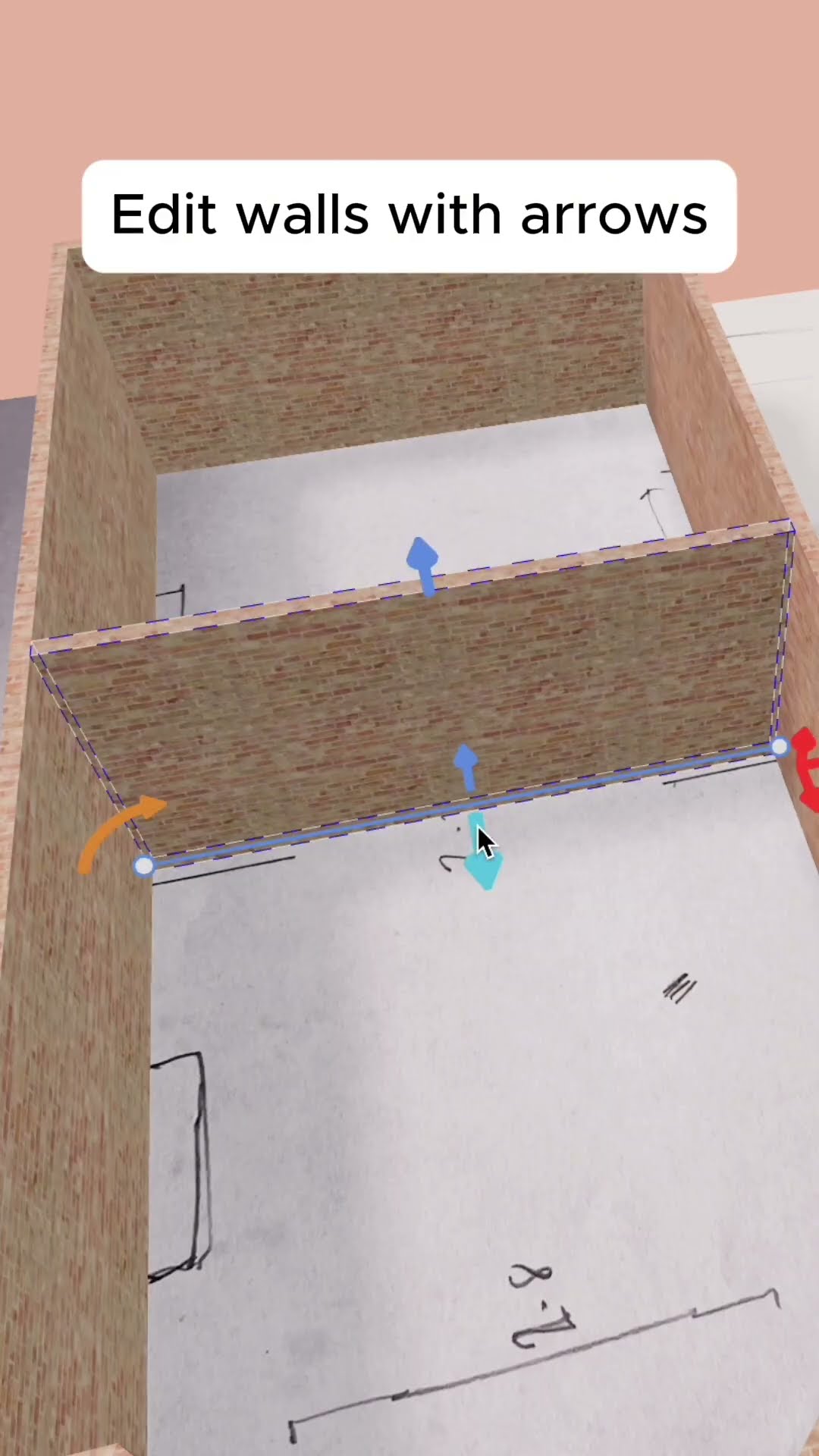
Selecteer een muur en sleep aan de blauwe pijlen — of typ exacte waarden in — om de hoogte en dikte in te stellen.
Muren uitlijnen
Gebruik de knop uitlijnen om muren netjes langs een as op één lijn te zetten.
Openingen gaan automatisch
Je hoeft geen gaten vrij te laten voor deuren, ramen of bogen — plaats er een op een muur en de opening wordt voor je uitgesneden.
Deuren & ramen toevoegen
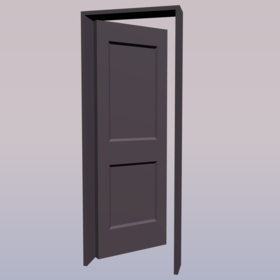
Deuren en ramen zijn slim — als je er een op een muur plaatst, snijdt het automatisch een opening voor zichzelf uit. Sleep het langs de muur om het te verplaatsen, en gebruik de blauwe pijlen om de opening van formaat te veranderen. Voor deuren kun je ook instellen hoe ver ze opendraaien, op R drukken om de deur te roteren, en de knop Spiegelen gebruiken om te wisselen naar welke kant hij opengaat.
3D-modelbibliotheek
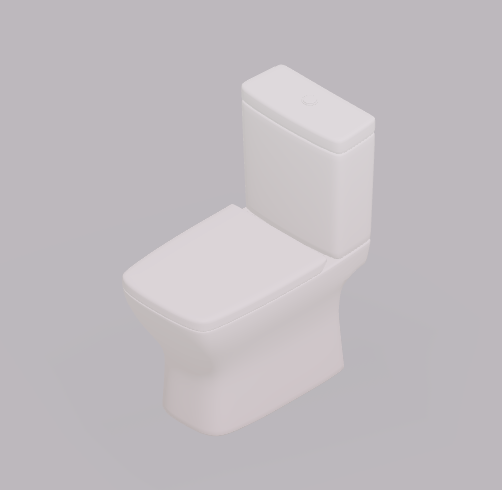
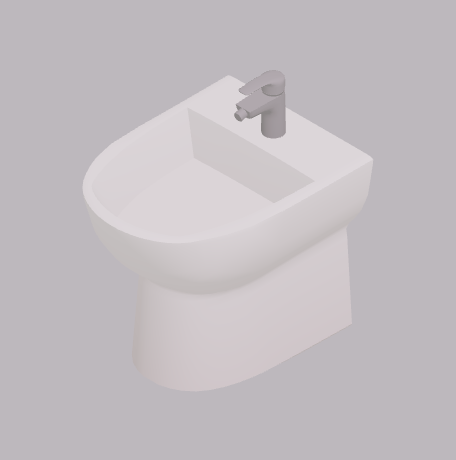
Voeg meubels en inrichting toe vanuit de objectbibliotheek. Deze is ingedeeld in de volgende menu's — elk bevat veel meer items dan hier getoond:
Woonkamer
105
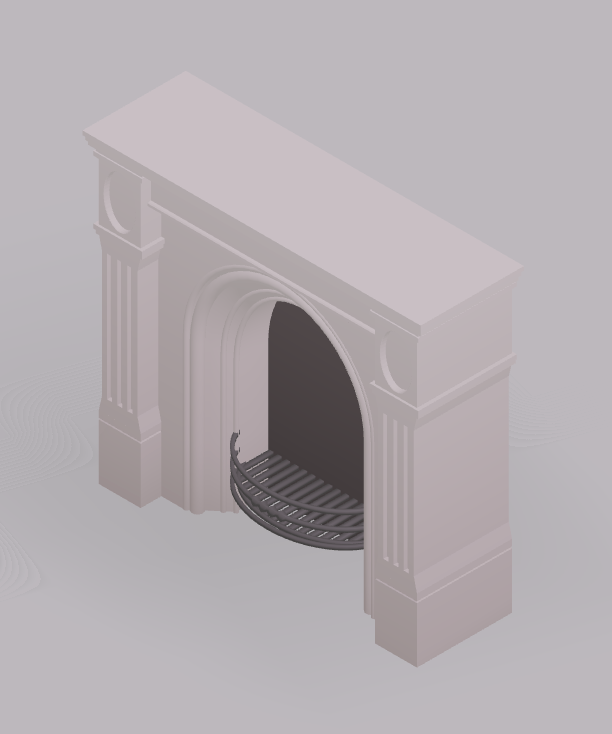
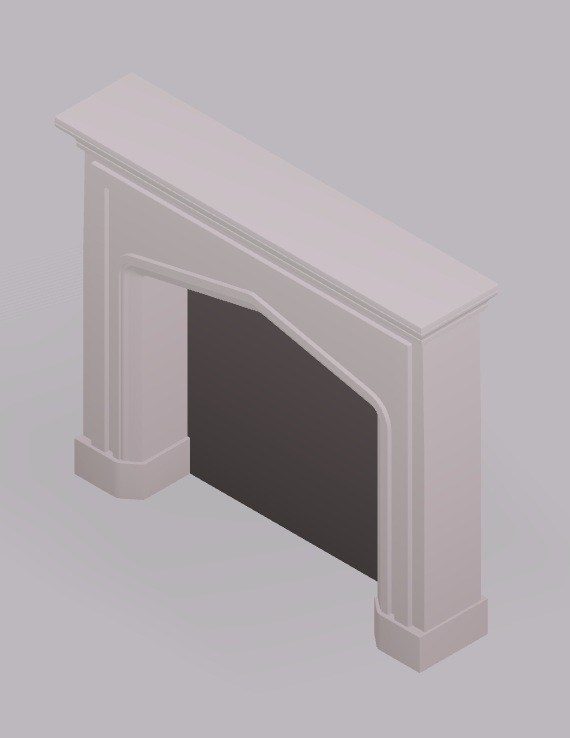
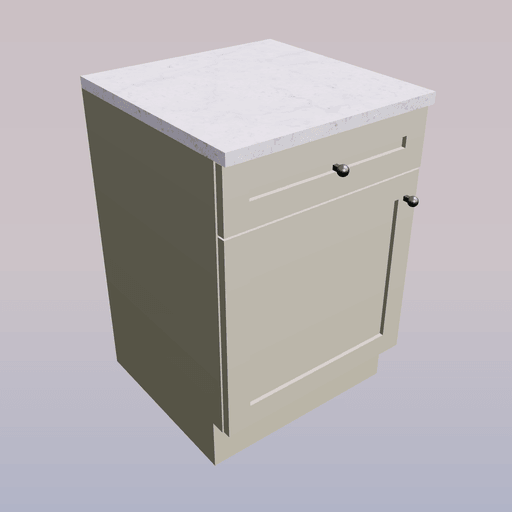
Keuken
75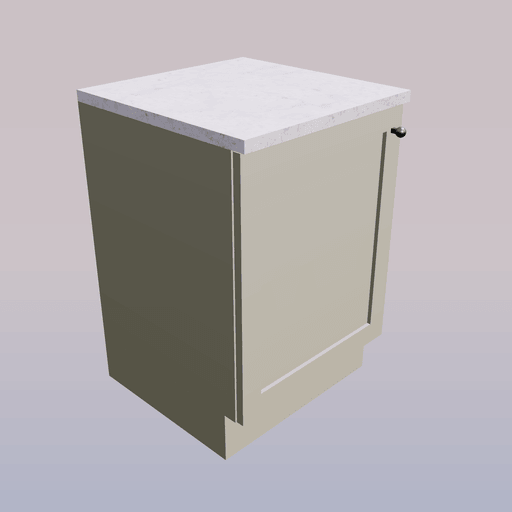
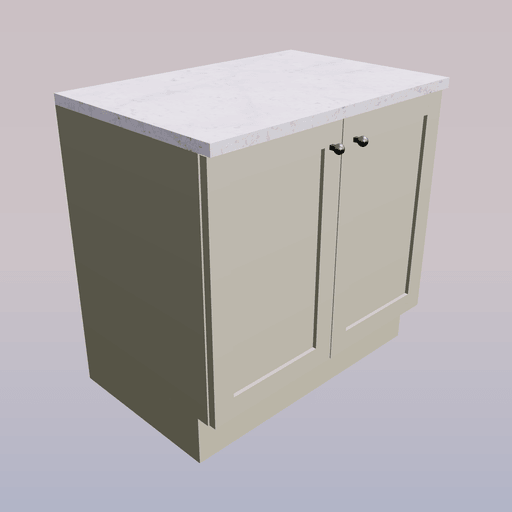
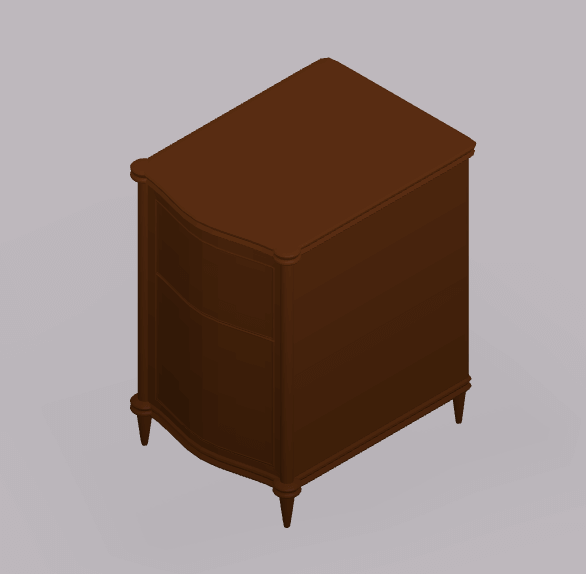
Slaapkamer
29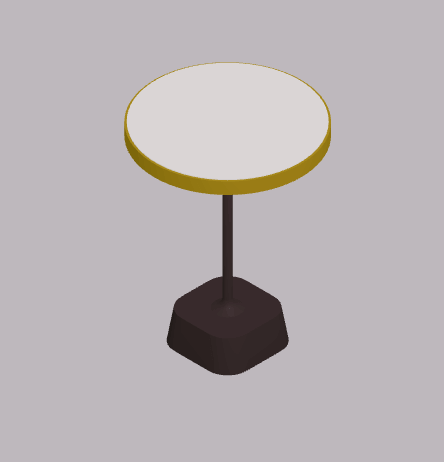
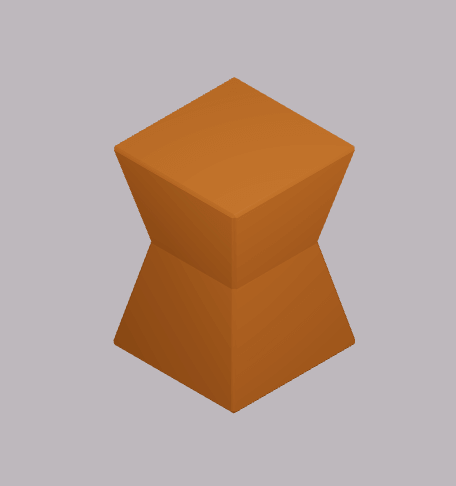
Badkamer
22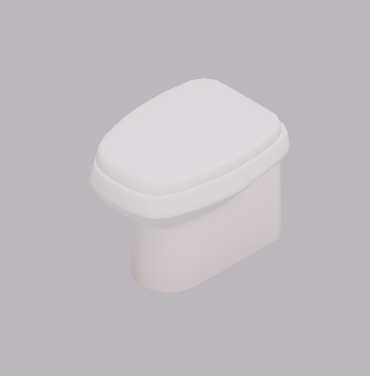
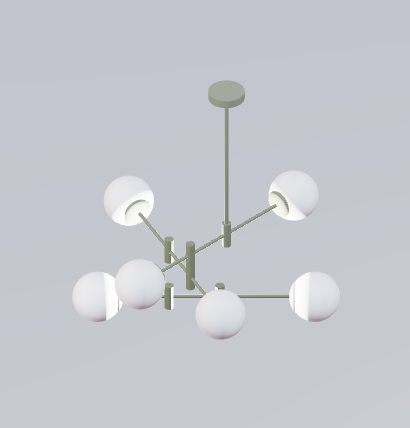
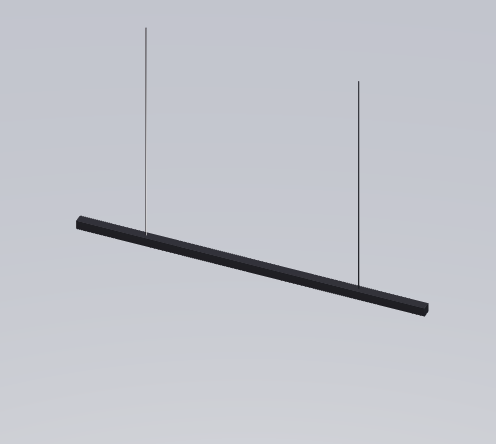
Verlichting
21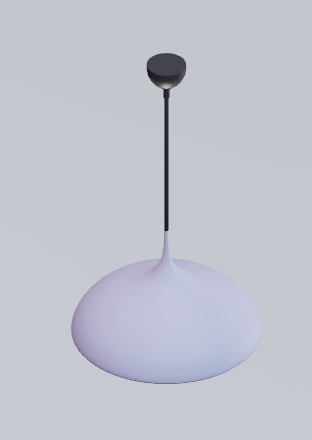
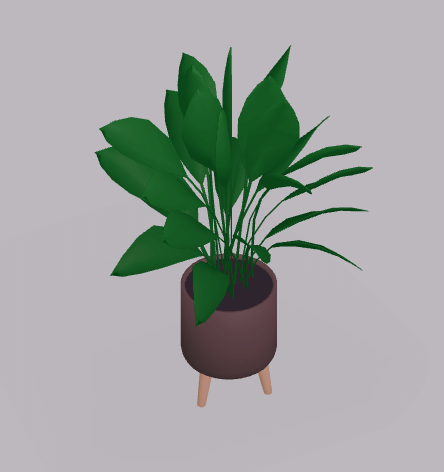
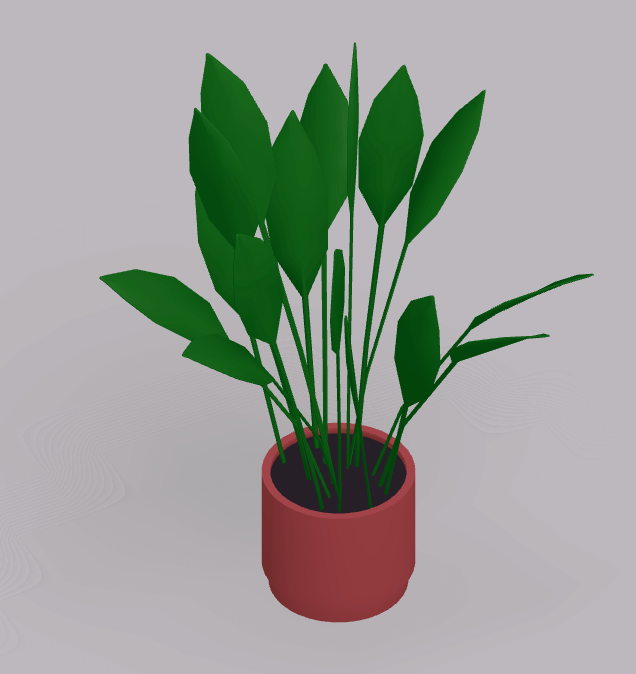
Planten & tuin
92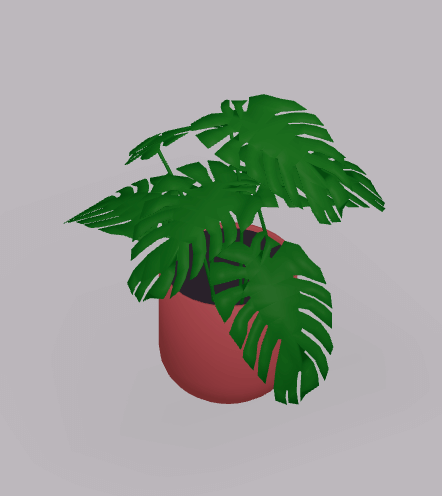
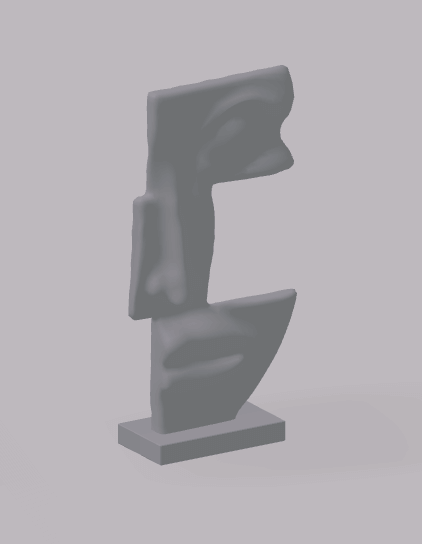
Kunst & spiegels
26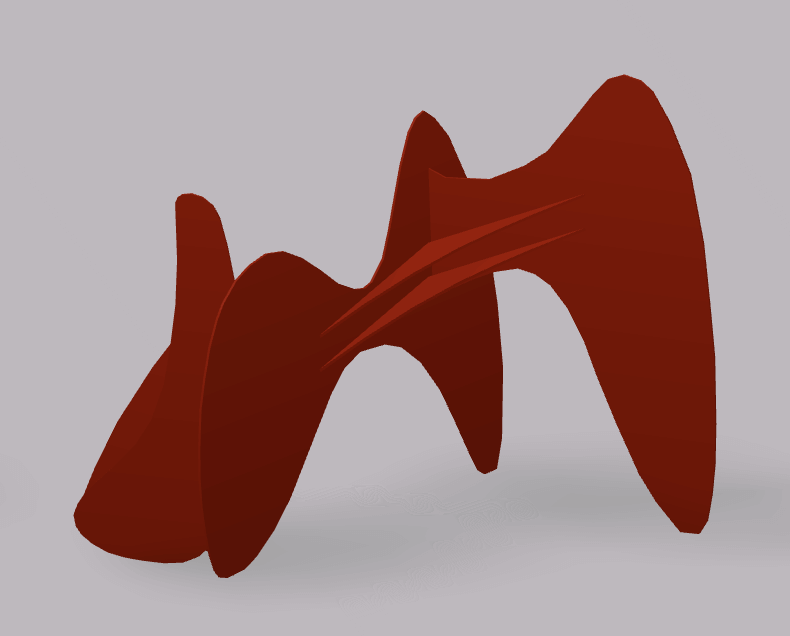
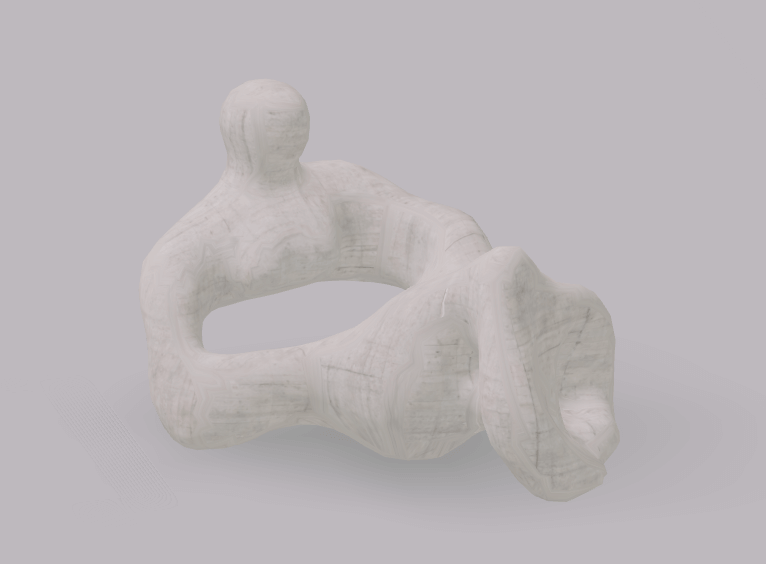
Diversen
57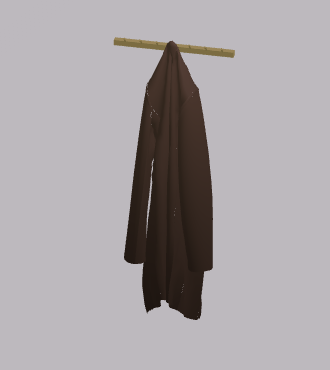
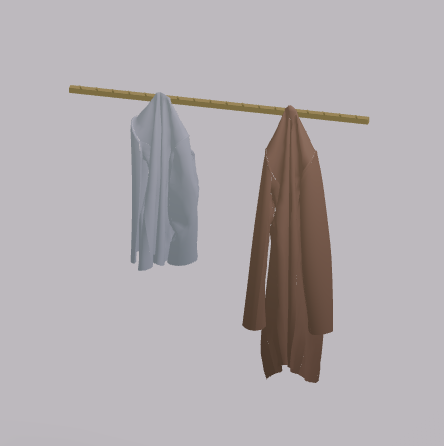
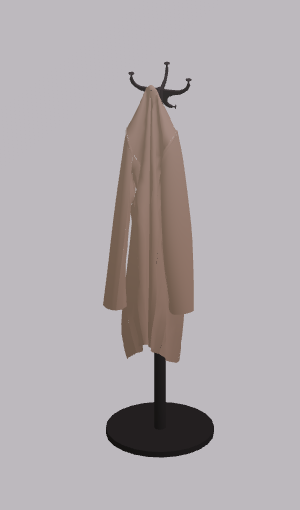
Vormen
17
Structural
17
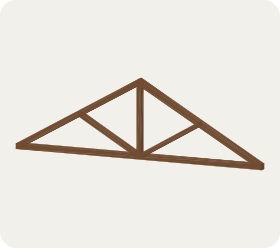
Decorative
8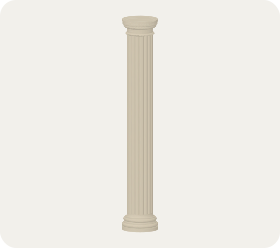
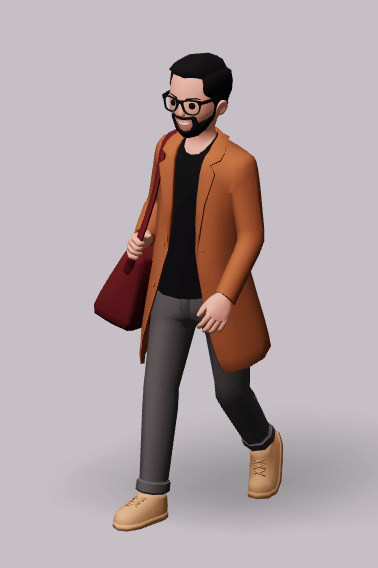
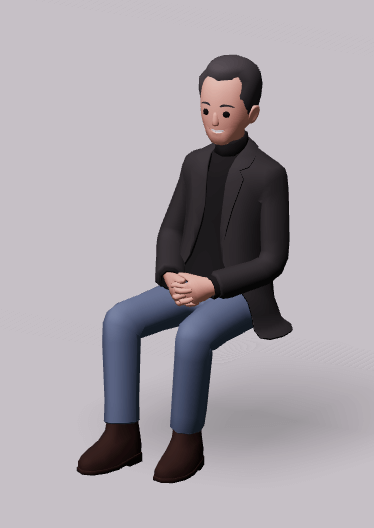
Mensen & huisdieren
10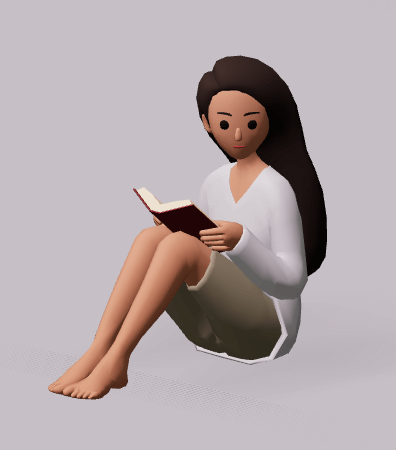
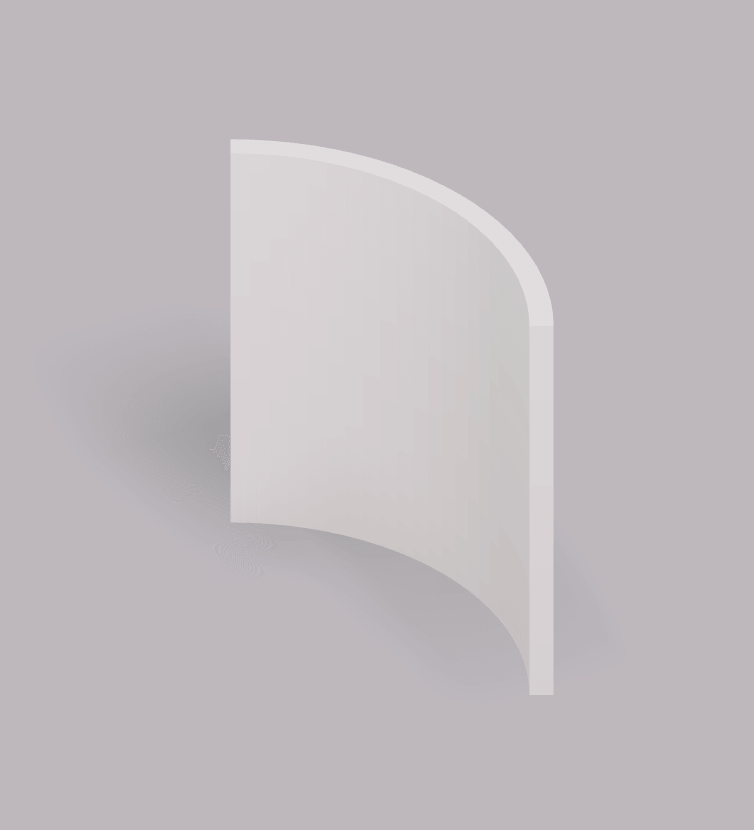
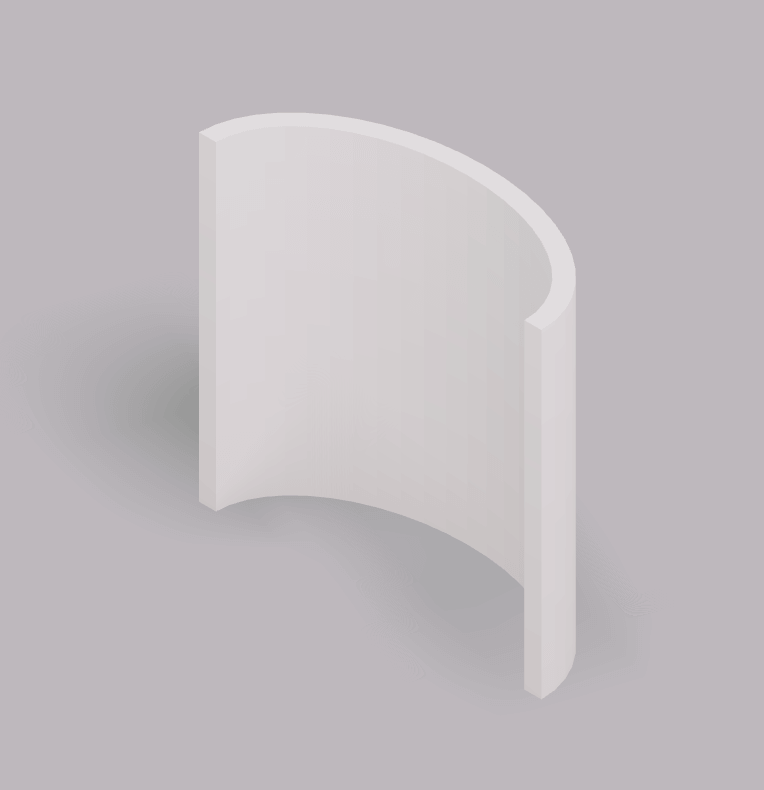
Muren
34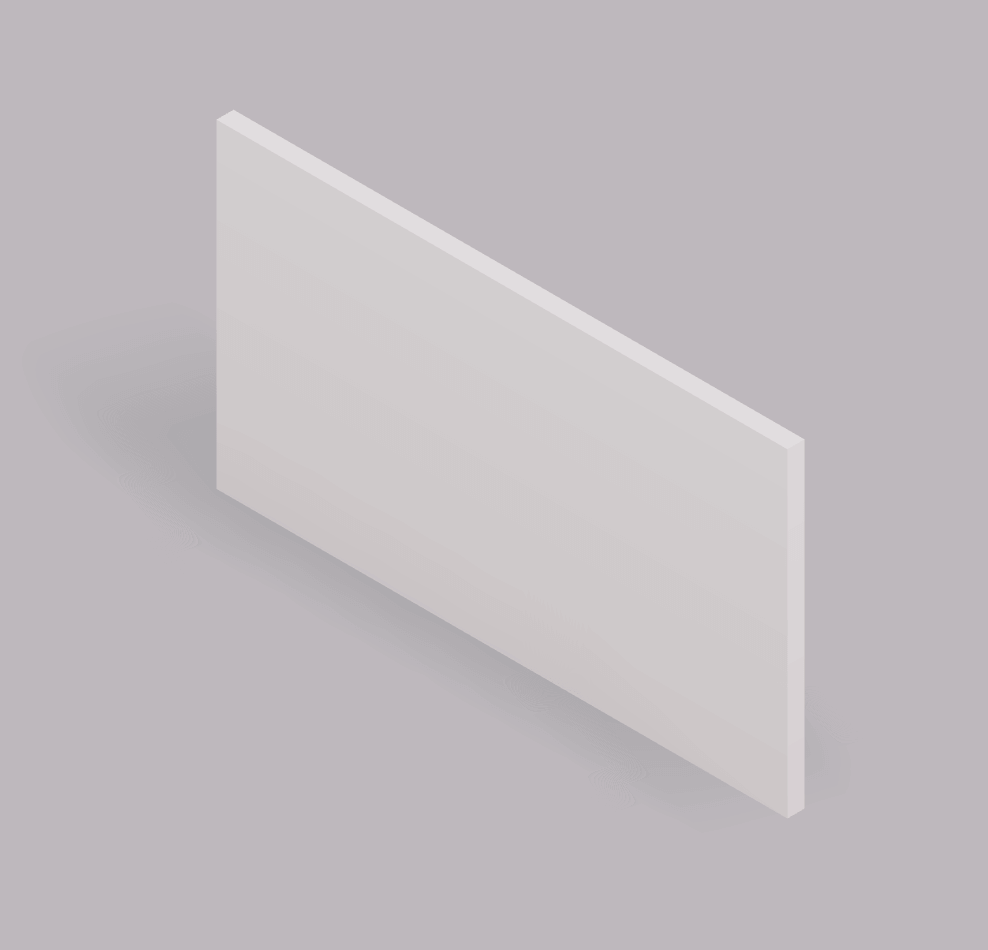
Deuren
40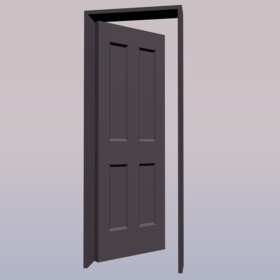
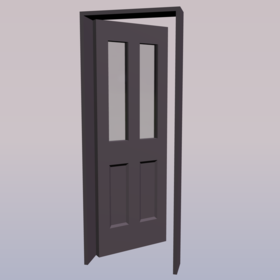
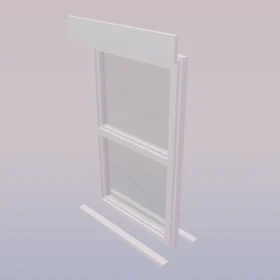
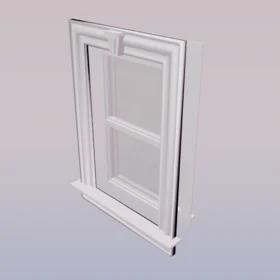
Ramen
26
Vloeren & trappen
28
Gaten en uitsparingen maken
Verander elke vorm in een uitsparing om gaten, uitsparingen en openingen uit te snijden. Selecteer een vorm en klik op "Uitsparing maken" – het wordt een gat dat zijn eigen volume aftrekt van elk massief object waarmee het overlapt (een booleaanse aftrekking), en met "Massief maken" zet je het op elk moment terug. Dit werkt alleen met vormen en is dus niet beschikbaar voor meubels of andere geïmporteerde en AI-gegenereerde modelobjecten.
Objecten bewerken
Selecteer een object en er verschijnen gekleurde pijlen omheen — elke kleur doet één taak.
Rode pijlen — verplaatsen
Sleep om langs één as te verplaatsen zodat het object op één lijn blijft, of typ een exacte afstand in het zwarte label.
Oranje pijlen — roteren
Sleep om het object te draaien, of typ een exacte hoek in het zwarte label. Of druk op R om 90° te roteren.
Blauwe pijlen — schalen
Sleep om het object groter of kleiner te schalen, of typ een exact formaat in het zwarte label. Houd Alt ingedrukt om in alle richtingen tegelijk te schalen.
Magnetisch uitlijnen (magneet)
Objecten klikken tijdens het slepen netjes vast op muren en op elkaar. Wil je iets vrij plaatsen? Houd Shift ingedrukt tijdens het slepen om het magnetisch uitlijnen uit te schakelen.
Dupliceren
Druk op Ctrl/⌘ + D, of houd Alt ingedrukt tijdens het slepen, om de selectie te dupliceren. Je kunt ook kopiëren & plakken met Ctrl/⌘ + C / V.
Spiegelen
Gebruik de knop Spiegelen om een object om te draaien — handig voor paren zoals stoelen of bij elkaar passende vleugels van een huis.
Afmetingen bewerken
Klik en typ in de zwarte labels voor nauwkeurig positioneren, schalen of roteren.
Tip: met een object geselecteerd verschuiven de pijltjestoetsen het een klein beetje — houd Shift ingedrukt voor grotere stappen.
Groeperen & uitlijnen
Meerdere tegelijk selecteren
Houd Shift ingedrukt en klik op elk object om een tijdelijke selectie op te bouwen — verplaats, roteer of schaal ze samen. Klik op een lege plek (of druk op Esc) om de selectie op te heffen. Ctrl/⌘ + A selecteert alles.
Een permanente groep maken
Om objecten voorgoed bij elkaar te houden, selecteer je ze en druk je op Ctrl/⌘ + G (of gebruik de knop Groeperen). Ze bewegen nu als één geheel. Groepering opheffen met Ctrl/⌘ + Shift + G.
Uitlijnen & verdelen
Met meerdere objecten geselecteerd toont het bewerkmenu uitlijnknoppen voor elke as — X (links rechts), Y (omhoog omlaag) en Z (voor achter). Elke as biedt deze vier acties:
Uitlijnen op begin
Op één lijn met de dichtstbijzijnde rand
Uitlijnen op midden
Centreren op de as
Uitlijnen op einde
Op één lijn met de verste rand
Verdelen
Objecten gelijkmatig spreiden
Objecten tonen & verbergen
Werk je in een drukke scène? Verberg objecten om ze uit de weg te krijgen — ze blijven in je project, alleen uit het zicht.
Verbergen
Selecteer een object en druk op V, of klik op het oog.
Tonen
Klik op het oogpictogram om verborgen objecten terug te halen.
Objecten vergrendelen
Zodra iets precies staat waar je het wilt hebben, vergrendel je het zodat je het niet per ongeluk verschuift — perfect voor muren en vaste inrichting terwijl je al het andere eromheen indeelt.
Vergrendelen
Selecteer het object en kies Vergrendelen — het kan niet worden verplaatst, geschaald of verwijderd.
Ontgrendelen
Kies Ontgrendelen om het weer te bewerken, verplaatsen of verwijderen.
Materialen & kleuren
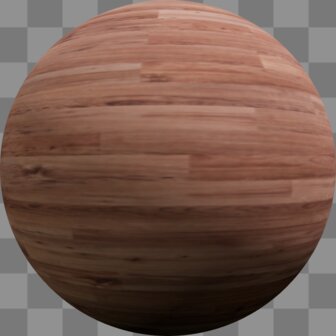
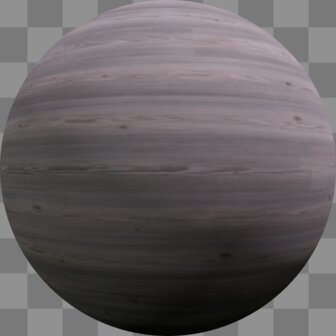
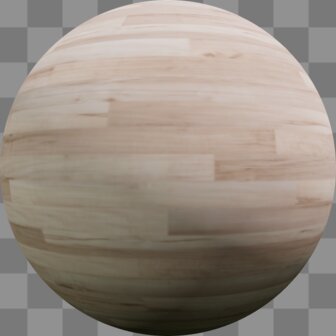
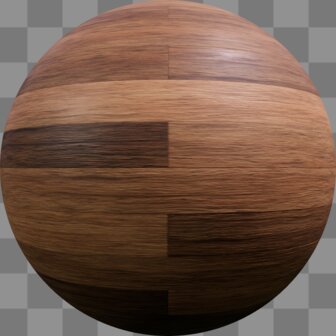
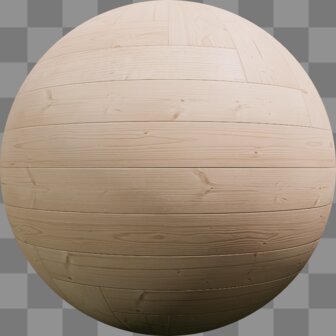
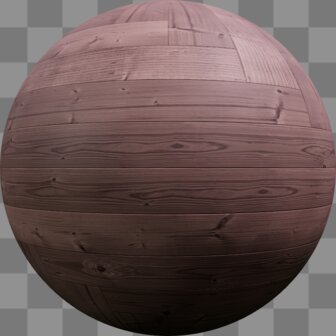
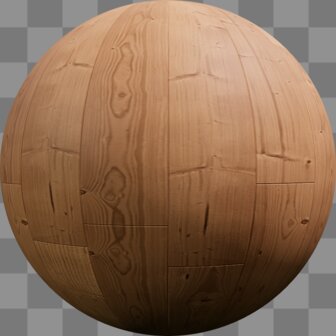
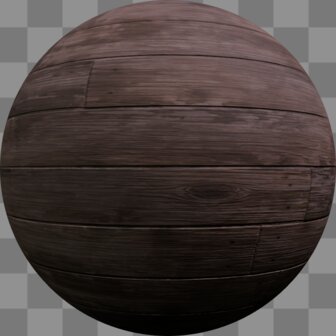
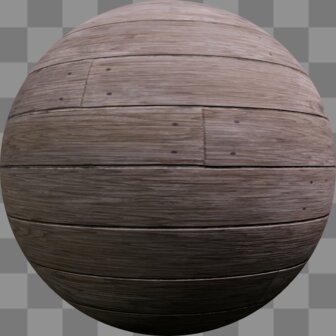
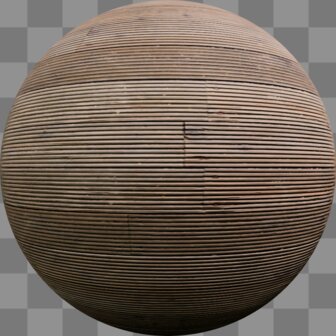
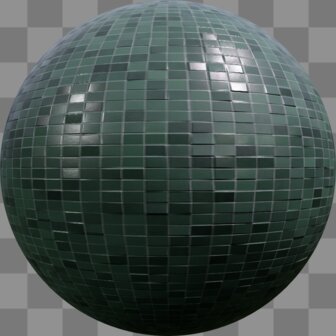
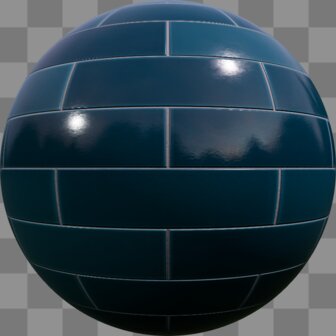
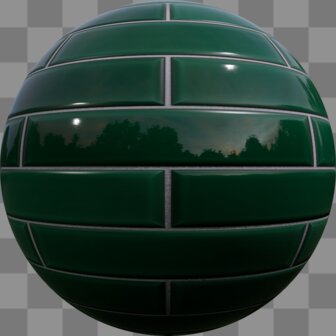
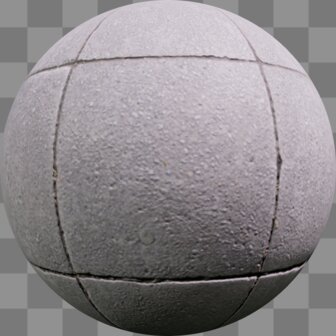
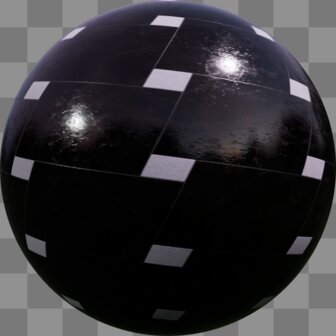
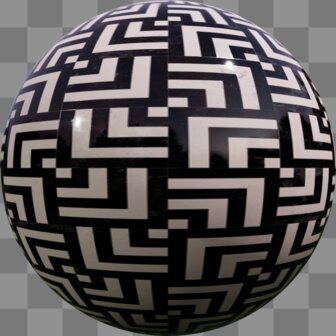
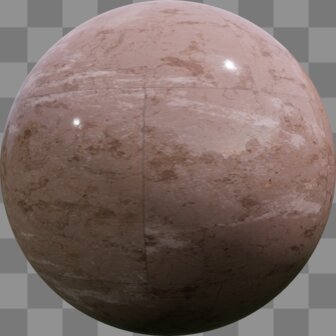
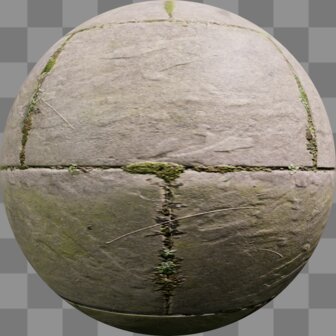
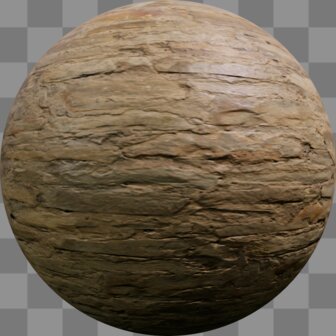
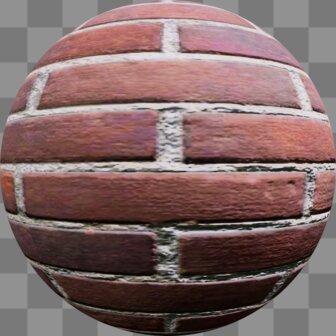
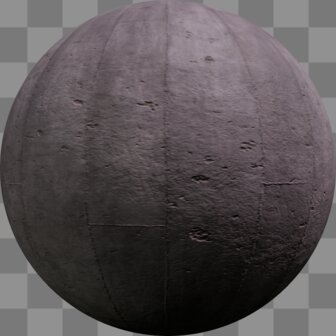
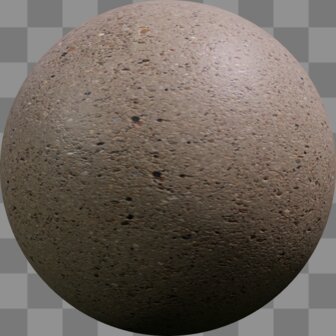
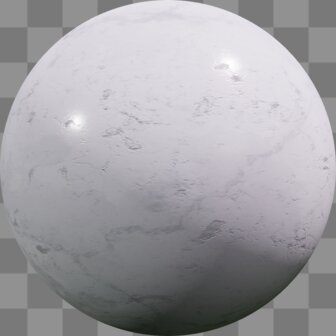
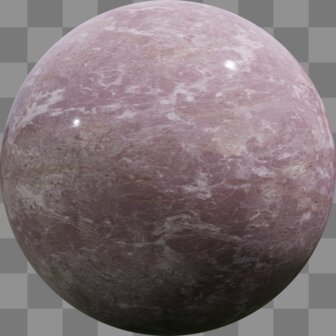
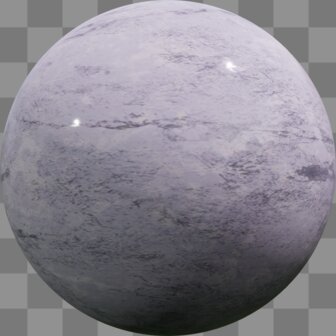
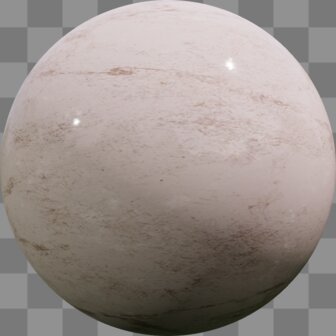
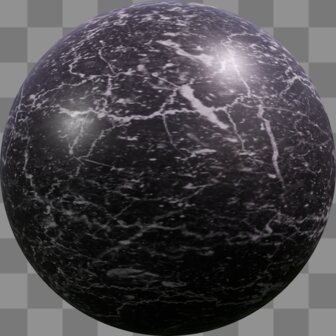
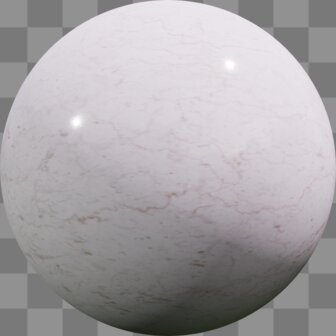
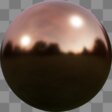
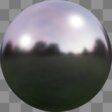
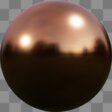
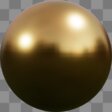
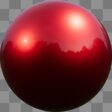
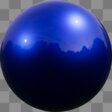
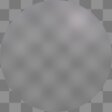
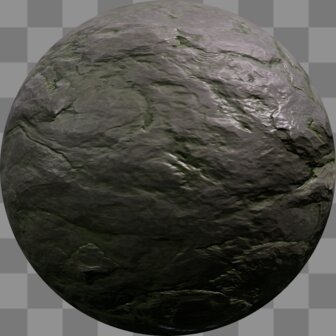
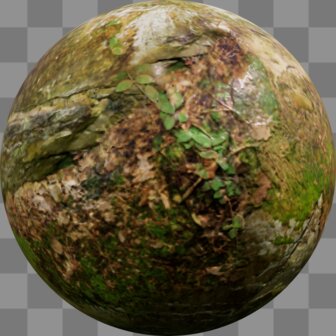
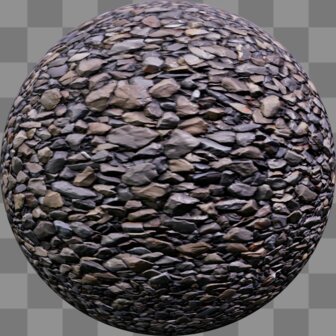
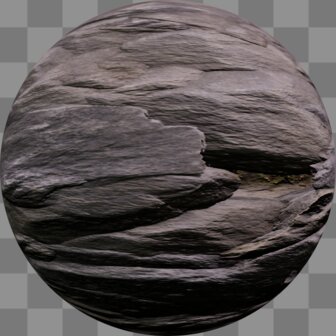
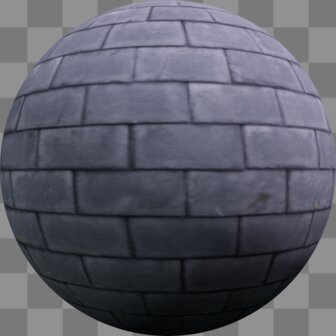
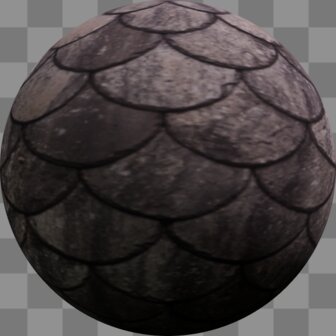
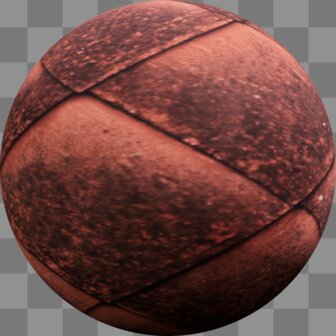
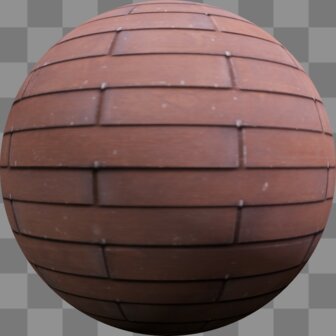
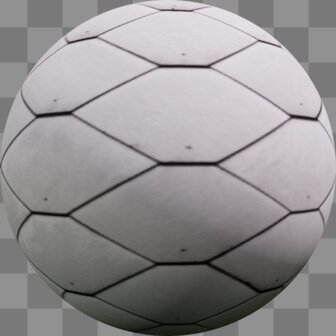
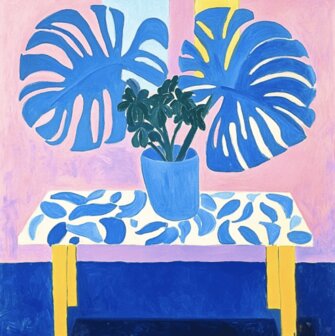
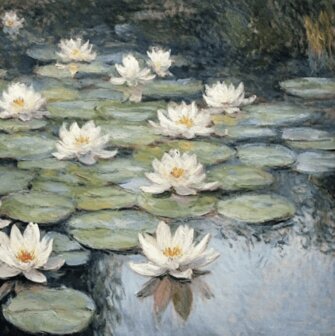
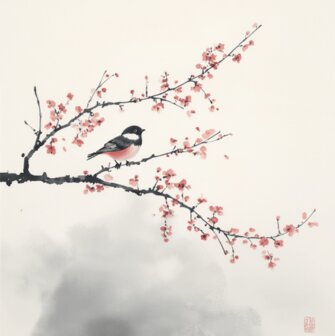
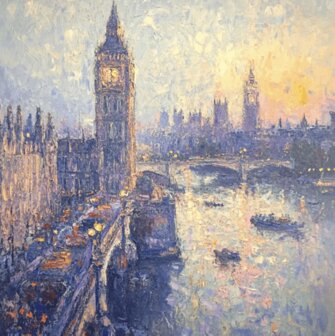
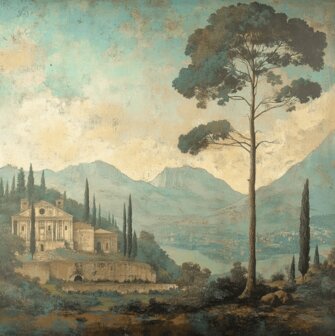
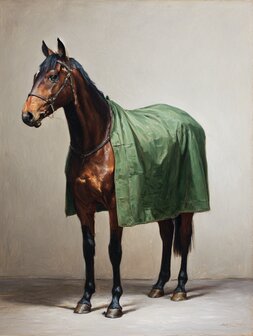
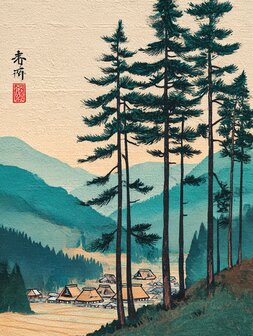
Geef elk oppervlak de juiste afwerking. Druk op P om de kleurkiezer te openen en klik op het verfkwastpictogram. Selecteer vervolgens de items waarop je een materiaal wilt toepassen. Houd shift ingedrukt om er meerdere tegelijk te selecteren. Klik daarna op het materiaal dat je wilt toepassen. Ze zijn ingedeeld in de volgende categorieën — elk bevat veel meer opties dan hier getoond. Je kunt ook elke kleur toepassen met het kleurenwiel (of de hex-code intypen) en de kleurinstellingen aanpassen, bijv.: de manier waarop texturen zich herhalen, de grootte, rotatie van texturen, contrast, verzadiging, helderheid enz.
Hout
32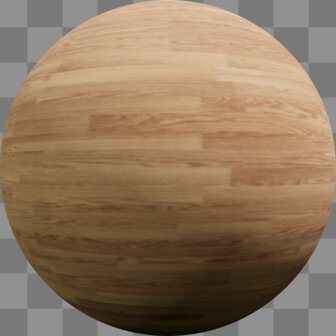
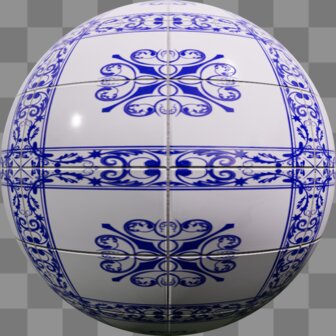
Tegels
48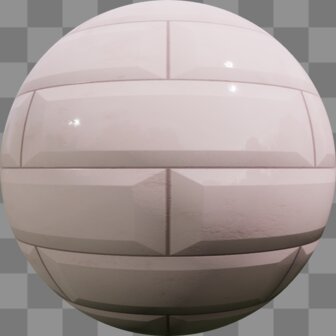
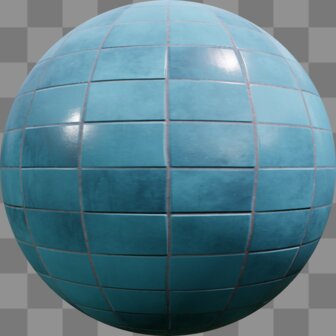
Muren & baksteen
30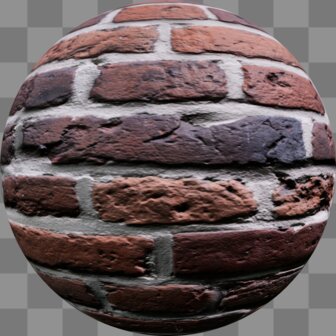
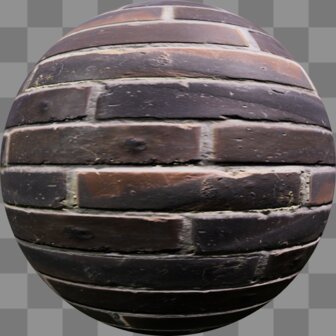
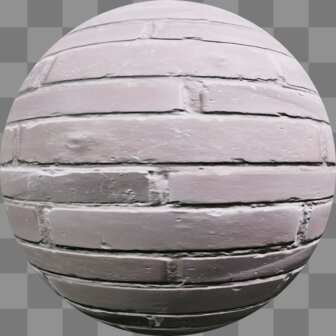
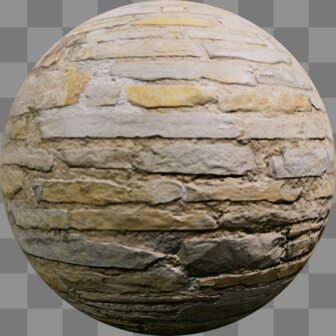
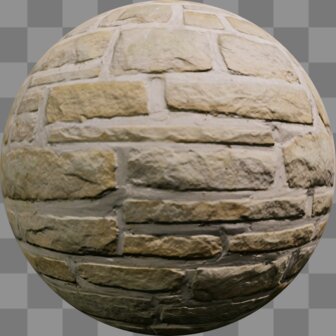
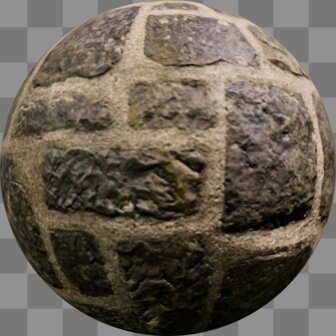
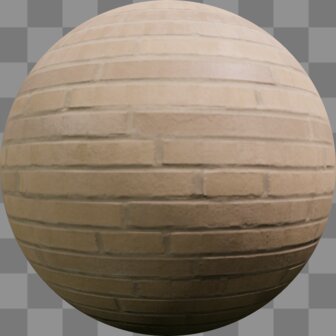
Marmer & steen
29
Metaal
28
Glas
12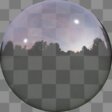
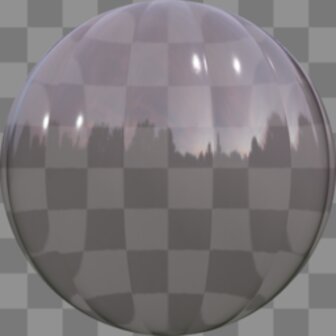
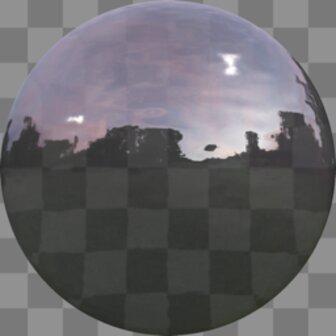
Stoffen & leer
46
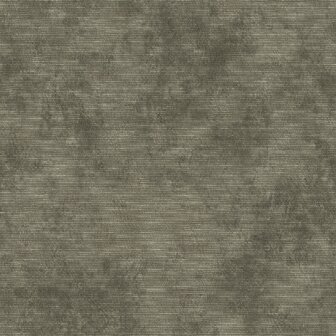
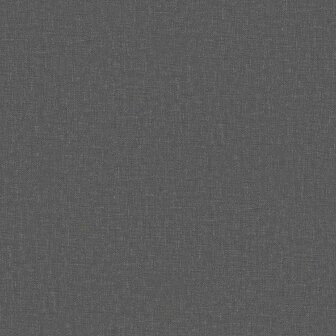
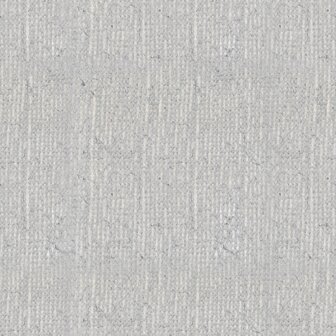
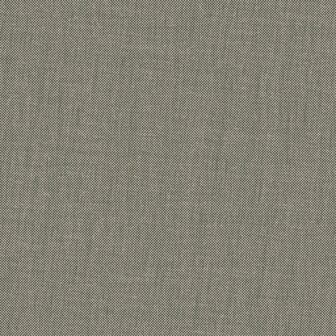
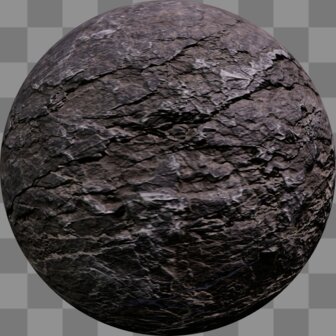
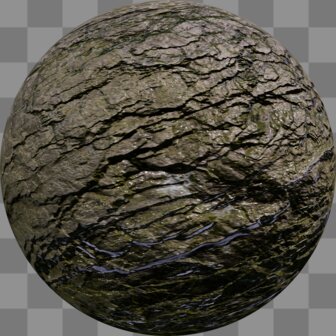
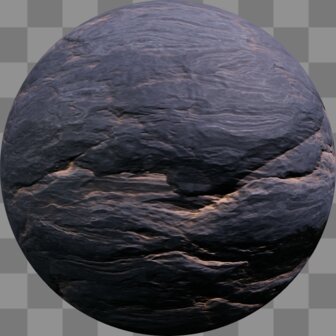
Grond & rots
30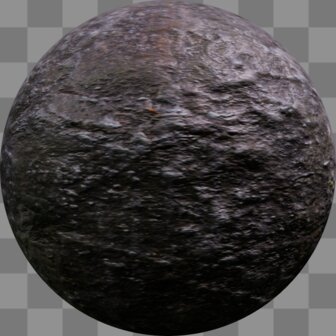

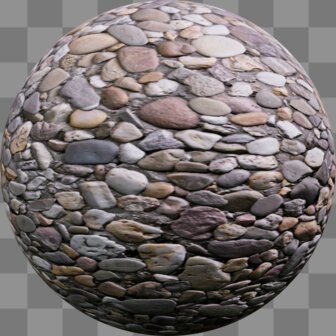
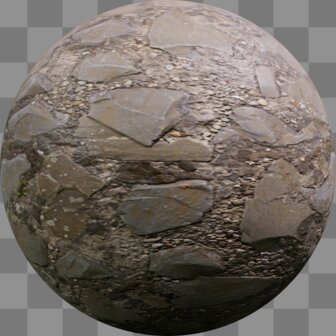
Dakbedekking
11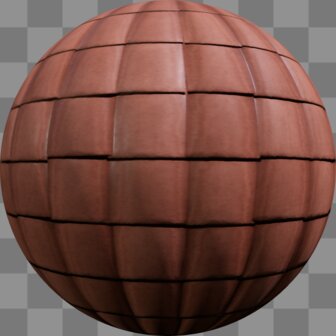
Afbeeldingen / kunst
24
Kleurkiezer & pipet
Druk op P om de kleurkiezer te openen. Gebruik het gereedschap pipet om een kleur ergens in je scène op te nemen en toe te passen op het geselecteerde object — handig om tinten in je ontwerp op elkaar af te stemmen.
Labels & afmetingen
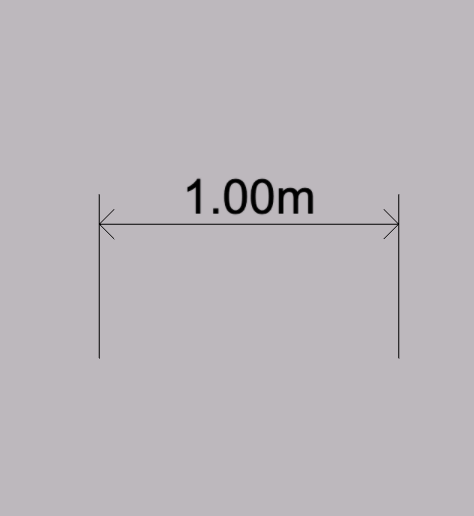
Voeg maatlijnen toe om echte afmetingen te tonen, en labels om ruimtes te benoemen of details aan te geven. Deze zijn ideaal voor plattegrondexports en voor het delen van nauwkeurige plannen met klanten of bouwers.
Afmeting
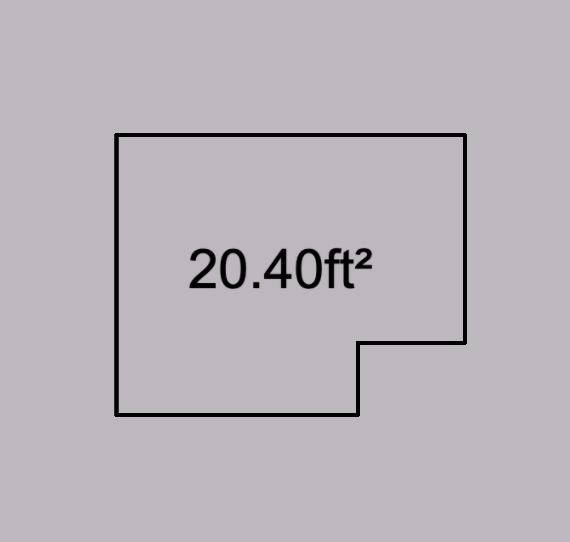
Oppervlakte
Tekst
Lijn
Pijl
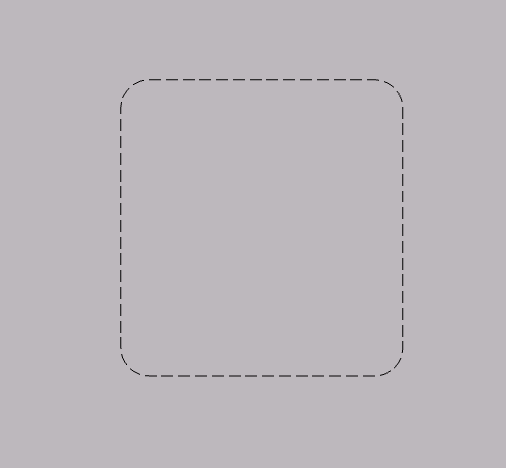
Zone
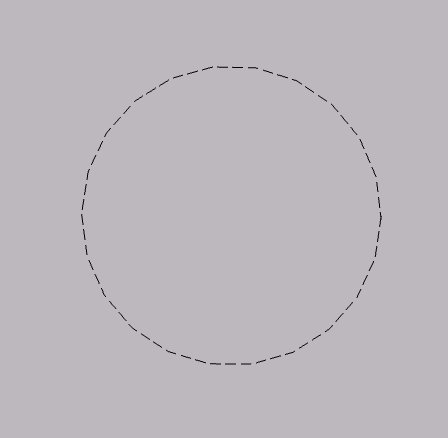
Zonecirkel
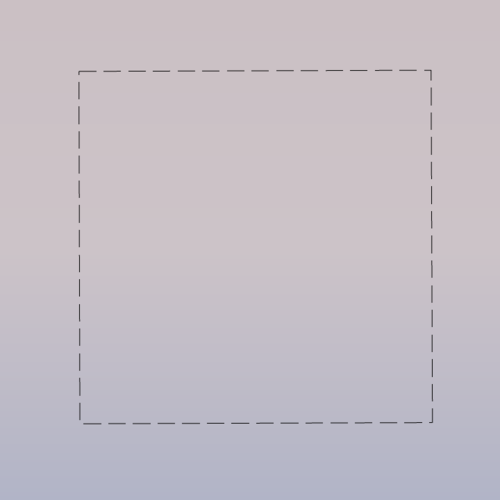
Zonevierkant
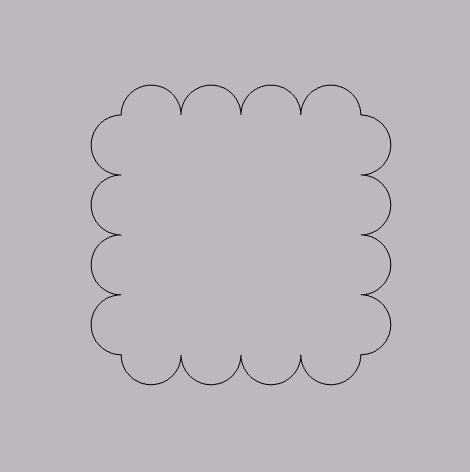
Zonewolk
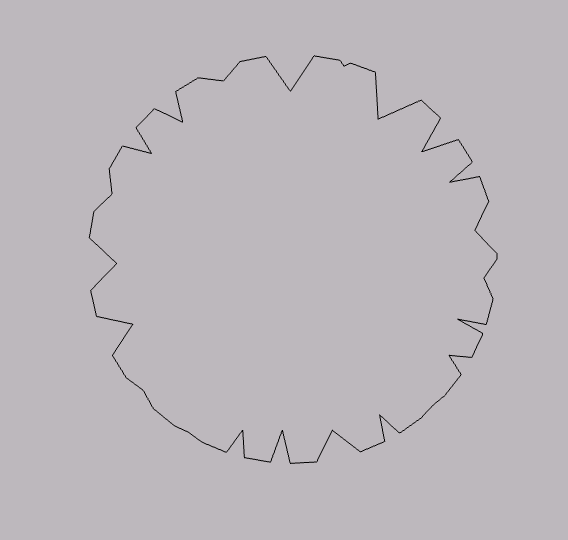
Zoneboom
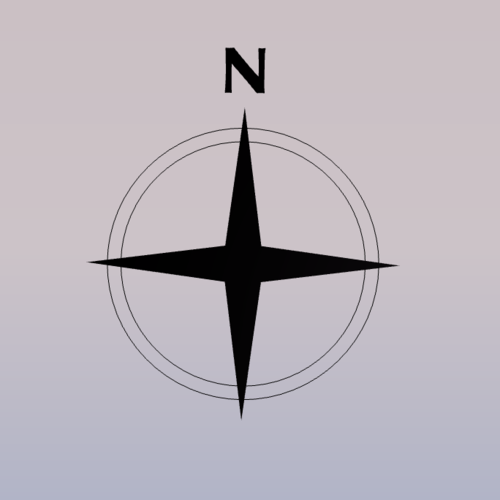
Kompas
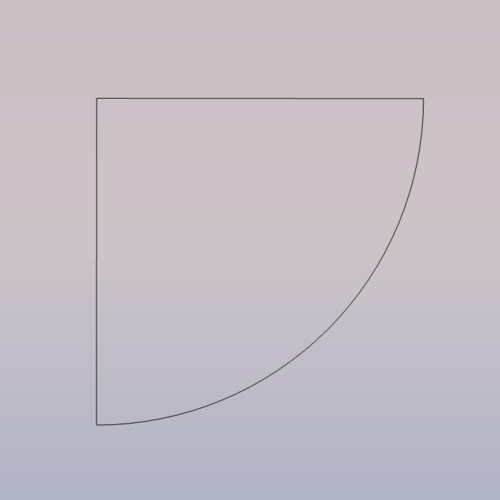
Deurdraaiboog
Eenheden
Open het hamburgermenu in de linkerbovenhoek en kies je voorkeurseenheden. Je kunt op elk moment wisselen tussen metrisch en imperiaal — elke meting, afmeting en invoer wordt overeenkomstig bijgewerkt.
m
Meters
mm
Millimeters
in
Inches
ft & in
Voet & inches
Omgevingsinstellingen
Stel de scène rond je ontwerp in — pas verlichting, lucht en achtergrond aan om de sfeer te veranderen en te zien hoe je ruimte er op verschillende momenten van de dag uitziet. Ideaal om renders precies goed te laten aanvoelen.
Ongedaan maken & opnieuw
Een fout gemaakt? Loop achteruit en vooruit door je wijzigingen.
Ongedaan maken
Ctrl/⌘ + Z
Opnieuw
Ctrl/⌘ + Shift + Z
Je eigen content importeren
Breng extern materiaal in je project om eromheen te ontwerpen.
Plattegrond
Importeer een 2D-plattegrondschets en trek je muren eroverheen na (zie de FAQ over schalen hieronder).
Afbeelding
Plaats referentieafbeeldingen of kunstwerken in de scène.
3D-model
Importeer een 3D-model om een stuk te gebruiken dat niet in de bibliotheek staat.
Materiaal
Upload je eigen textuur om als aangepast materiaal toe te passen.
AI-afbeeldingen
Verander je 3D-ontwerp in een fotorealistische afbeelding — of een schets, een aquarel, elke stijl die je wilt. Je model bepaalt de indeling, en de AI vult realistisch licht, materialen en detail aan.
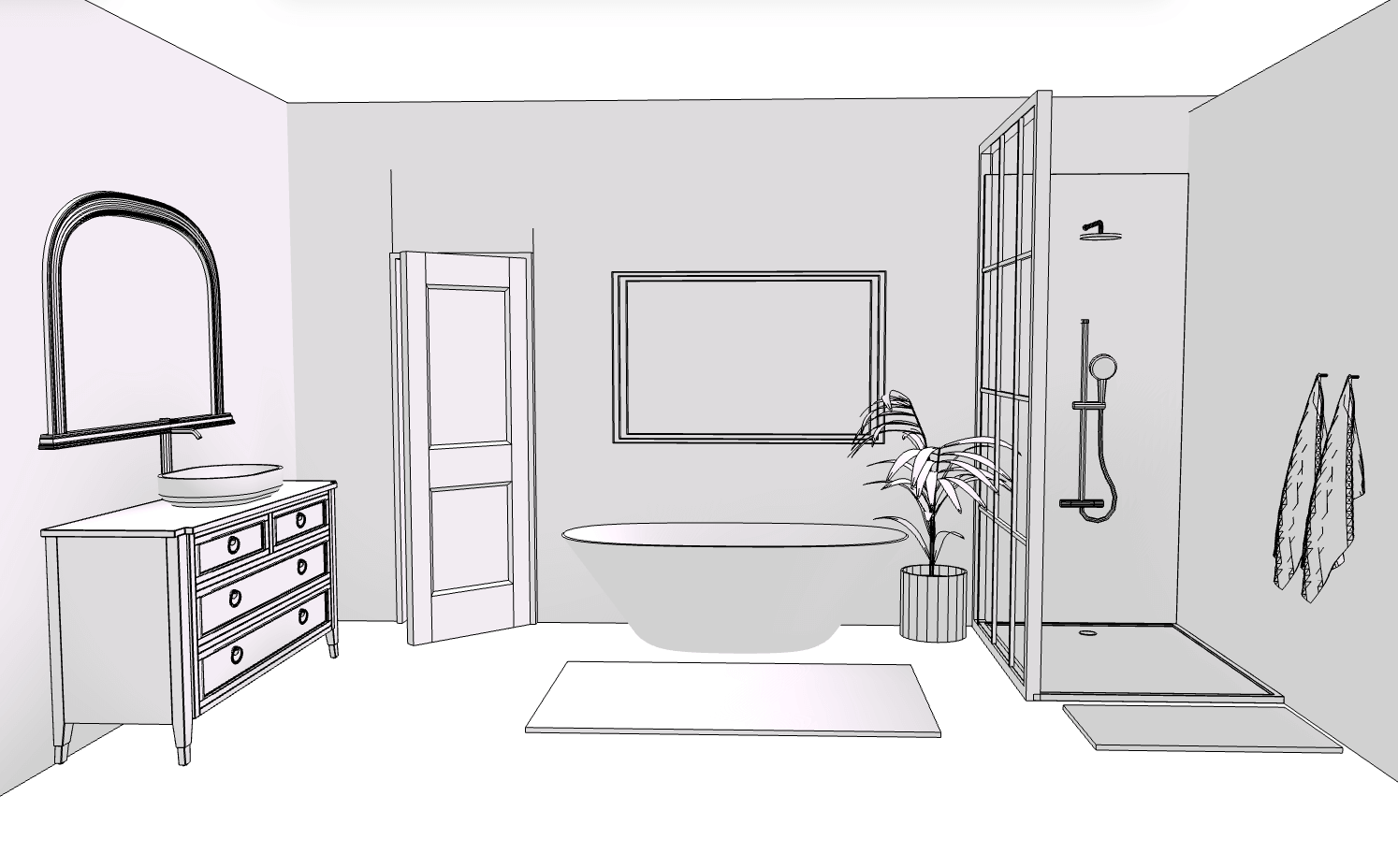
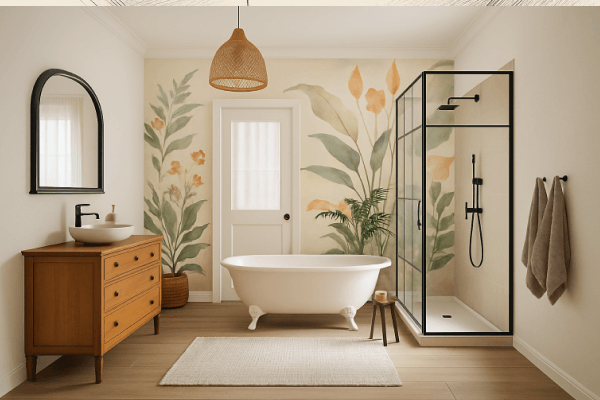
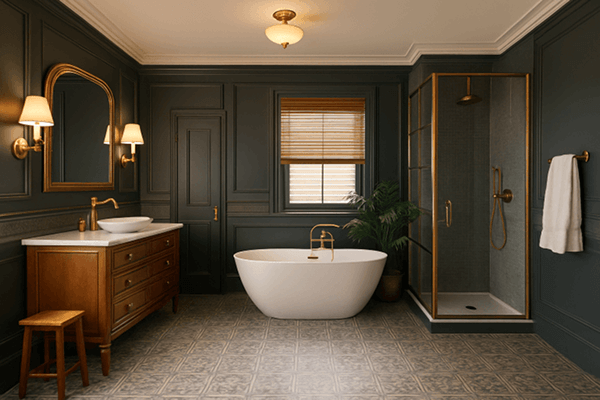
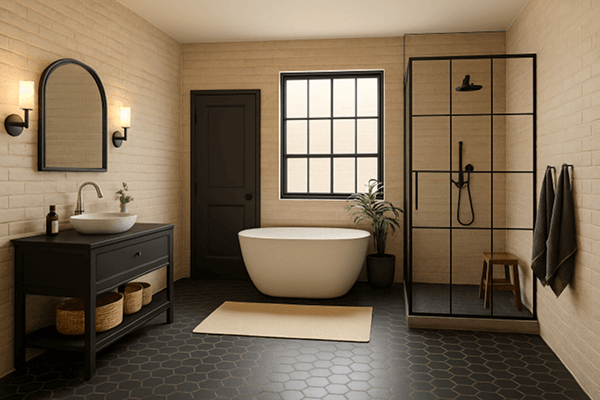
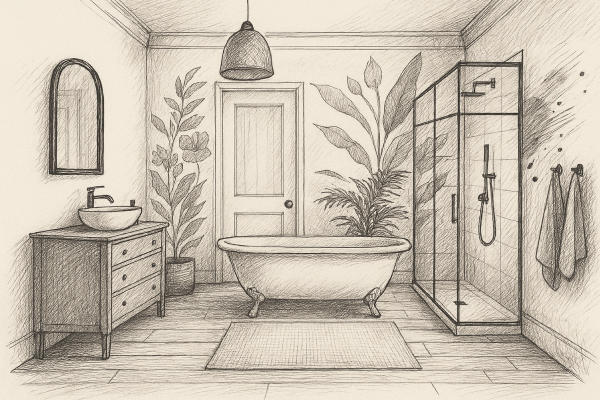
Hoe het werkt
1. Kies een invoerafbeelding
Gebruik de huidige weergave van je 3D-project, upload je eigen foto, of hergebruik een afbeelding die je al hebt gemaakt. De invoer stuurt de indeling van het resultaat.
2. Beschrijf de look
Schrijf een prompt voor de stijl, materialen en sfeer — bijv. “Scandinavische woonkamer, eikenhouten vloer, zacht ochtendlicht” — of kies een van de kant-en-klare stijlpresets.
3. Genereren
Arcadium maakt een afbeelding die je indeling behoudt maar deze rendert in de look waar je om vroeg. Genereer zoveel variaties als je wilt. We raden aan om er 2 of meer tegelijk te doen.
4. Itereren
Hergebruik elk resultaat als nieuwe invoer en pas je prompt aan om de look over meerdere ronden te verfijnen tot het goed is.
AI-meubelgeneratie
Heb je een stuk nodig dat niet in de bibliotheek staat? Upload een foto of twee van het item en AI verandert het in een 3D-model dat je direct in je scène kunt plaatsen en als elk ander object kunt gebruiken — verplaatsen, schalen en materialen toepassen.
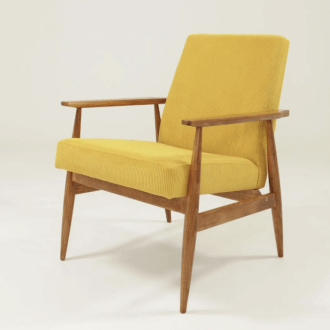
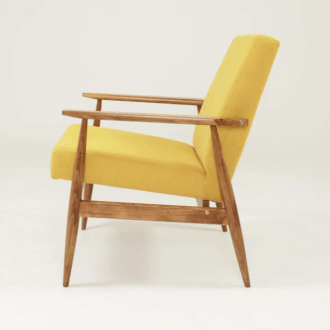
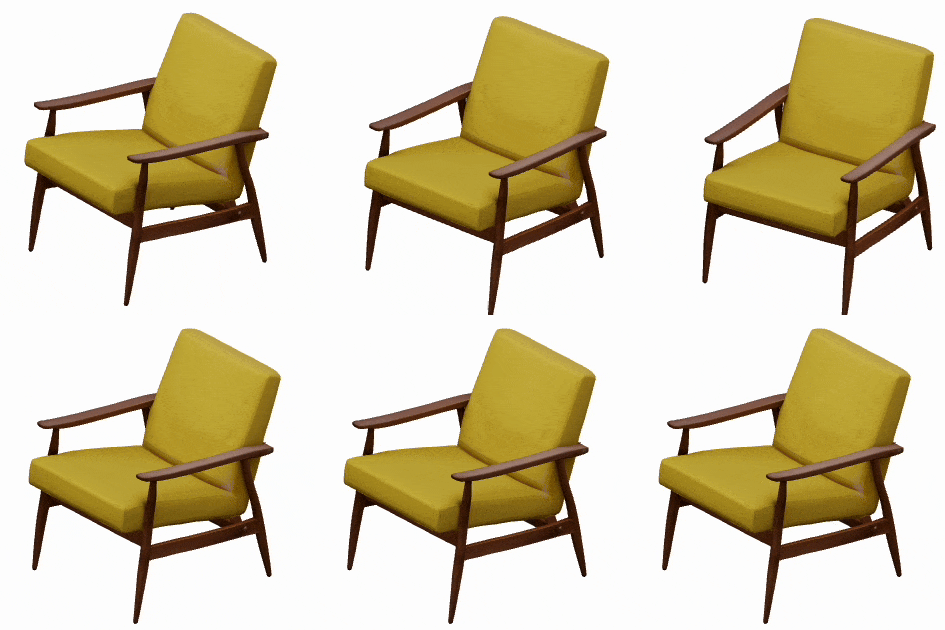
Tips: centreer het item, gebruik een duidelijke achtergrond, vermijd hele kamers en zeer fijne of glazen objecten.
Exporteren & afdrukken
Als je ontwerp klaar is, haal je het uit Arcadium.
Een 3D-model exporteren
Exporteer je model als 3D-bestand: GLB (behoudt kleuren — het beste voor Blender, SketchUp & delen), STL (alleen geometrie, de standaard voor 3D-printen) of OBJ (universele ondersteuning voor CAD & 3D-apps).
Afdrukken naar PDF
Druk op Ctrl/⌘ + P om het afdrukvoorbeeld te openen. Het drukt af naar PDF — kies het papierformaat (A4, A3 of Letter) en de oriëntatie (staand of liggend) voordat je opslaat.
Sneltoetsen
Gebruik op een Mac ⌘ overal waar Ctrl wordt getoond.
Beeld
| Draaien / roteren | Right-drag / Ctrl left-drag |
|---|---|
| Verschuiven | Left-drag / Space left-drag |
| Zoomen | Wheel / Ctrl + / Ctrl − |
| Plattegrond & aanzichten | 1 |
| Orthografisch / Perspectief | 2 / 3 |
| Doorsnede | 4 |
| Contourweergave | 5 |
| Beeld terugzetten | 0 |
| Lopen / vliegen (eerste persoon) | W A S D |
| Omhoog / omlaag vliegen | E / Q |
Bewerken
| Ongedaan maken / Opnieuw | Ctrl Z / Ctrl Shift Z / Ctrl Y |
|---|---|
| Dupliceren | Ctrl D |
| Kopiëren / Plakken | Ctrl C / Ctrl V |
| 90° roteren | R |
| Selectie verschuiven (Shift = groter) | ↑ / ↓ / ← / → |
| Omhoog / omlaag | Ctrl ↑ / Ctrl ↓ |
| Magnetisch uitlijnen uitschakelen | Shift drag |
| Verwijderen | Delete / Backspace |
| Deselecteren / annuleren | Esc |
Tekenen
| Tekenen voltooien | Enter |
|---|---|
| Exacte lengte intypen | 0–9 |
Selecteren & groeperen
| Toevoegen aan selectie | Shift click |
|---|---|
| Alles selecteren | Ctrl A |
| Groeperen / Groepering opheffen | Ctrl G / Ctrl Shift G |
| Object verbergen | V |
Project
| Opslaan | Ctrl S |
|---|---|
| Afdrukken | Ctrl P |
| Kleurkiezer | P |
Veelgestelde vragen
- Hoe sla ik een project op?
- Je project wordt automatisch opgeslagen telkens wanneer je een wijziging maakt, dus je hoeft nergens aan te denken. Je hebt alleen een geldige internetverbinding nodig om de opslag succesvol te laten verlopen. Om zelf op elk moment een opslag te starten, druk je op Ctrl/⌘ + S.
- Hoe voeg ik een tweede verdieping toe?
- Er zijn drie eenvoudige manieren. 1. Maak je muren hoger als je alleen extra hoogte wilt. 2. Dupliceer een bestaande verdieping en til de kopie recht omhoog met de rode (enkele-as) pijlen zodat hij erbovenop komt te zitten. 3. Gebruik de verdiepingbediening om je verdiepingen naast elkaar te tonen tijdens het werken, en stapel ze daarna.
- Hoe draai ik het beeld?
- Sleep met de rechtermuisknop, of houd Ctrl/⌘ ingedrukt en sleep met de linkerknop. Op een laptop-touchpad gebruik je een sleepbeweging met twee vingers met de modificatietoets; op een touchscreen sleep je met één vinger om te roteren (twee vingers om te verschuiven en te knijpzoomen).
- Behoud ik mijn projecten als ik mijn abonnement opzeg?
- Ja — je projecten worden opgeslagen op je account en worden niet verwijderd wanneer een abonnement eindigt. Je kunt ze nog steeds openen en bekijken; sommige premiumfuncties en exportopties kunnen beperkt zijn totdat je je opnieuw abonneert.
- Hoe verander ik de hoogte of dikte van een muur?
- Selecteer de muur en open de eigenschappen. Je kunt een exacte hoogte en dikte intypen, of aan de blauwe schaalpijlen slepen. Om elke muur tegelijk te verhogen (bijvoorbeeld om voor te bereiden op een tweede verdieping), selecteer je ze eerst samen met Shift-klik.
- Hoe importeer en schaal ik een plattegrondschets?
- Importeer je schets als afbeelding of plattegrond en stel daarna de schaal in zodat hij overeenkomt met echte afmetingen: kies een muur of deuropening in de afbeelding waarvan je de werkelijke lengte kent en voer die lengte in. Alles wat je er daarna overheen tekent heeft dan het juiste formaat. Tip: vergrendel de geïmporteerde plattegrond zodat je hem niet verplaatst terwijl je je muren natrekt.
- Hoe wissel ik tussen metrisch en imperiaal (meters en voet)?
- Open het hamburgermenu in de linkerbovenhoek en kies je voorkeurseenheden. Je kunt op elk moment wisselen tussen metrisch en imperiaal — elke meting, afmeting en invoer wordt direct overeenkomstig bijgewerkt.
- Kan ik gebogen of schuine muren maken?
- Ja. Het menu Muren bevat gebogen muurstukken — voeg er een toe, sleep daarna de handvatten of typ exacte afmetingen in om de straal en lengte in te stellen. Voor schuine ruimtes kun je ook rechte muurlijnen onder elke hoek tekenen, niet alleen rechte hoeken.
- Hoe voeg ik deuren en ramen toe?
- Open het menu Deuren of Ramen en plaats er een op een muur — het klikt op zijn plaats vast. Selecteer het daarna om het van formaat te veranderen, langs de muur te schuiven, of het te verwisselen voor een andere stijl.
- Kan ik Arcadium op een tablet of telefoon gebruiken?
- Ja — Arcadium draait in de browser op tablets en telefoons met volledige aanraakbediening (één vinger om te roteren, twee vingers om te verschuiven en te knijpzoomen). Voor gedetailleerd bewerken is een groter scherm met een muis het meest comfortabel.
Klaar om te bouwen?
Open de editor en probeer deze bedieningen zelf uit.
Gratis beginnen met ontwerpen