

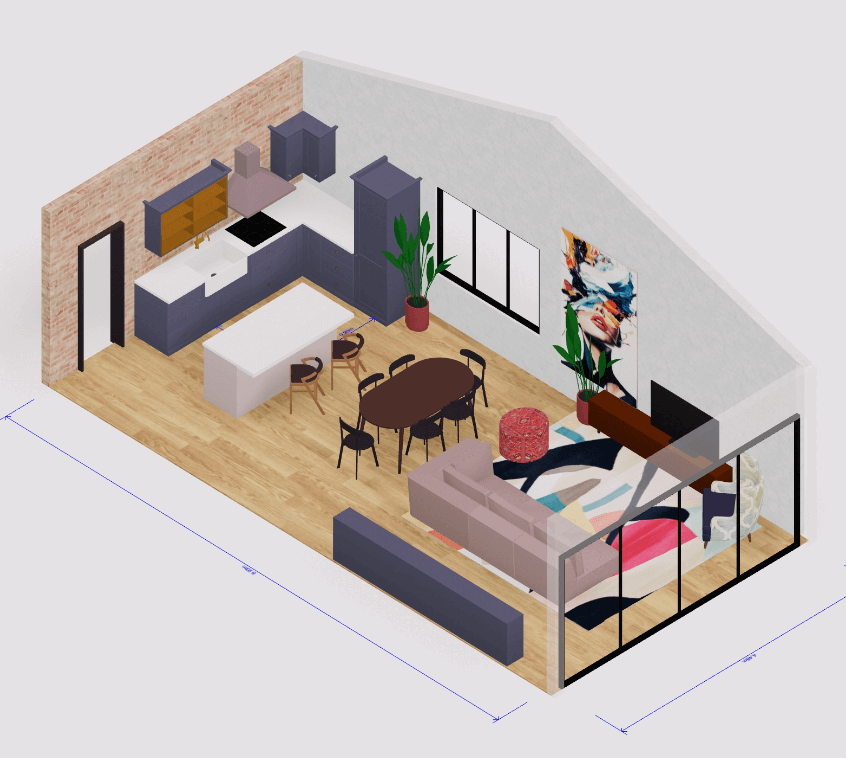
 Ferramenta de design de casas 3D
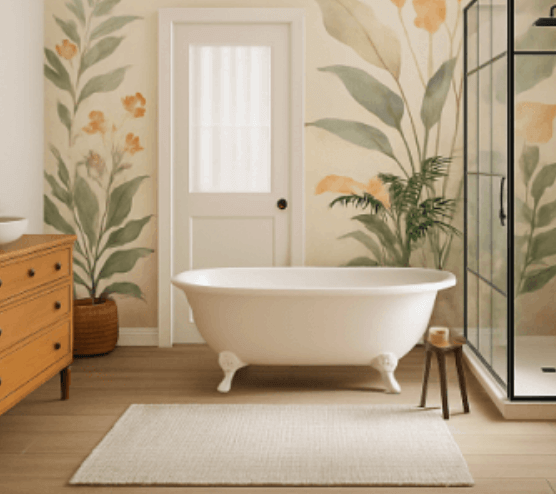
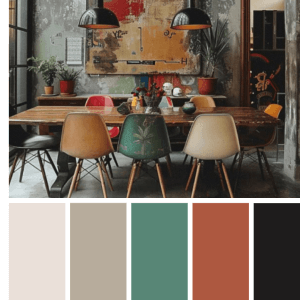 Gerador de paletas de cores
 Design 3D a partir de um chat com IA
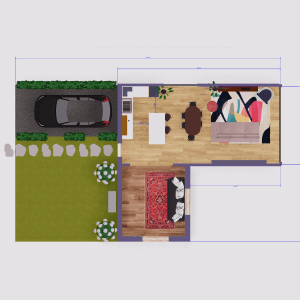 Criador de plantas baixas
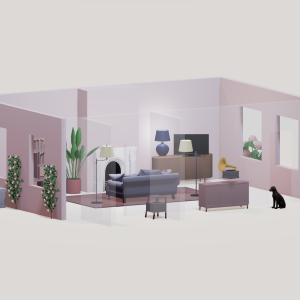 App de design de interiores
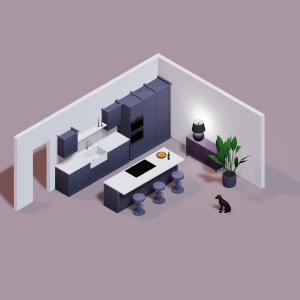 Ferramenta de design de cozinha
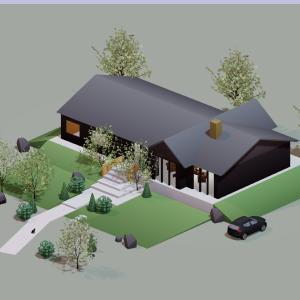 Software de design de casas
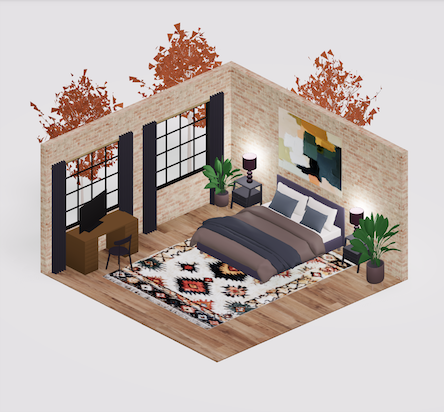 Designer de quartos
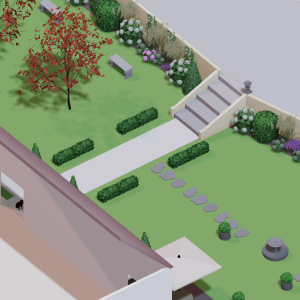 Software de design paisagístico
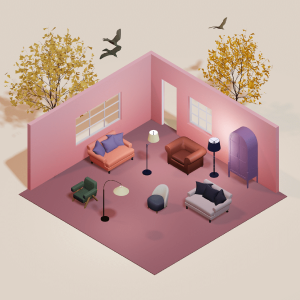 Design de quarto
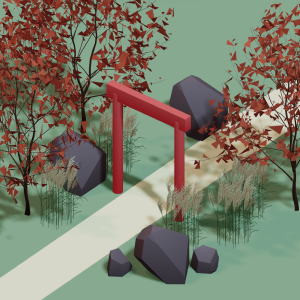 Design feng shui
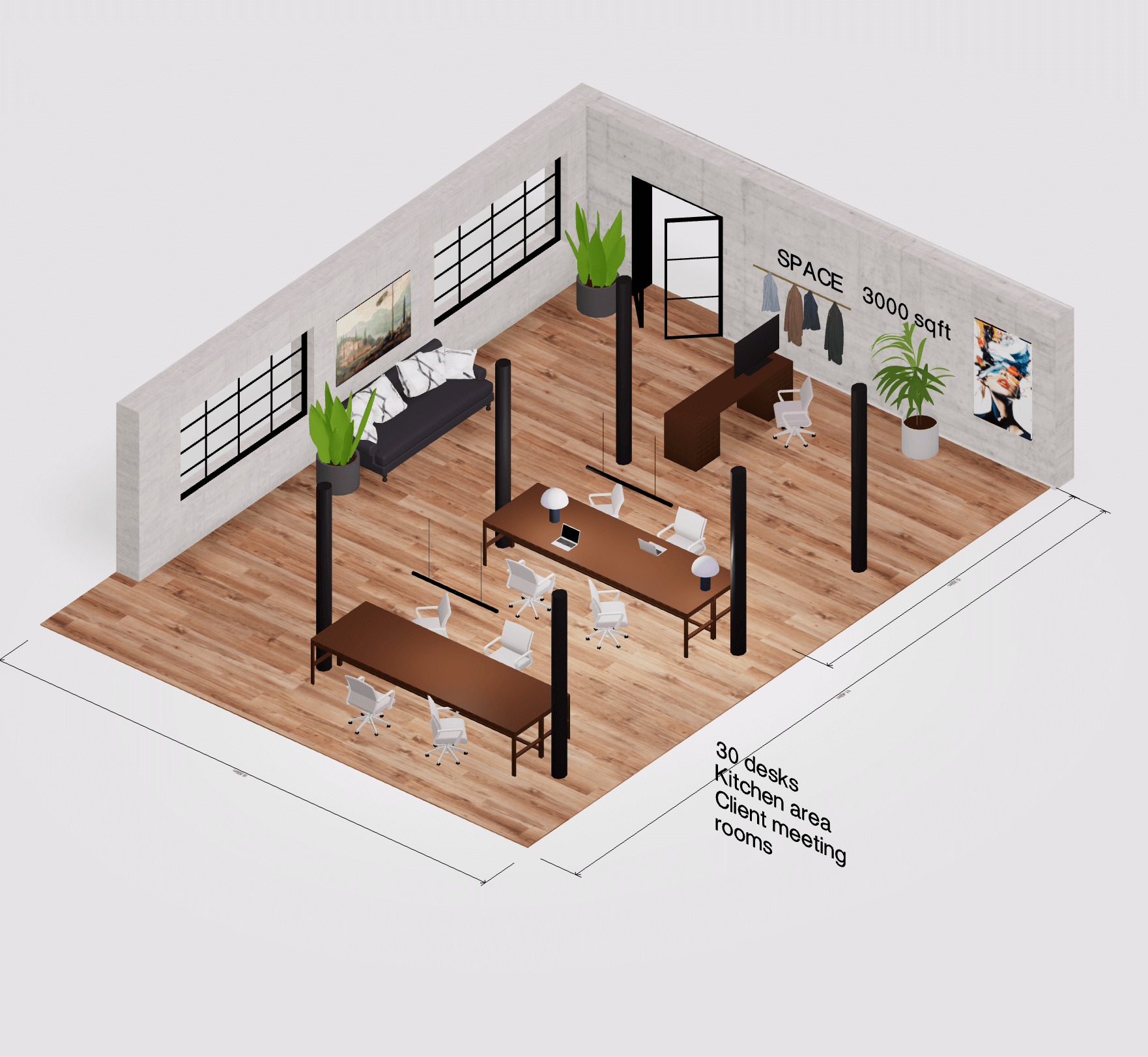 Criador de plantas de escritório
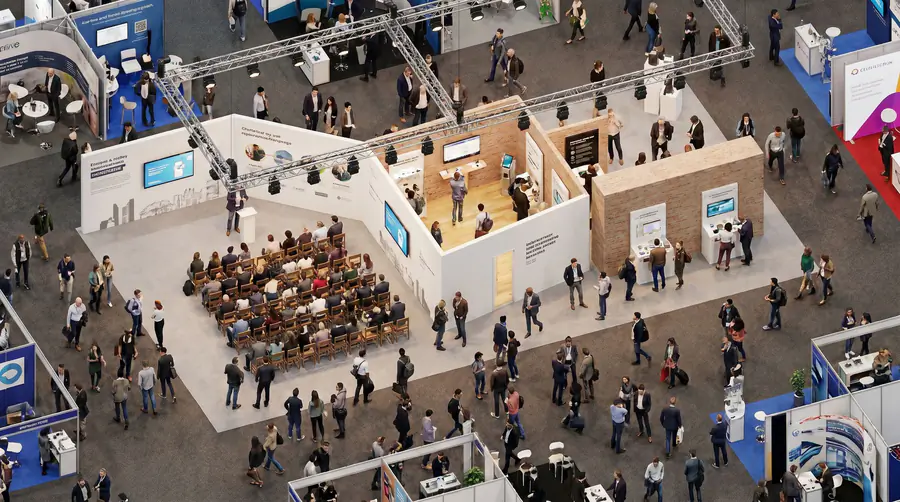 Trade show booth design




Controlar a vista
Mova a câmara para inspecionar o seu design de qualquer ângulo. Nada do que fizer com a câmara altera o seu modelo — apenas muda o que vê.
Rodar, deslocar e fazer zoom
Rodar / orbitar
Arrastar com o botão direito do rato, ou Ctrl/⌘ + arrastar com o esquerdo
Deslocar
Arrastar com o botão esquerdo do rato (ou Space + arrastar com o esquerdo)
Zoom
Roda do rato, ou Ctrl + + / −. Num ecrã tátil, faça zoom com os dedos.
Repor vista
Prima 0 para voltar ao ângulo predefinido
Mudar de modo de vista
Planta e alçados
Prima 1 para alternar entre a planta vista de cima e os alçados frontal, traseiro, esquerdo e direito.
Ortográfica (plana)
Prima 2 para remover a perspetiva, de modo a que os objetos distantes não encolham — as linhas paralelas mantêm-se paralelas e todos os tamanhos são fiéis. Ideal para layouts, alçados e medições precisas.
Perspetiva (3D)
Prima 3 para adicionar perspetiva, de modo a que os objetos distantes encolham e as linhas paralelas convirjam, tal como o olho humano. A forma mais realista de pré-visualizar, percorrer e apresentar o seu espaço.
Corte transversal
Prima 4 para abrir o modelo e ver o interior. Abre-se um painel onde pode arrastar ou digitar a altura do corte transversal para mover o corte para cima e para baixo.
Visita em primeira pessoa
Entre no seu design e percorra-o. Mova-se com W A S D ou as teclas de seta, E / Q para subir e descer, Space para saltar, mantenha Shift para correr e Esc para sair.
Vista de contornos
Prima 5 para desenhar contornos nítidos em torno de cada aresta, para um aspeto limpo e tipo esboço — ótimo para plantas, desenhos de linhas e capturas de ecrã.
Adicionar paredes
Defina a sua planta baixa desenhando paredes e depois ajuste-as como quiser.
Desenhar a partir de dois pontos
Escolha a ferramenta de paredes, clique num ponto inicial e depois clique num ponto final para desenhar uma parede. Continue a clicar para encadear paredes em divisões.
Encaixe
As paredes encaixam em ângulos retos e nos pontos de outras paredes enquanto desenha, para que tudo fique bem alinhado. Mantenha Shift para desativar o encaixe e posicionar livremente.
Curvar uma parede
Clique numa linha de parede existente e escolha Arco ou Bézier para a dobrar, depois arraste a pega para moldar a curva.
Altura e espessura
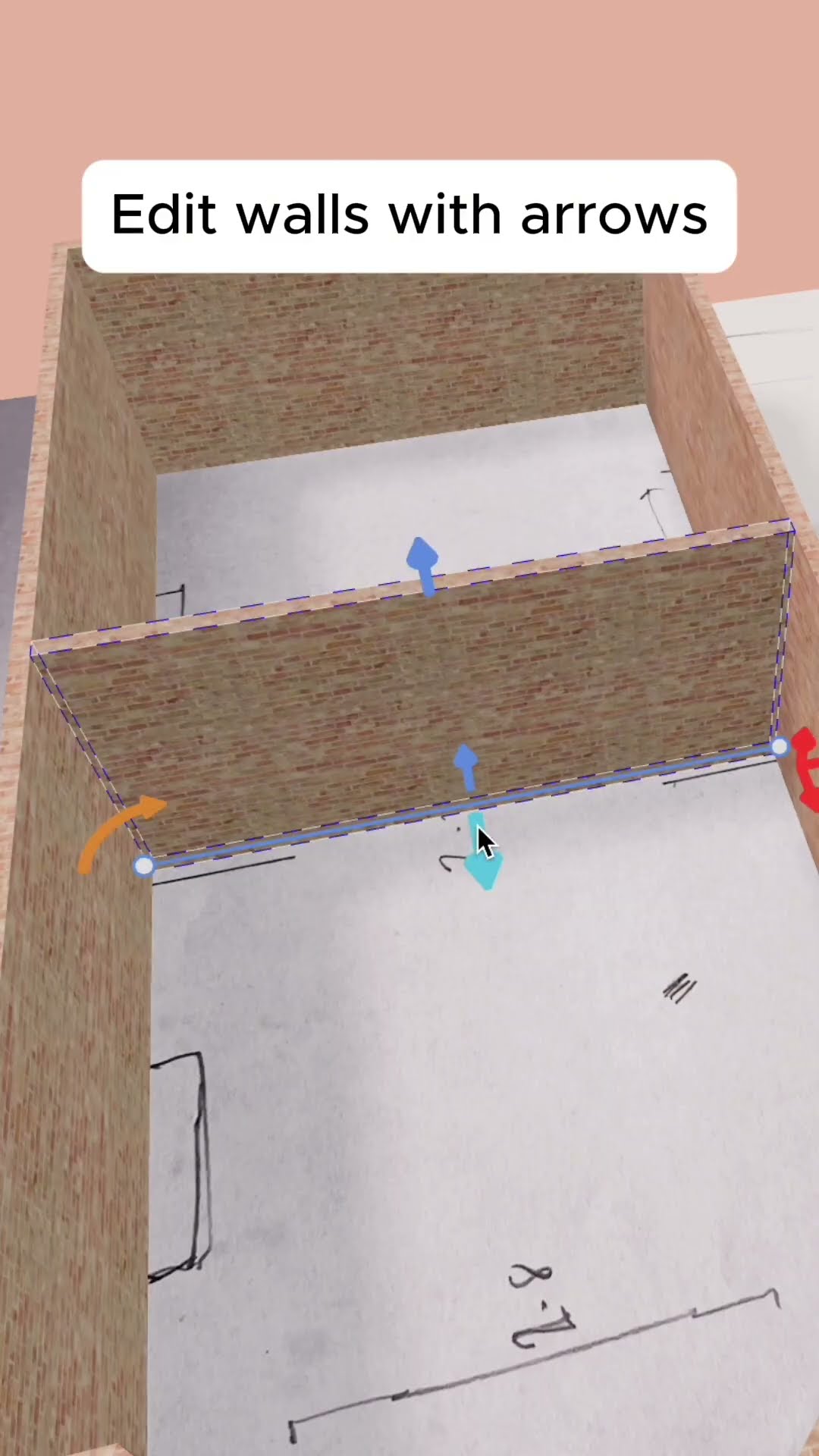
Selecione uma parede e arraste as setas azuis — ou digite valores exatos — para definir a sua altura e espessura.
Alinhar paredes
Use o botão de alinhamento para alinhar as paredes de forma ordenada ao longo de um eixo.
As aberturas são automáticas
Não é preciso deixar espaços para portas, janelas ou arcos — coloque um numa parede e a abertura é recortada por si.
Adicionar portas e janelas
As portas e janelas são inteligentes — quando coloca uma numa parede, esta recorta automaticamente uma abertura para si própria. Arraste-a ao longo da parede para reposicionar e use as setas azuis para redimensionar a abertura. Nas portas, também pode definir até onde abrem, premir R para rodar a porta e usar o botão Espelhar para inverter o lado por onde abre.
Biblioteca de modelos 3D
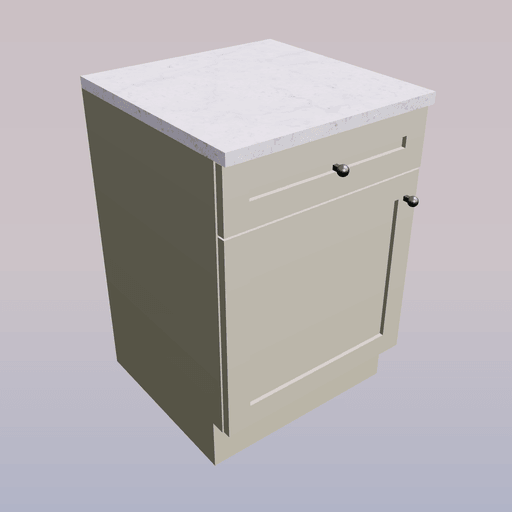
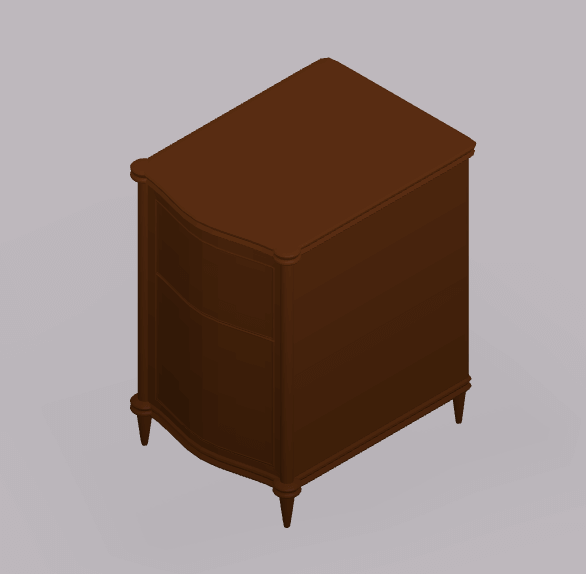
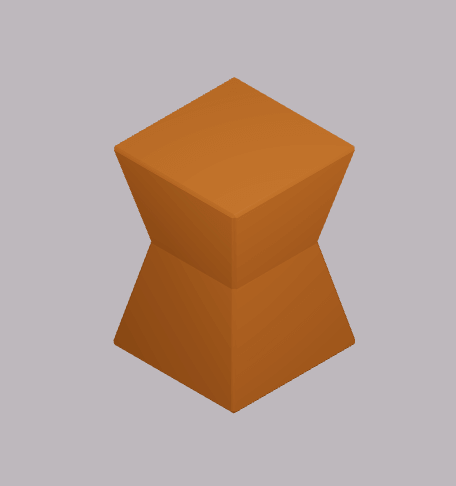
Adicione mobiliário e acessórios a partir da biblioteca de objetos. Está organizada nestes menus — cada um contém muito mais itens do que os aqui mostrados:
Sala de estar
105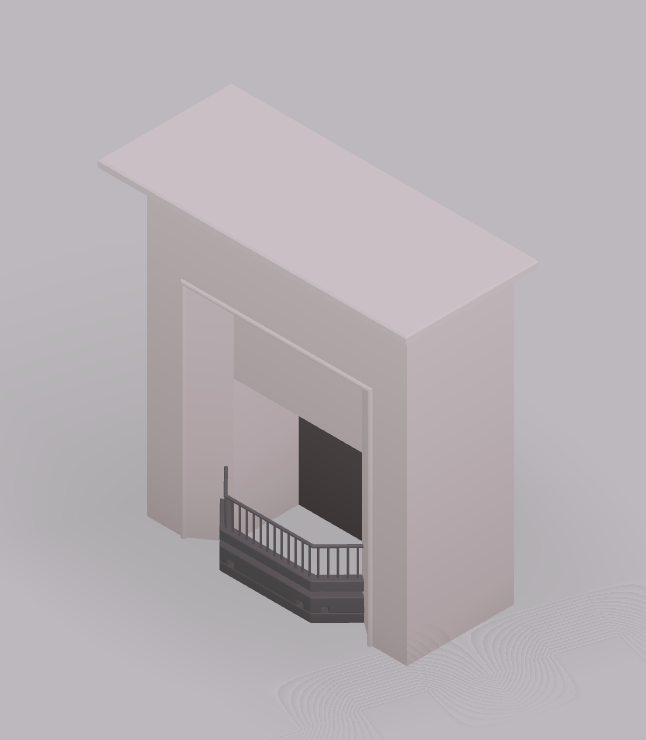
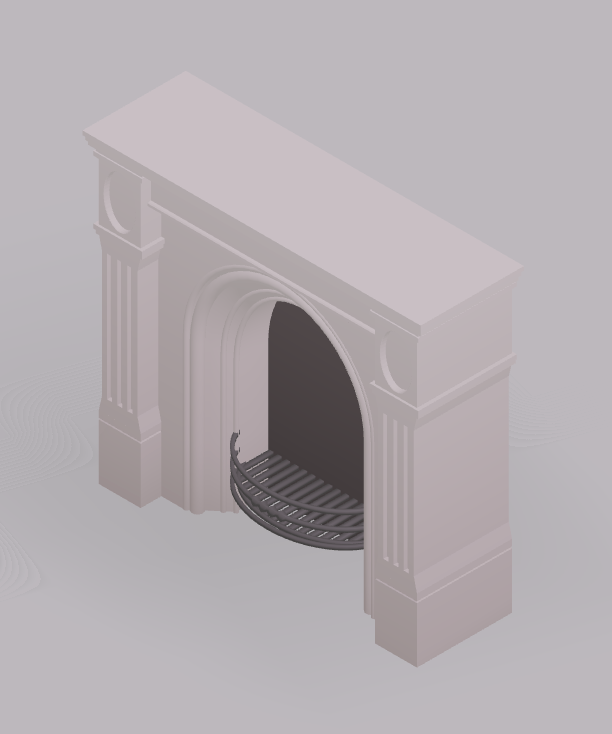
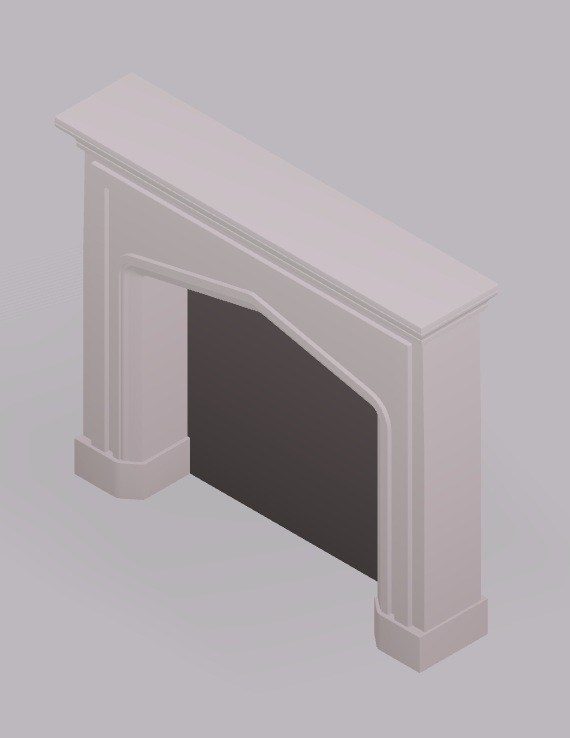
Cozinha
75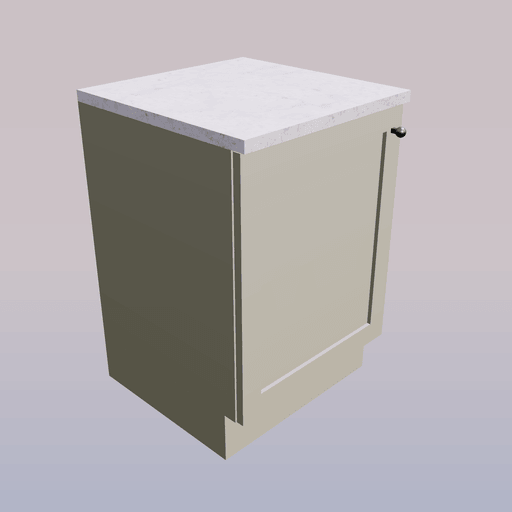
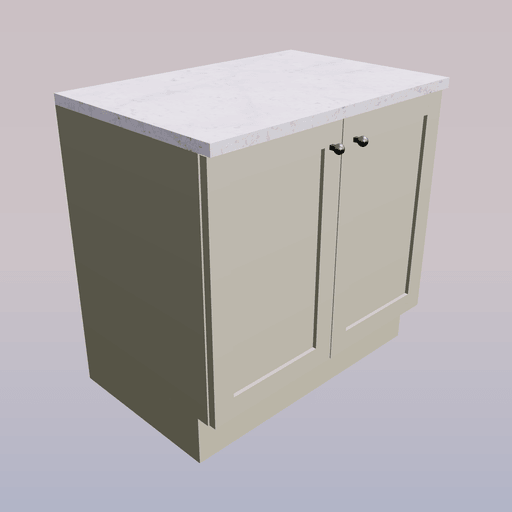
Quarto
29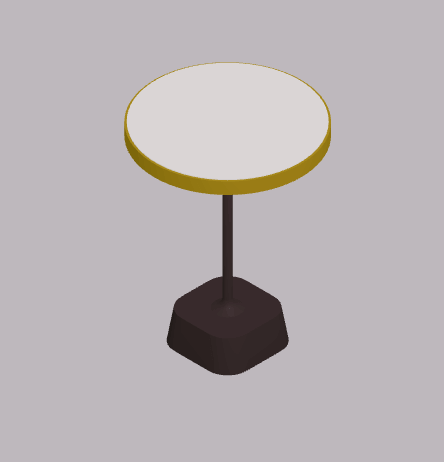
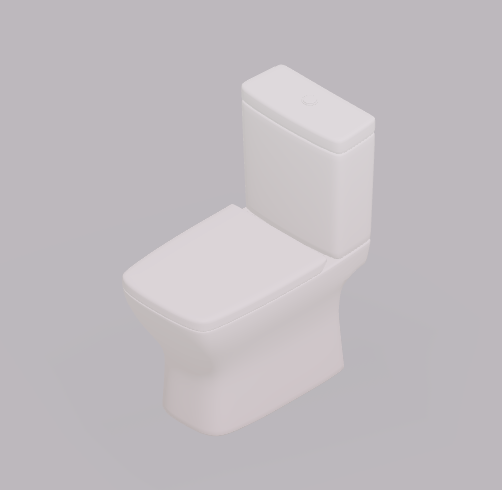
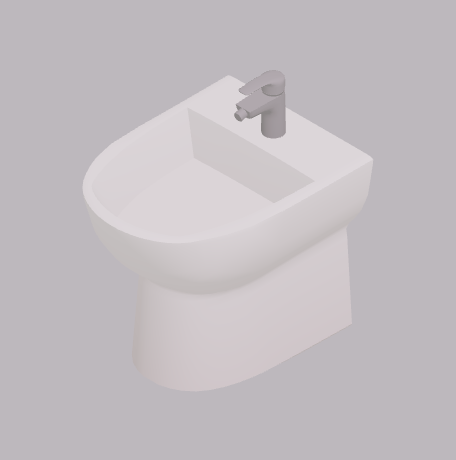
Casa de banho
22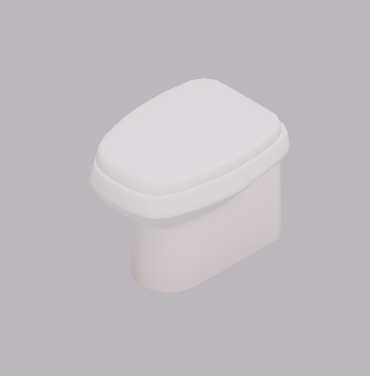
Iluminação
21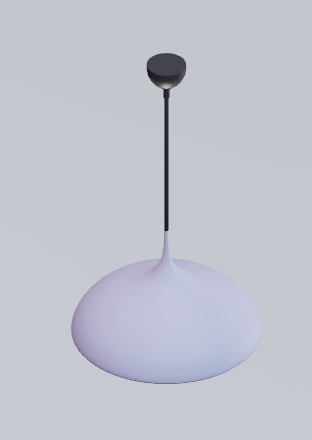
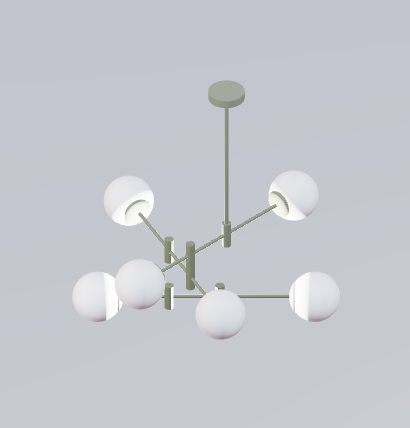
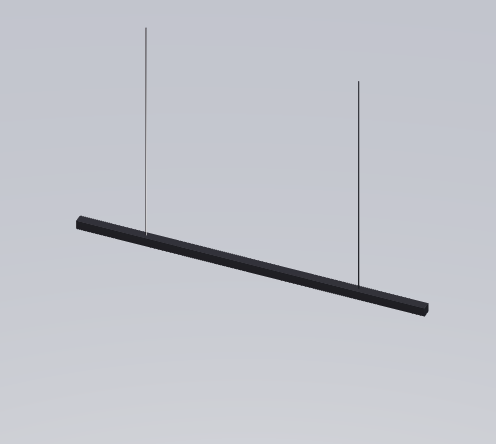
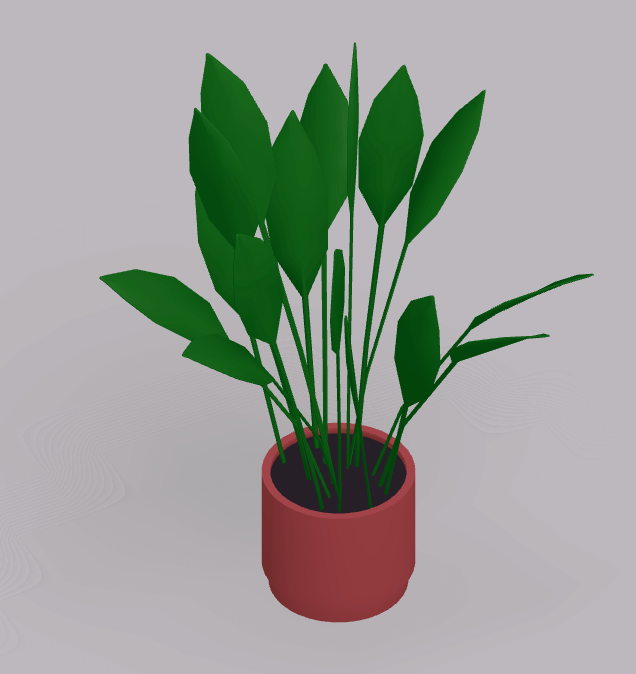
Plantas e jardim
92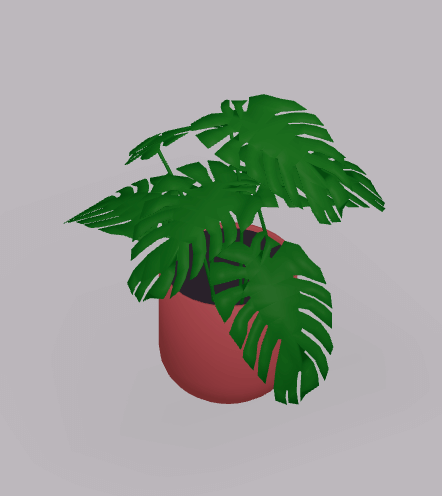
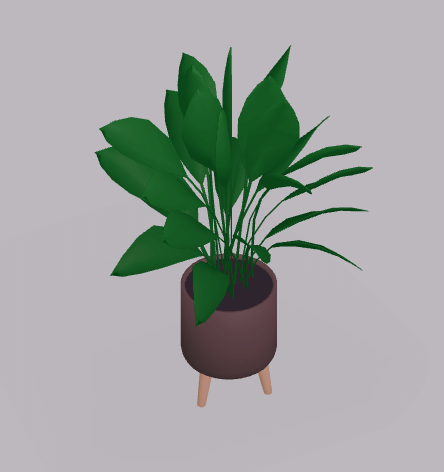
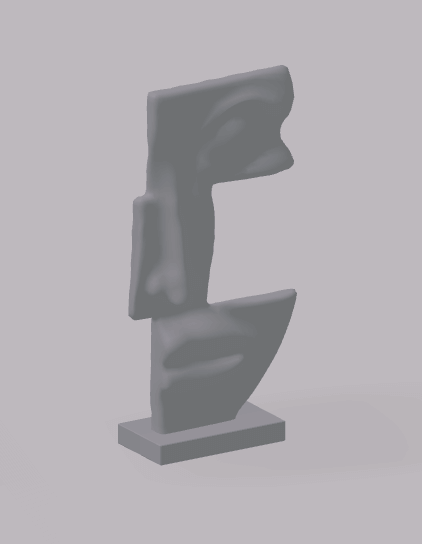
Arte e espelhos
26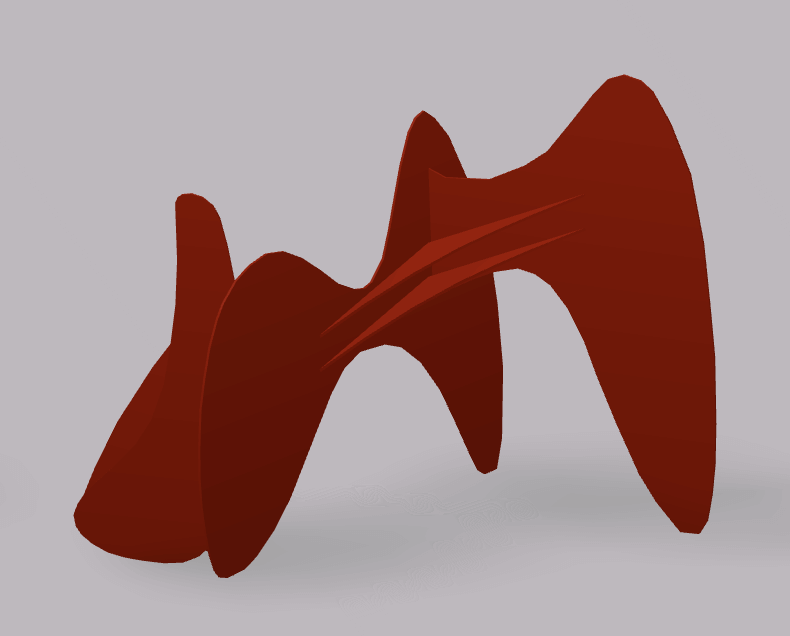
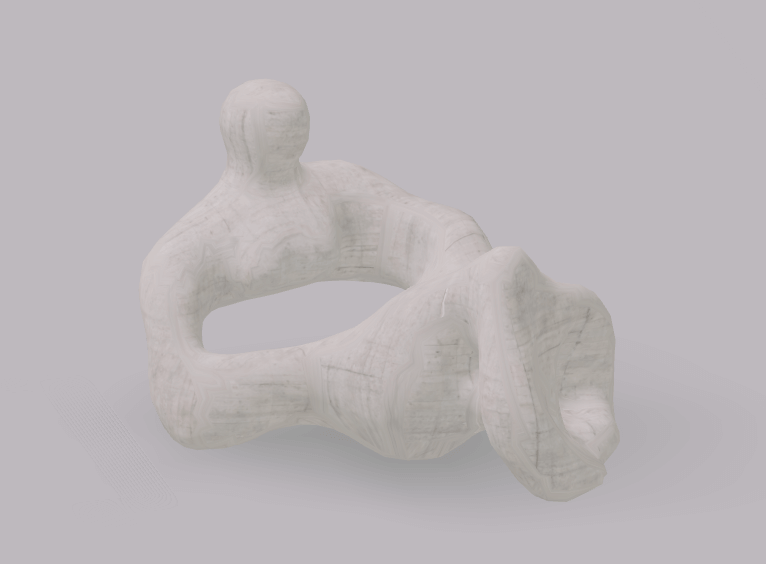
Diversos
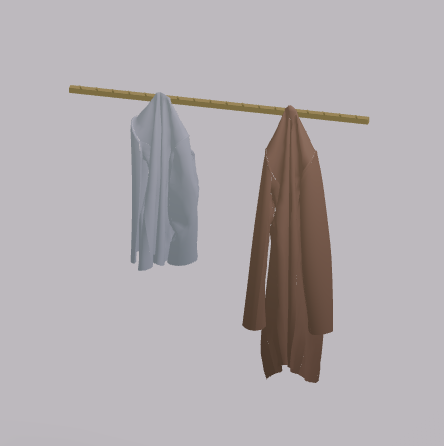
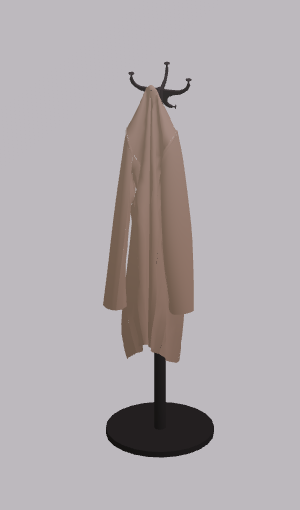
57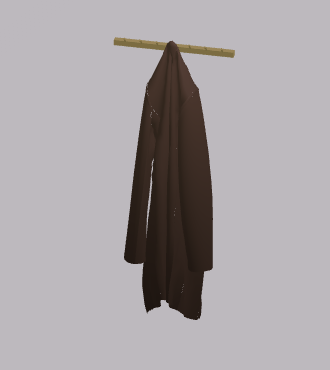
Formas
17
Structural
17
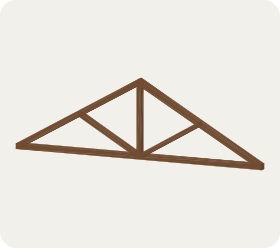
Decorative
8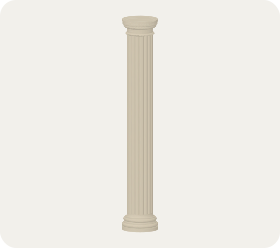
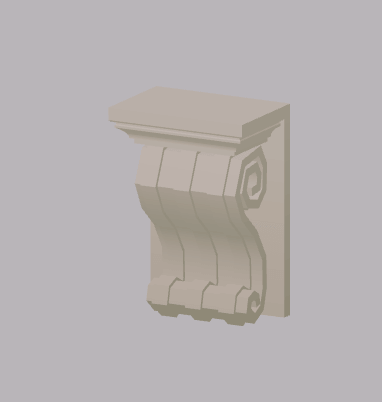
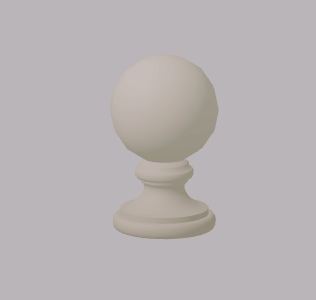
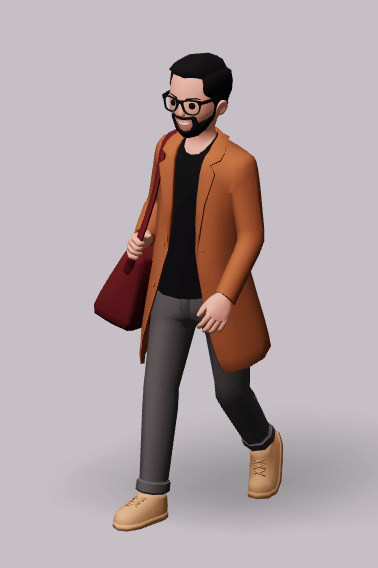
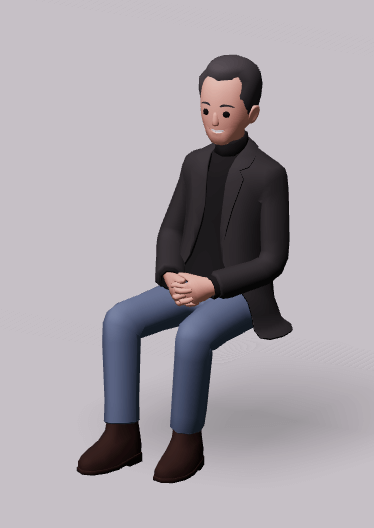
Pessoas e animais
10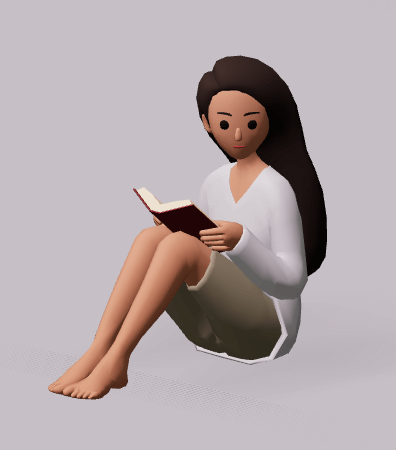
Paredes
34
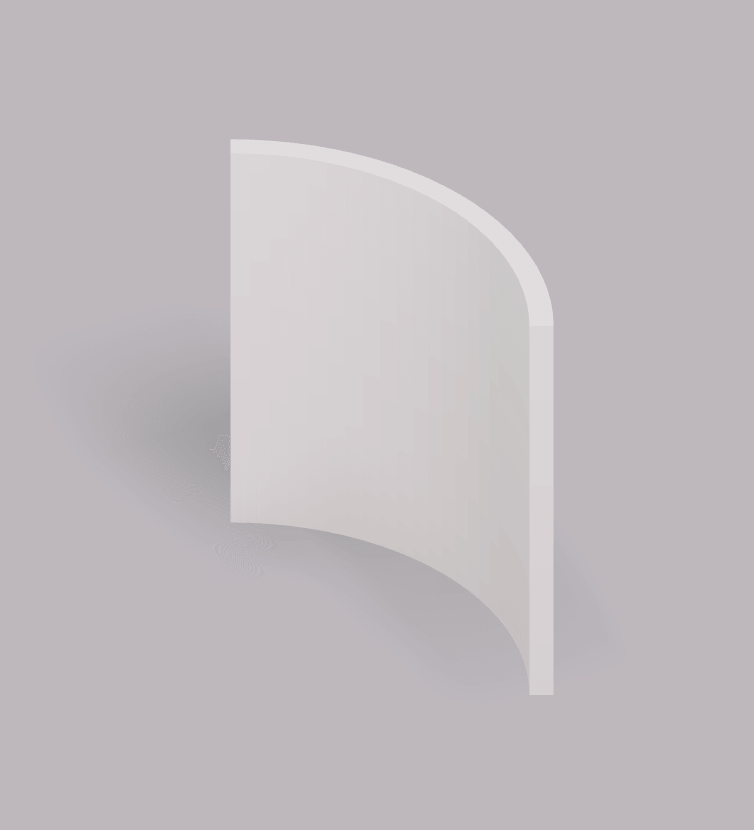
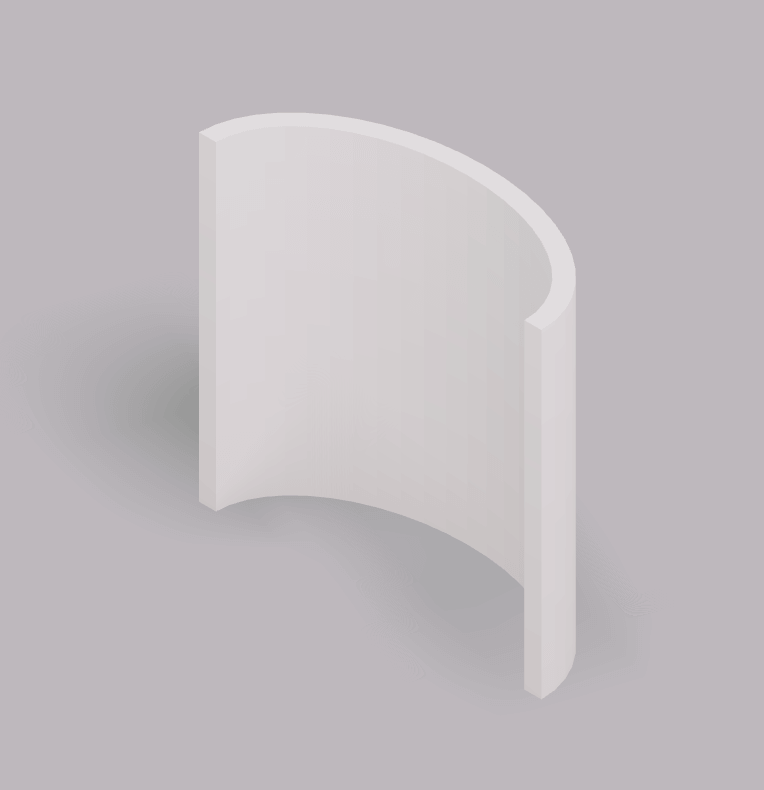
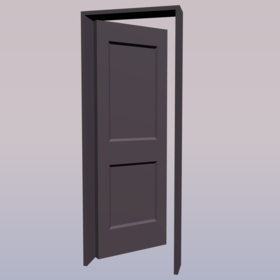
Portas
40
Janelas
26
Pisos e escadas
28
Criar buracos e recortes
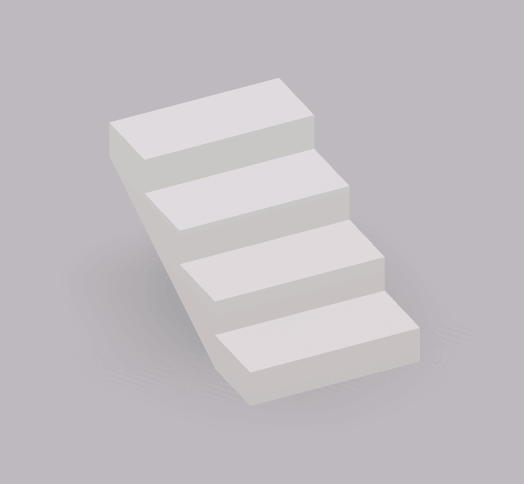
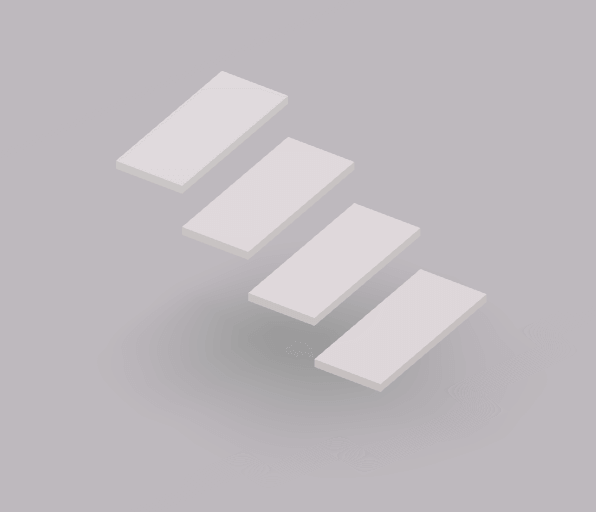
Transforme qualquer forma em um recorte para criar buracos, reentrâncias e aberturas. Selecione uma forma e pressione «Converter em recorte»: ela se torna um buraco que subtrai o próprio volume de qualquer sólido que sobrepõe (uma subtração booleana), e «Converter em sólido» a restaura a qualquer momento. Isso funciona apenas com formas, portanto não está disponível para móveis ou outros objetos de modelo importados e gerados por IA.
Editar objetos
Selecione um objeto e surgem setas coloridas à sua volta — cada cor faz uma tarefa.
Setas vermelhas — mover
Arraste para mover ao longo de um único eixo, de modo a que o objeto fique alinhado, ou digite na etiqueta preta para uma distância exata.
Setas laranja — rodar
Arraste para girar o objeto, ou digite na etiqueta preta para um ângulo exato. Ou prima R para rodar 90°.
Setas azuis — redimensionar
Arraste para aumentar ou reduzir o objeto, ou digite na etiqueta preta para um tamanho exato. Mantenha Alt para escalar em todas as direções ao mesmo tempo.
Encaixe (íman)
Os objetos encaixam de forma ordenada nas paredes e entre si enquanto arrasta. Precisa de colocar algo livremente? Mantenha Shift enquanto arrasta para desativar o encaixe.
Duplicar
Prima Ctrl/⌘ + D, ou mantenha Alt enquanto arrasta, para duplicar a seleção. Também pode copiar e colar com Ctrl/⌘ + C / V.
Espelhar
Use o botão Espelhar para inverter um objeto — útil para pares como cadeiras ou alas simétricas de uma casa.
Editar dimensões
Clique e digite nas etiquetas pretas para um posicionamento, redimensionamento ou rotação precisos.
Dica: com um objeto selecionado, as teclas de seta deslocam-no ligeiramente — mantenha Shift para passos maiores.
Agrupamento e alinhamento
Selecionar vários de uma vez
Mantenha Shift e clique em cada objeto para criar uma seleção temporária — mova-os, rode-os ou redimensione-os em conjunto. Clique num espaço vazio (ou prima Esc) para a libertar. Ctrl/⌘ + A seleciona tudo.
Criar um grupo permanente
Para manter os objetos juntos definitivamente, selecione-os e prima Ctrl/⌘ + G (ou use o botão Agrupar). Passam a mover-se como um só. Desagrupe com Ctrl/⌘ + Shift + G.
Alinhar e distribuir
Com vários objetos selecionados, o menu de edição mostra botões de alinhamento para cada eixo — X (esquerda direita), Y (cima baixo) e Z (frente trás). Cada eixo oferece estas quatro ações:
Alinhar ao início
Alinhar à aresta mais próxima
Alinhar ao centro
Centrar no eixo
Alinhar ao fim
Alinhar à aresta mais distante
Distribuir
Espaçar os objetos de forma uniforme
Mostrar e ocultar objetos
A trabalhar numa cena com muitos elementos? Oculte objetos para os tirar do caminho — permanecem no seu projeto, apenas fora de vista.
Ocultar
Selecione um objeto e prima V, ou clique no olho.
Mostrar
Clique no ícone do olho para trazer de volta os objetos ocultos.
Bloquear objetos
Quando algo estiver exatamente onde quer, bloqueie-o para não o deslocar por acidente — perfeito para paredes e acessórios fixos enquanto organiza tudo o resto à volta deles.
Bloquear
Selecione o objeto e escolha Bloquear — não pode ser movido, redimensionado nem eliminado.
Desbloquear
Escolha Desbloquear para o voltar a editar, mover ou eliminar.
Materiais e cores
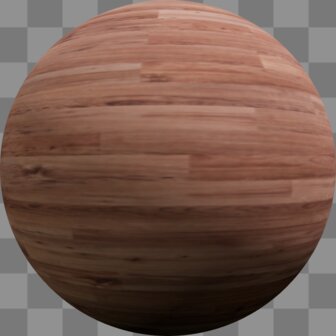
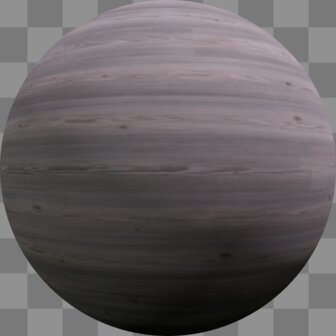
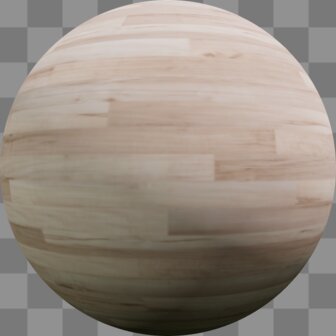
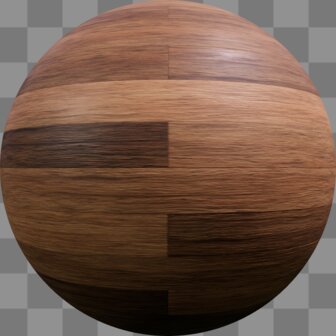
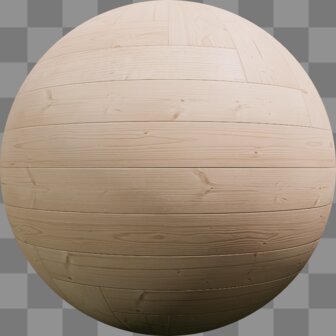
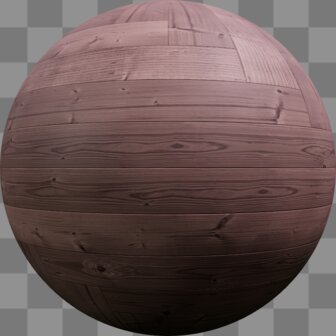
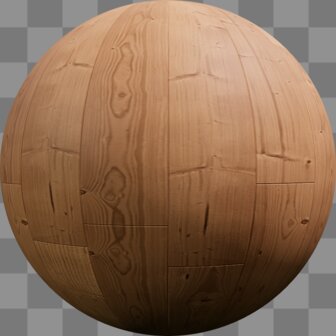
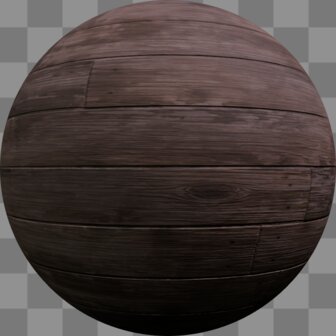
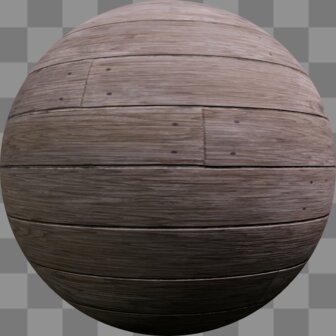
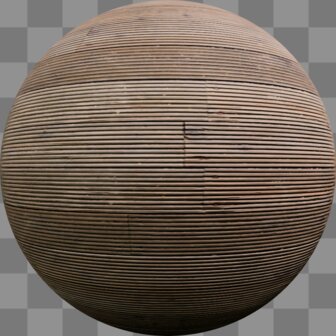
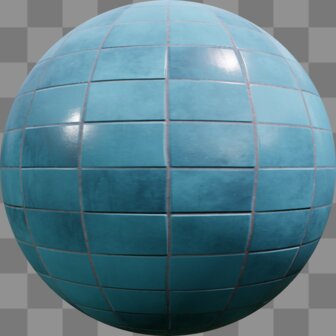
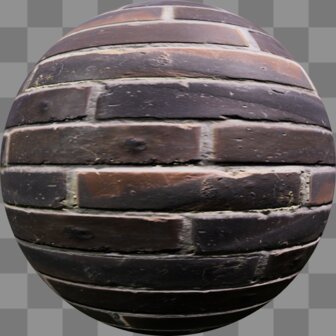
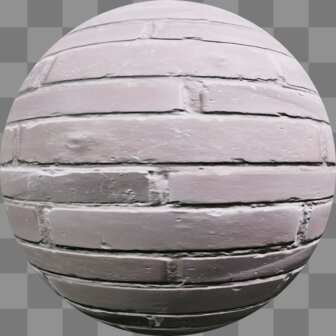
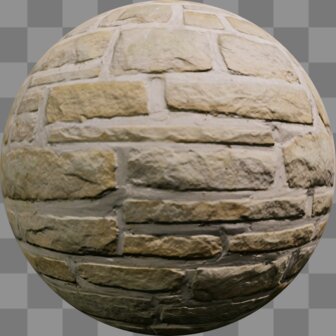
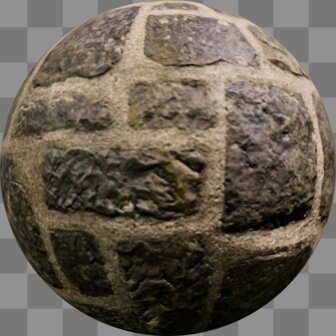
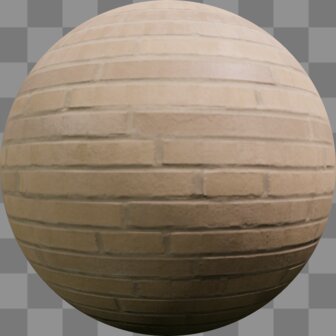
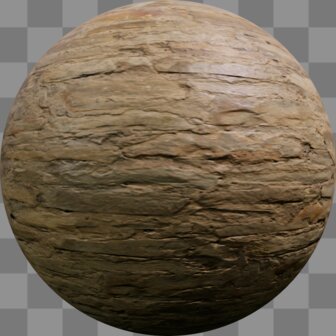
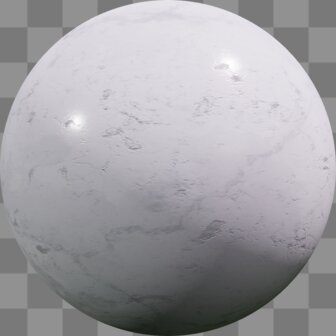
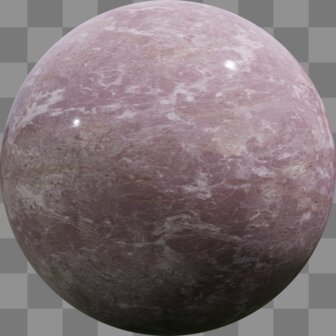
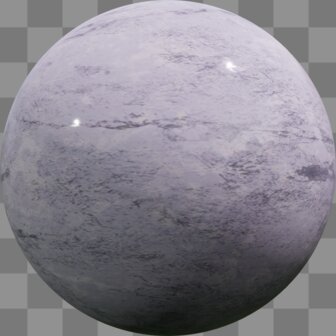
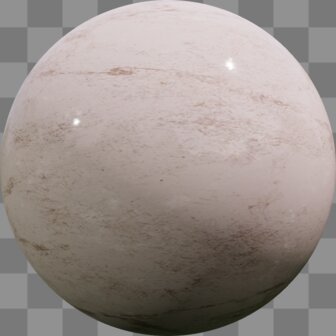
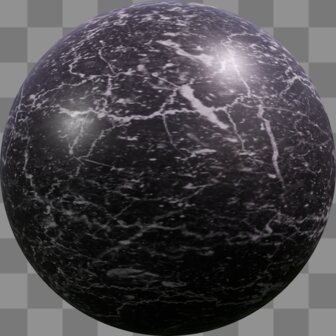
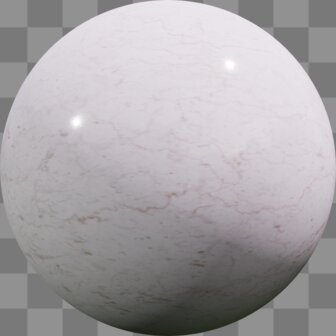
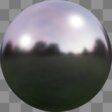
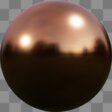
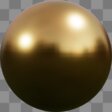
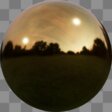
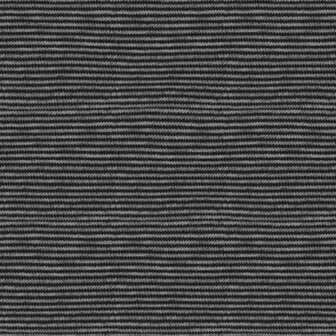
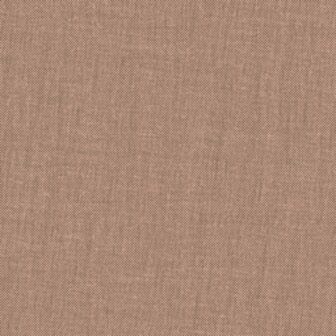
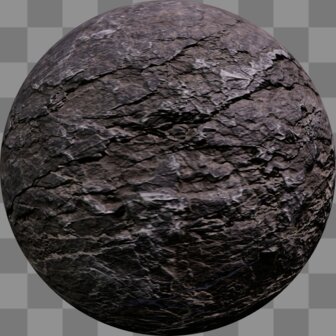
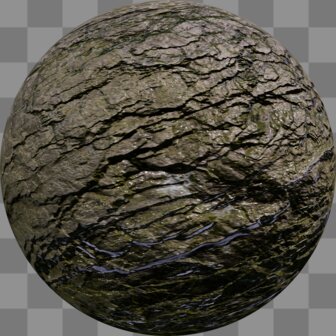
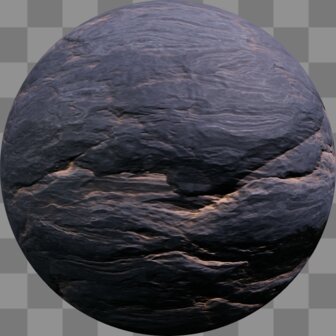
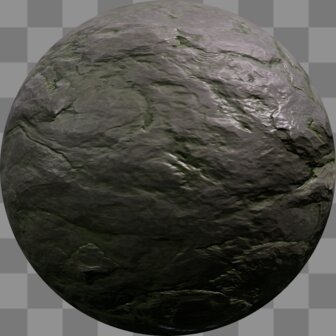
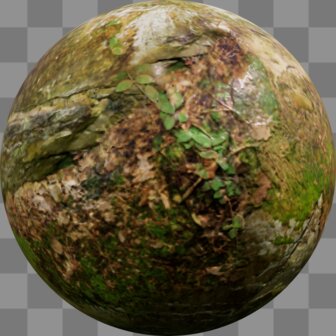
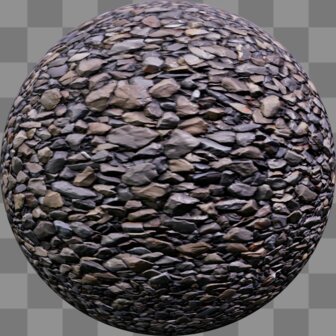
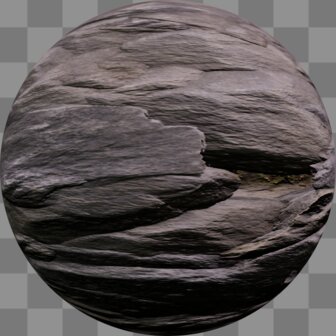
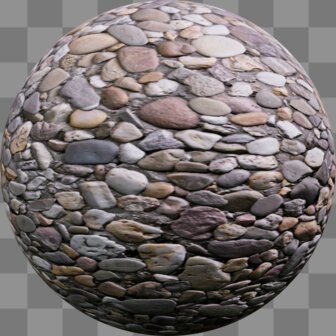
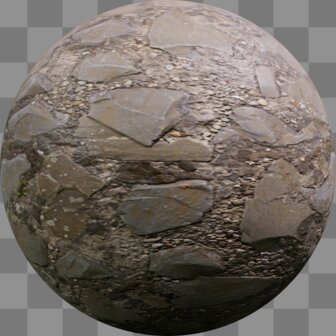
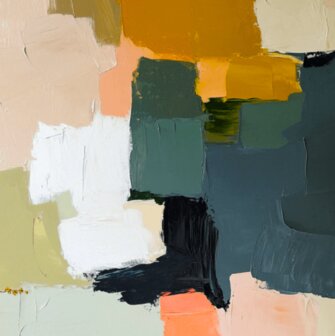
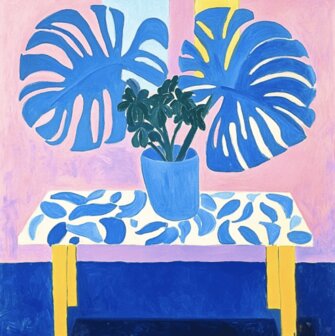
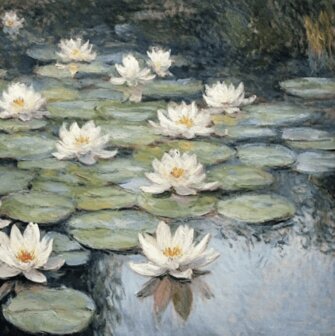
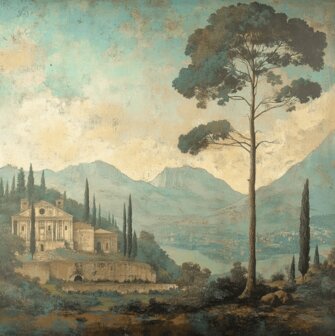
Dê a cada superfície o acabamento certo. Prima P para abrir o seletor de cores e clique no ícone do pincel. Depois selecione os itens aos quais quer aplicar um material. Mantenha shift para selecionar vários de uma vez. Em seguida, clique no material que pretende aplicar. Estão organizados nestas categorias — cada uma contém muitas mais opções do que as aqui mostradas. Também pode aplicar qualquer cor usando a roda de cores (ou digitar o código hexadecimal) e ajustar as definições da cor, por exemplo: alterar a forma como as texturas se repetem, o tamanho, a rotação das texturas, o contraste, a saturação, o brilho, etc.
Madeira
32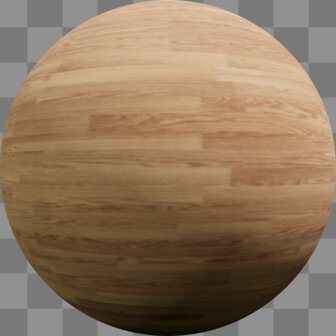
Azulejos
48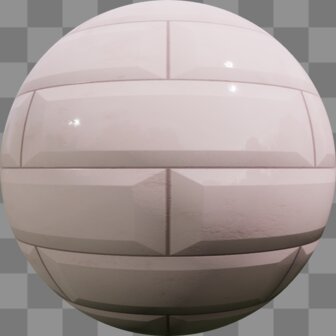
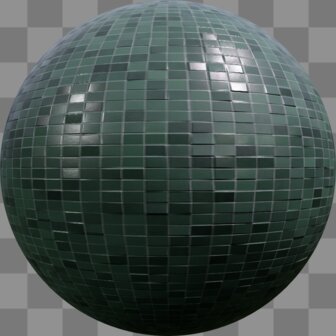
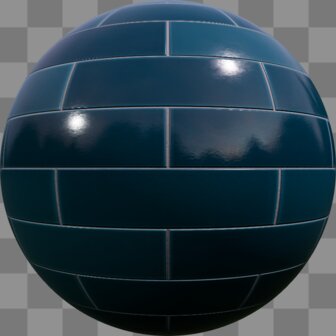
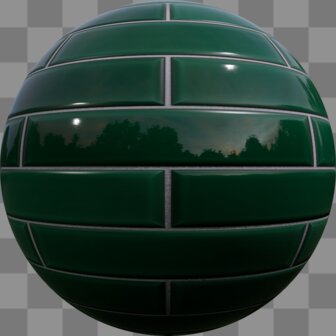
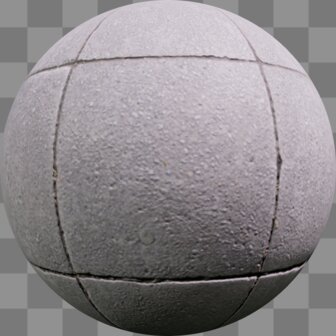
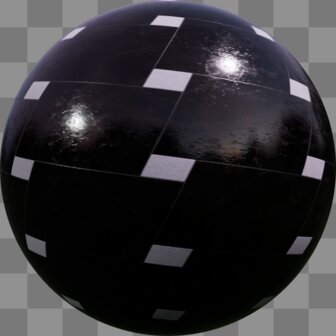
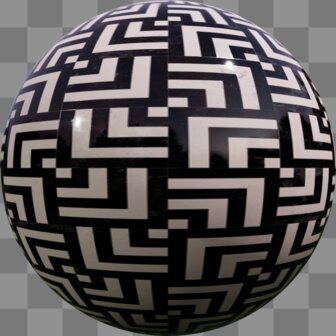
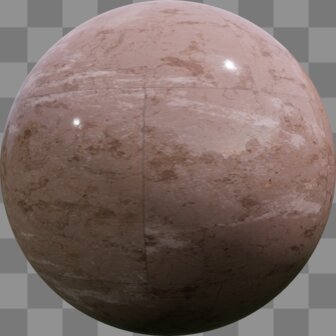
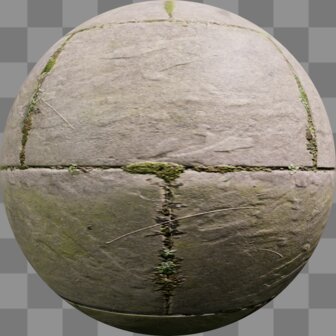
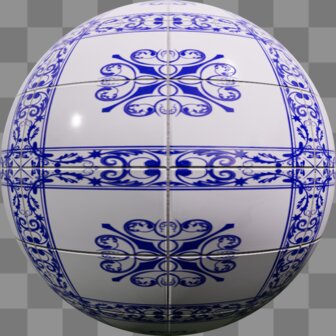
Paredes e tijolo
30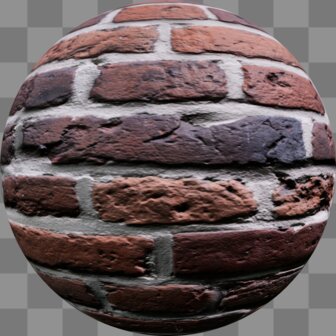
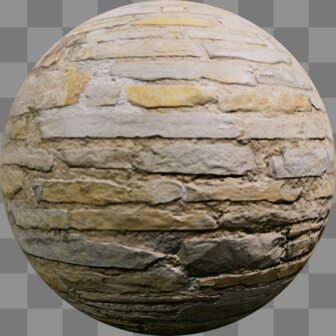
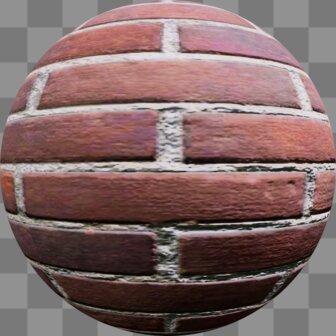
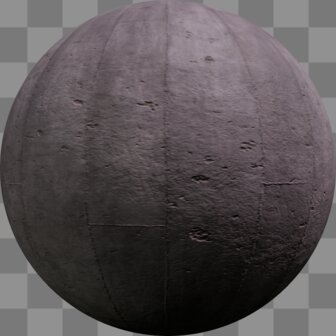
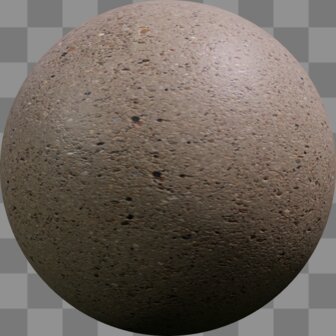
Mármore e pedra
29
Metal
28

Vidro
12
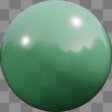
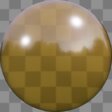
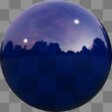
Tecidos e couro
46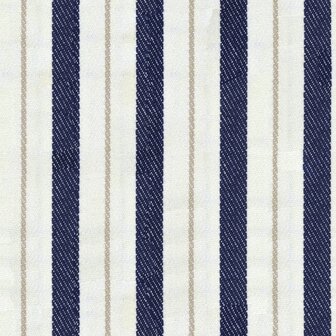




Solo e rocha
30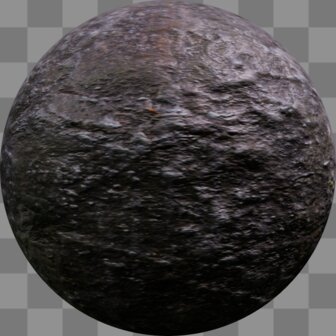

Coberturas
11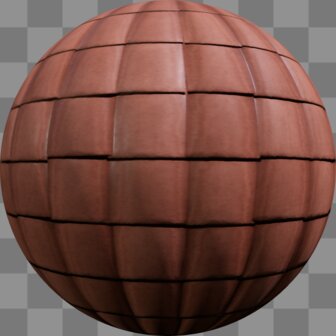
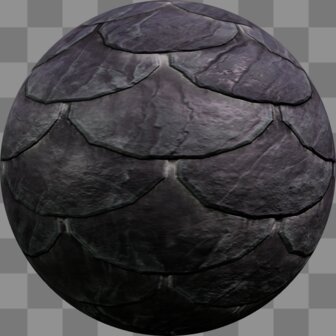
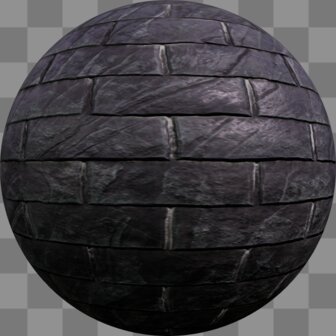
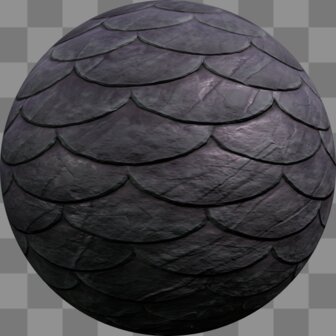
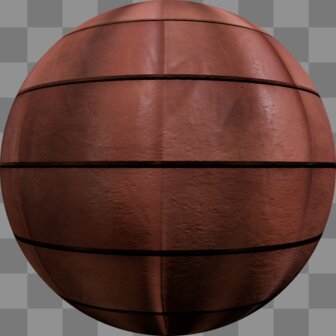
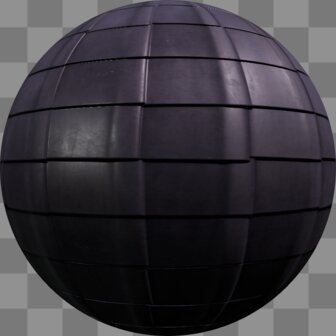
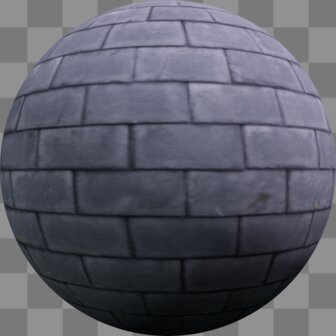
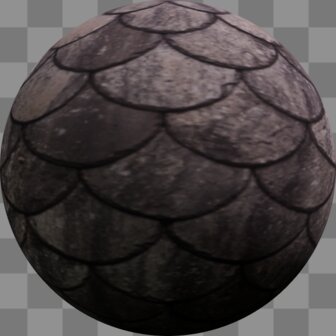
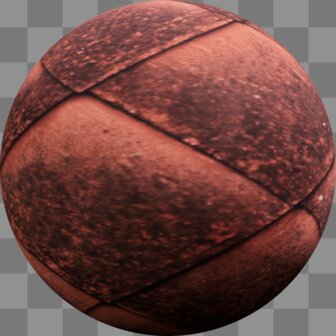
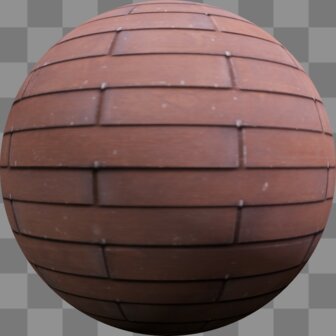
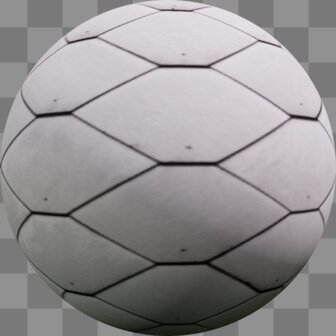
Imagens / arte
24




Seletor de cores e conta-gotas
Prima P para abrir o seletor de cores. Use a ferramenta conta-gotas para recolher uma cor de qualquer ponto da sua cena e aplicá-la ao objeto selecionado — útil para combinar tonalidades em todo o seu design.
Etiquetas e dimensões
Adicione linhas de dimensão para mostrar medidas reais, e etiquetas para nomear divisões ou destacar detalhes. São ideais para exportações de plantas baixas e para partilhar plantas precisas com clientes ou construtores.
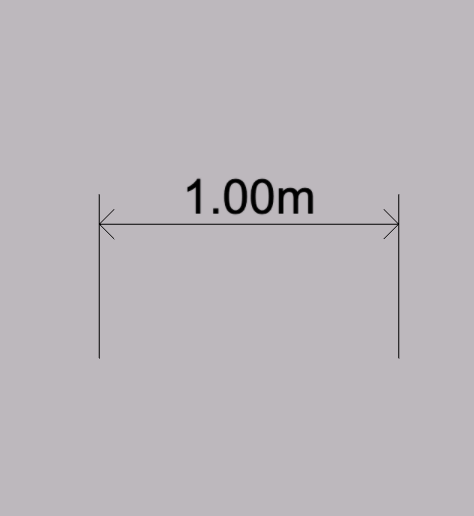
Dimensão
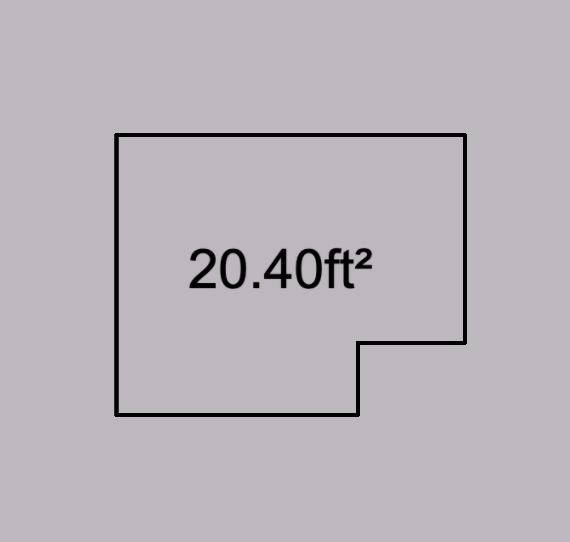
Área

Texto
Linha
Seta
Zona
Zona circular
Zona quadrada
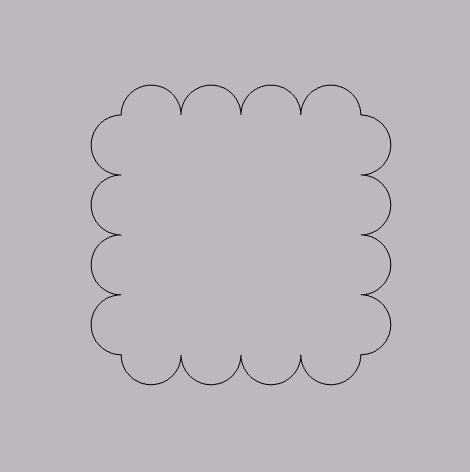
Zona em nuvem
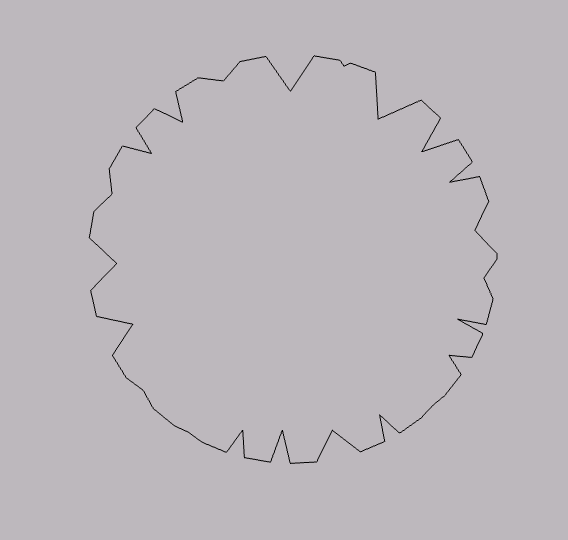
Zona em árvore
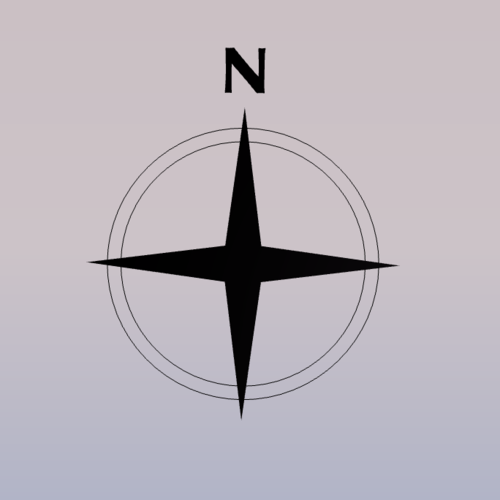
Bússola
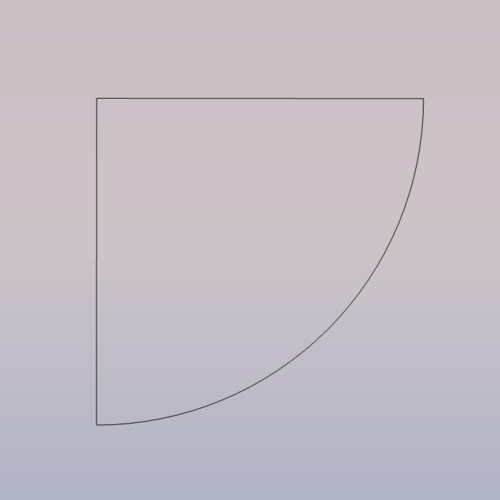
Arco da porta
Unidades
Abra o menu de hambúrguer no canto superior esquerdo e escolha as suas unidades preferidas. Pode alternar entre o sistema métrico e o imperial a qualquer momento — cada medida, dimensão e entrada é atualizada em conformidade.
m
Metros
mm
Milímetros
in
Polegadas
ft & in
Pés e polegadas
Controlos de ambiente
Defina a cena em torno do seu design — ajuste a iluminação, o céu e o fundo para alterar a atmosfera e ver como o seu espaço fica em diferentes horas do dia. Ótimo para deixar as renderizações com o aspeto perfeito.
Desfazer e refazer
Cometeu um erro? Avance e retroceda pelas suas alterações.
Desfazer
Ctrl/⌘ + Z
Refazer
Ctrl/⌘ + Shift + Z
Importar o seu próprio conteúdo
Traga material externo para o seu projeto e desenhe à volta dele.
Planta baixa
Importe um esboço de planta baixa 2D e trace as suas paredes por cima dele (consulte as perguntas frequentes sobre escala abaixo).
Imagem
Insira imagens de referência ou ilustrações para colocar na cena.
Modelo 3D
Importe um modelo 3D para usar uma peça que não existe na biblioteca.
Material
Carregue a sua própria textura para a aplicar como material personalizado.
Imagens com AI
Transforme o seu design 3D numa imagem fotorrealista — ou num esboço, numa aguarela, no estilo que quiser. O seu modelo define o layout e a AI preenche a luz, os materiais e os detalhes realistas.
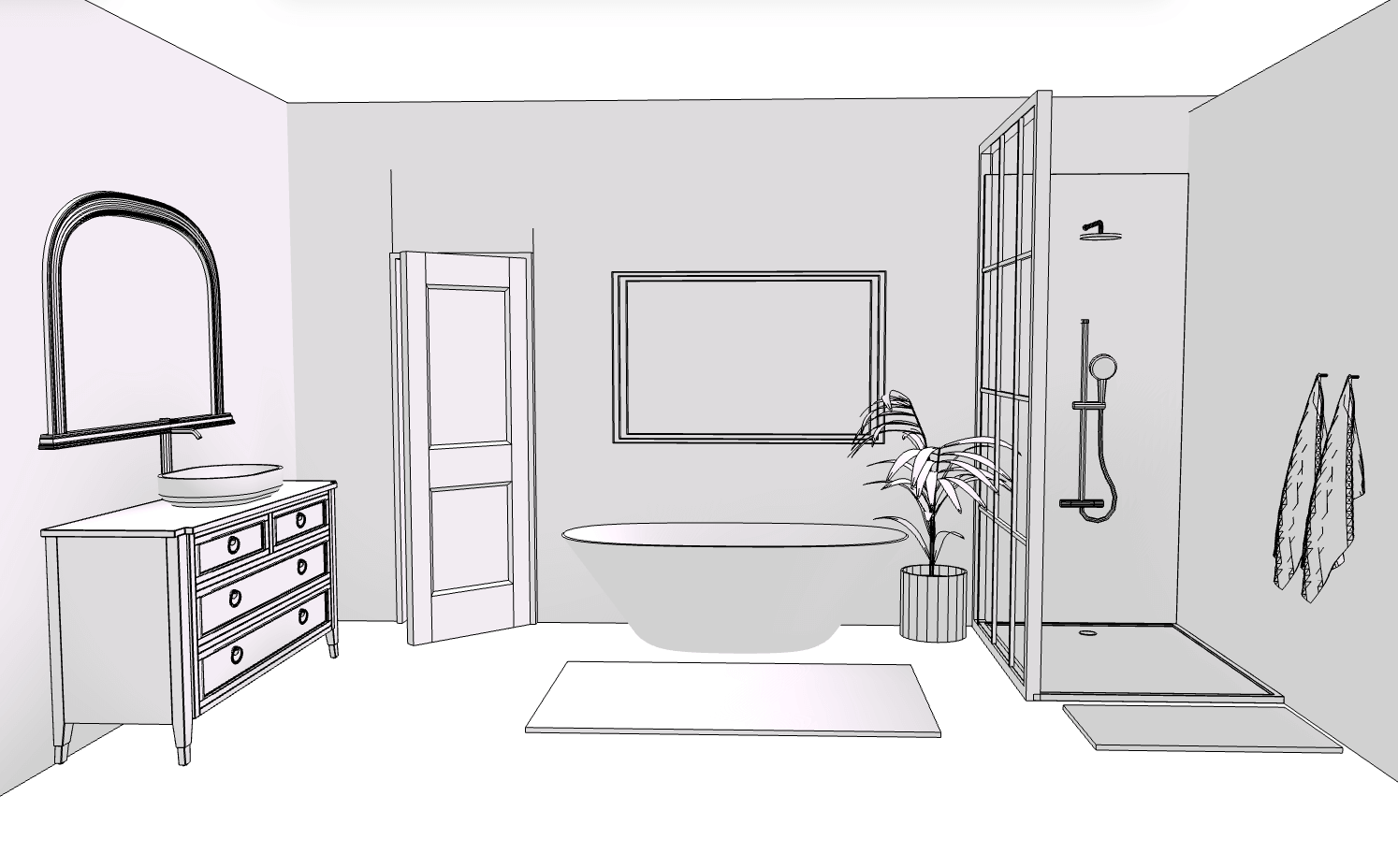
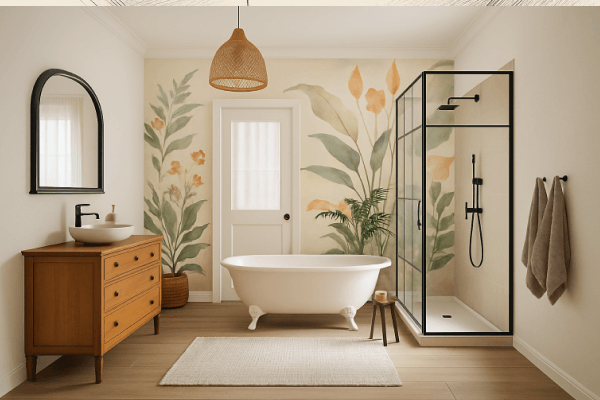
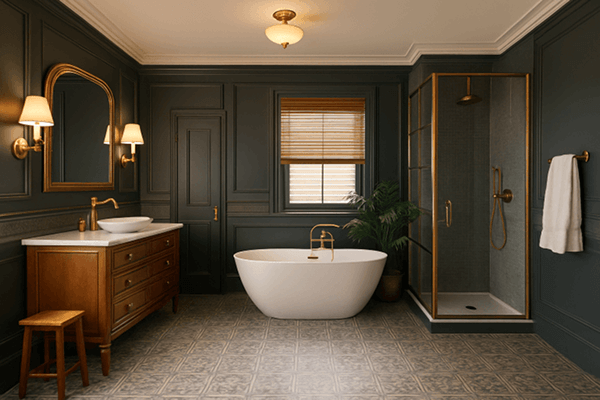
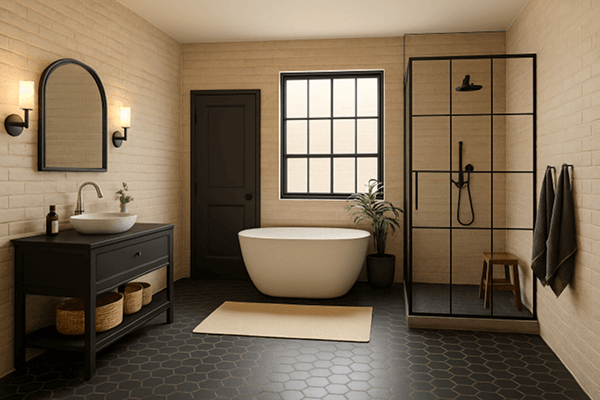
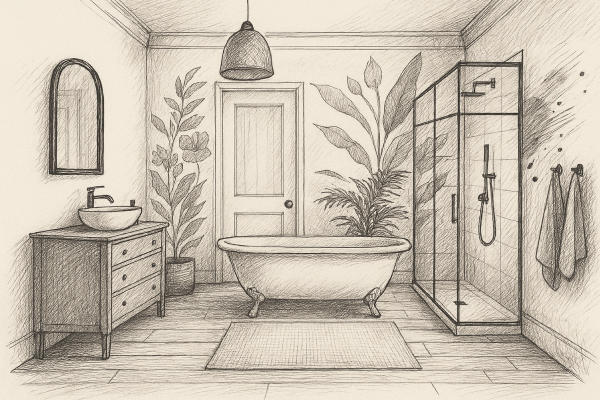
Como funciona
1. Escolha uma imagem de entrada
Use a vista atual do seu projeto 3D, carregue a sua própria foto ou reutilize uma imagem que já tenha criado. A entrada orienta o layout do resultado.
2. Descreva o aspeto
Escreva um prompt para o estilo, os materiais e a atmosfera — por exemplo, “sala de estar escandinava, chão de carvalho, luz suave da manhã” — ou escolha uma das predefinições de estilo prontas a usar.
3. Gerar
O Arcadium cria uma imagem que mantém o seu layout mas o renderiza com o aspeto que pediu. Gere tantas variações quantas quiser. Recomendamos fazer 2 ou mais ao mesmo tempo.
4. Iterar
Reutilize qualquer resultado como nova entrada e ajuste o seu prompt para refinar o aspeto ao longo de várias rondas até ficar perfeito.
Geração de mobiliário com AI
Precisa de uma peça que não existe na biblioteca? Carregue uma foto ou duas do item e a AI transforma-o num modelo 3D que pode colocar diretamente na sua cena e usar como qualquer outro objeto — mova-o, redimensione-o e aplique-lhe materiais.
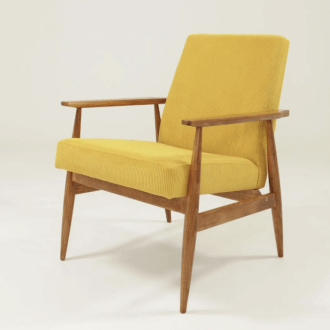
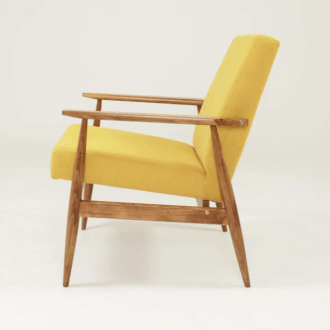
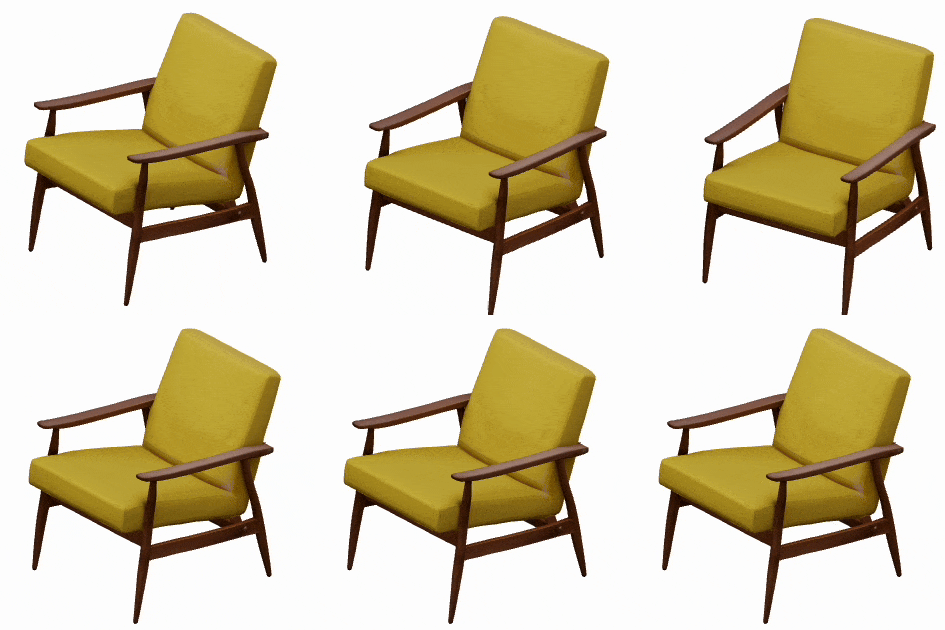
Dicas: centre o item, use um fundo limpo, evite divisões inteiras e objetos muito delicados ou de vidro.
Exportar e imprimir
Quando o seu design estiver pronto, retire-o do Arcadium.
Exportar um modelo 3D
Exporte o seu modelo como ficheiro 3D: GLB (mantém as cores — ideal para Blender, SketchUp & partilha), STL (apenas geometria, o padrão da impressão 3D) ou OBJ (suporte universal de CAD e aplicações 3D).
Imprimir para PDF
Prima Ctrl/⌘ + P para abrir a pré-visualização de impressão. Imprime para PDF — escolha o tamanho do papel (A4, A3 ou Letter) e a orientação (retrato ou paisagem) antes de guardar.
Atalhos de teclado
Num Mac, use ⌘ sempre que aparecer Ctrl.
Vista
| Rodar / orbitar | Right-drag / Ctrl left-drag |
|---|---|
| Deslocar | Left-drag / Space left-drag |
| Zoom | Wheel / Ctrl + / Ctrl − |
| Planta e alçados | 1 |
| Ortográfica / Perspetiva | 2 / 3 |
| Corte transversal | 4 |
| Vista de contornos | 5 |
| Repor vista | 0 |
| Andar / voar (primeira pessoa) | W A S D |
| Voar para cima / baixo | E / Q |
Edição
| Desfazer / Refazer | Ctrl Z / Ctrl Shift Z / Ctrl Y |
|---|---|
| Duplicar | Ctrl D |
| Copiar / Colar | Ctrl C / Ctrl V |
| Rodar 90° | R |
| Deslocar selecionado (Shift = maior) | ↑ / ↓ / ← / → |
| Subir / descer | Ctrl ↑ / Ctrl ↓ |
| Desativar encaixe | Shift drag |
| Eliminar | Delete / Backspace |
| Desselecionar / cancelar | Esc |
Desenho
| Concluir desenho | Enter |
|---|---|
| Digitar comprimento exato | 0–9 |
Seleção e agrupamento
| Adicionar à seleção | Shift click |
|---|---|
| Selecionar tudo | Ctrl A |
| Agrupar / Desagrupar | Ctrl G / Ctrl Shift G |
| Ocultar objeto | V |
Projeto
| Guardar | Ctrl S |
|---|---|
| Imprimir | Ctrl P |
| Seletor de cores | P |
Perguntas frequentes
- Como guardo um projeto?
- O seu projeto é guardado automaticamente sempre que faz uma alteração, por isso não há nada a memorizar. Só precisa de uma ligação válida à Internet para que a gravação seja armazenada com sucesso. Para acionar uma gravação manualmente a qualquer momento, prima Ctrl/⌘ + S.
- Como adiciono um segundo piso?
- Há três formas simples. 1. Torne as suas paredes mais altas se quiser apenas mais altura. 2. Duplique um piso existente e levante a cópia diretamente para cima usando as setas vermelhas (de eixo único) para que fique por cima. 3. Use os controlos de piso para mostrar os seus pisos lado a lado enquanto trabalha e depois empilhe-os.
- Como rodo a vista?
- Arraste com o botão direito do rato, ou mantenha Ctrl/⌘ e arraste com o botão esquerdo. Num touchpad de portátil, use um arrasto com dois dedos com a tecla modificadora; num ecrã tátil, arraste com um dedo para orbitar (dois dedos deslocam e fazem zoom).
- Mantenho os meus projetos se cancelar a subscrição?
- Sim — os seus projetos são guardados na sua conta e não são eliminados quando uma subscrição termina. Pode continuar a abri-los e a visualizá-los; algumas funcionalidades premium e opções de exportação poderão ficar limitadas até voltar a subscrever.
- Como altero a altura ou a espessura de uma parede?
- Selecione a parede e abra as suas propriedades. Pode digitar uma altura e espessura exatas, ou arrastar as setas azuis de redimensionamento. Para levantar todas as paredes de uma vez (por exemplo, para preparar um segundo piso), selecione-as em conjunto primeiro com Shift-clique.
- Como importo e dimensiono um esboço de planta baixa?
- Importe o seu esboço como imagem ou planta baixa, depois defina a sua escala para que corresponda a medidas reais: escolha uma parede ou porta na imagem cujo comprimento real conheça e introduza esse comprimento. Tudo o que desenhar por cima ficará então com o tamanho correto. Dica: bloqueie a planta importada para não a mover enquanto traça as suas paredes.
- Como alterno entre métrico e imperial (metros e pés)?
- Abra o menu de hambúrguer no canto superior esquerdo e escolha as suas unidades preferidas. Pode alternar entre o sistema métrico e o imperial a qualquer momento — cada medida, dimensão e entrada é atualizada instantaneamente em conformidade.
- Posso fazer paredes curvas ou em ângulo?
- Sim. O menu Paredes inclui peças de parede curvas — adicione uma e depois arraste as suas pegas ou digite dimensões exatas para definir o raio e o comprimento. Para divisões em ângulo, também pode desenhar troços de parede retos em qualquer ângulo, não apenas em ângulos retos.
- Como adiciono portas e janelas?
- Abra o menu Portas ou Janelas e coloque uma numa parede — encaixa na posição. Selecione-a depois para a redimensionar, deslizá-la ao longo da parede ou trocá-la por um estilo diferente.
- Posso usar o Arcadium num tablet ou telemóvel?
- Sim — o Arcadium funciona no navegador em tablets e telemóveis com controlos táteis completos (um dedo para orbitar, dois dedos para deslocar e fazer zoom). Para edição detalhada, um ecrã maior com rato é o mais confortável.
Pronto para construir?
Abra o editor e experimente estes controlos por si mesmo.
Comece a desenhar gratuitamente