

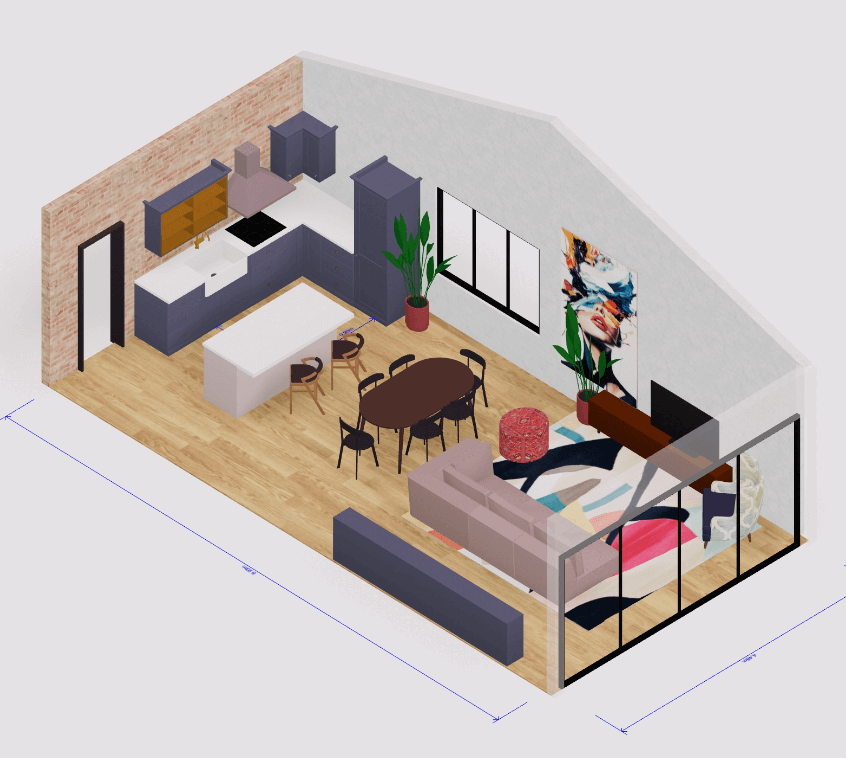
 Herramienta de diseño de casas 3D
 Generador de paletas de colores
 Diseño 3D desde un chat con IA
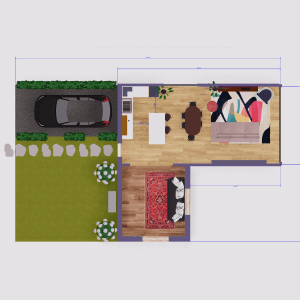 Creador de planos de planta
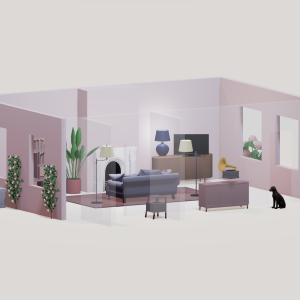 App de diseño de interiores
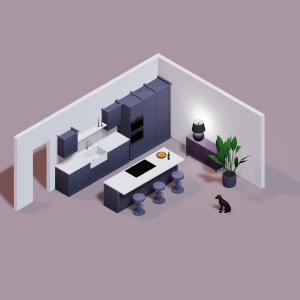 Herramienta de diseño de cocinas
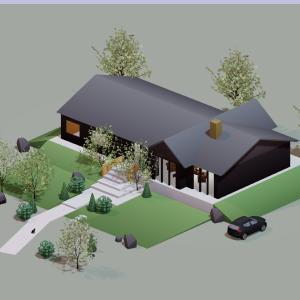 Software de diseño de casas
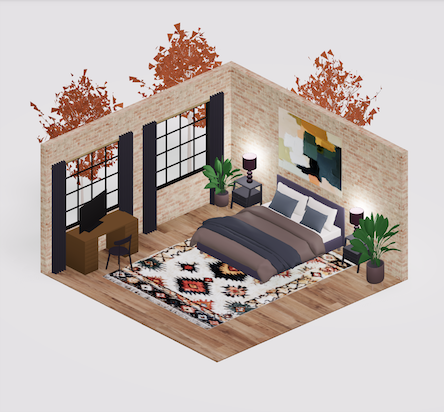 Diseñador de habitaciones
 Software de diseño de paisajes
 Diseño de dormitorios
 Diseño feng shui
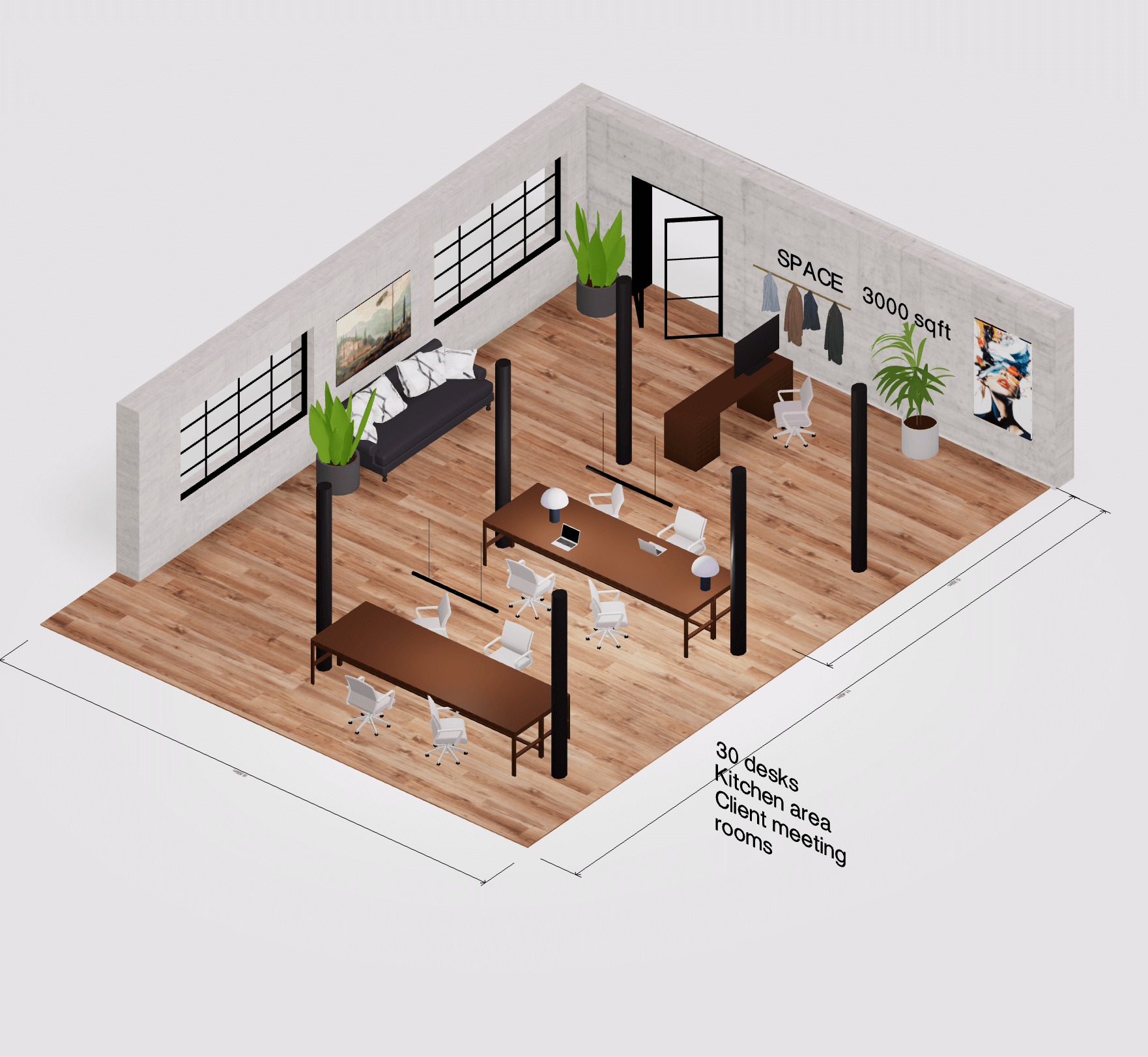 Creador de planos de oficina
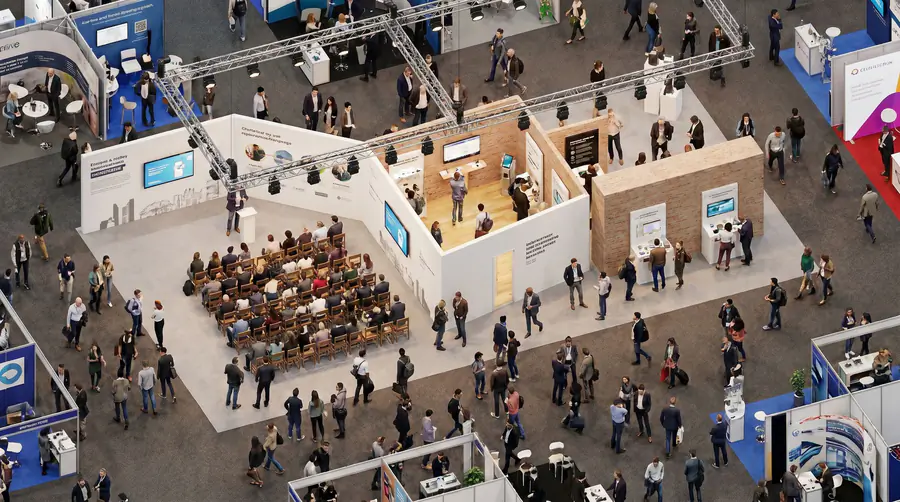 Trade show booth design




Controlar la vista
Mueve la cámara para inspeccionar tu diseño desde cualquier ángulo. Nada de lo que hagas con la cámara modifica tu modelo — solo cambia lo que ves.
Rotar, desplazar y hacer zoom
Rotar / orbitar
Arrastra con el botón derecho del ratón, o Ctrl/⌘ + arrastrar con el izquierdo
Desplazar
Arrastra con el botón izquierdo del ratón (o Space + arrastrar con el izquierdo)
Zoom
Rueda del ratón, o Ctrl + + / −. En una pantalla táctil, pellizca para hacer zoom.
Restablecer vista
Pulsa 0 para volver al ángulo predeterminado
Cambiar el modo de vista
Planta y alzados
Pulsa 1 para recorrer la vista de planta cenital y los alzados frontal, posterior, izquierdo y derecho.
Ortográfica (plana)
Pulsa 2 para eliminar la perspectiva de modo que los objetos lejanos no se encojan — las líneas paralelas se mantienen paralelas y todos los tamaños se ven reales. Ideal para distribuciones, alzados y mediciones precisas.
Perspectiva (3D)
Pulsa 3 para añadir perspectiva de modo que los objetos lejanos se encojan y las líneas paralelas converjan, igual que el ojo humano. La forma más realista de previsualizar, recorrer y presentar tu espacio.
Sección transversal
Pulsa 4 para abrir el modelo en corte y ver su interior. Se abre un panel donde puedes arrastrar o escribir la altura de la sección para subir y bajar el corte.
Recorrido en primera persona
Entra en tu diseño y camina por él. Muévete con W A S D o las teclas de flecha, E / Q para subir y bajar, Space para saltar, mantén Shift para correr y Esc para salir.
Vista de contornos
Pulsa 5 para dibujar contornos nítidos alrededor de cada borde y lograr un aspecto limpio y tipo boceto — perfecto para planos, dibujos de líneas y capturas de pantalla.
Añadir paredes
Define tu plano de planta dibujando paredes y luego ajústalas como quieras.
Dibujar desde dos puntos
Elige la herramienta de pared, haz clic en un punto de inicio y luego en un punto final para dibujar una pared. Sigue haciendo clic para encadenar paredes y formar habitaciones.
Ajuste automático
Las paredes se ajustan a ángulos rectos y a los puntos de otras paredes mientras dibujas, para que todo quede bien alineado. Mantén Shift para desactivar el ajuste y colocar con libertad.
Curvar una pared
Haz clic en la línea de una pared existente y elige Arco o Bézier para doblarla, luego arrastra el tirador para dar forma a la curva.
Altura y grosor
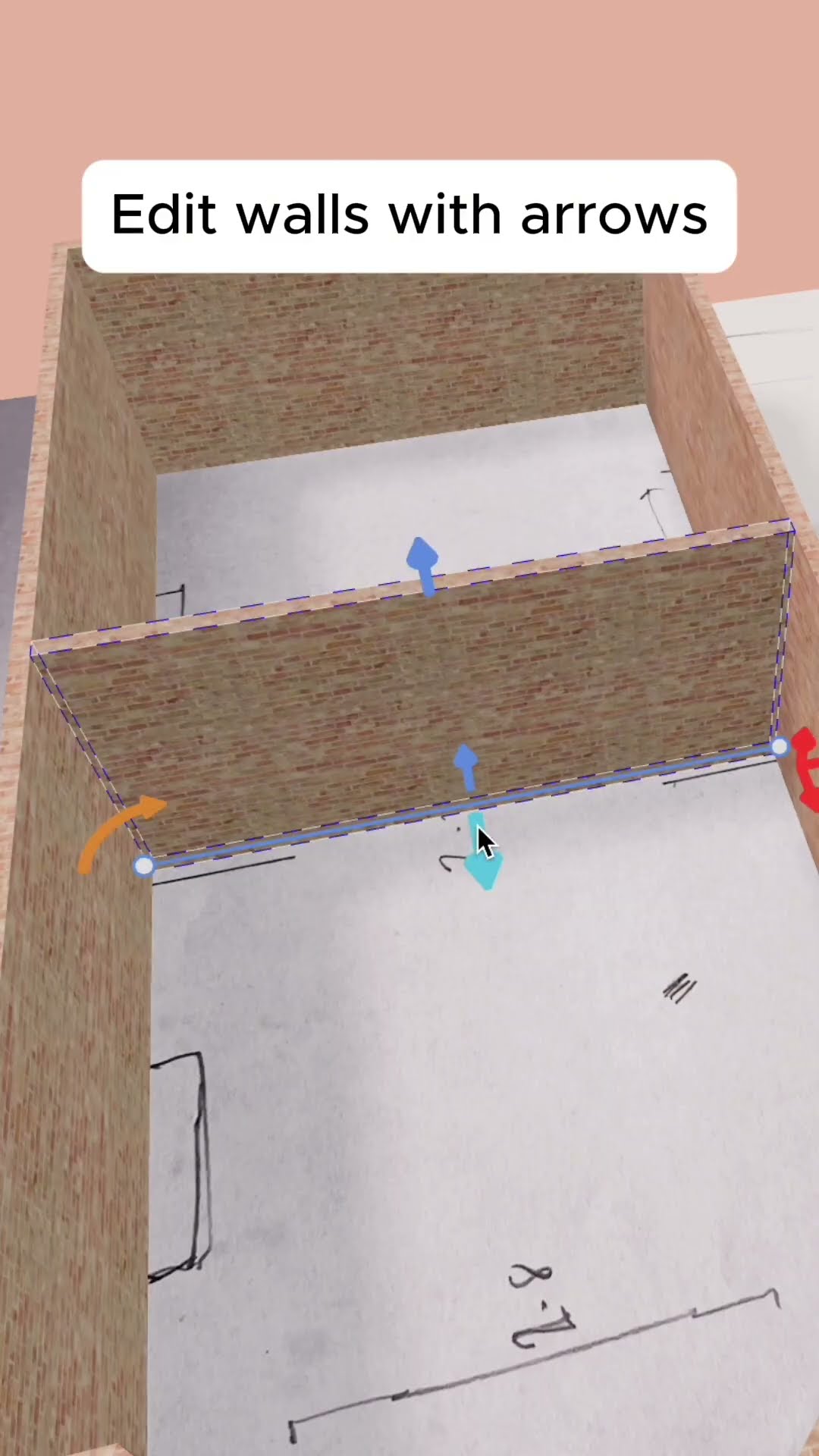
Selecciona una pared y arrastra las flechas azules — o escribe valores exactos — para definir su altura y grosor.
Alinear paredes
Usa el botón de alineación para alinear las paredes con orden a lo largo de un eje.
Las aberturas son automáticas
No necesitas dejar huecos para puertas, ventanas o arcos — coloca uno sobre una pared y la abertura se recorta sola.
Añadir puertas y ventanas
Las puertas y ventanas son inteligentes — cuando colocas una sobre una pared, recorta automáticamente su propia abertura. Arrástrala a lo largo de la pared para recolocarla y usa las flechas azules para redimensionar la abertura. En las puertas, también puedes ajustar cuánto se abren, pulsar R para girar la puerta y usar el botón Reflejar para cambiar el lado por el que se abre.
Biblioteca de modelos 3D
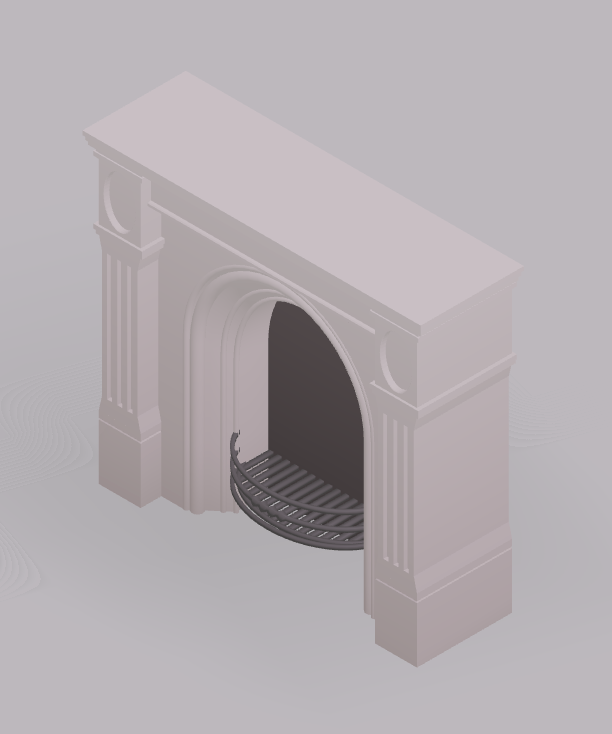
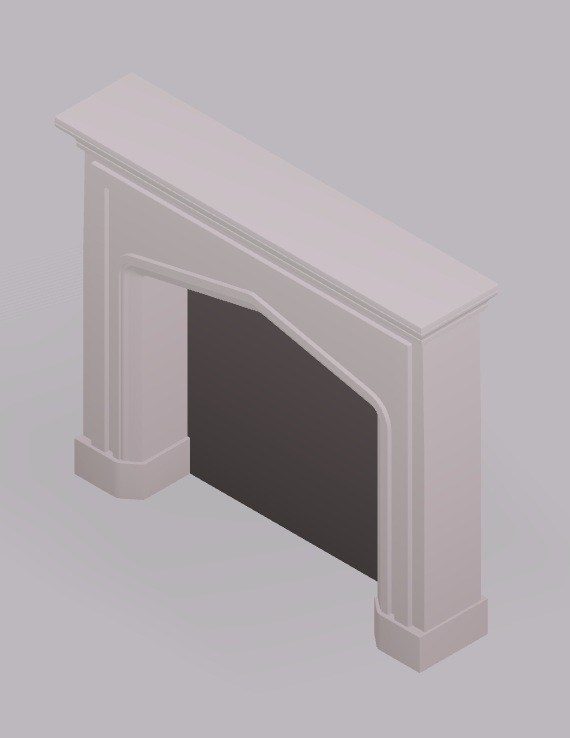
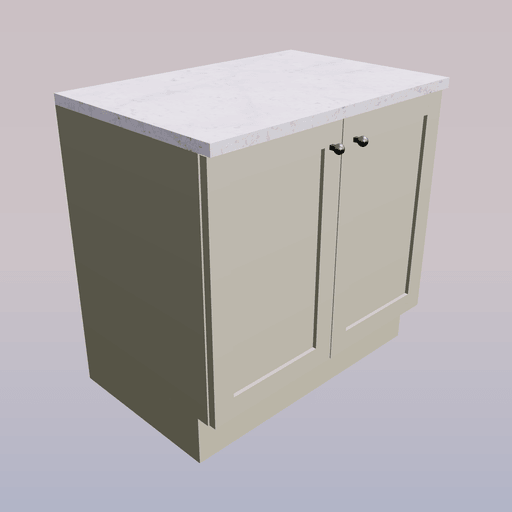
Añade muebles y accesorios desde la biblioteca de objetos. Está organizada en estos menús — cada uno contiene muchos más elementos de los que se muestran aquí:
Salón
105
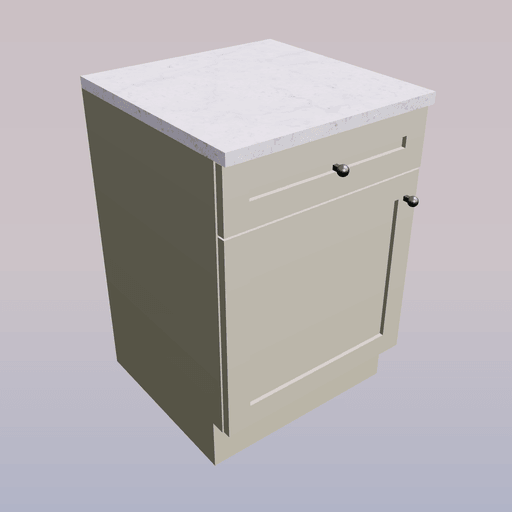
Cocina
75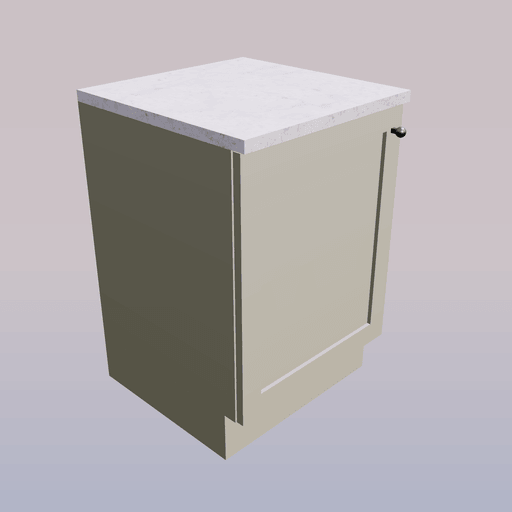
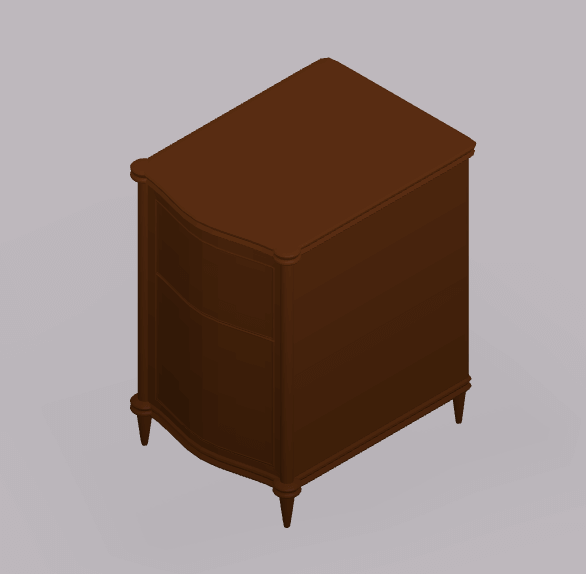
Dormitorio
29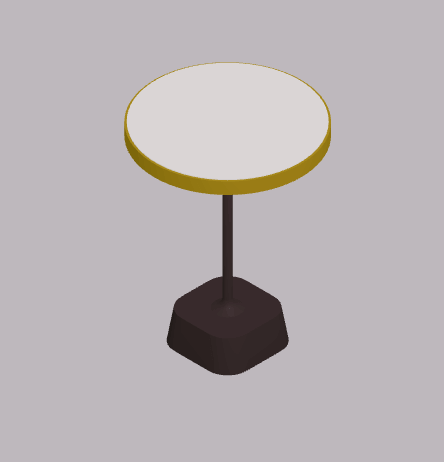
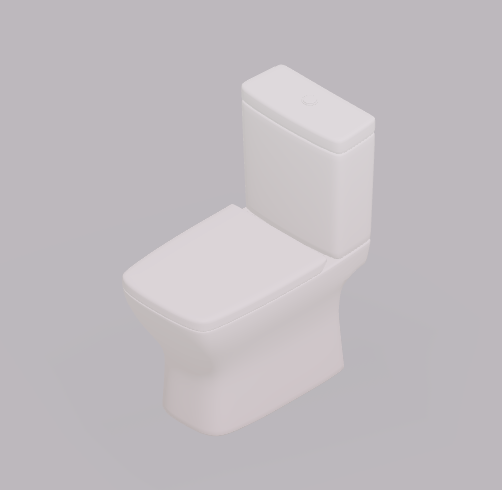
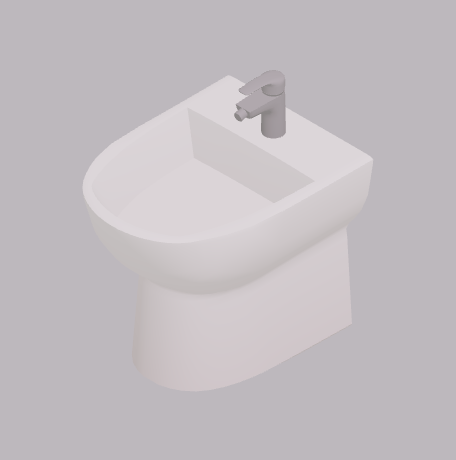
Baño
22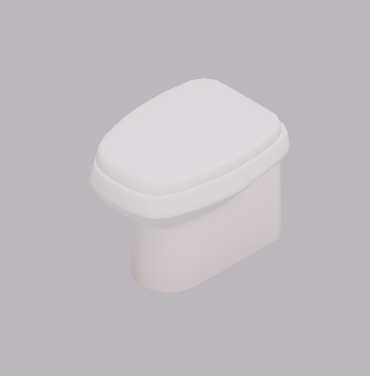
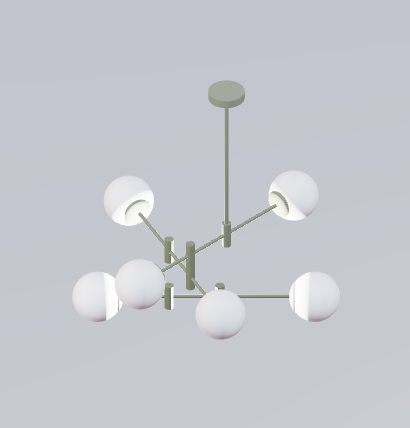
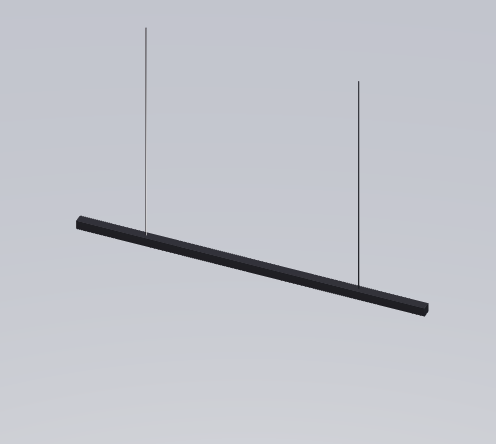
Iluminación
21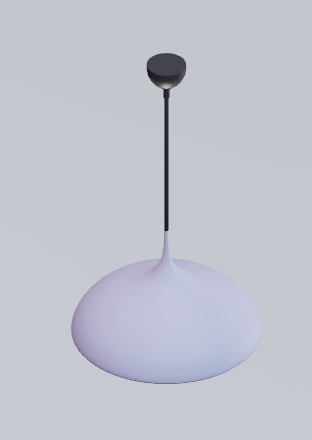
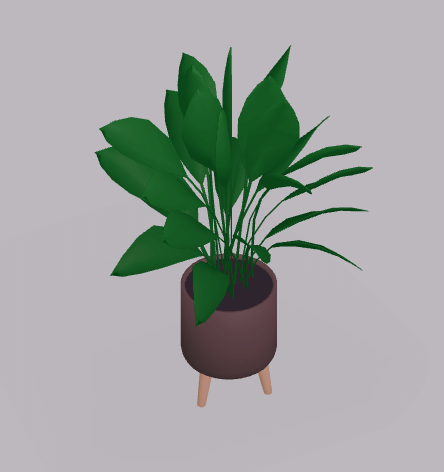
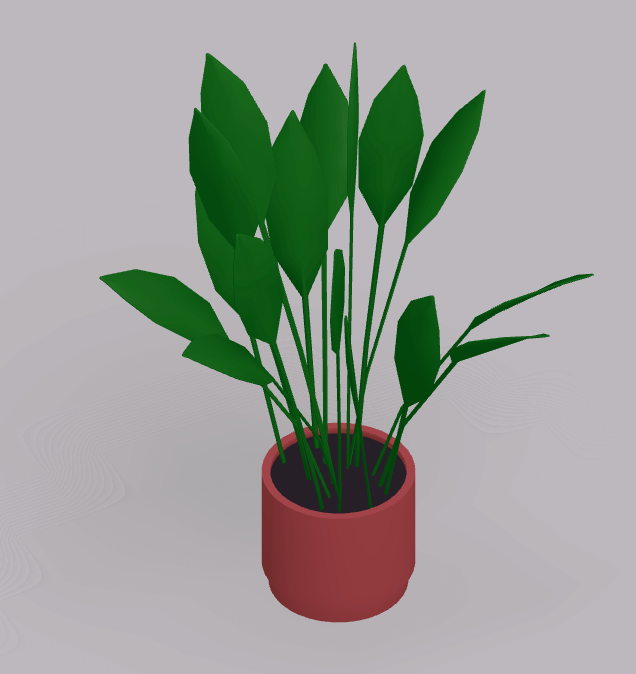
Plantas y jardín
92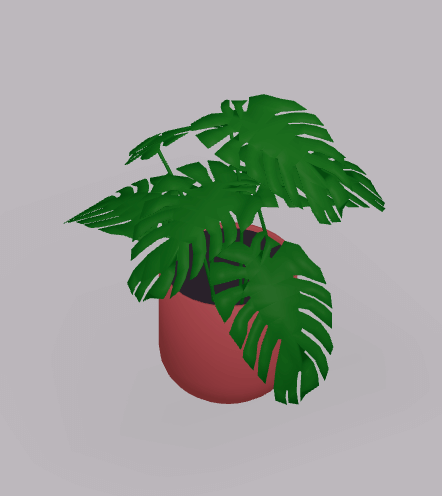
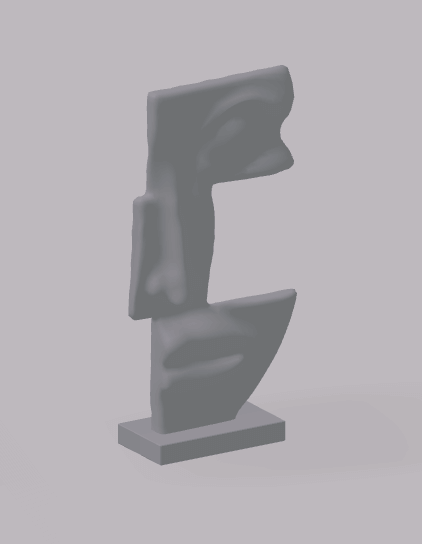
Arte y espejos
26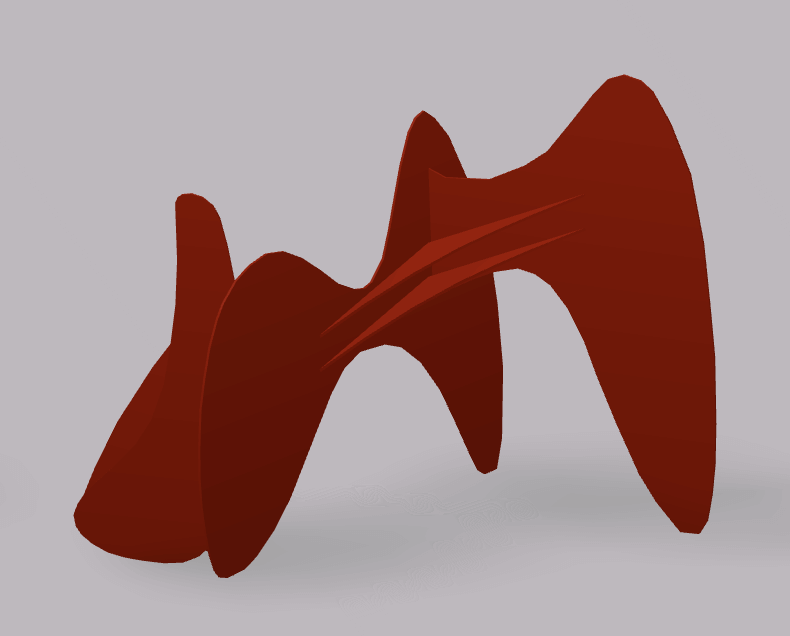
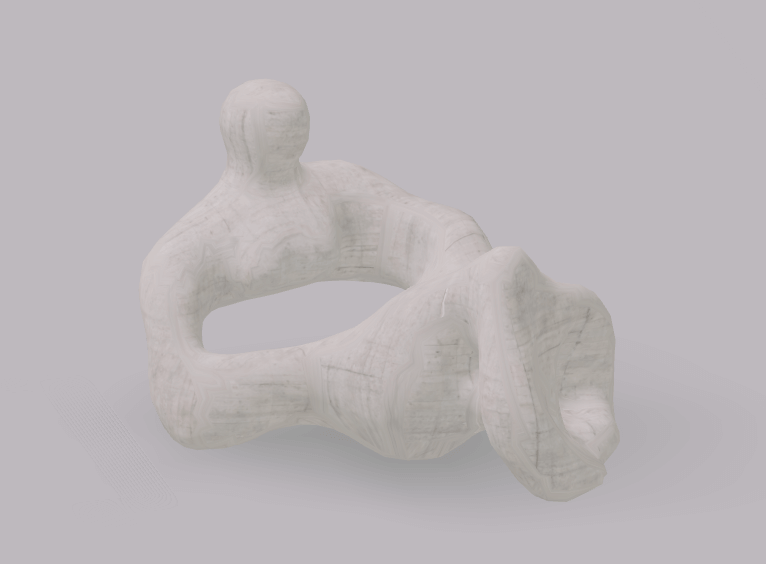
Varios
57
Formas
17
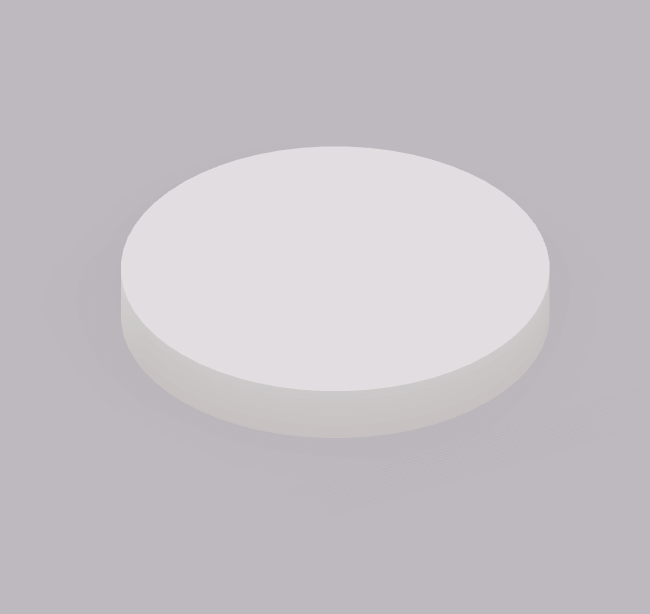
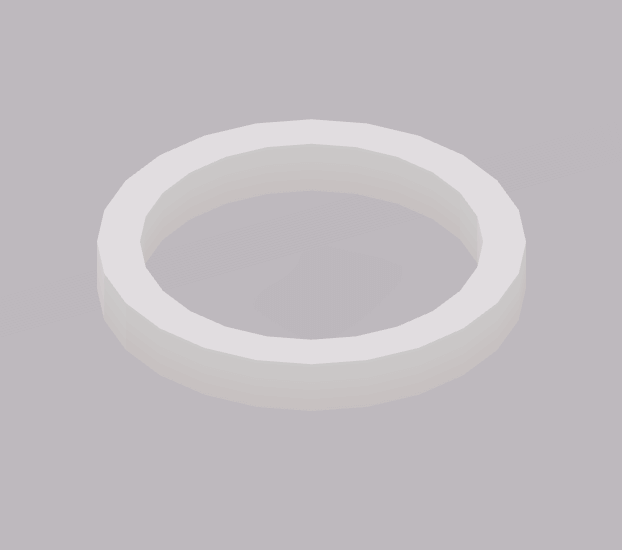
Structural
17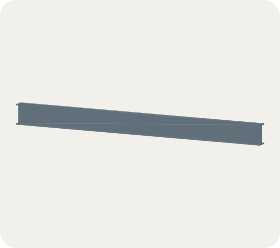
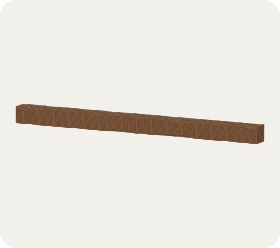
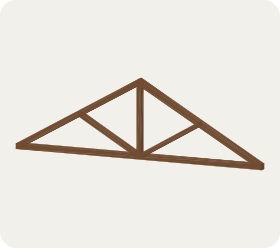
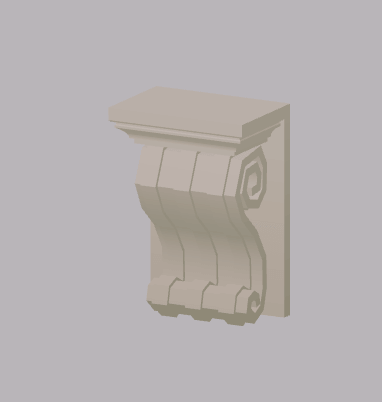
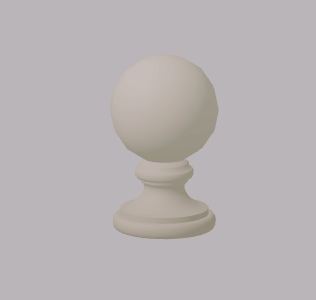
Decorative
8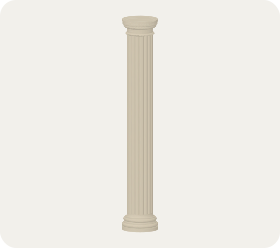
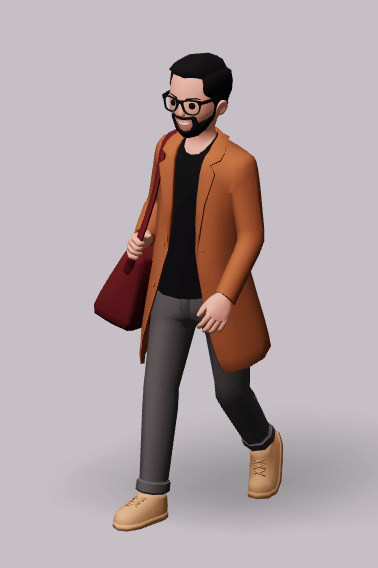
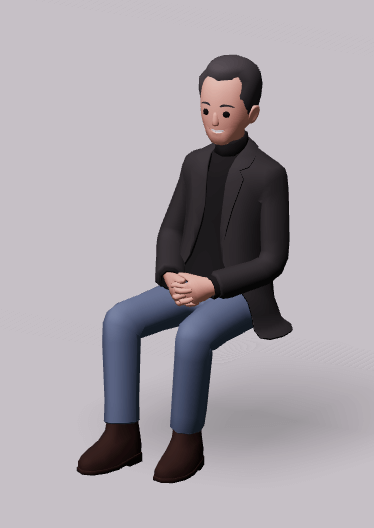
Personas y mascotas
10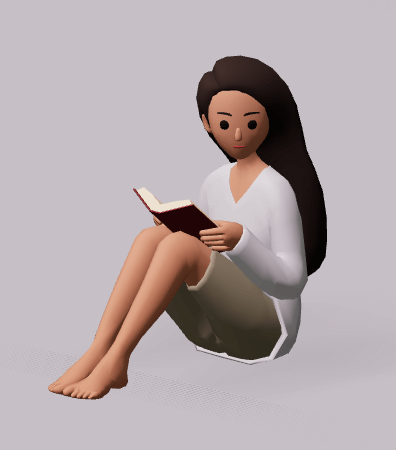
Paredes
34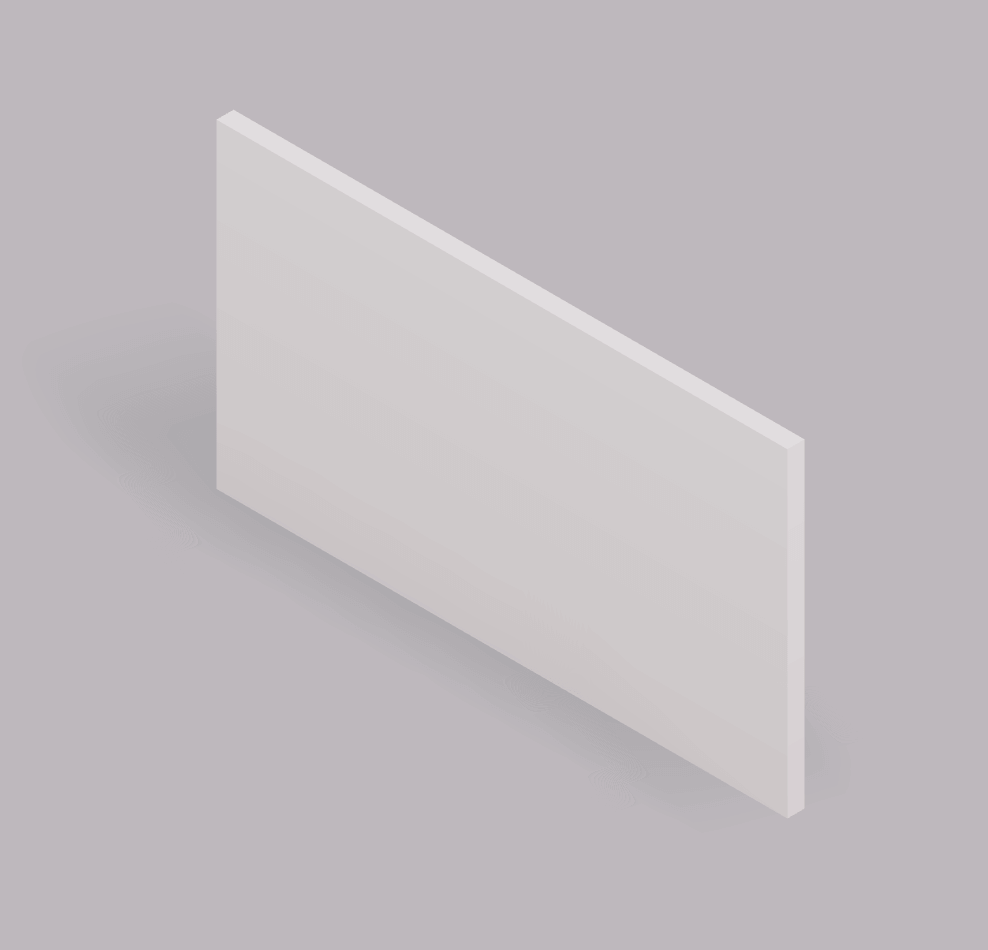
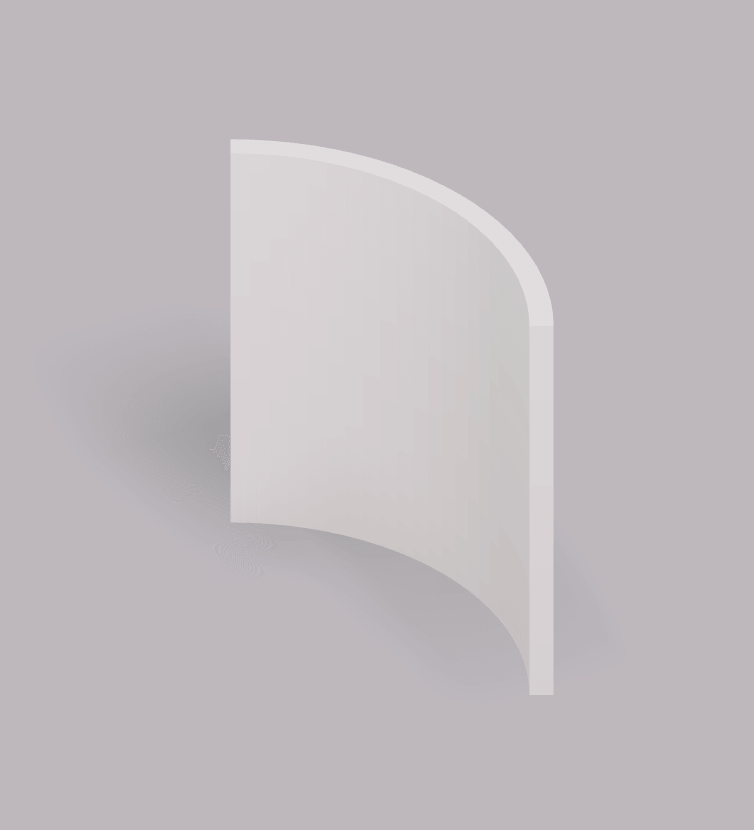
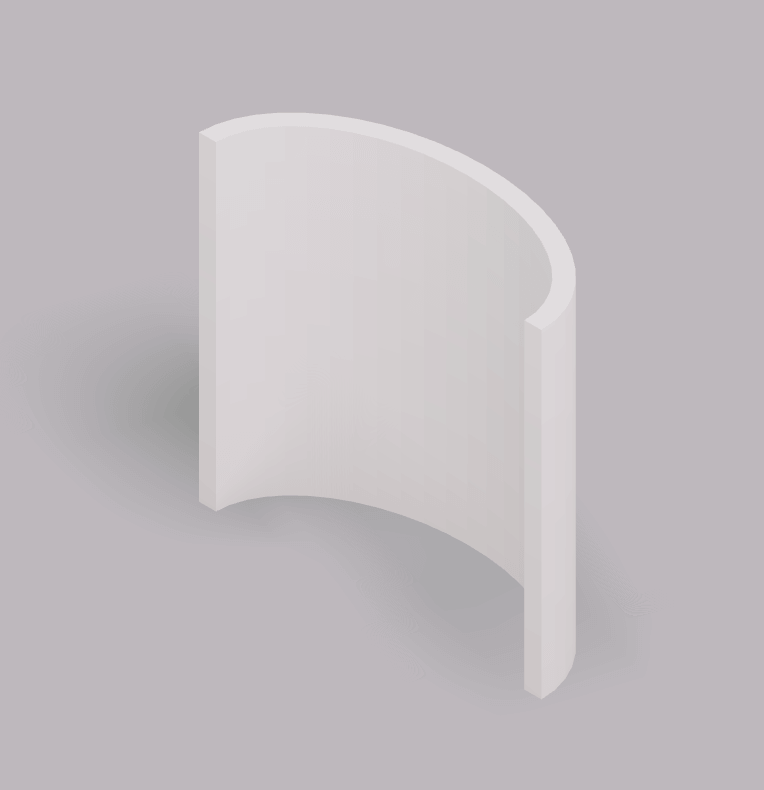
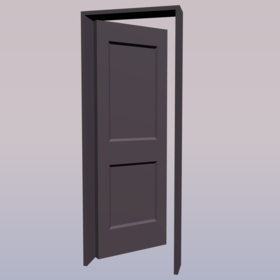
Puertas
40
Ventanas
26
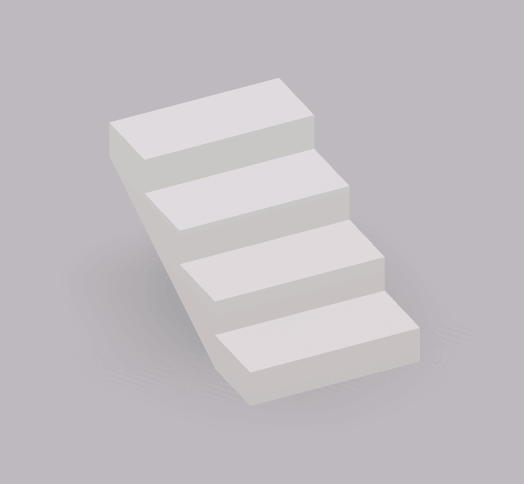
Suelos y escaleras
28
Crear agujeros y recortes
Convierte cualquier forma en un recorte para crear agujeros, huecos y aberturas. Selecciona una forma y pulsa «Convertir en recorte»: se convierte en un agujero que resta su propio volumen de cualquier sólido con el que se superpone (una sustracción booleana), y «Convertir en sólido» la devuelve a su estado en cualquier momento. Esto solo funciona con formas, por lo que no está disponible para muebles ni otros objetos de modelo importados o generados por IA.
Editar objetos
Selecciona un objeto y aparecerán flechas de colores a su alrededor — cada color hace una cosa.
Flechas rojas — mover
Arrastra para mover a lo largo de un solo eje y que el objeto se mantenga alineado, o escribe en la etiqueta negra una distancia exacta.
Flechas naranjas — rotar
Arrastra para girar el objeto, o escribe en la etiqueta negra un ángulo exacto. O pulsa R para rotar 90°.
Flechas azules — redimensionar
Arrastra para escalar el objeto más grande o más pequeño, o escribe en la etiqueta negra un tamaño exacto. Mantén Alt para escalar en todas las direcciones a la vez.
Ajuste automático (imán)
Los objetos se ajustan con precisión a las paredes y entre sí mientras los arrastras. ¿Necesitas colocar algo con libertad? Mantén Shift mientras arrastras para desactivar el ajuste.
Duplicar
Pulsa Ctrl/⌘ + D, o mantén Alt mientras arrastras, para duplicar la selección. También puedes copiar y pegar con Ctrl/⌘ + C / V.
Reflejar
Usa el botón Reflejar para voltear un objeto — práctico para parejas como sillas o alas simétricas de una casa.
Editar dimensiones
Haz clic y escribe en las etiquetas negras para posicionar, redimensionar o rotar con precisión.
Consejo: con un objeto seleccionado, las teclas de flecha lo desplazan un poco — mantén Shift para pasos más grandes.
Agrupar y alinear
Selecciona varios a la vez
Mantén Shift y haz clic en cada objeto para crear una selección temporal — muévelos, rótalos o redimensiónalos juntos. Haz clic en un espacio vacío (o pulsa Esc) para liberarla. Ctrl/⌘ + A selecciona todo.
Crear un grupo permanente
Para mantener objetos unidos de forma definitiva, selecciónalos y pulsa Ctrl/⌘ + G (o usa el botón Agrupar). Ahora se mueven como uno solo. Desagrupa con Ctrl/⌘ + Shift + G.
Alinear y distribuir
Con varios objetos seleccionados, el menú de edición muestra botones de alineación para cada eje — X (izquierda derecha), Y (arriba abajo) y Z (delante detrás). Cada eje ofrece estas cuatro acciones:
Alinear al inicio
Alinear con el borde cercano
Alinear al centro
Centrar en el eje
Alinear al final
Alinear con el borde lejano
Distribuir
Espaciar los objetos de forma uniforme
Mostrar y ocultar objetos
¿Trabajas en una escena recargada? Oculta objetos para quitarlos de en medio — siguen en tu proyecto, solo que fuera de la vista.
Ocultar
Selecciona un objeto y pulsa V, o haz clic en el ojo.
Mostrar
Haz clic en el icono del ojo para recuperar los objetos ocultos.
Bloquear objetos
Una vez que algo está exactamente donde lo quieres, bloquéalo para no moverlo por accidente — perfecto para paredes y accesorios fijos mientras organizas todo lo demás a su alrededor.
Bloquear
Selecciona el objeto y elige Bloquear — no se podrá mover, redimensionar ni eliminar.
Desbloquear
Elige Desbloquear para volver a editarlo, moverlo o eliminarlo.
Materiales y colores
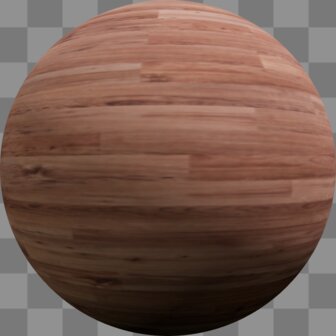
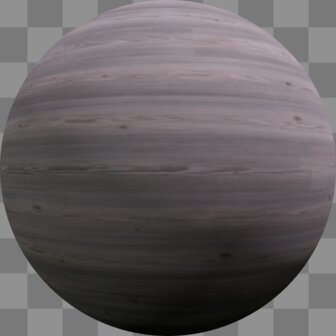
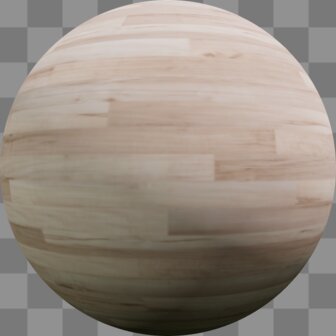
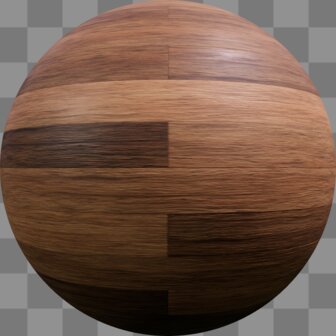
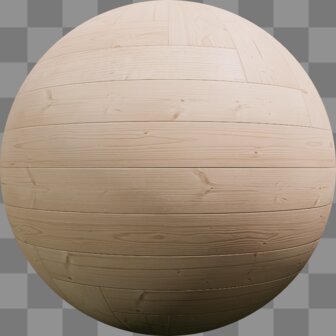
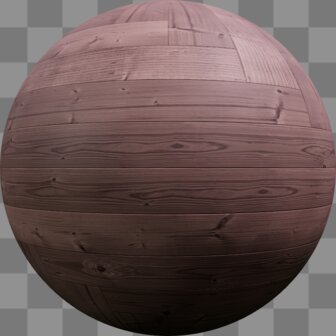
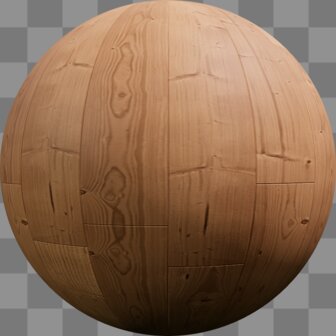
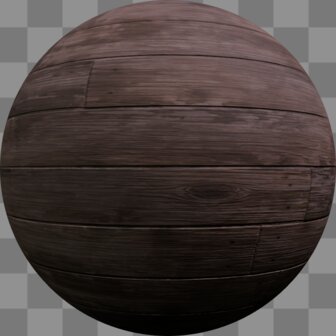
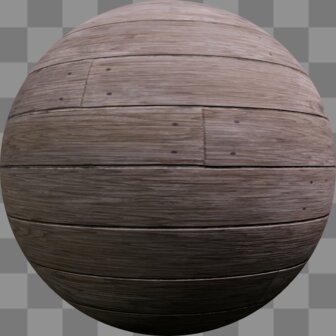
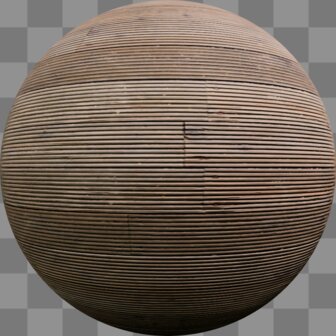
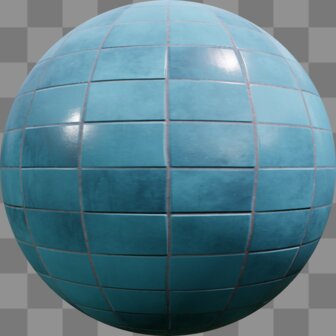
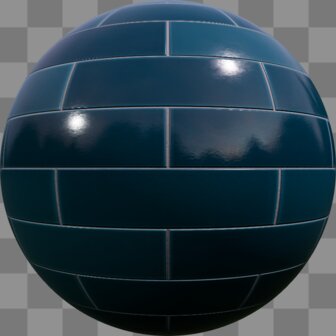
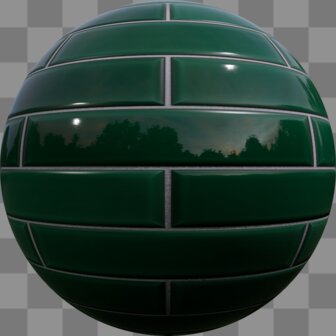
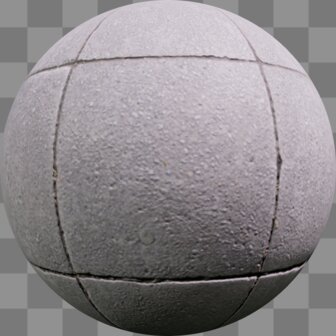
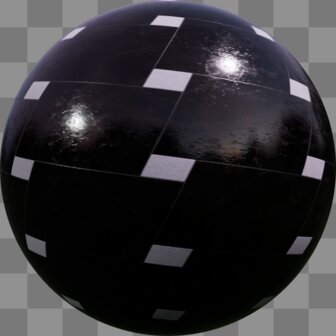
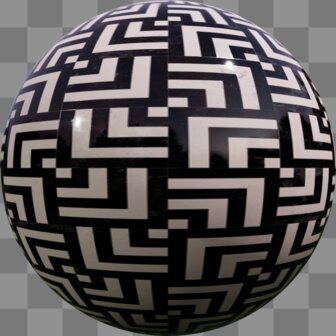
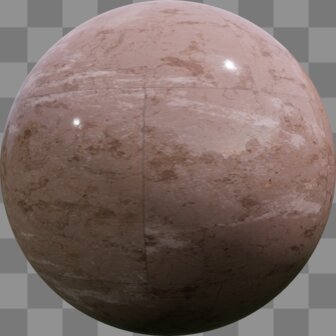
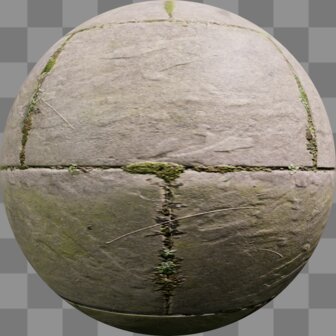
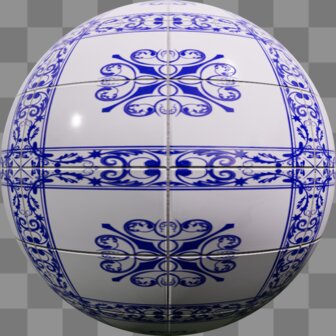
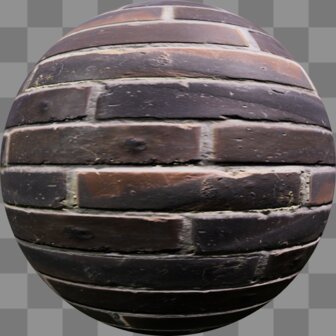
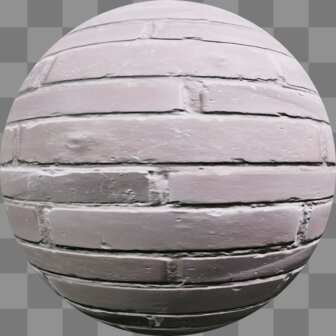
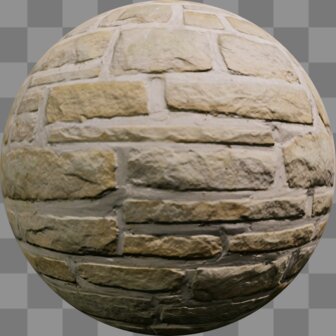
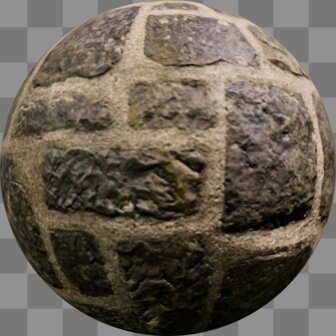
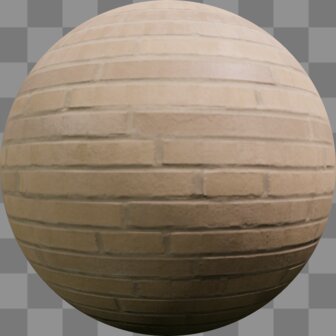
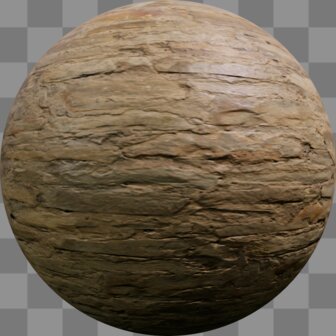
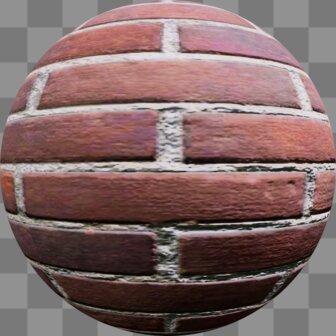
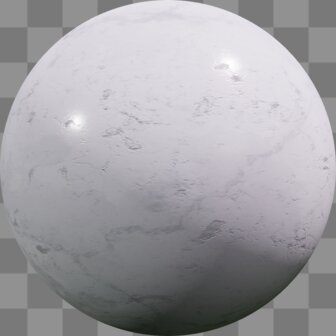
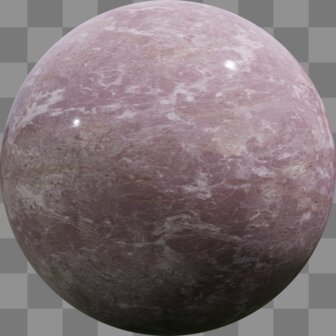
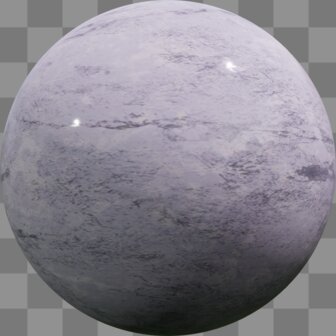
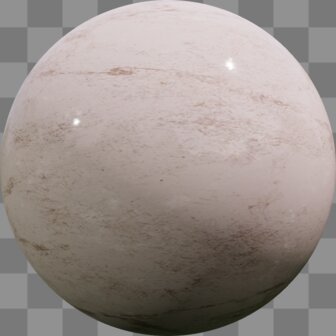
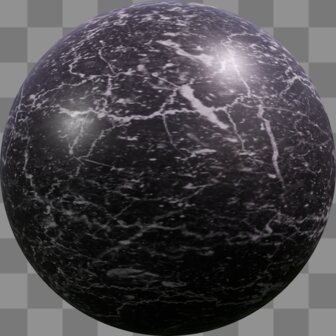
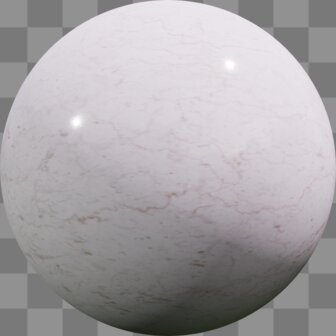
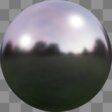
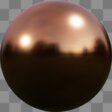
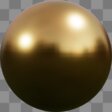
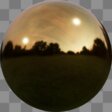
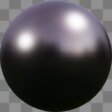
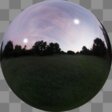
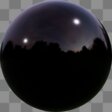
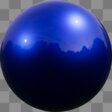
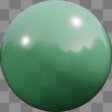
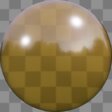
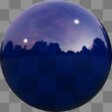
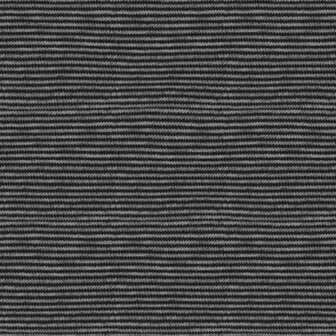
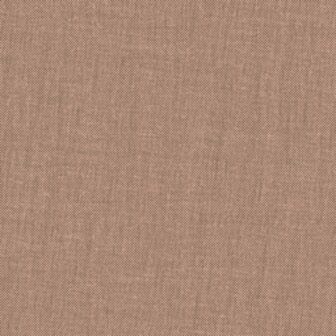
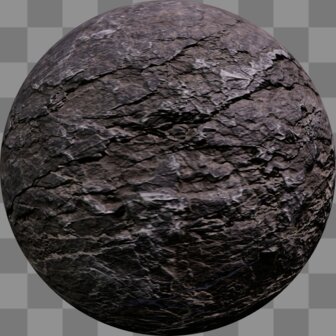
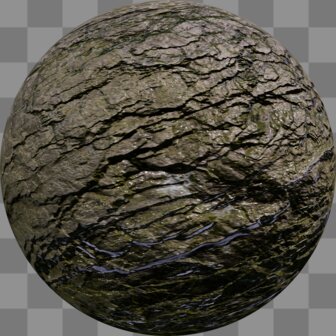
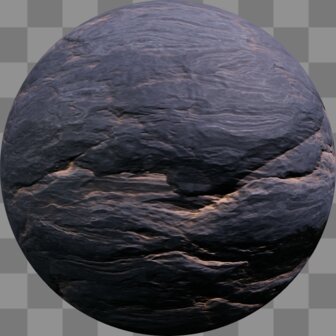
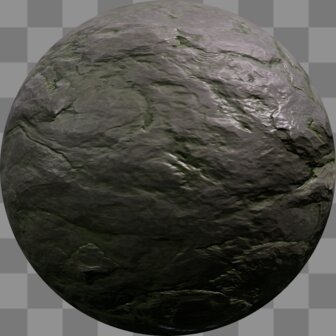
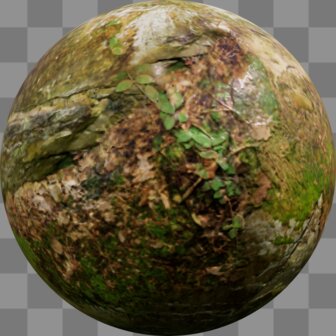
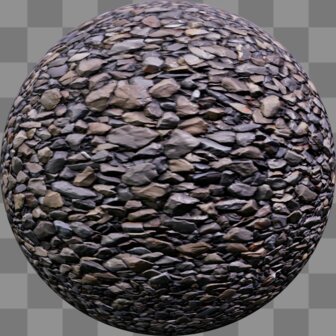
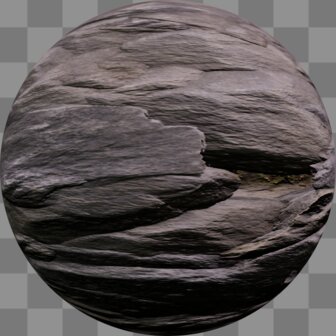
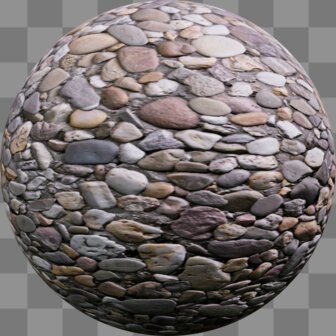
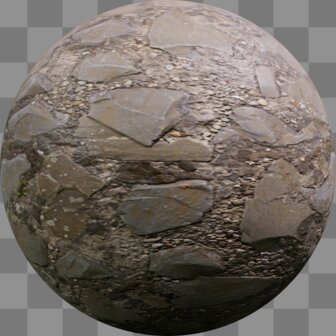
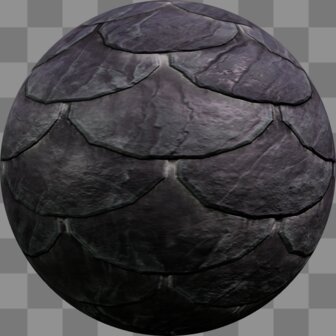
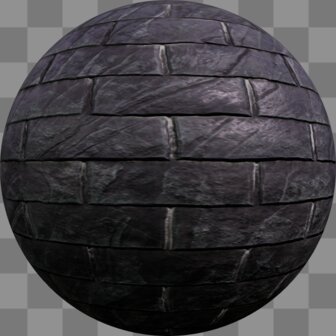
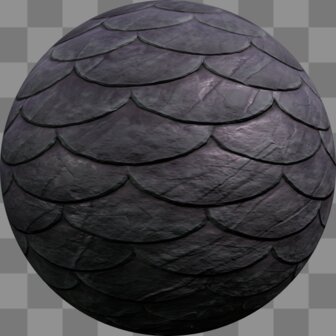
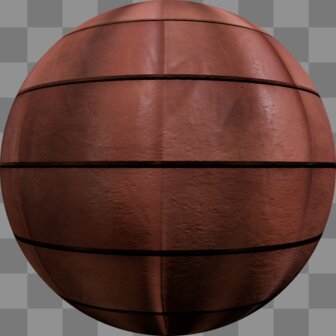
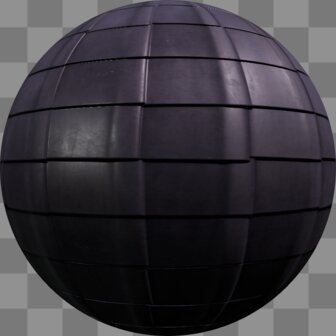
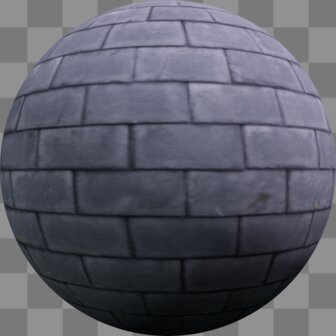
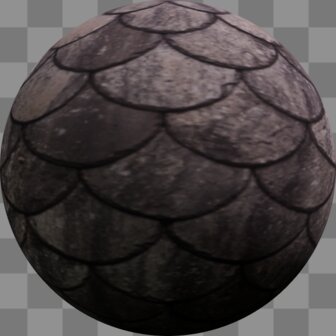
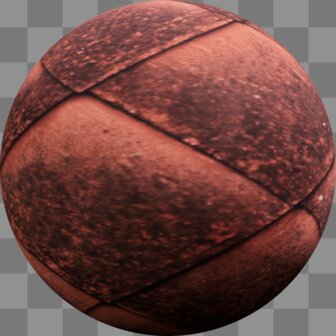
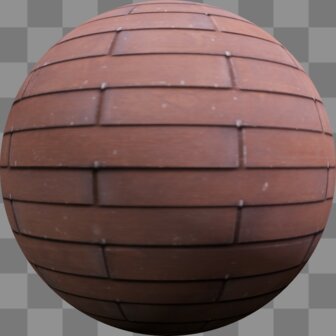
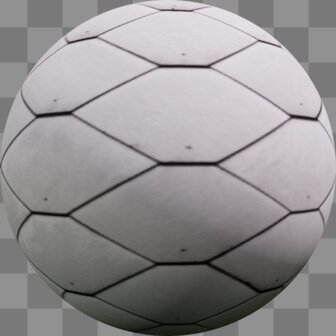
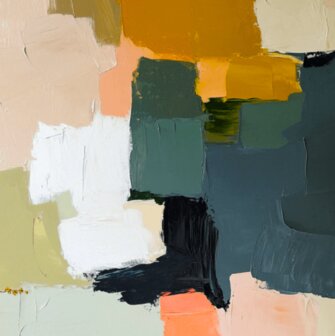
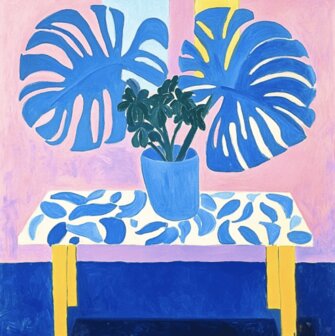
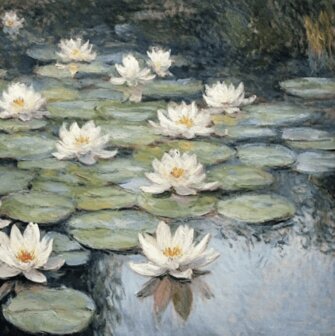
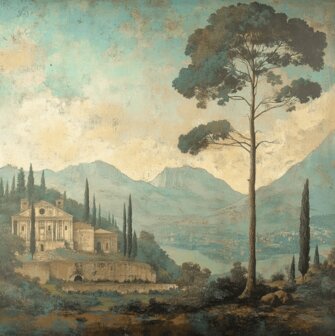
Da a cada superficie el acabado adecuado. Pulsa P para abrir el selector de color y haz clic en el icono del pincel. Luego selecciona los elementos a los que quieras aplicar un material. Mantén shift para seleccionar varios a la vez. Después haz clic en el material que quieras aplicar. Están organizados en estas categorías — cada una contiene muchas más opciones de las que se muestran aquí. También puedes aplicar cualquier color con la rueda de color (o escribir el código hexadecimal) y ajustar las opciones de color, p. ej.: cambiar la forma en que se repiten las texturas, el tamaño, la rotación de las texturas, el contraste, la saturación, el brillo, etc.
Madera
32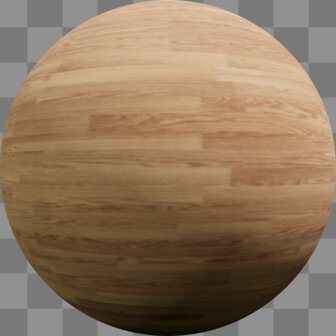
Azulejos
48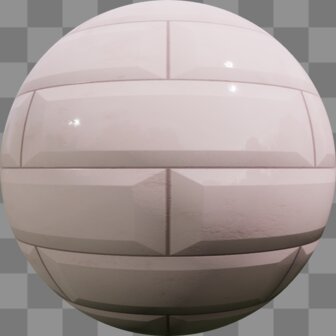
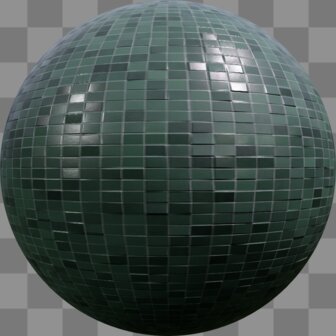
Paredes y ladrillo
30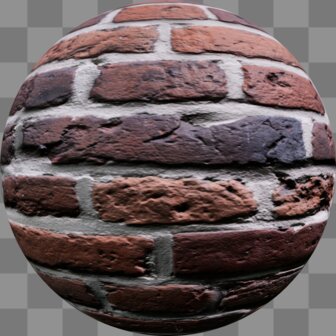
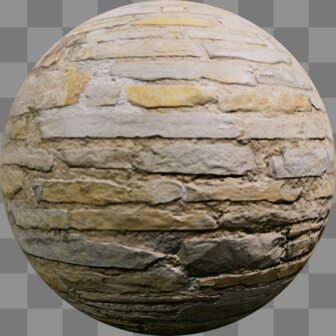
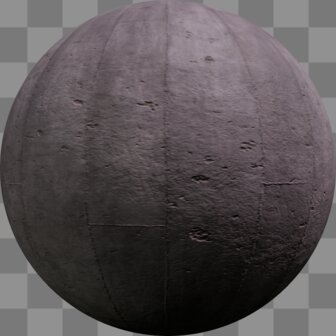
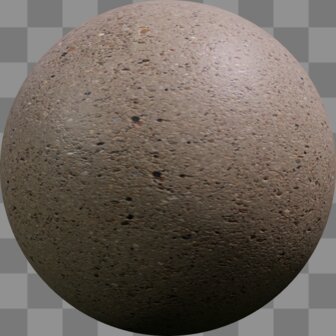
Mármol y piedra
29
Metal
28

Vidrio
12
Telas y cuero
46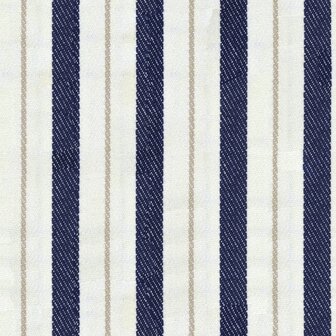




Terreno y roca
30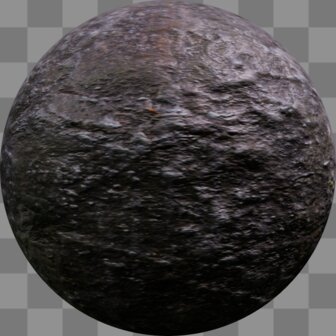

Cubiertas
11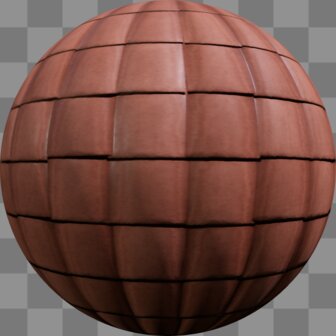
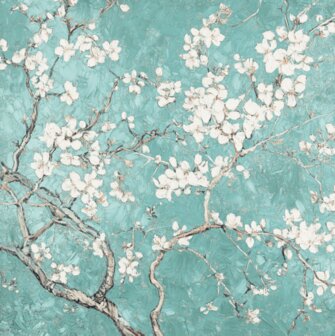
Imágenes / arte
24




Selector de color y cuentagotas
Pulsa P para abrir el selector de color. Usa la herramienta cuentagotas para tomar un color de cualquier punto de tu escena y aplicarlo al objeto seleccionado — práctico para igualar tonos en todo tu diseño.
Etiquetas y dimensiones
Añade líneas de cota para mostrar medidas reales, y etiquetas para nombrar habitaciones o señalar detalles. Son ideales para exportar planos de planta y para compartir planos precisos con clientes o constructores.
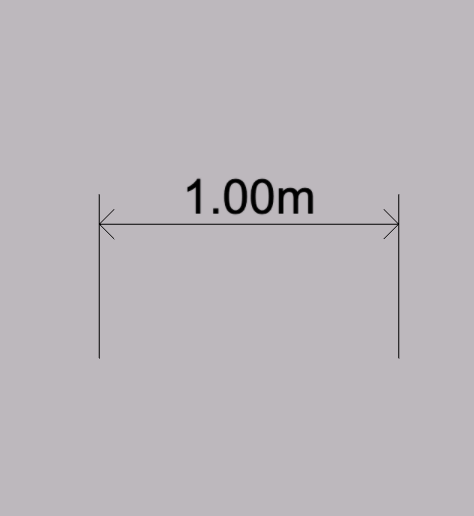
Cota
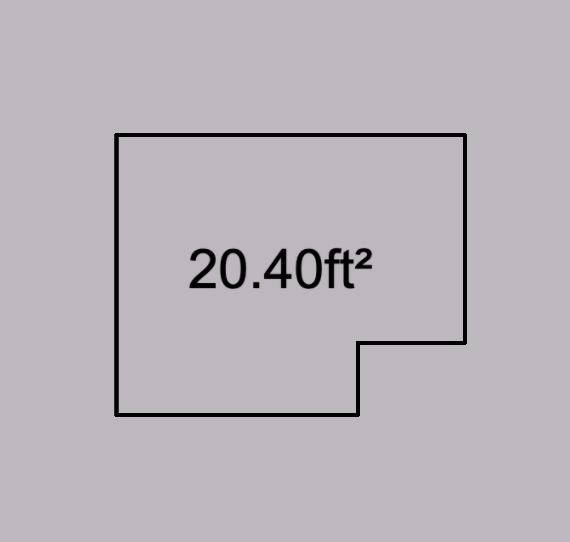
Área

Texto
Línea
Flecha
Zona
Zona circular
Zona cuadrada
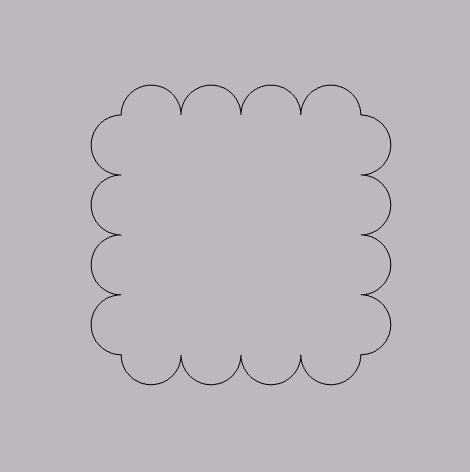
Zona nube
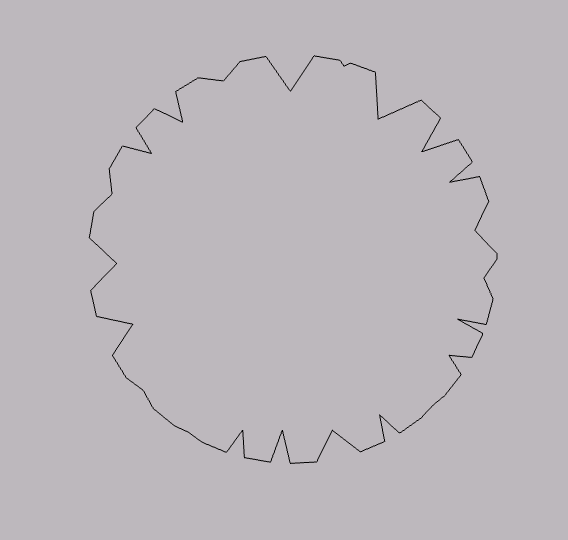
Zona árbol
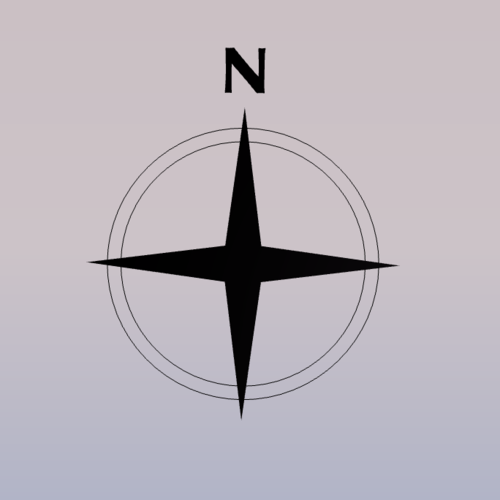
Brújula
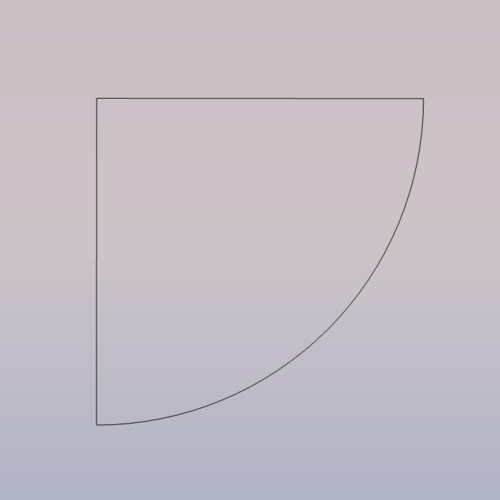
Barrido de puerta
Unidades
Abre el menú de hamburguesa en la esquina superior izquierda y elige tus unidades preferidas. Puedes cambiar entre el sistema métrico y el imperial en cualquier momento — cada medida, dimensión y entrada se actualiza para coincidir.
m
Metros
mm
Milímetros
in
Pulgadas
ft & in
Pies y pulgadas
Controles del entorno
Define la escena en torno a tu diseño — ajusta la iluminación, el cielo y el fondo para cambiar el ambiente y ver cómo luce tu espacio a distintas horas del día. Perfecto para que los renders queden justo como quieres.
Deshacer y rehacer
¿Cometiste un error? Avanza y retrocede por tus cambios.
Deshacer
Ctrl/⌘ + Z
Rehacer
Ctrl/⌘ + Shift + Z
Importar tu propio contenido
Trae material externo a tu proyecto para diseñar a su alrededor.
Plano de planta
Importa un boceto de plano de planta en 2D y traza tus paredes sobre él (consulta la pregunta frecuente sobre escalado más abajo).
Imagen
Suelta imágenes de referencia u obras de arte para colocarlas en la escena.
Modelo 3D
Importa un modelo 3D para usar una pieza que no esté en la biblioteca.
Material
Sube tu propia textura para aplicarla como material personalizado.
Imágenes con IA
Convierte tu diseño 3D en una imagen fotorrealista — o en un boceto, una acuarela, el estilo que quieras. Tu modelo define la distribución y la IA añade luz, materiales y detalles realistas.
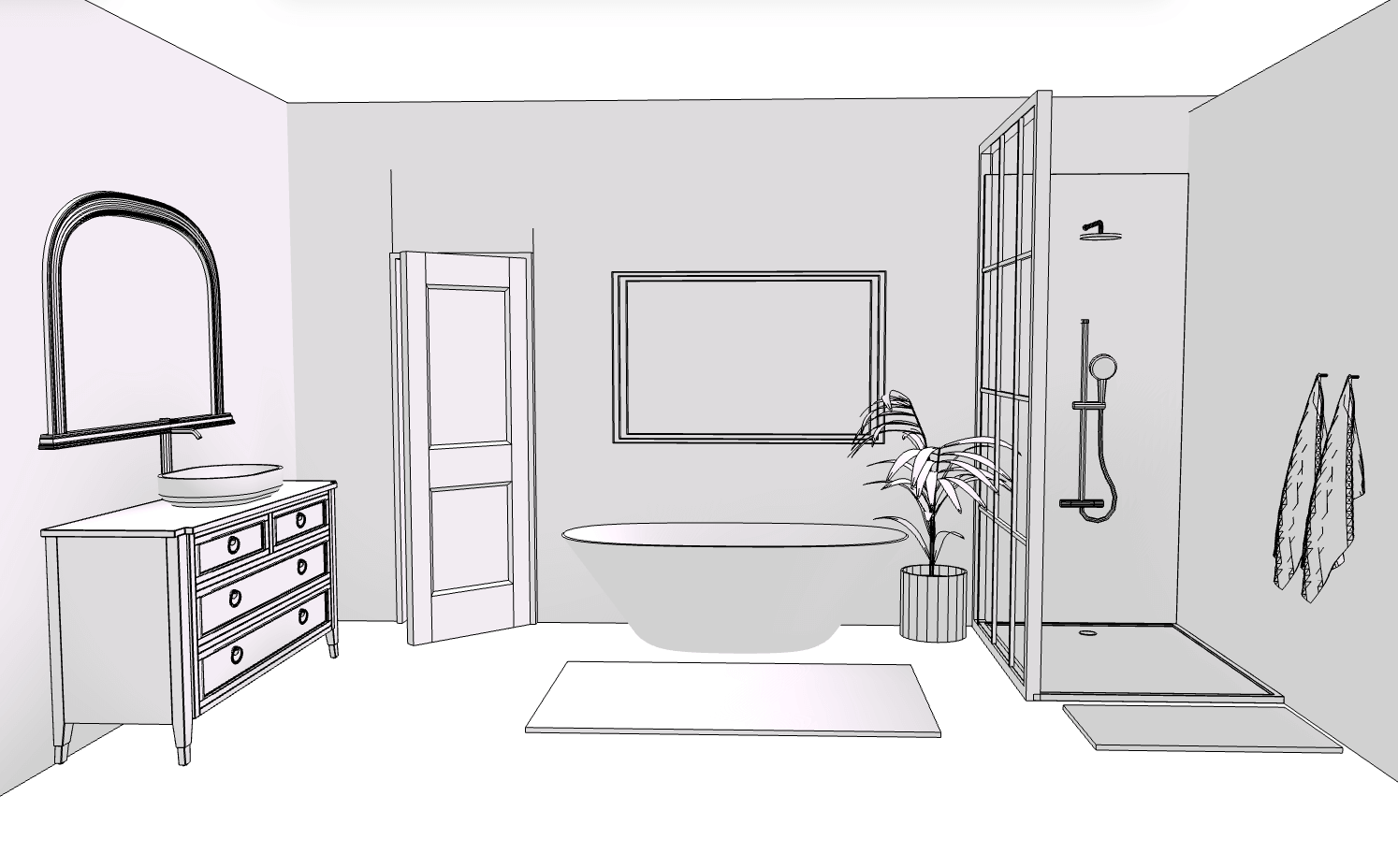
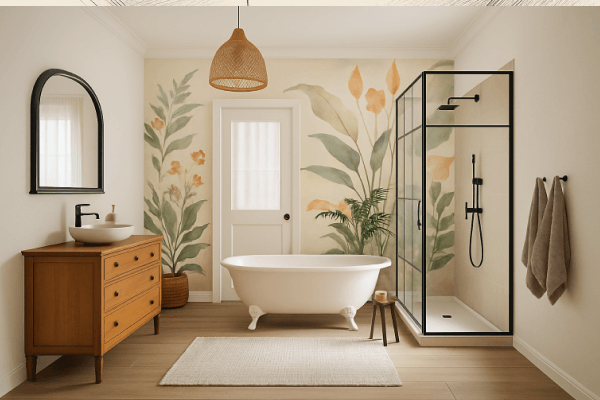
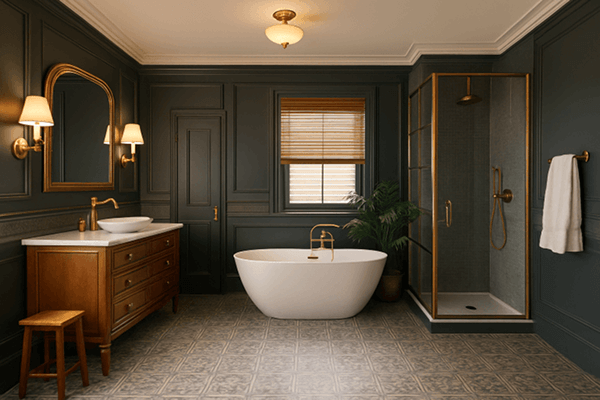
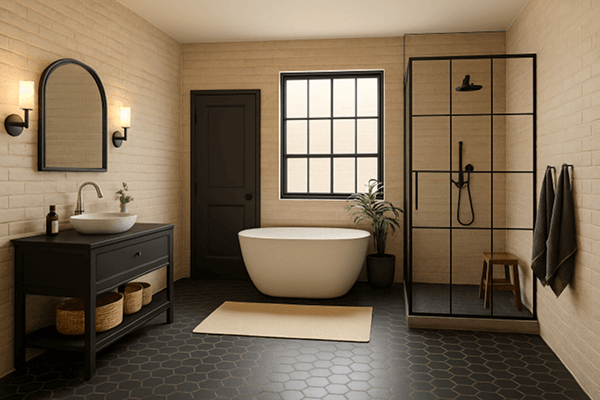
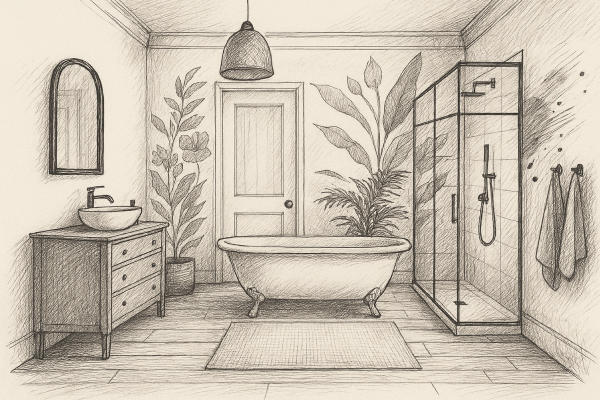
Cómo funciona
1. Elige una imagen de entrada
Usa la vista actual de tu proyecto 3D, sube tu propia foto o reutiliza una imagen que ya hayas creado. La entrada guía la distribución del resultado.
2. Describe el aspecto
Escribe una indicación para el estilo, los materiales y el ambiente — p. ej. «Salón escandinavo, suelo de roble, luz suave de mañana» — o elige uno de los estilos predefinidos.
3. Generar
Arcadium crea una imagen que mantiene tu distribución pero la representa con el aspecto que pediste. Genera tantas variaciones como quieras. Recomendamos hacer 2 o más a la vez.
4. Iterar
Reutiliza cualquier resultado como nueva entrada y ajusta tu indicación para refinar el aspecto a lo largo de varias rondas hasta que quede perfecto.
Generación de muebles con IA
¿Necesitas una pieza que no está en la biblioteca? Sube una o dos fotos del elemento y la IA lo convierte en un modelo 3D que puedes soltar directamente en tu escena y usar como cualquier otro objeto — moverlo, redimensionarlo y aplicarle materiales.
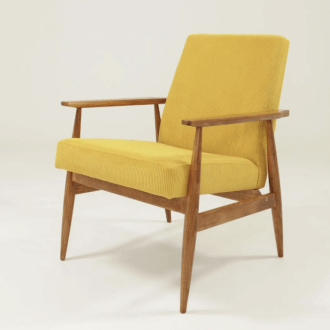
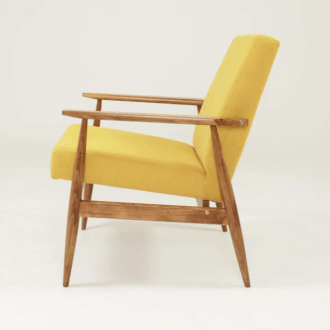
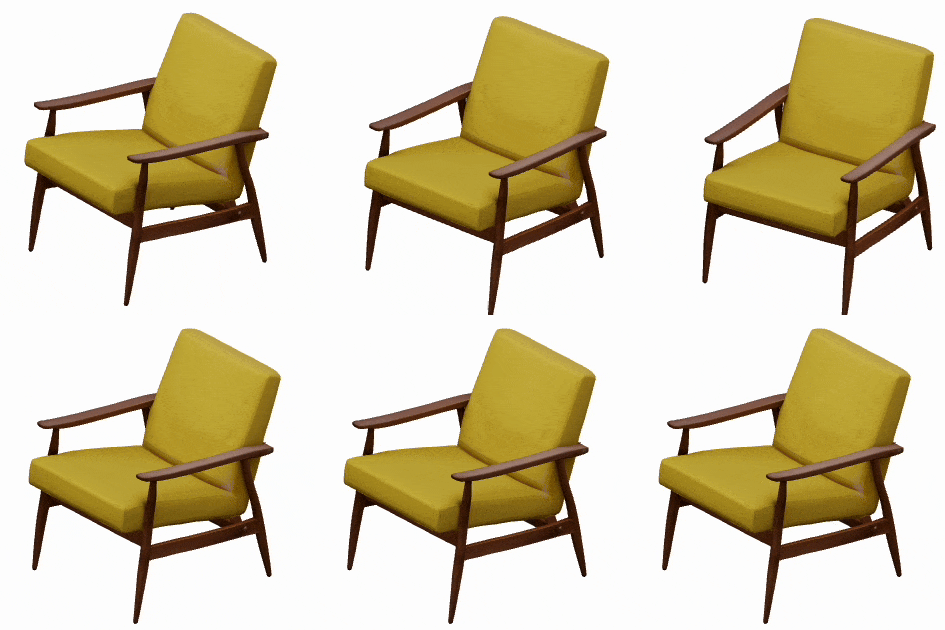
Consejos: centra el elemento, usa un fondo claro, evita habitaciones enteras y objetos muy delicados o de vidrio.
Exportar e imprimir
Cuando tu diseño esté listo, sácalo de Arcadium.
Exportar un modelo 3D
Exporta tu modelo como archivo 3D: GLB (conserva los colores — el mejor para Blender, SketchUp y compartir), STL (solo geometría, el estándar de impresión 3D) u OBJ (compatibilidad universal con CAD y apps 3D).
Imprimir en PDF
Pulsa Ctrl/⌘ + P para abrir la vista previa de impresión. Imprime en PDF — elige el tamaño de papel (A4, A3 o Letter) y la orientación (vertical u horizontal) antes de guardar.
Atajos de teclado
En un Mac, usa ⌘ donde aparezca Ctrl.
Vista
| Rotar / orbitar | Right-drag / Ctrl left-drag |
|---|---|
| Desplazar | Left-drag / Space left-drag |
| Zoom | Wheel / Ctrl + / Ctrl − |
| Planta y alzados | 1 |
| Ortográfica / Perspectiva | 2 / 3 |
| Sección transversal | 4 |
| Vista de contornos | 5 |
| Restablecer vista | 0 |
| Caminar / volar (primera persona) | W A S D |
| Volar arriba / abajo | E / Q |
Edición
| Deshacer / Rehacer | Ctrl Z / Ctrl Shift Z / Ctrl Y |
|---|---|
| Duplicar | Ctrl D |
| Copiar / Pegar | Ctrl C / Ctrl V |
| Rotar 90° | R |
| Desplazar la selección (Shift = mayor) | ↑ / ↓ / ← / → |
| Subir / bajar | Ctrl ↑ / Ctrl ↓ |
| Desactivar el ajuste | Shift drag |
| Eliminar | Delete / Backspace |
| Deseleccionar / cancelar | Esc |
Dibujo
| Terminar de dibujar | Enter |
|---|---|
| Escribir longitud exacta | 0–9 |
Selección y agrupación
| Añadir a la selección | Shift click |
|---|---|
| Seleccionar todo | Ctrl A |
| Agrupar / Desagrupar | Ctrl G / Ctrl Shift G |
| Ocultar objeto | V |
Proyecto
| Guardar | Ctrl S |
|---|---|
| Imprimir | Ctrl P |
| Selector de color | P |
Preguntas frecuentes
- ¿Cómo guardo un proyecto?
- Tu proyecto se guarda automáticamente cada vez que haces un cambio, así que no tienes que acordarte de nada. Solo necesitas una conexión a internet válida para que el guardado se almacene correctamente. Para forzar un guardado tú mismo en cualquier momento, pulsa Ctrl/⌘ + S.
- ¿Cómo añado una segunda planta?
- Hay tres formas sencillas. 1. Haz tus paredes más altas si solo quieres más altura. 2. Duplica una planta existente y eleva la copia en línea recta usando las flechas rojas (de un solo eje) para que quede encima. 3. Usa los controles de planta para mostrar tus plantas una al lado de la otra mientras trabajas y luego apílalas.
- ¿Cómo roto la vista?
- Arrastra con el botón derecho del ratón, o mantén Ctrl/⌘ y arrastra con el botón izquierdo. En el panel táctil de un portátil, usa un arrastre con dos dedos junto a la tecla modificadora; en una pantalla táctil, arrastra con un dedo para orbitar (con dos dedos se desplaza y se hace zoom de pellizco).
- ¿Conservo mis proyectos si cancelo mi suscripción?
- Sí — tus proyectos se guardan en tu cuenta y no se eliminan cuando finaliza una suscripción. Aún puedes abrirlos y verlos; algunas funciones premium y opciones de exportación pueden quedar limitadas hasta que vuelvas a suscribirte.
- ¿Cómo cambio la altura o el grosor de una pared?
- Selecciona la pared y abre sus propiedades. Puedes escribir una altura y un grosor exactos, o arrastrar las flechas azules de redimensión. Para elevar todas las paredes a la vez (por ejemplo, para preparar una segunda planta), selecciónalas juntas primero con Shift y clic.
- ¿Cómo importo y escalo un boceto de plano de planta?
- Importa tu boceto como imagen o plano de planta y luego define su escala para que coincida con las medidas reales: elige una pared o un vano de puerta de la imagen cuya longitud real conozcas e introduce esa longitud. Todo lo que dibujes encima tendrá entonces el tamaño correcto. Consejo: bloquea el plano importado para no moverlo mientras trazas tus paredes.
- ¿Cómo cambio entre el sistema métrico y el imperial (metros y pies)?
- Abre el menú de hamburguesa en la esquina superior izquierda y elige tus unidades preferidas. Puedes cambiar entre el sistema métrico y el imperial en cualquier momento — cada medida, dimensión y entrada se actualiza al instante para coincidir.
- ¿Puedo hacer paredes curvas o en ángulo?
- Sí. El menú Paredes incluye piezas de pared curvas — añade una, luego arrastra sus tiradores o escribe dimensiones exactas para definir el radio y la longitud. Para habitaciones en ángulo también puedes dibujar tramos de pared rectos en cualquier ángulo, no solo en ángulos rectos.
- ¿Cómo añado puertas y ventanas?
- Abre el menú Puertas o Ventanas y coloca una sobre una pared — se ajusta en su sitio. Selecciónala después para redimensionarla, deslizarla a lo largo de la pared o cambiarla por otro estilo.
- ¿Puedo usar Arcadium en una tableta o un teléfono?
- Sí — Arcadium funciona en el navegador en tabletas y teléfonos con controles táctiles completos (un dedo para orbitar, dos dedos para desplazar y hacer zoom de pellizco). Para una edición detallada, una pantalla más grande con ratón es lo más cómodo.
¿Listo para crear?
Abre el editor y prueba estos controles tú mismo.
Empieza a diseñar gratis