

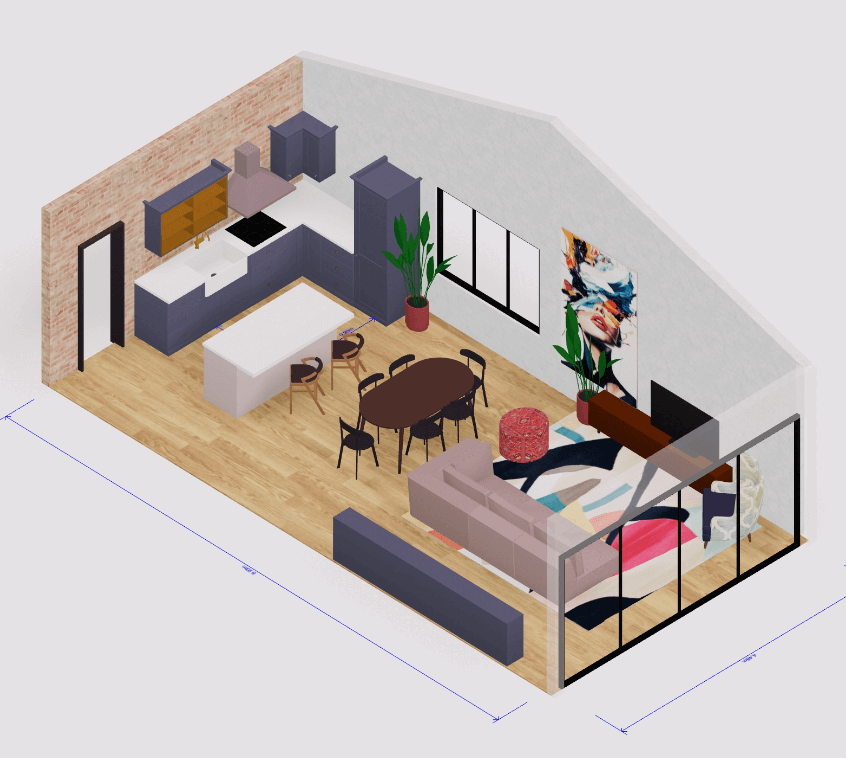
 Strumento di progettazione case 3D
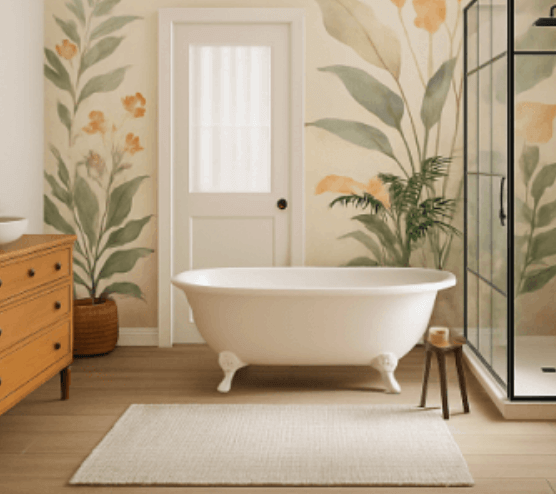
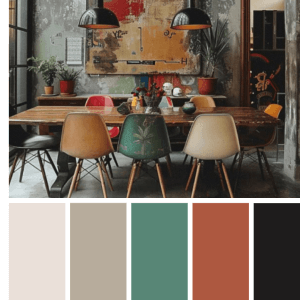 Generatore di palette di colori
 Design 3D da una chat con IA
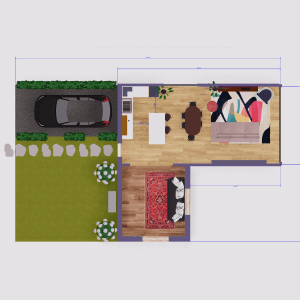 Creatore di planimetrie
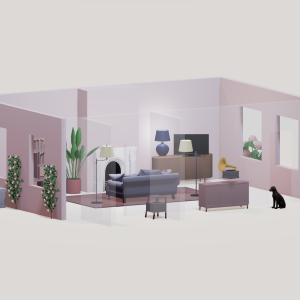 App di design d'interni
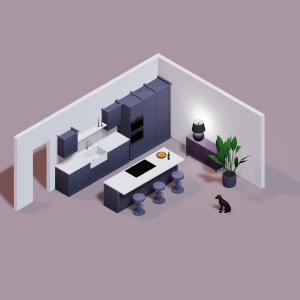 Strumento di design cucine
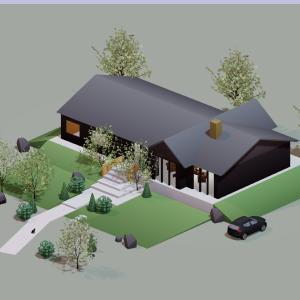 Software di progettazione case
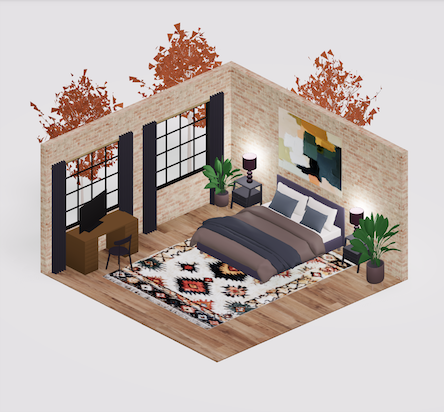 Designer di stanze
 Software di progettazione paesaggistica
 Design camera da letto
 Design feng shui
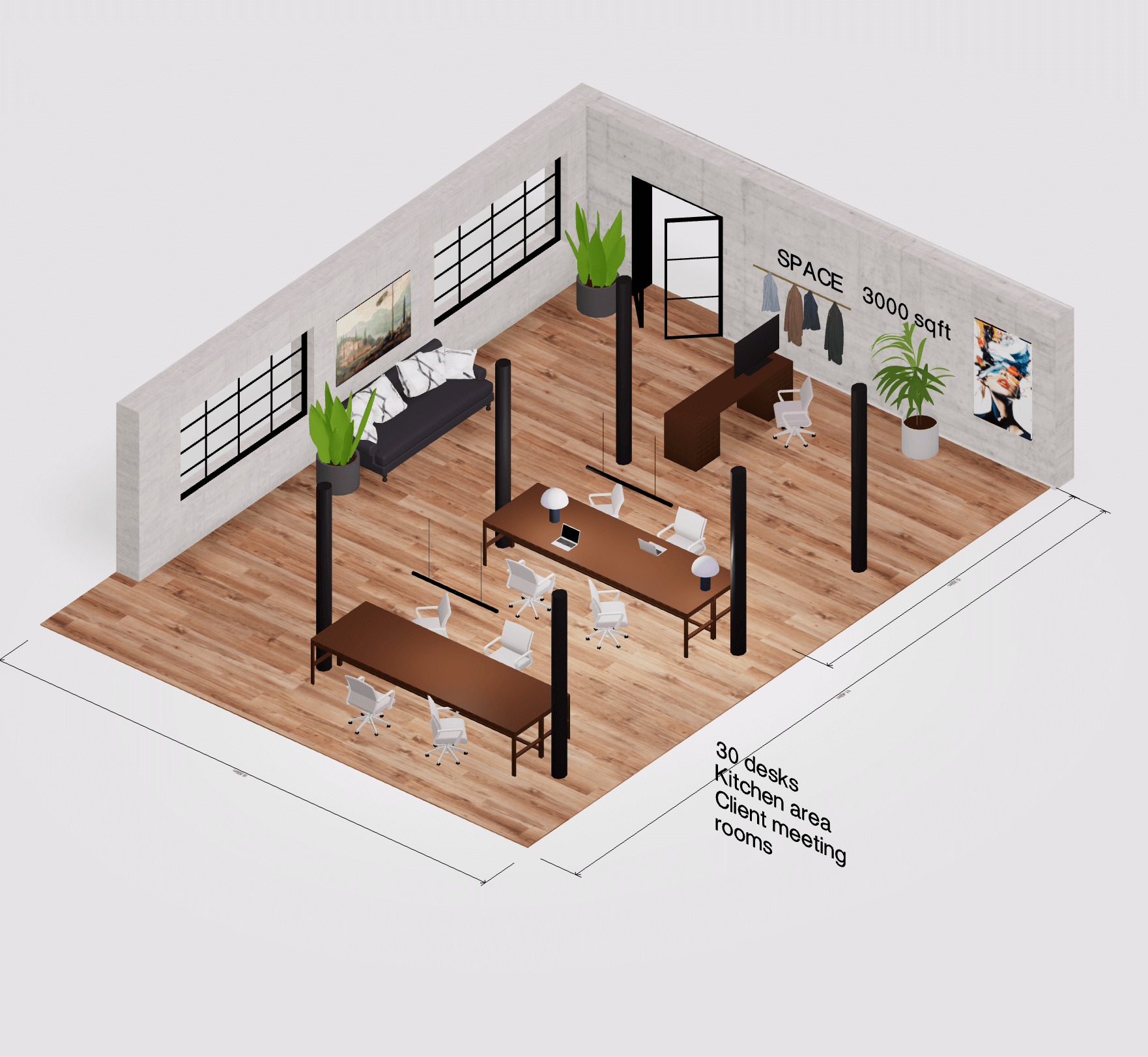 Creatore di planimetrie ufficio
 Trade show booth design




Controllare la vista
Sposta la telecamera per esaminare il tuo progetto da qualsiasi angolazione. Niente di ciò che fai con la telecamera modifica il tuo modello — cambia solo ciò che vedi.
Ruota, sposta e zooma
Ruota / orbita
Trascina con il tasto destro del mouse, oppure Ctrl/⌘ + trascina con il tasto sinistro
Sposta
Trascina con il tasto sinistro del mouse (oppure Space + trascina con il tasto sinistro)
Zoom
Rotellina del mouse, oppure Ctrl + + / −. Su uno schermo touch, pizzica per zoomare.
Reimposta la vista
Premi 0 per tornare all'angolazione predefinita
Cambia modalità di vista
Pianta e prospetti
Premi 1 per scorrere tra la pianta dall'alto e i prospetti frontale, posteriore, sinistro e destro.
Ortografica (piatta)
Premi 2 per eliminare la prospettiva, così gli oggetti lontani non rimpiccioliscono — le linee parallele restano parallele e ogni dimensione appare reale. Ideale per layout, prospetti e misurazioni precise.
Prospettiva (3D)
Premi 3 per aggiungere la prospettiva, così gli oggetti lontani rimpiccioliscono e le linee parallele convergono, proprio come l'occhio umano. Il modo più realistico per visualizzare in anteprima, esplorare e presentare il tuo spazio.
Sezione trasversale
Premi 4 per tagliare il modello e vederne l'interno. Si apre un pannello in cui puoi trascinare o digitare l'altezza della sezione per spostare il taglio su e giù.
Visita in prima persona
Entra nel tuo progetto e cammina al suo interno. Spostati con W A S D o con i tasti freccia, E / Q per salire e scendere, Space per saltare, tieni premuto Shift per correre e Esc per uscire.
Vista contorni
Premi 5 per tracciare contorni netti attorno a ogni bordo, per un aspetto pulito simile a uno schizzo — ottimo per piante, disegni a tratto e screenshot.
Aggiungere muri
Imposta la tua planimetria disegnando i muri, poi perfezionali come preferisci.
Disegna da due punti
Scegli lo strumento muro, clicca un punto di inizio, poi clicca un punto di fine per disegnare un muro. Continua a cliccare per concatenare i muri in stanze.
Aggancio
I muri si agganciano agli angoli retti e ai punti degli altri muri mentre disegni, così tutto si allinea in modo pulito. Tieni premuto Shift per disattivare l'aggancio e posizionare liberamente.
Curva un muro
Clicca la linea di un muro esistente e scegli Arco o Bézier per piegarlo, poi trascina la maniglia per modellare la curva.
Altezza e spessore
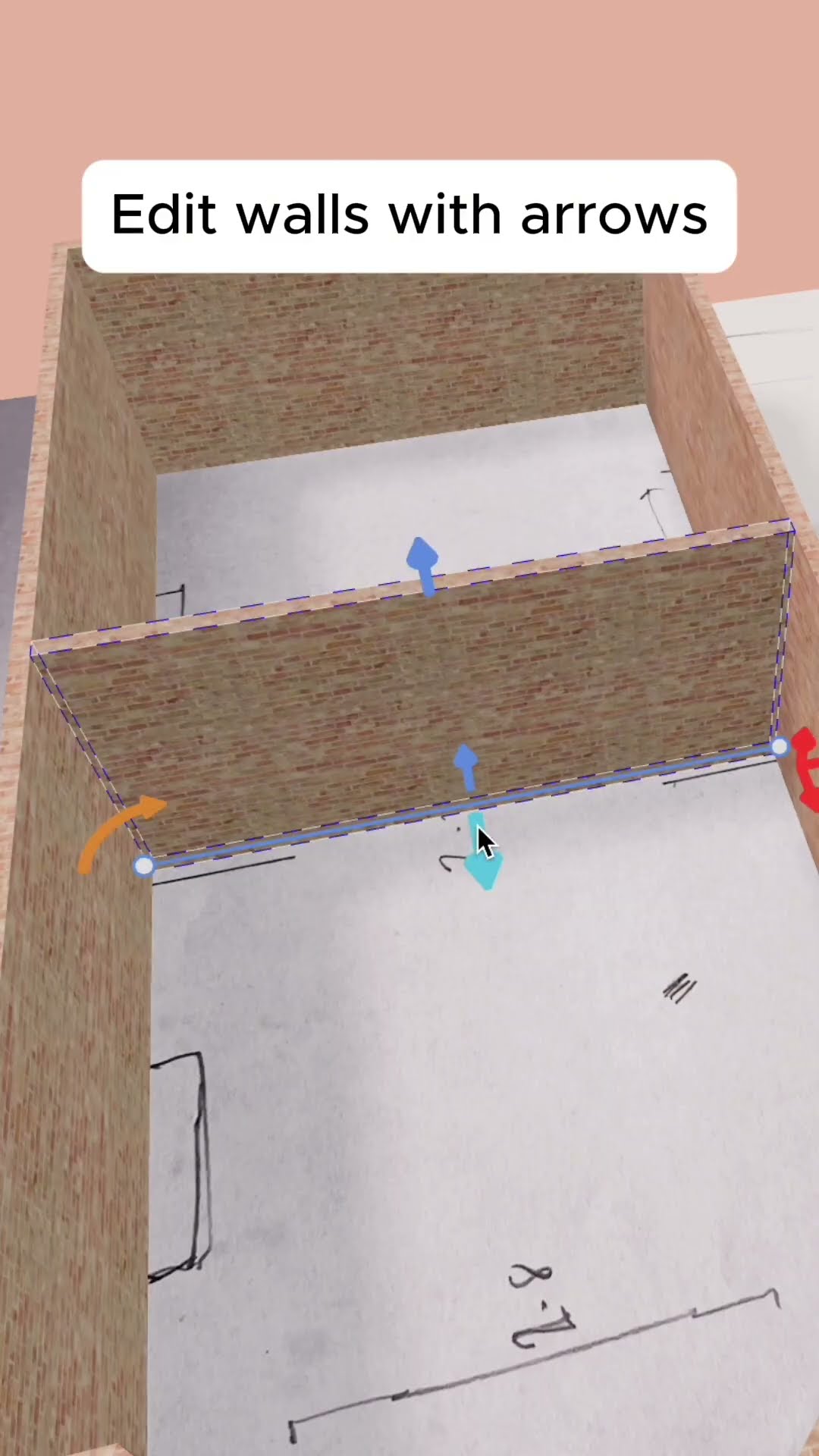
Seleziona un muro e trascina le frecce blu — oppure digita valori esatti — per impostarne altezza e spessore.
Allinea i muri
Usa il pulsante di allineamento per allineare i muri ordinatamente lungo un asse.
Le aperture sono automatiche
Non c'è bisogno di lasciare spazi per porte, finestre o archi — posizionane uno su un muro e l'apertura viene ritagliata per te.
Aggiungere porte e finestre
Porte e finestre sono intelligenti — quando ne posizioni una su un muro, ritaglia automaticamente un'apertura per sé. Trascinala lungo il muro per riposizionarla e usa le frecce blu per ridimensionare l'apertura. Per le porte, puoi anche impostare quanto si aprono, premere R per ruotare la porta e usare il pulsante Specchia per invertire il lato da cui si apre.
Libreria di modelli 3D
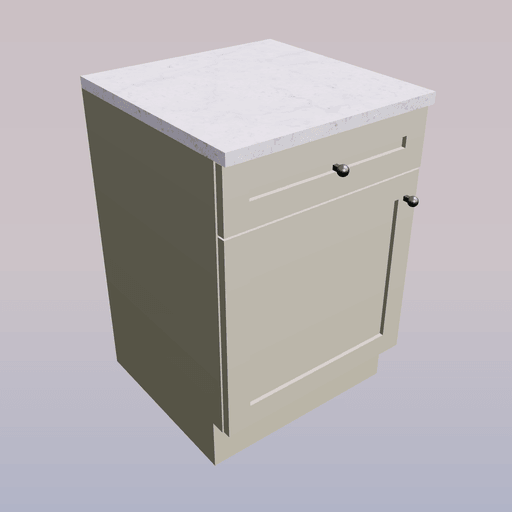
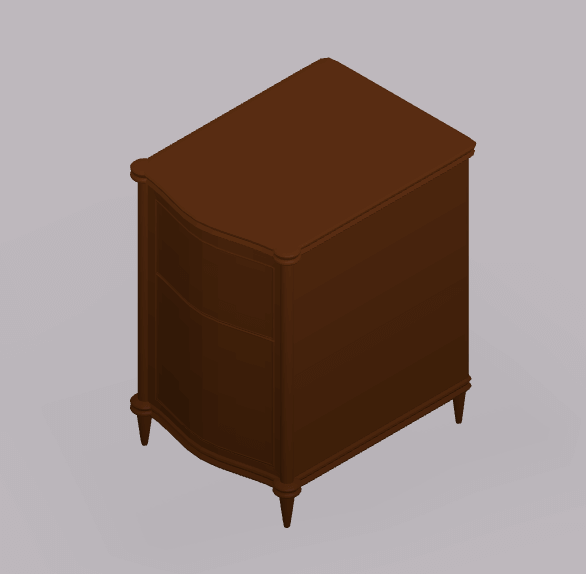
Aggiungi mobili e accessori dalla libreria di oggetti. È organizzata in questi menu — ognuno contiene molti più elementi di quelli mostrati qui:
Soggiorno
105
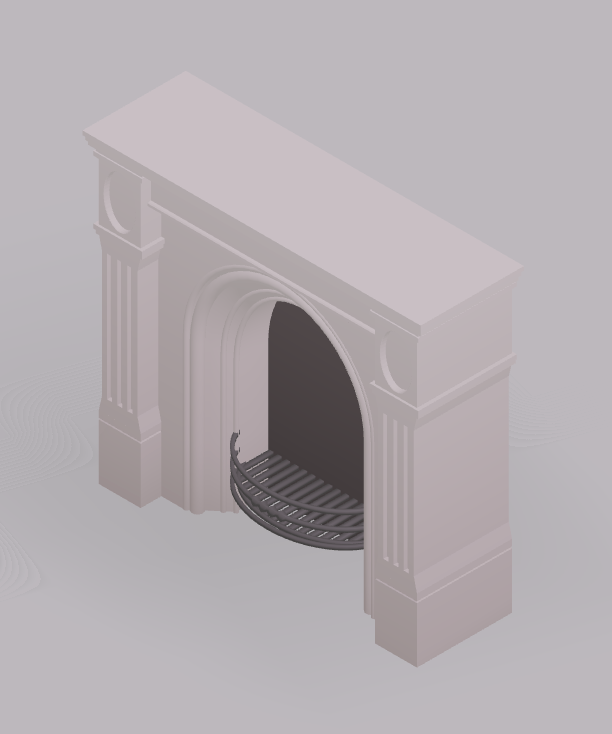
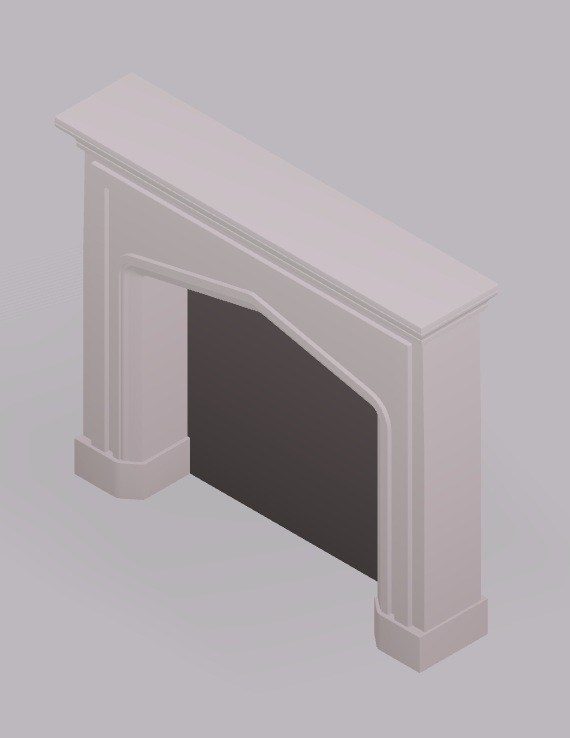
Cucina
75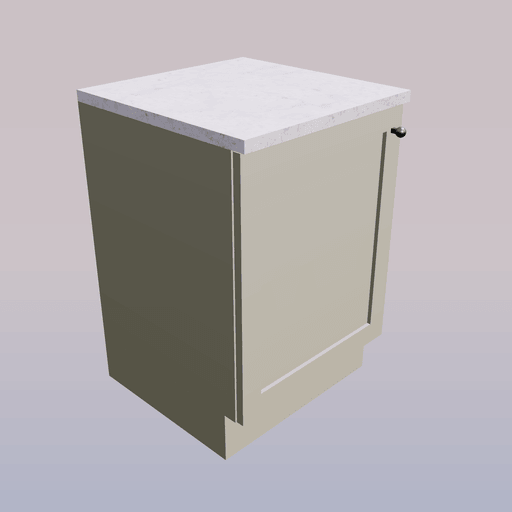
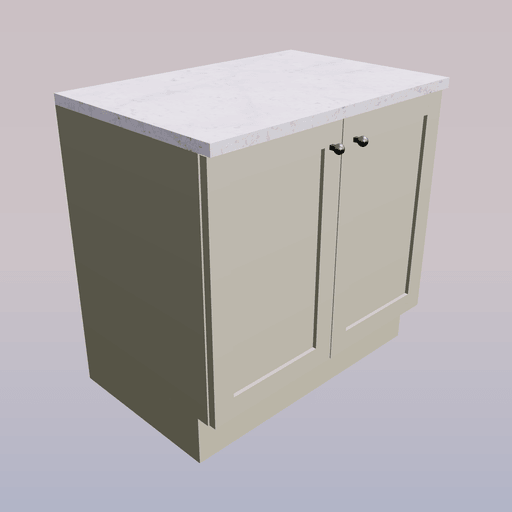
Camera da letto
29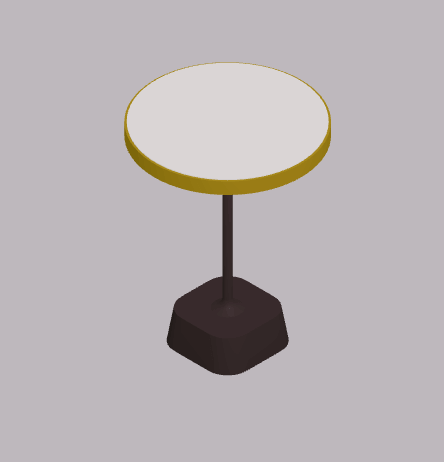
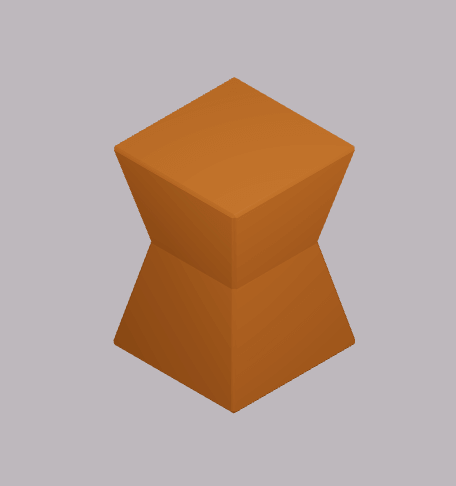
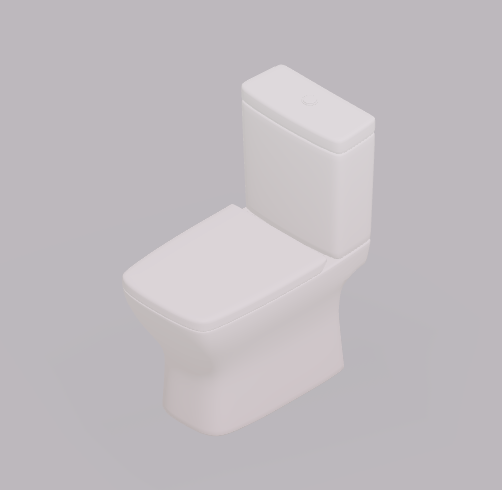
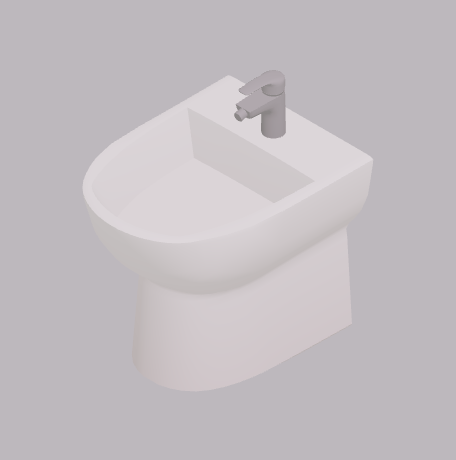
Bagno
22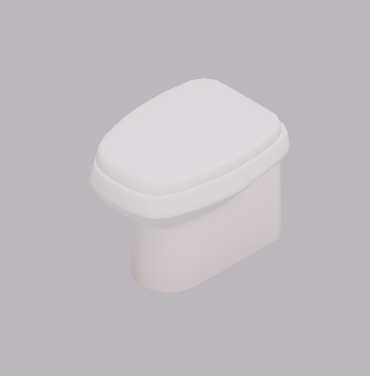
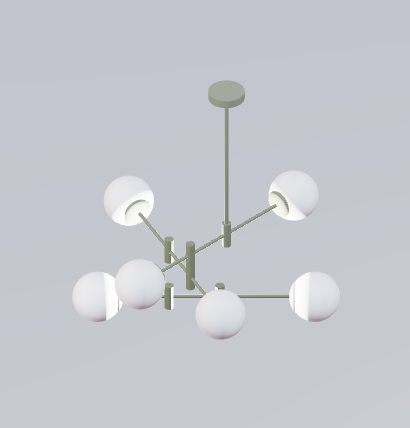
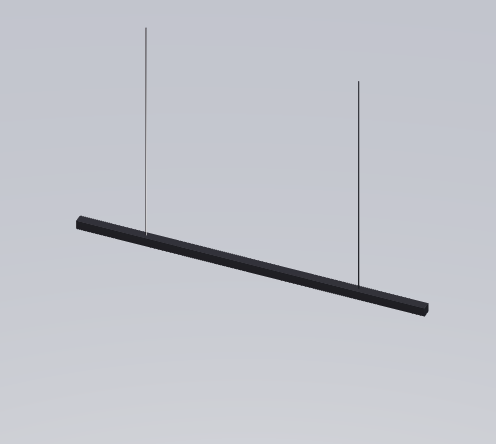
Illuminazione
21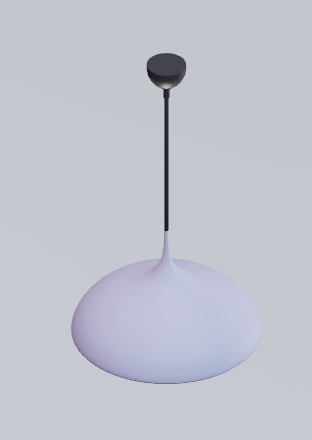
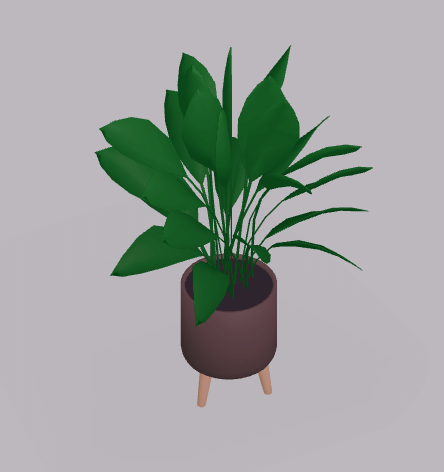
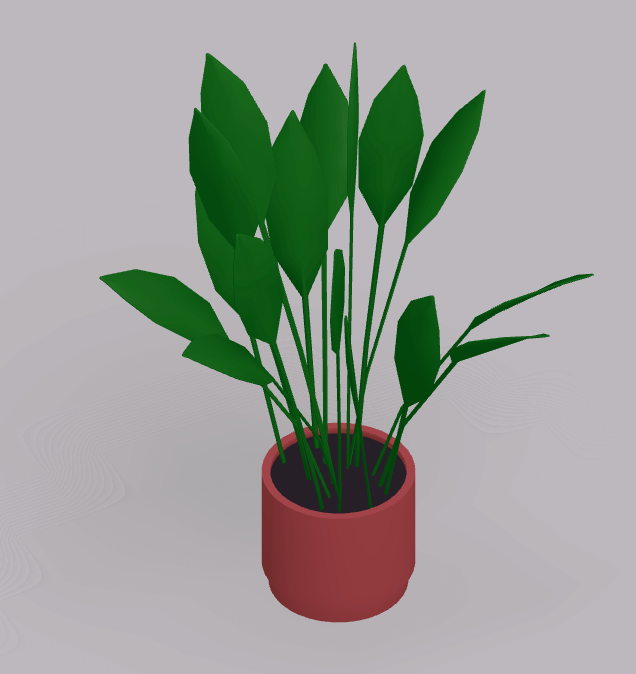
Piante e giardino
92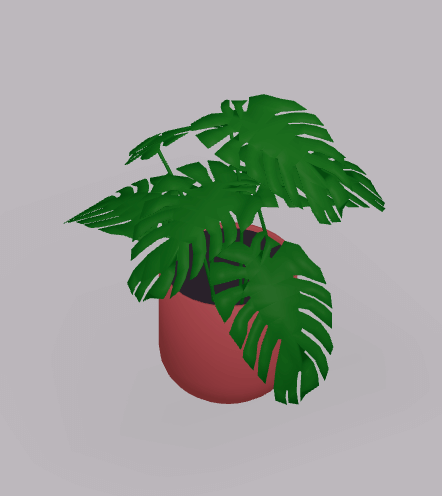
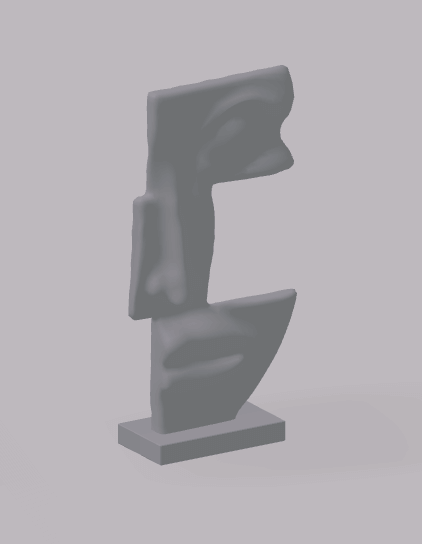
Arte e specchi
26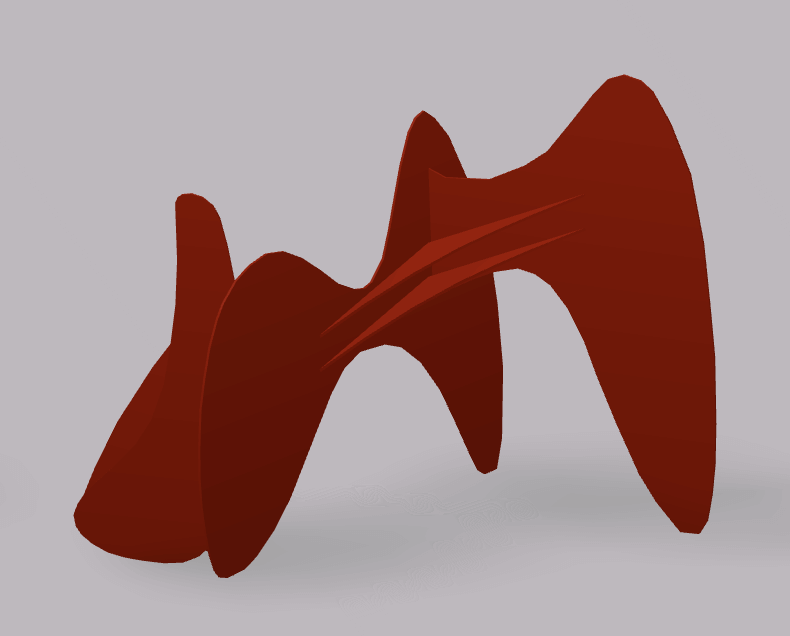
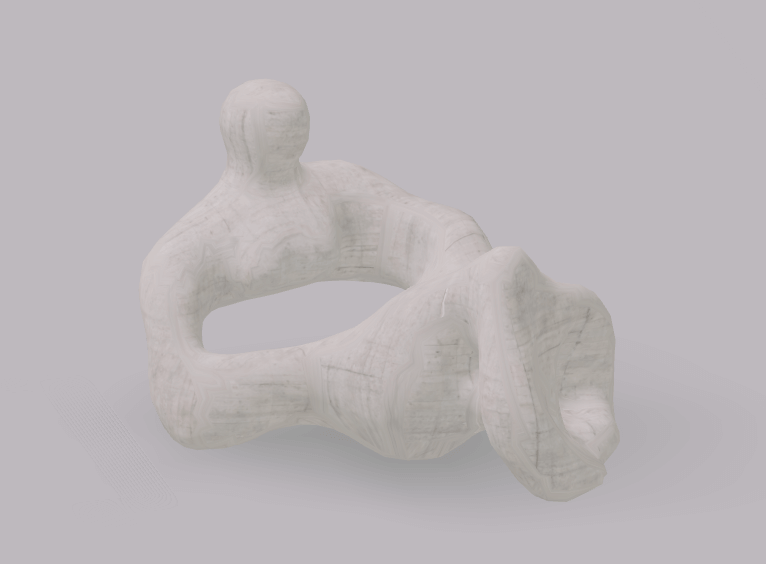
Varie
57
Forme
17
Structural
17
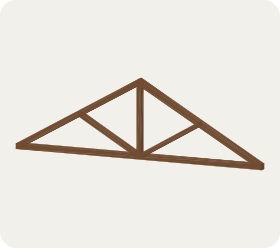
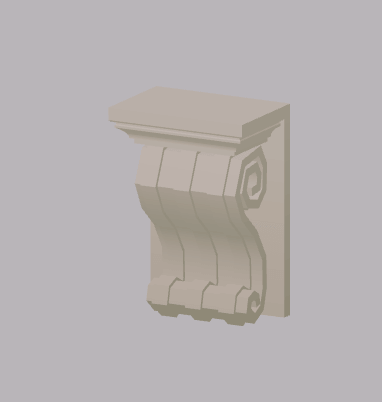
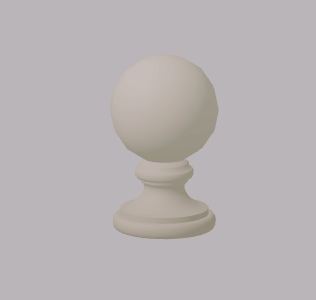
Decorative
8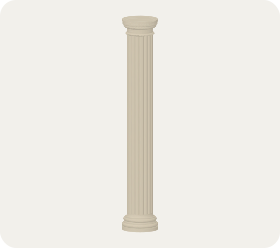
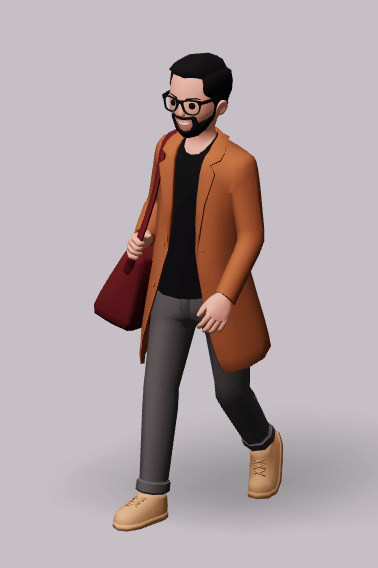
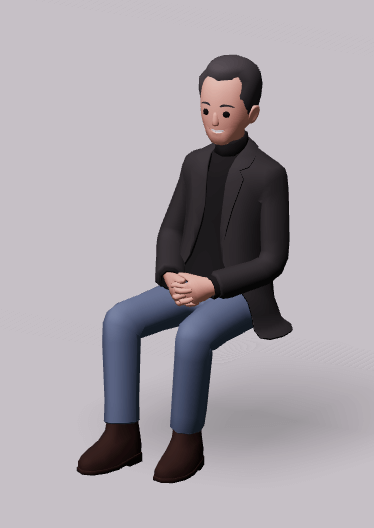
Persone e animali
10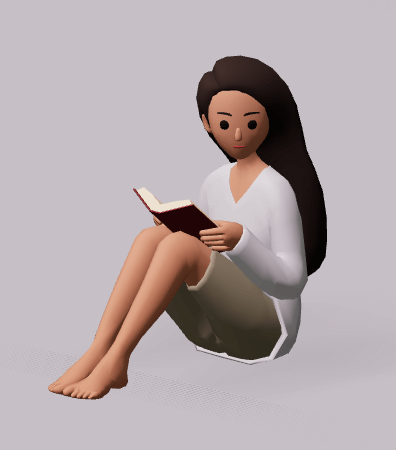
Muri
34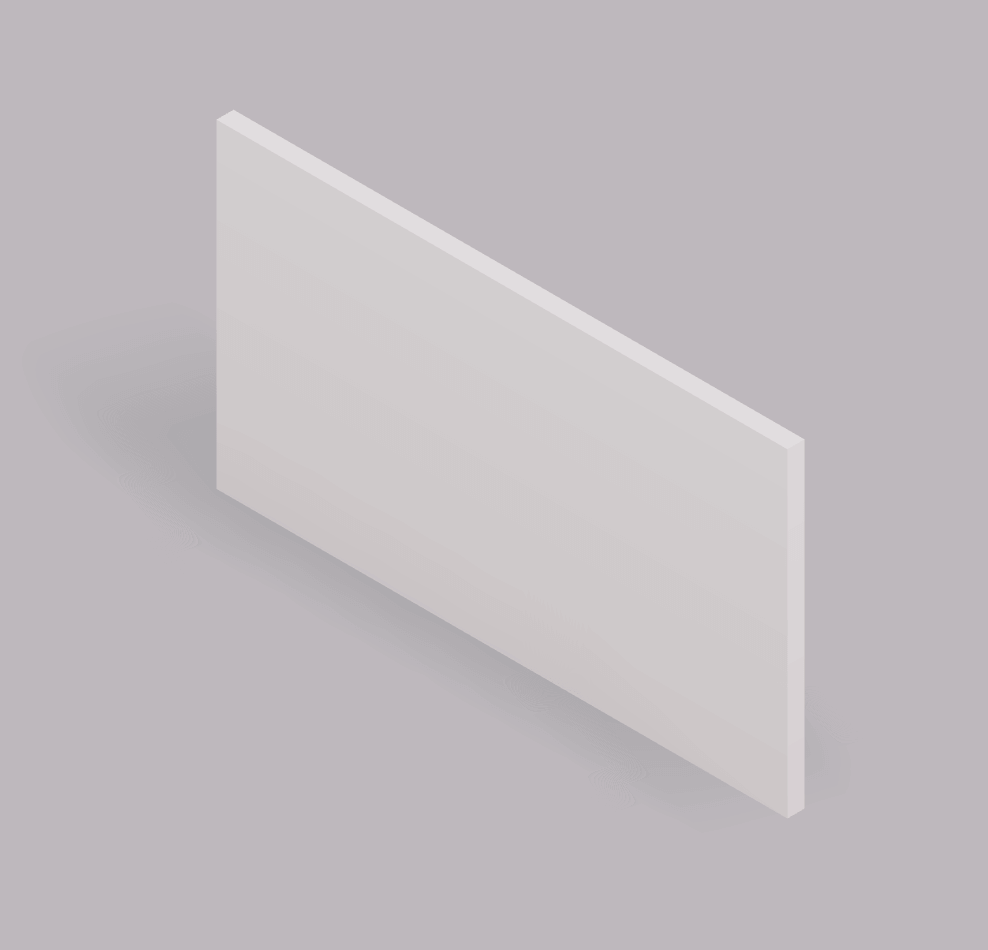
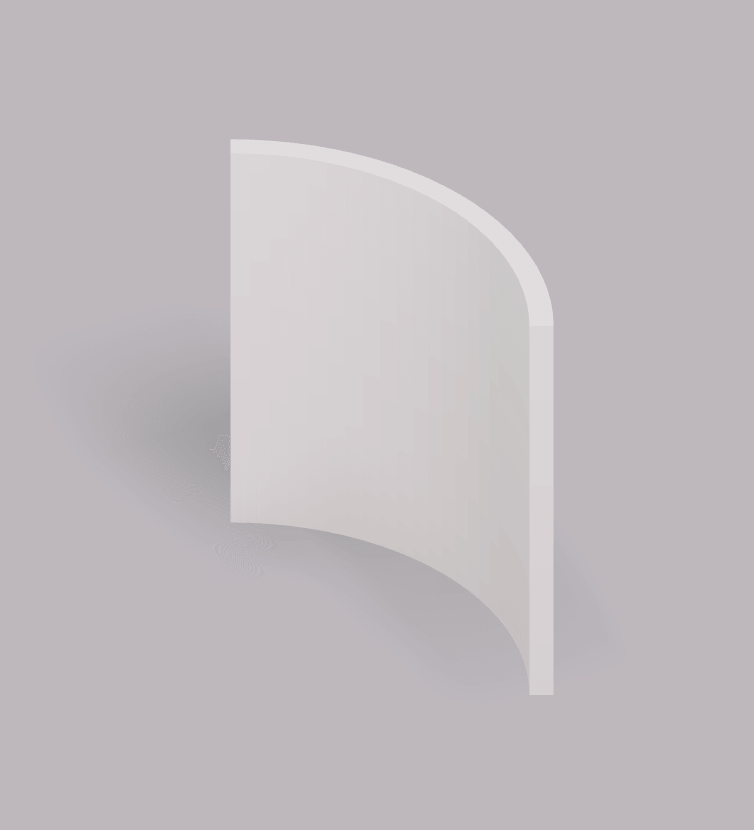
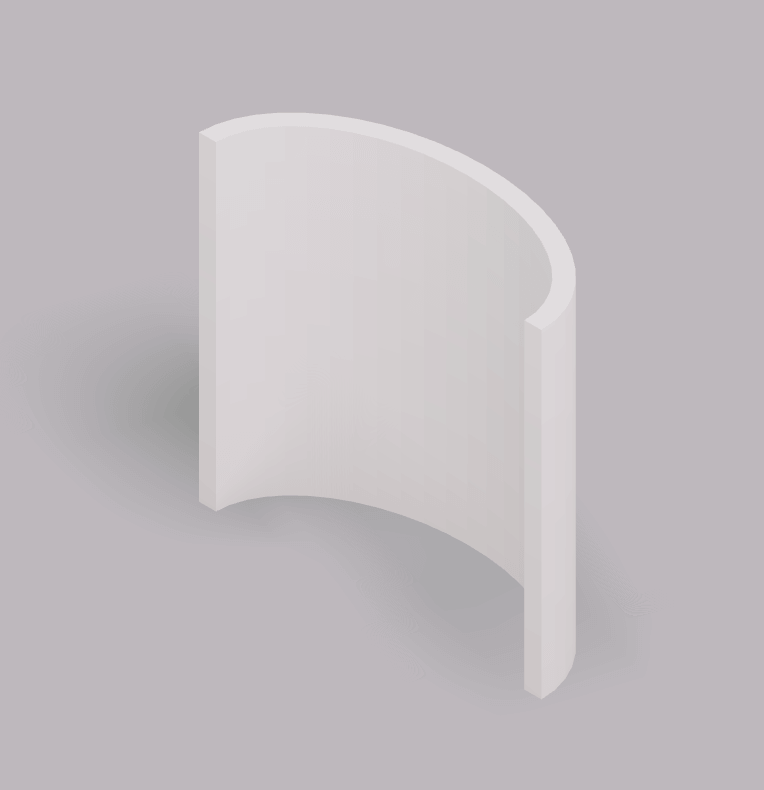
Porte
40
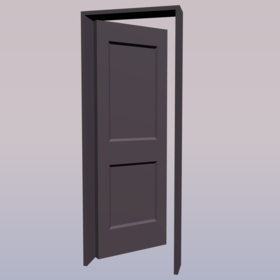
Finestre
26
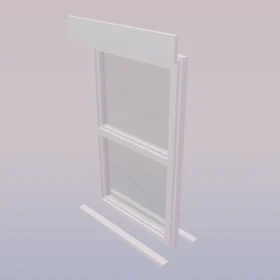
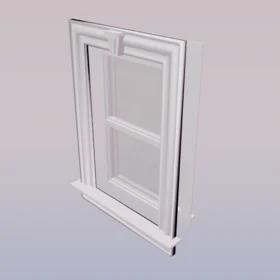
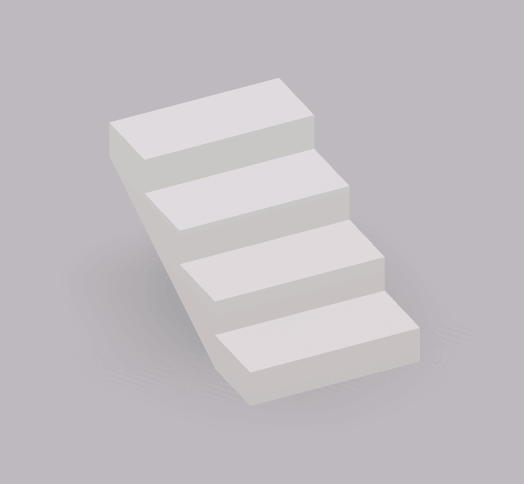
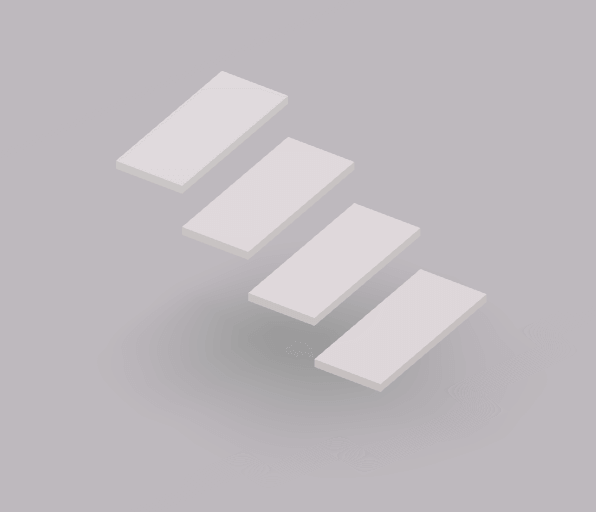
Pavimenti e scale
28
Creare fori e ritagli
Trasforma qualsiasi forma in un ritaglio per creare fori, incavi e aperture. Seleziona una forma e premi «Converti in ritaglio»: diventa un foro che sottrae il proprio volume da qualsiasi solido con cui si sovrappone (una sottrazione booleana), e «Converti in solido» la ripristina in qualsiasi momento. Funziona solo con le forme, quindi non è disponibile per i mobili o altri oggetti modello importati e generati dall’IA.
Modificare gli oggetti
Seleziona un oggetto e appariranno attorno ad esso delle frecce colorate — ogni colore svolge un compito.
Frecce rosse — sposta
Trascina per spostare lungo un singolo asse, così l'oggetto resta allineato, oppure digita nell'etichetta nera per una distanza esatta.
Frecce arancioni — ruota
Trascina per far girare l'oggetto, oppure digita nell'etichetta nera per un angolo esatto. In alternativa premi R per ruotare di 90°.
Frecce blu — ridimensiona
Trascina per ingrandire o rimpicciolire l'oggetto, oppure digita nell'etichetta nera per una dimensione esatta. Tieni premuto Alt per scalare in tutte le direzioni contemporaneamente.
Aggancio (magnete)
Gli oggetti si agganciano ordinatamente ai muri e tra loro mentre li trascini. Devi posizionare qualcosa liberamente? Tieni premuto Shift durante il trascinamento per disattivare l'aggancio.
Duplica
Premi Ctrl/⌘ + D, oppure tieni premuto Alt durante il trascinamento, per duplicare la selezione. Puoi anche copiare e incollare con Ctrl/⌘ + C / V.
Specchia
Usa il pulsante Specchia per ribaltare un oggetto — comodo per le coppie, come sedie o ali corrispondenti di una casa.
Modifica le dimensioni
Clicca e digita nelle etichette nere per posizionamento, ridimensionamento o rotazione precisi.
Suggerimento: con un oggetto selezionato, i tasti freccia lo spostano di poco — tieni premuto Shift per passi più grandi.
Raggruppamento e allineamento
Seleziona più oggetti insieme
Tieni premuto Shift e clicca ogni oggetto per creare una selezione temporanea — spostali, ruotali o ridimensionali insieme. Clicca su uno spazio vuoto (o premi Esc) per rilasciarla. Ctrl/⌘ + A seleziona tutto.
Crea un gruppo permanente
Per tenere gli oggetti uniti definitivamente, selezionali e premi Ctrl/⌘ + G (oppure usa il pulsante Raggruppa). Ora si spostano come uno solo. Separa il gruppo con Ctrl/⌘ + Shift + G.
Allinea e distribuisci
Con più oggetti selezionati, il menu di modifica mostra pulsanti di allineamento per ogni asse — X (sinistra destra), Y (su giù) e Z (avanti indietro). Ogni asse offre queste quattro azioni:
Allinea all'inizio
Allinea al bordo vicino
Allinea al centro
Centra sull'asse
Allinea alla fine
Allinea al bordo lontano
Distribuisci
Distanzia gli oggetti in modo uniforme
Mostrare e nascondere gli oggetti
Stai lavorando in una scena affollata? Nascondi gli oggetti per toglierli di mezzo — restano nel tuo progetto, solo fuori dalla vista.
Nascondi
Seleziona un oggetto e premi V, oppure clicca l'occhio.
Mostra
Clicca l'icona dell'occhio per riportare gli oggetti nascosti.
Bloccare gli oggetti
Una volta che qualcosa è esattamente dove vuoi, bloccalo così non puoi spostarlo per sbaglio — perfetto per muri e accessori fissi mentre disponi tutto il resto attorno ad essi.
Blocca
Seleziona l'oggetto e scegli Blocca — non potrà essere spostato, ridimensionato o eliminato.
Sblocca
Scegli Sblocca per modificarlo, spostarlo o eliminarlo di nuovo.
Materiali e colori
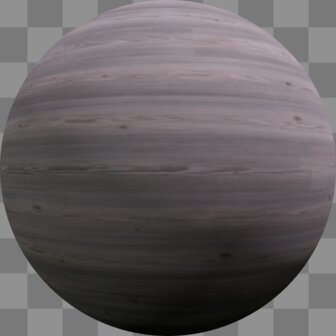
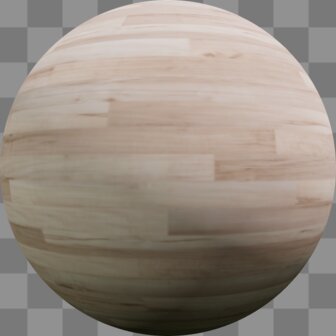
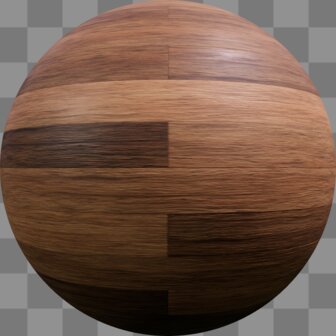
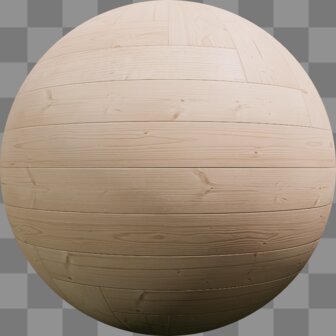
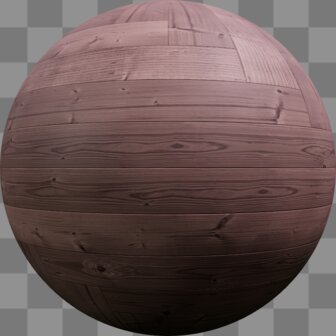
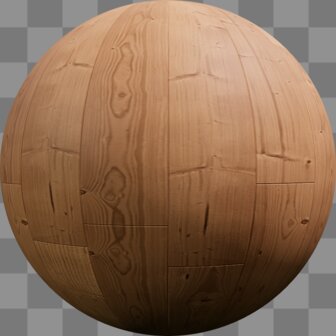
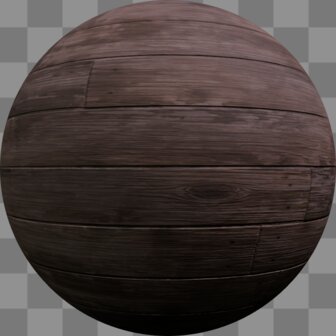
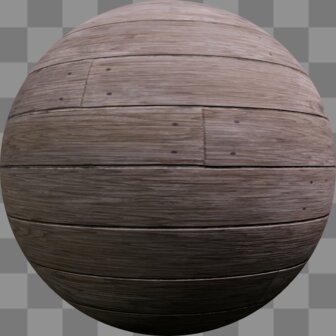
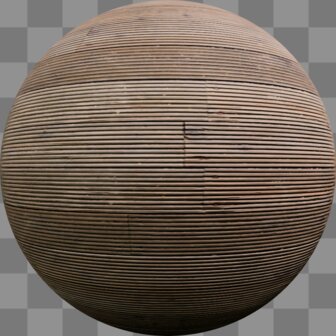
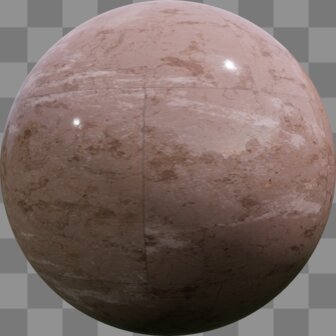
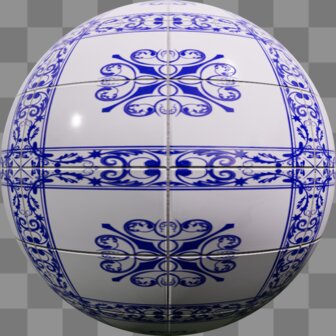
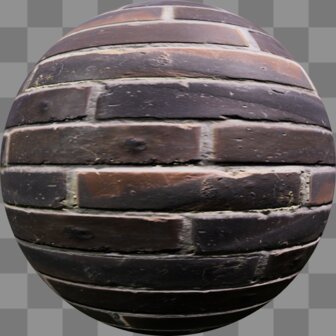
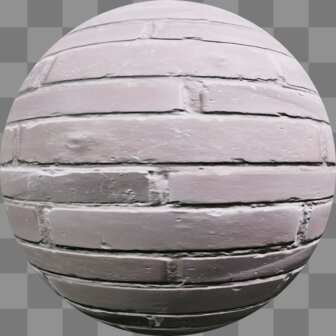
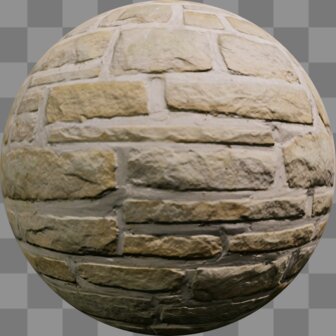
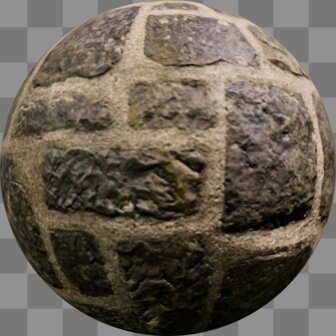
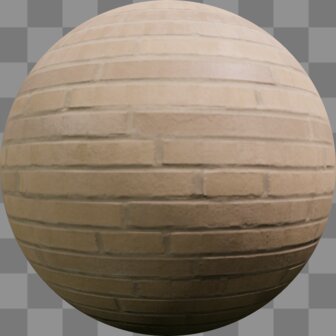
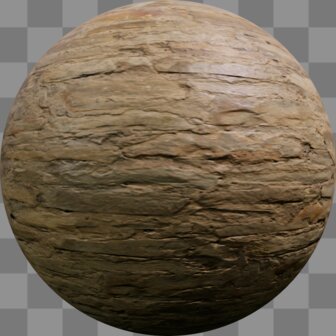
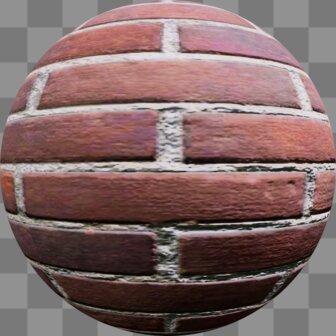
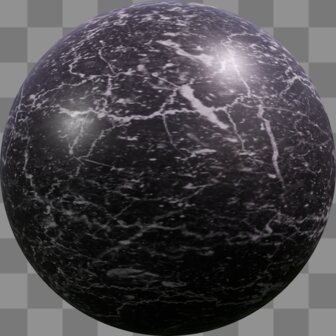
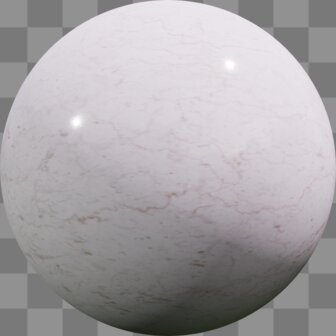
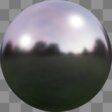
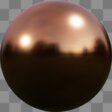
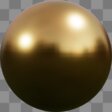
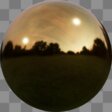
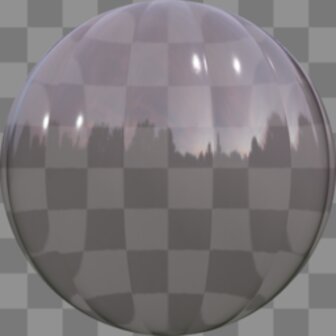
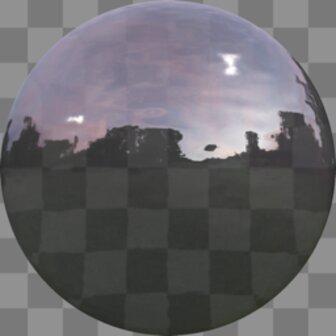
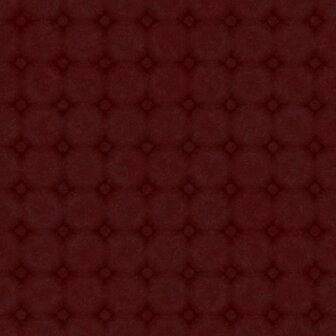
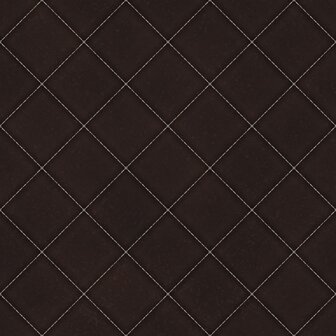
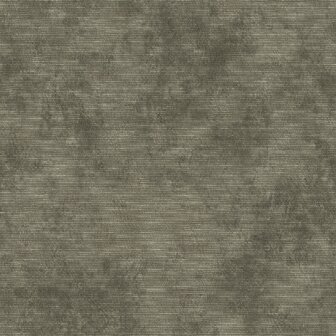
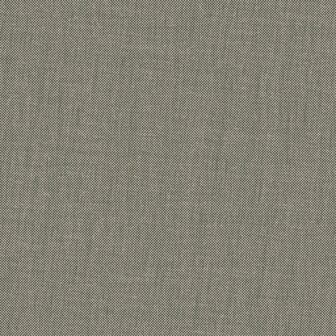
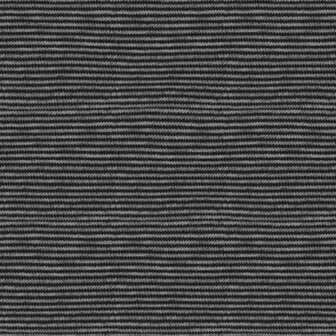
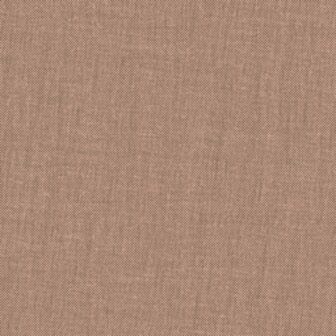
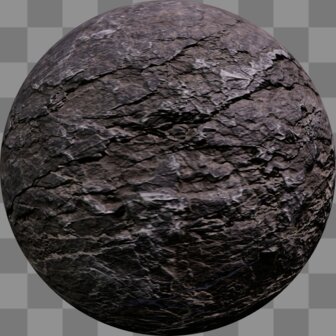
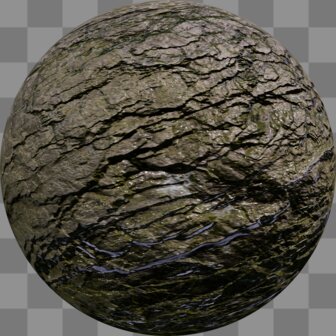
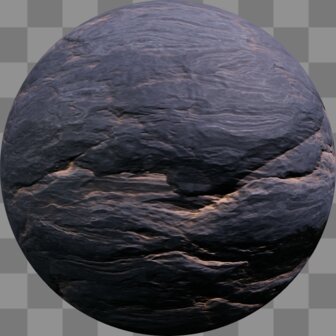
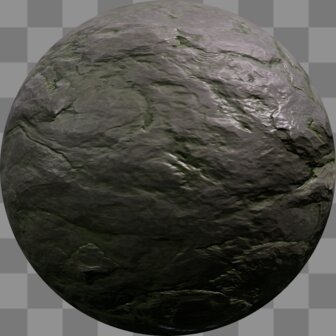
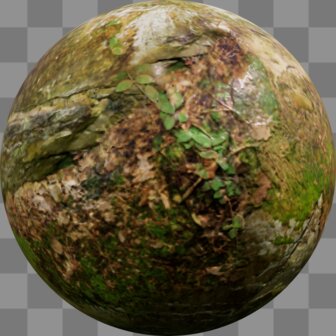
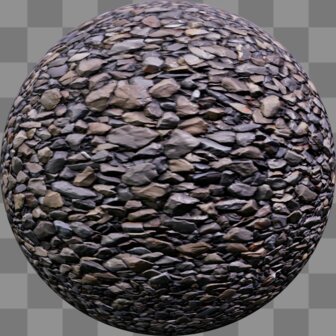
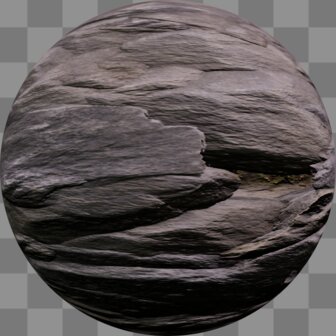
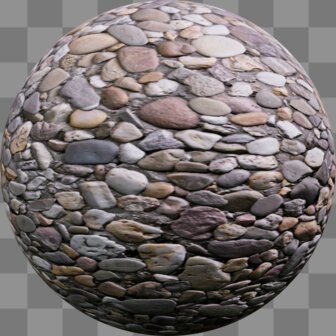
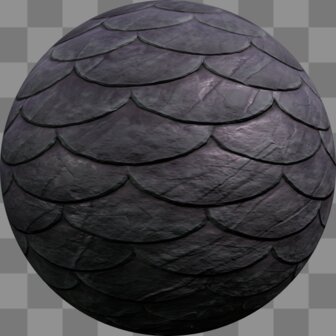
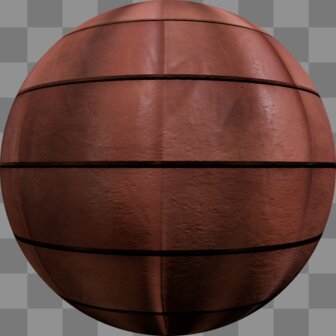
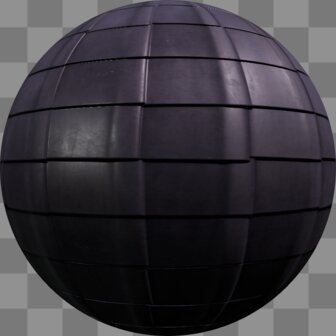
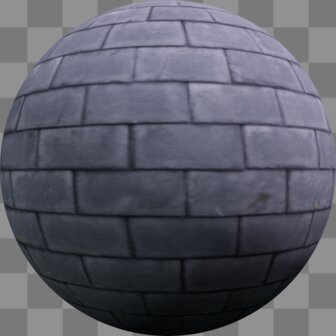
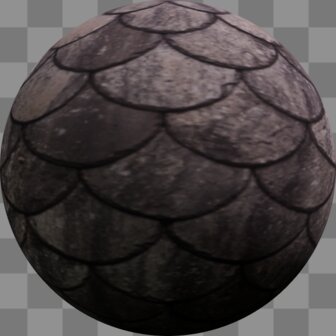
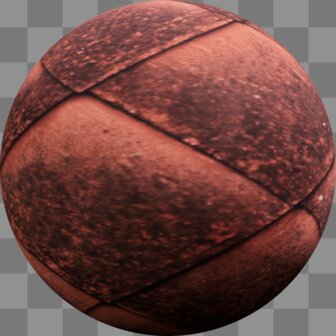
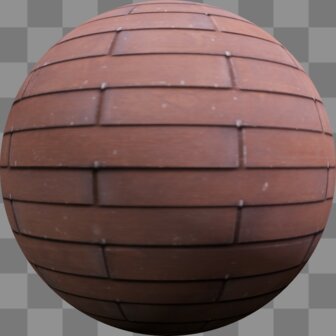
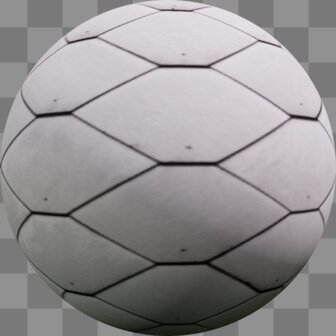
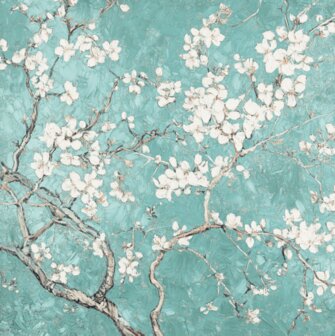
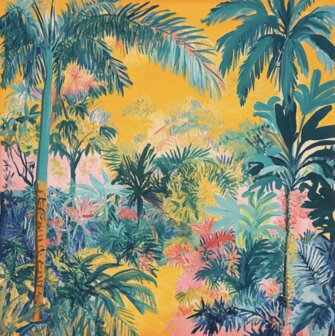
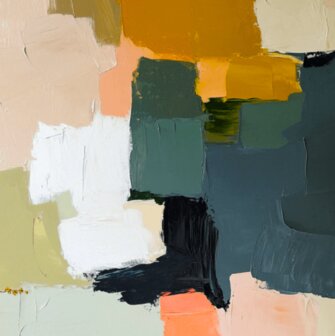
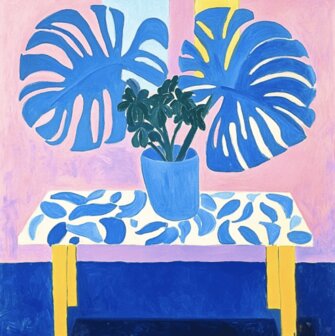
Dai a ogni superficie la finitura giusta. Premi P per aprire il selettore di colori e clicca l'icona del pennello. Poi seleziona gli elementi a cui vuoi applicare un materiale. Tieni premuto Shift per selezionarne più di uno alla volta. Quindi clicca il materiale che vuoi applicare. Sono organizzati in queste categorie — ognuna contiene molte più opzioni di quelle mostrate qui. Puoi anche applicare qualsiasi colore usando la ruota dei colori (o digitando il codice esadecimale) e regolare le impostazioni del colore, ad esempio: cambiare il modo in cui le texture si ripetono, la dimensione, la rotazione delle texture, il contrasto, la saturazione, la luminosità ecc.
Legno
32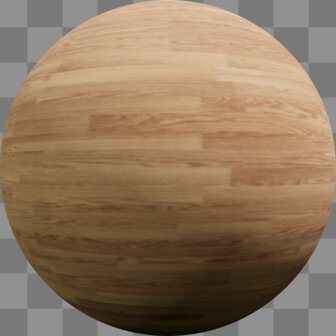
Piastrelle
48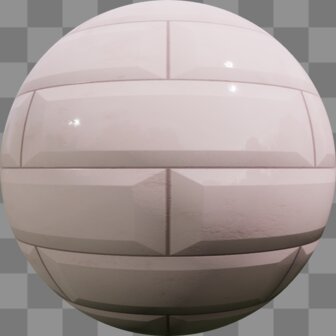
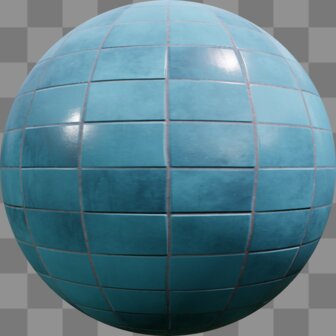
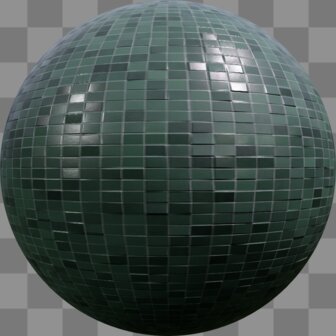
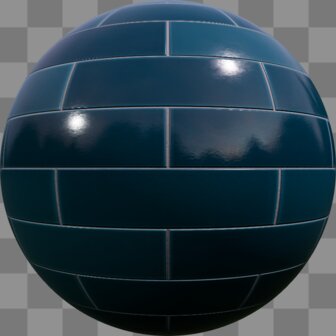
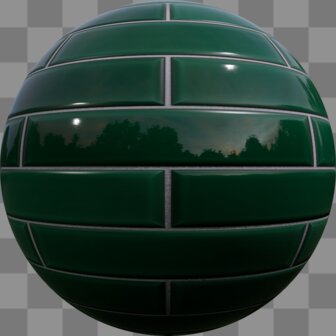
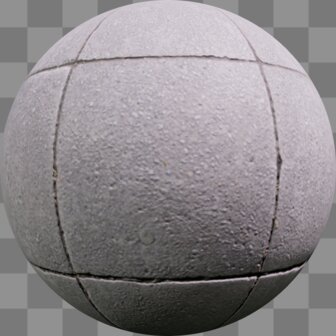
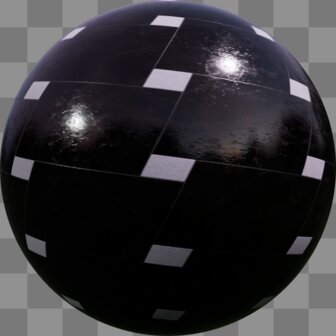
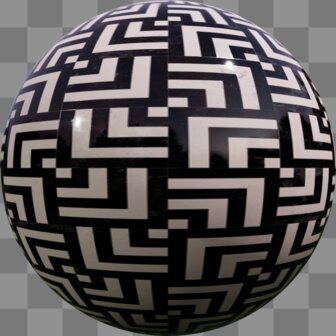
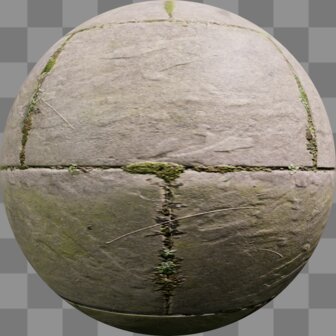
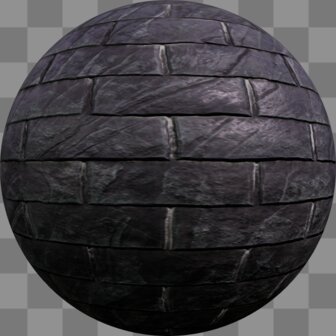
Muri e mattoni
30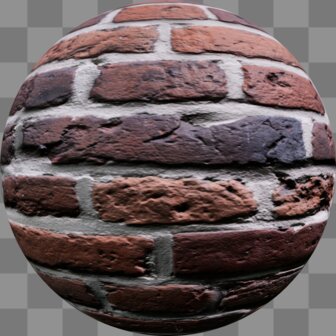
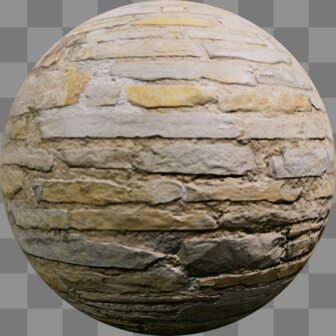
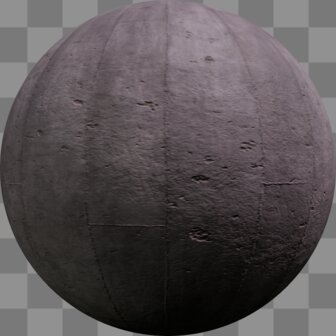
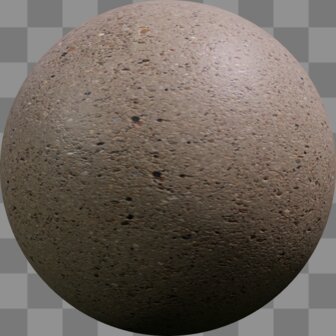
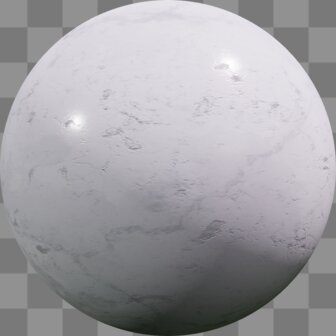
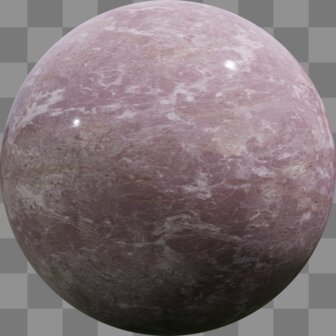
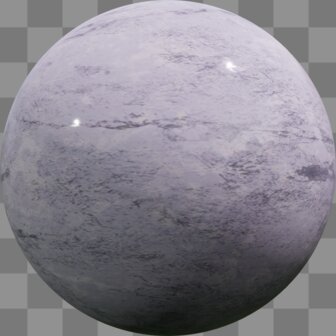
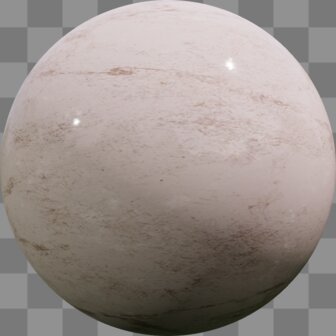
Marmo e pietra
29
Metallo
28
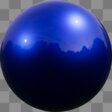
Vetro
12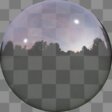
Tessuti e pelle
46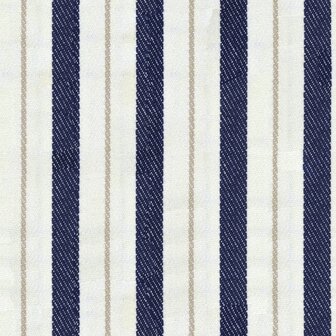




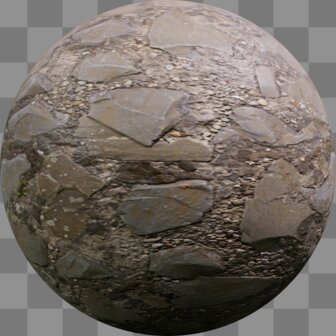
Terreno e roccia
30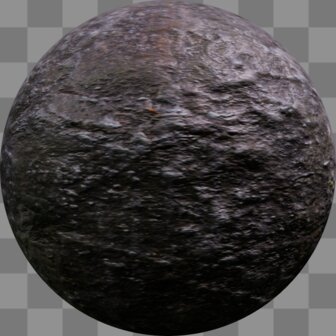

Coperture
11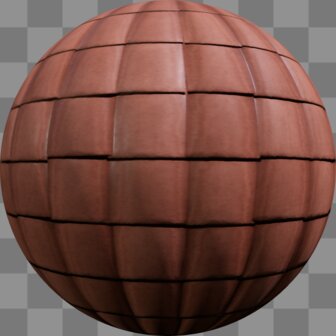
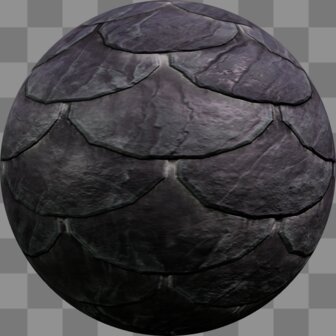
Immagini / arte
24


Selettore di colori e contagocce
Premi P per aprire il selettore di colori. Usa lo strumento contagocce per campionare un colore da qualsiasi punto della scena e applicarlo all'oggetto selezionato — comodo per abbinare le tonalità in tutto il tuo progetto.
Etichette e quote
Aggiungi linee di quota per mostrare le misure reali ed etichette per nominare le stanze o evidenziare i dettagli. Sono ideali per le esportazioni delle planimetrie e per condividere piante precise con clienti o costruttori.
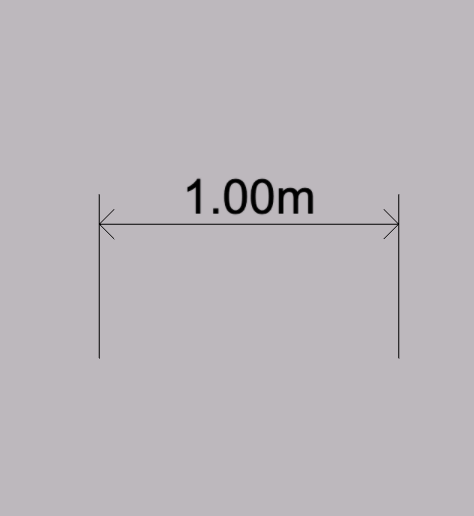
Quota
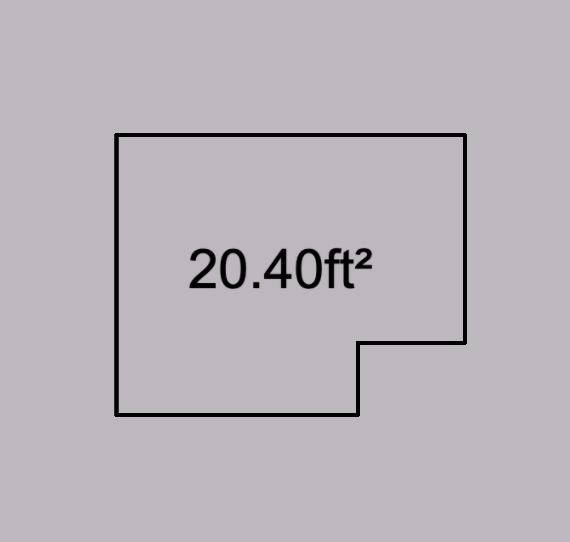
Area
Testo
Linea
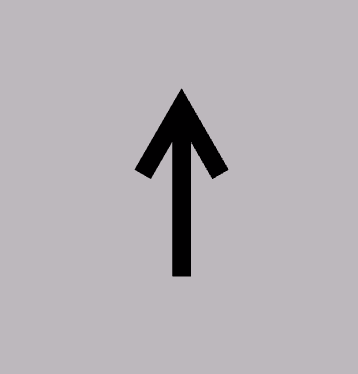
Freccia
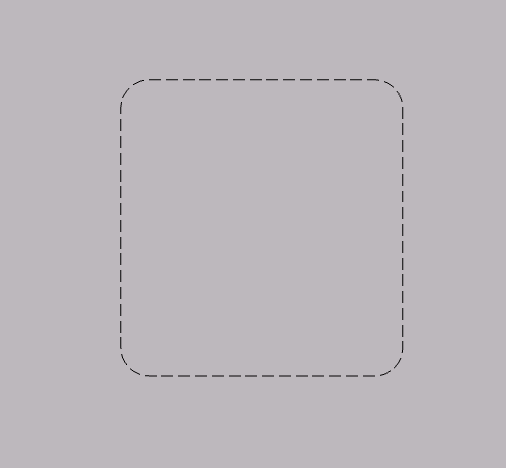
Zona
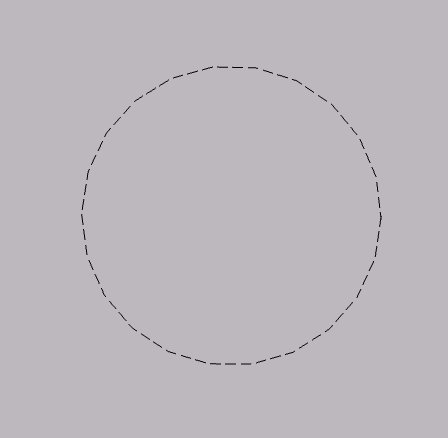
Zona cerchio
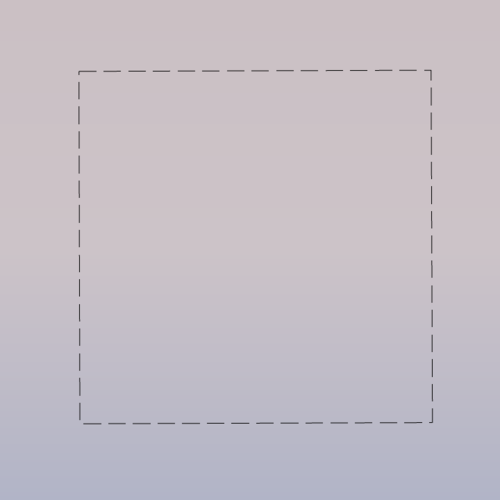
Zona quadrato
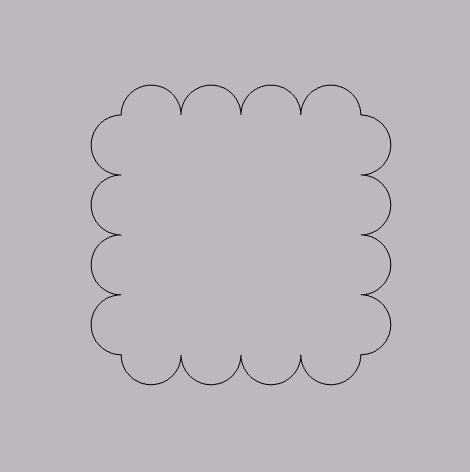
Zona nuvola
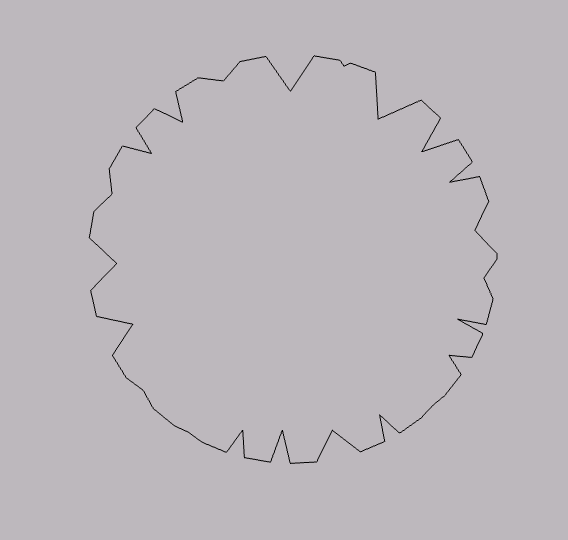
Zona albero
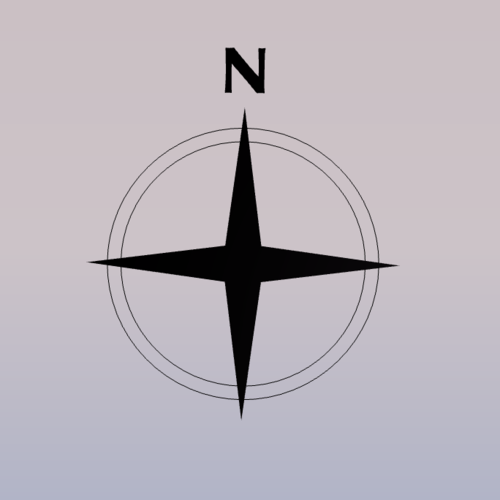
Bussola
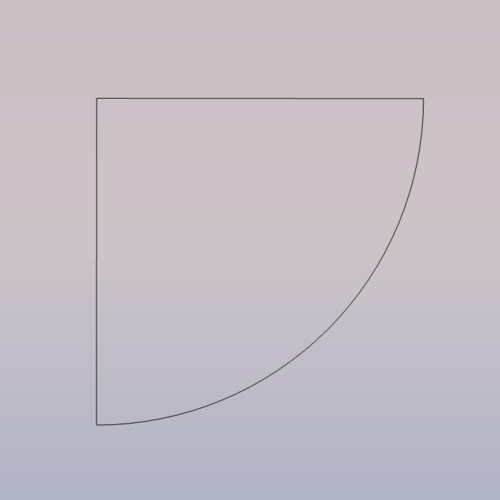
Apertura porta
Unità di misura
Apri il menu hamburger nell'angolo in alto a sinistra e scegli le tue unità preferite. Puoi passare dal sistema metrico a quello imperiale in qualsiasi momento — ogni misura, quota e valore inserito si aggiorna di conseguenza.
m
Metri
mm
Millimetri
in
Pollici
ft & in
Piedi e pollici
Controlli dell'ambiente
Imposta la scena attorno al tuo progetto — regola illuminazione, cielo e sfondo per cambiare l'atmosfera e vedere come appare il tuo spazio nelle diverse ore del giorno. Ottimo per rendere i render proprio come li vuoi.
Annulla e ripristina
Hai fatto un errore? Vai avanti e indietro tra le tue modifiche.
Annulla
Ctrl/⌘ + Z
Ripristina
Ctrl/⌘ + Shift + Z
Importare i tuoi contenuti
Porta materiale esterno nel tuo progetto per progettarci attorno.
Planimetria
Importa uno schizzo di planimetria 2D e ricalca i tuoi muri sopra di esso (vedi le FAQ sul ridimensionamento qui sotto).
Immagine
Inserisci immagini di riferimento o opere d'arte da posizionare nella scena.
Modello 3D
Importa un modello 3D per usare un pezzo che non è nella libreria.
Materiale
Carica la tua texture per applicarla come materiale personalizzato.
Immagini AI
Trasforma il tuo progetto 3D in un'immagine fotorealistica — o uno schizzo, un acquerello, qualsiasi stile tu voglia. Il tuo modello definisce il layout e l'AI aggiunge luce, materiali e dettagli realistici.
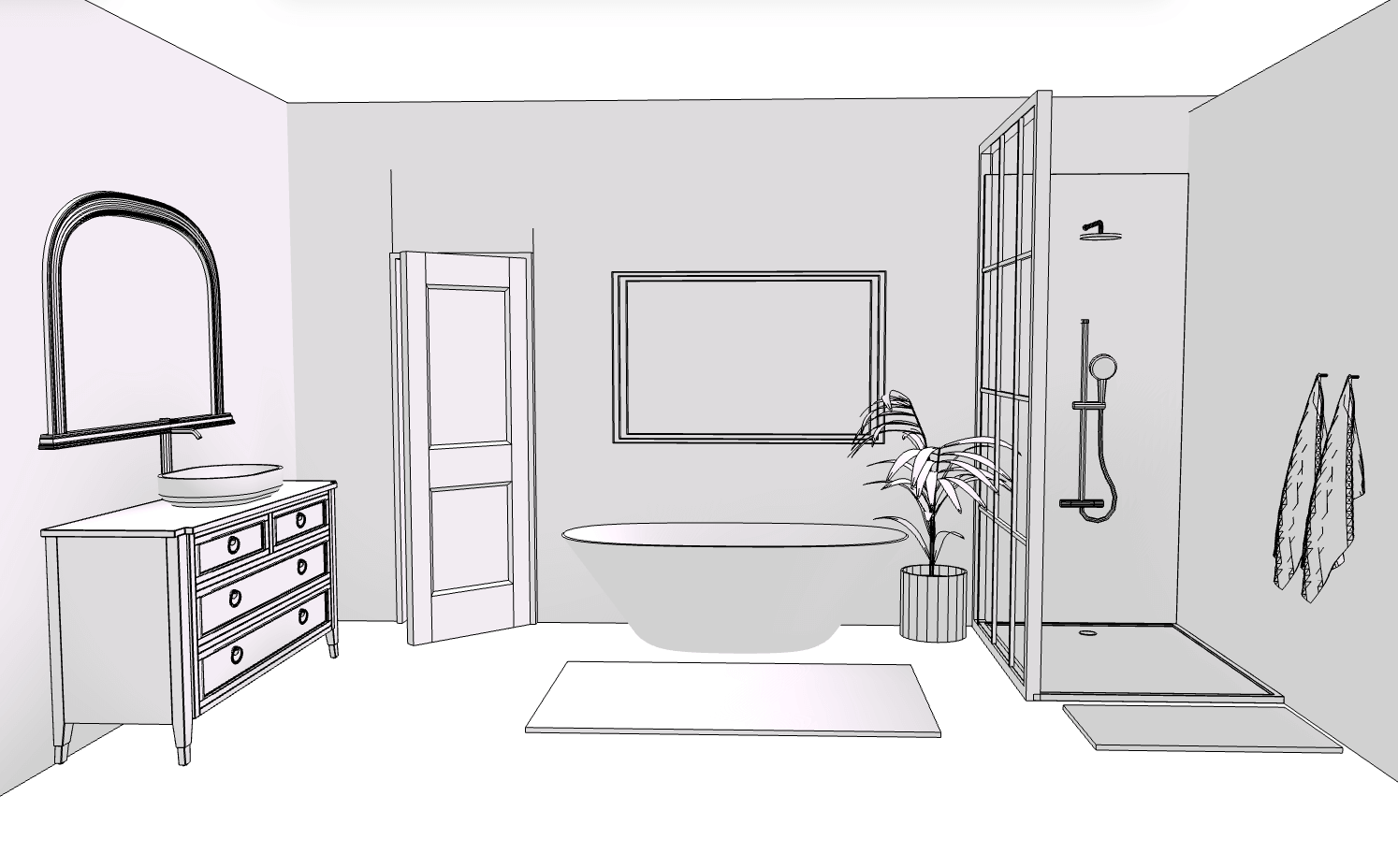
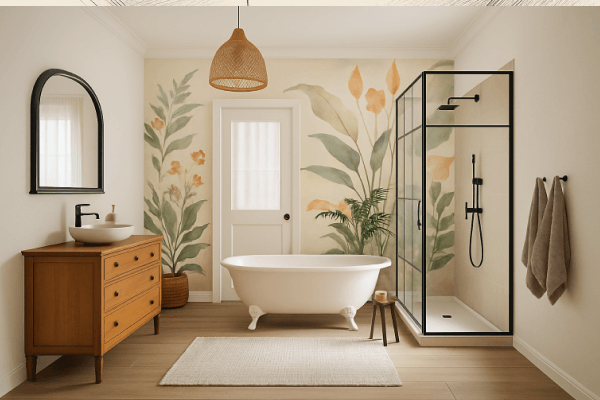
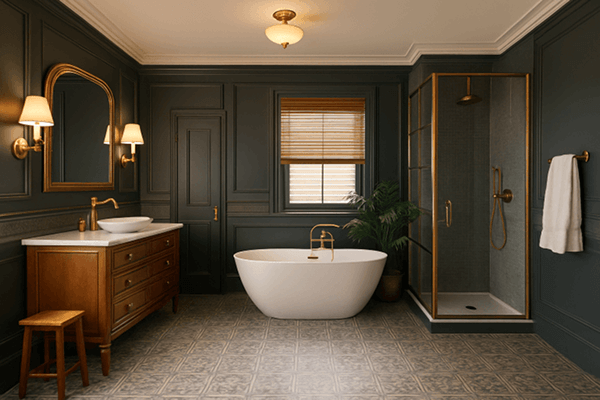
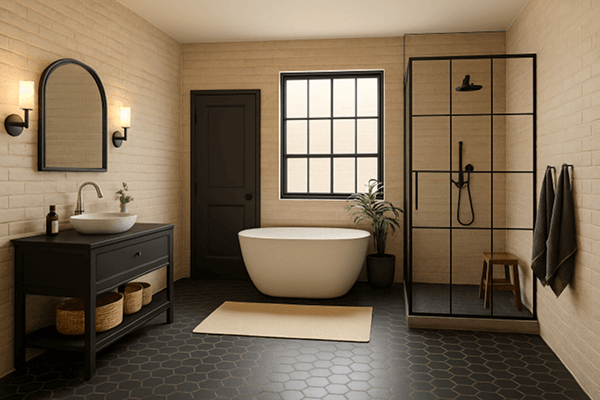
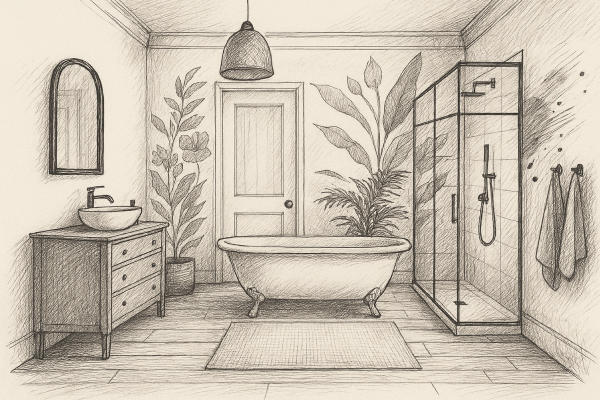
Come funziona
1. Scegli un'immagine di partenza
Usa la vista attuale del tuo progetto 3D, carica una tua foto o riutilizza un'immagine che hai già creato. L'immagine di partenza guida il layout del risultato.
2. Descrivi l'aspetto
Scrivi un prompt per lo stile, i materiali e l'atmosfera — ad es. “Soggiorno scandinavo, pavimento in rovere, morbida luce mattutina” — oppure scegli uno dei preset di stile già pronti.
3. Genera
Arcadium crea un'immagine che mantiene il tuo layout ma lo rende con l'aspetto che hai richiesto. Genera tutte le variazioni che vuoi. Ti consigliamo di farne 2 o più contemporaneamente.
4. Itera
Riutilizza qualsiasi risultato come nuova immagine di partenza e modifica il tuo prompt per perfezionare l'aspetto in più passaggi finché non è giusto.
Generazione di mobili con AI
Ti serve un pezzo che non è nella libreria? Carica una o due foto dell'oggetto e l'AI lo trasforma in un modello 3D che puoi inserire direttamente nella tua scena e usare come qualsiasi altro oggetto — spostarlo, ridimensionarlo e applicare materiali.
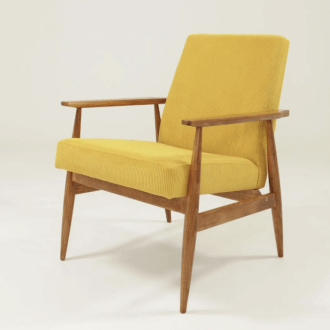
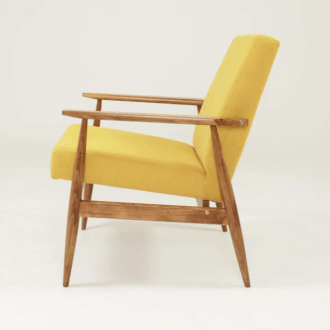
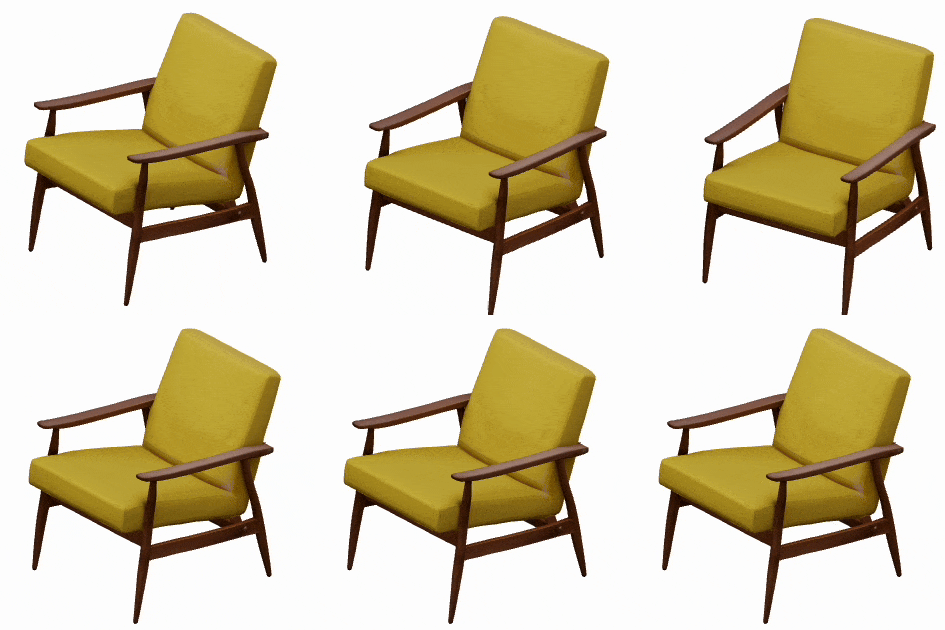
Suggerimenti: centra l'oggetto, usa uno sfondo pulito, evita intere stanze e oggetti molto delicati o di vetro.
Esporta e stampa
Quando il tuo progetto è pronto, portalo fuori da Arcadium.
Esporta un modello 3D
Esporta il tuo modello come file 3D: GLB (mantiene i colori — ideale per Blender, SketchUp & la condivisione), STL (solo geometria, lo standard per la stampa 3D) o OBJ (supporto universale per CAD & app 3D).
Stampa in PDF
Premi Ctrl/⌘ + P per aprire l'anteprima di stampa. Stampa in PDF — scegli il formato della carta (A4, A3 o Letter) e l'orientamento (verticale o orizzontale) prima di salvare.
Scorciatoie da tastiera
Su un Mac, usa ⌘ ovunque sia indicato Ctrl.
Vista
| Ruota / orbita | Right-drag / Ctrl left-drag |
|---|---|
| Sposta | Left-drag / Space left-drag |
| Zoom | Wheel / Ctrl + / Ctrl − |
| Pianta e prospetti | 1 |
| Ortografica / Prospettiva | 2 / 3 |
| Sezione trasversale | 4 |
| Vista contorni | 5 |
| Reimposta la vista | 0 |
| Cammina / vola (prima persona) | W A S D |
| Vola su / giù | E / Q |
Modifica
| Annulla / Ripristina | Ctrl Z / Ctrl Shift Z / Ctrl Y |
|---|---|
| Duplica | Ctrl D |
| Copia / Incolla | Ctrl C / Ctrl V |
| Ruota di 90° | R |
| Sposta la selezione (Shift = di più) | ↑ / ↓ / ← / → |
| Alza / abbassa | Ctrl ↑ / Ctrl ↓ |
| Disattiva l'aggancio | Shift drag |
| Elimina | Delete / Backspace |
| Deseleziona / annulla | Esc |
Disegno
| Termina il disegno | Enter |
|---|---|
| Digita la lunghezza esatta | 0–9 |
Selezione e raggruppamento
| Aggiungi alla selezione | Shift click |
|---|---|
| Seleziona tutto | Ctrl A |
| Raggruppa / Separa | Ctrl G / Ctrl Shift G |
| Nascondi oggetto | V |
Progetto
| Salva | Ctrl S |
|---|---|
| Stampa | Ctrl P |
| Selettore di colori | P |
Domande comuni
- Come salvo un progetto?
- Il tuo progetto si salva automaticamente ogni volta che apporti una modifica, quindi non c'è nulla da ricordare. Ti serve solo una connessione internet valida affinché il salvataggio venga memorizzato correttamente. Per avviare un salvataggio manualmente in qualsiasi momento, premi Ctrl/⌘ + S.
- Come aggiungo un secondo piano?
- Ci sono tre modi semplici. 1. Rendi i muri più alti se vuoi solo più altezza. 2. Duplica un piano esistente e solleva la copia in alto usando le frecce rosse (asse singolo) così da posizionarla sopra. 3. Usa i controlli dei piani per mostrare i piani affiancati mentre lavori, poi impilali.
- Come ruoto la vista?
- Trascina con il tasto destro del mouse, oppure tieni premuto Ctrl/⌘ e trascina con il tasto sinistro. Su un touchpad di un portatile, usa un trascinamento a due dita con il tasto modificatore; su uno schermo touch, trascina con un dito per orbitare (due dita per spostare e fare il pinch-zoom).
- Conservo i miei progetti se annullo l'abbonamento?
- Sì — i tuoi progetti sono salvati nel tuo account e non vengono eliminati alla fine di un abbonamento. Puoi comunque aprirli e visualizzarli; alcune funzioni premium e opzioni di esportazione potrebbero essere limitate finché non ti riabboni.
- Come cambio l'altezza o lo spessore di un muro?
- Seleziona il muro e apri le sue proprietà. Puoi digitare un'altezza e uno spessore esatti, oppure trascinare le frecce blu di ridimensionamento. Per alzare tutti i muri contemporaneamente (ad esempio per preparare un secondo piano), selezionali prima insieme con Shift-clic.
- Come importo e ridimensiono uno schizzo di planimetria?
- Importa il tuo schizzo come immagine o planimetria, poi imposta la sua scala in modo che corrisponda alle misure reali: scegli nell'immagine un muro o una porta di cui conosci la lunghezza reale e inserisci quella lunghezza. Tutto ciò che disegnerai sopra avrà quindi la dimensione corretta. Suggerimento: blocca la planimetria importata così non la sposti mentre ricalchi i tuoi muri.
- Come passo dal sistema metrico a quello imperiale (metri e piedi)?
- Apri il menu hamburger nell'angolo in alto a sinistra e scegli le tue unità preferite. Puoi passare dal sistema metrico a quello imperiale in qualsiasi momento — ogni misura, quota e valore inserito si aggiorna all'istante di conseguenza.
- Posso creare muri curvi o angolati?
- Sì. Il menu Muri include pezzi di muro curvi — aggiungine uno, poi trascina le sue maniglie o digita dimensioni esatte per impostare raggio e lunghezza. Per stanze angolate puoi anche disegnare tratti di muro dritti a qualsiasi angolazione, non solo ad angolo retto.
- Come aggiungo porte e finestre?
- Apri il menu Porte o Finestre e posizionane una su un muro — si aggancia in posizione. Selezionala in seguito per ridimensionarla, farla scorrere lungo il muro o sostituirla con uno stile diverso.
- Posso usare Arcadium su un tablet o un telefono?
- Sì — Arcadium funziona nel browser su tablet e telefoni con controlli touch completi (un dito per orbitare, due dita per spostare e fare il pinch-zoom). Per modifiche dettagliate, uno schermo più grande con un mouse è la soluzione più comoda.
Pronto a costruire?
Apri l'editor e prova tu stesso questi controlli.
Inizia a progettare gratis