

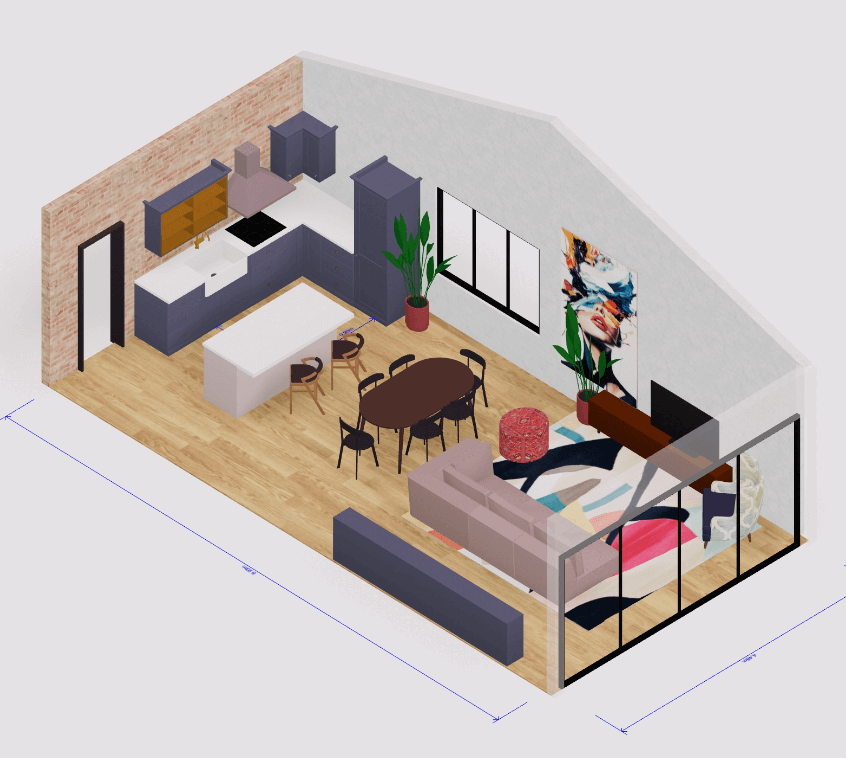
 3D-talosuunnittelutyökalu
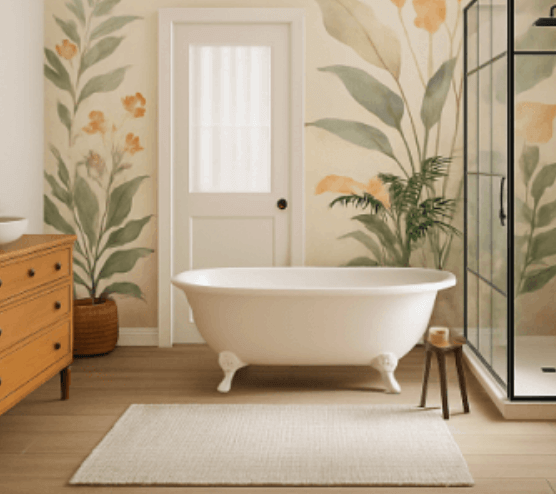
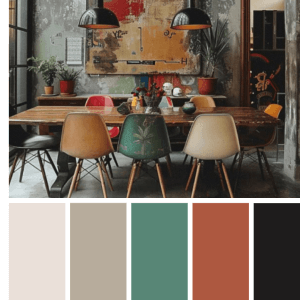 Väripalettien generaattori
 3D-suunnittelu tekoälykeskustelusta
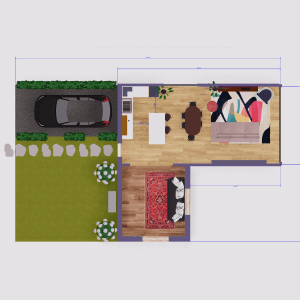 Pohjapiirrosten luoja
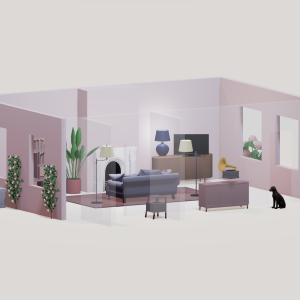 Sisustussuunnittelusovellus
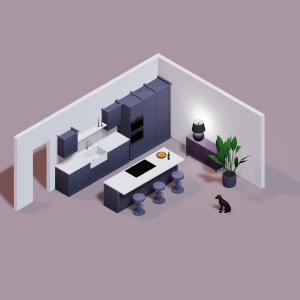 Keittiösuunnittelutyökalu
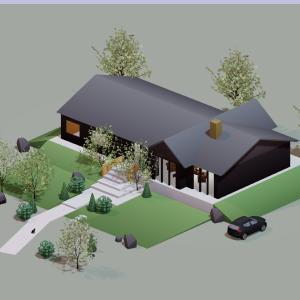 Talosuunnitteluohjelmisto
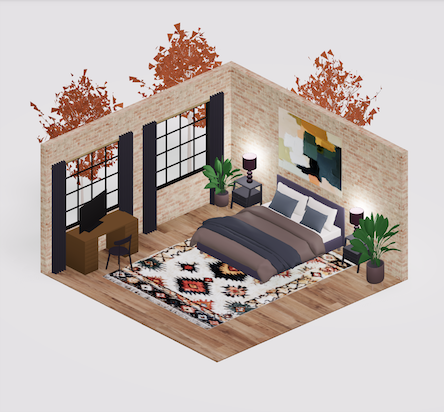 Huonesuunnittelija
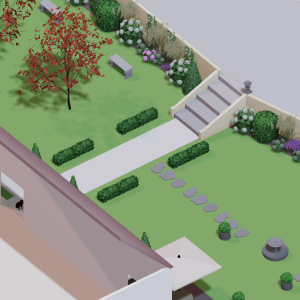 Maisemasuunnitteluohjelmisto
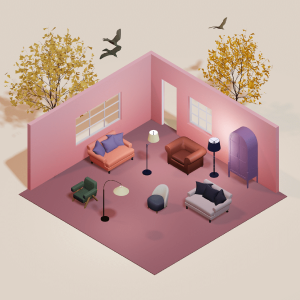 Makuuhuonesuunnittelu
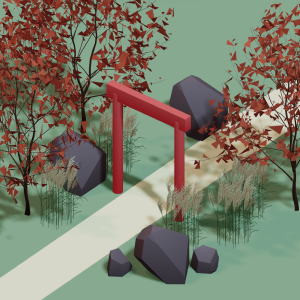 Feng shui -suunnittelu
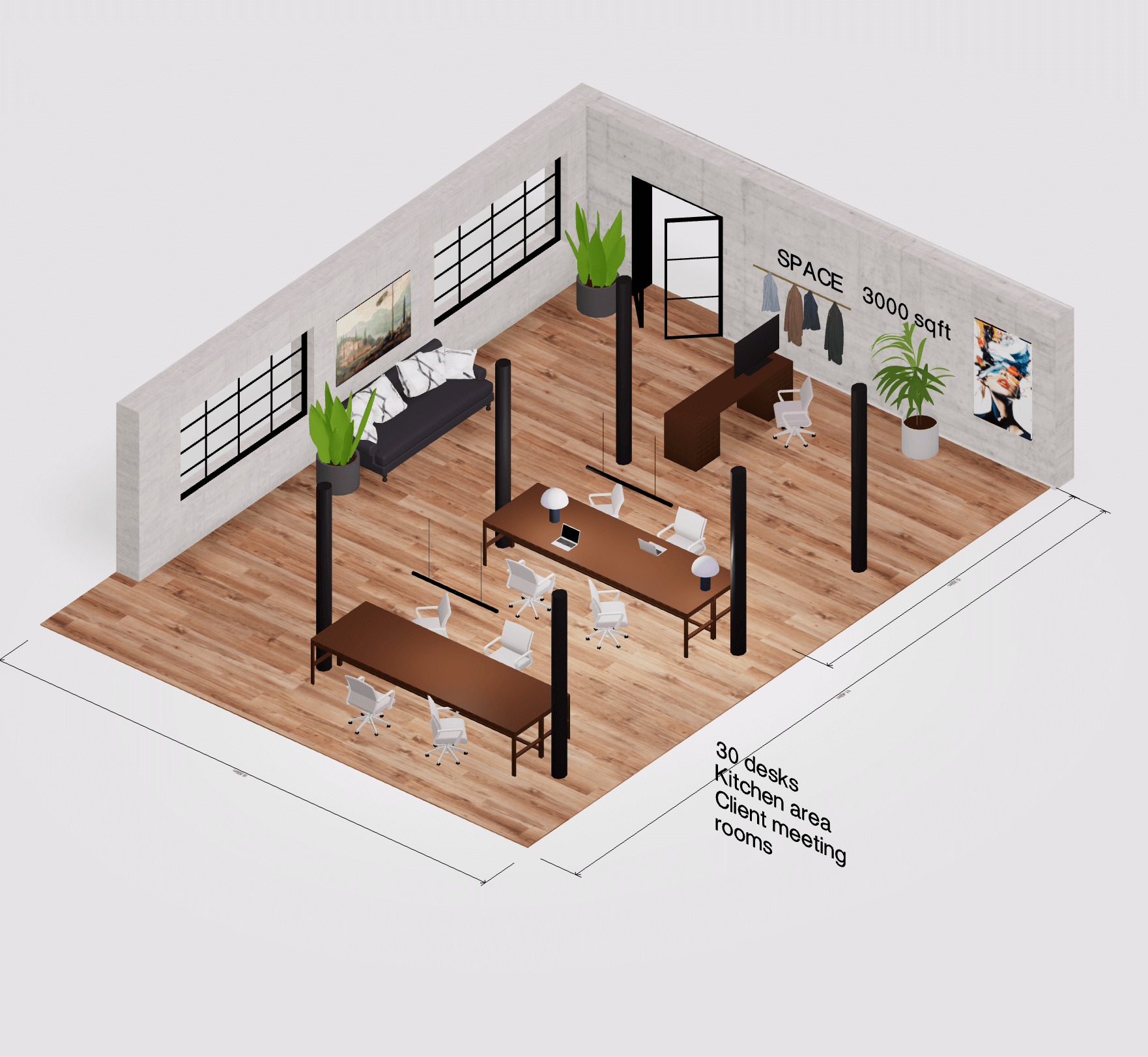 Toimiston pohjapiirrosten luoja
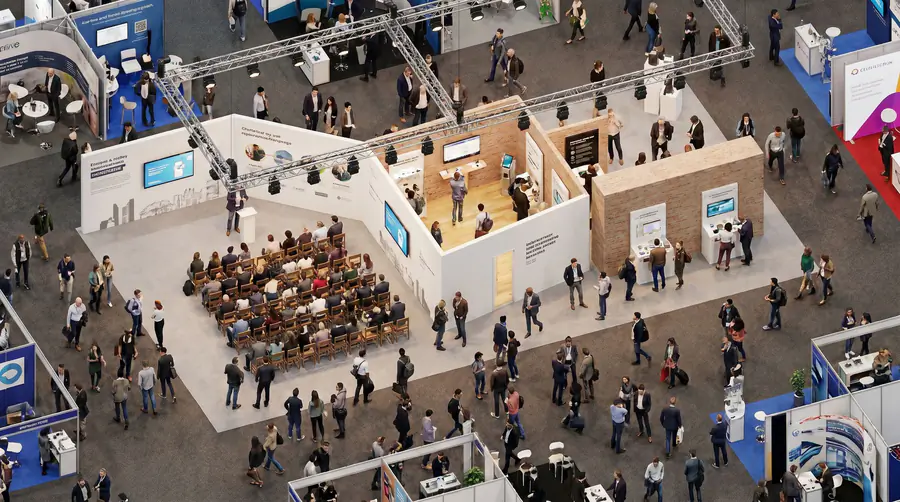 Trade show booth design




Näkymän hallinta
Liikuta kameraa tarkastellaksesi suunnitelmaasi mistä tahansa kulmasta. Mikään mitä teet kameralle ei muuta malliasi — se muuttaa vain sitä, mitä näet.
Kierrä, panoroi ja zoomaa
Kierrä / kiertoradalla
Vedä hiiren oikealla painikkeella tai Ctrl/⌘ + vasen veto
Panorointi
Vedä hiiren vasemmalla painikkeella (tai Space + vasen veto)
Zoomaus
Hiiren rulla tai Ctrl + + / −. Kosketusnäytöllä nipistä zoomataksesi.
Palauta näkymä
Paina 0 palataksesi oletuskulmaan
Vaihda näkymätila
Pohja ja julkisivut
Paina 1 selataksesi ylhäältäpäin näkyvää pohjaa sekä etu-, taka-, vasen- ja oikeanpuoleisia julkisivuja.
Ortografinen (tasainen)
Paina 2 poistaaksesi perspektiivin, jolloin kaukana olevat objektit eivät pienene — yhdensuuntaiset viivat pysyvät yhdensuuntaisina ja jokainen koko näkyy oikein. Ihanteellinen pohjapiirustuksiin, julkisivuihin ja tarkkaan mittaamiseen.
Perspektiivi (3D)
Paina 3 lisätäksesi perspektiivin, jolloin kaukana olevat objektit pienenevät ja yhdensuuntaiset viivat lähenevät toisiaan, aivan kuten ihmissilmässä. Realistisin tapa esikatsella, kulkea läpi ja esitellä tilaasi.
Poikkileikkaus
Paina 4 leikataksesi mallin auki ja nähdäksesi sisälle. Avautuvasta paneelista voit vetää tai kirjoittaa poikkileikkauksen korkeuden siirtääksesi leikkausta ylös ja alas.
Ensimmäisen persoonan läpikäynti
Astu sisään suunnitelmaasi ja kävele sen ympäri. Liiku näppäimillä W A S D tai nuolinäppäimillä, E / Q mennäksesi ylös ja alas, Space hypätäksesi, pidä Shift pohjassa juostaksesi ja Esc poistuaksesi.
Ääriviivanäkymä
Paina 5 piirtääksesi terävät ääriviivat jokaisen reunan ympärille saadaksesi siistin, luonnosmaisen ilmeen — loistava pohjapiirustuksiin, viivapiirroksiin ja kuvakaappauksiin.
Seinien lisääminen
Suunnittele pohjapiirustuksesi piirtämällä seiniä ja hienosäädä niitä haluamallasi tavalla.
Piirrä kahdesta pisteestä
Valitse seinätyökalu, klikkaa aloituspistettä ja klikkaa sitten lopetuspistettä piirtääksesi seinän. Jatka klikkaamista ketjuttaaksesi seiniä huoneiksi.
Tarttuminen
Seinät tarttuvat suoriin kulmiin ja muiden seinien pisteisiin piirtäessäsi, joten kaikki asettuu siististi linjaan. Pidä Shift pohjassa poistaaksesi tarttumisen käytöstä ja sijoittaaksesi vapaasti.
Kaareva seinä
Klikkaa olemassa olevaa seinälinjaa ja valitse Kaari tai Bézier taivuttaaksesi sitä, vedä sitten kahvasta muotoillaksesi kaaren.
Korkeus ja paksuus
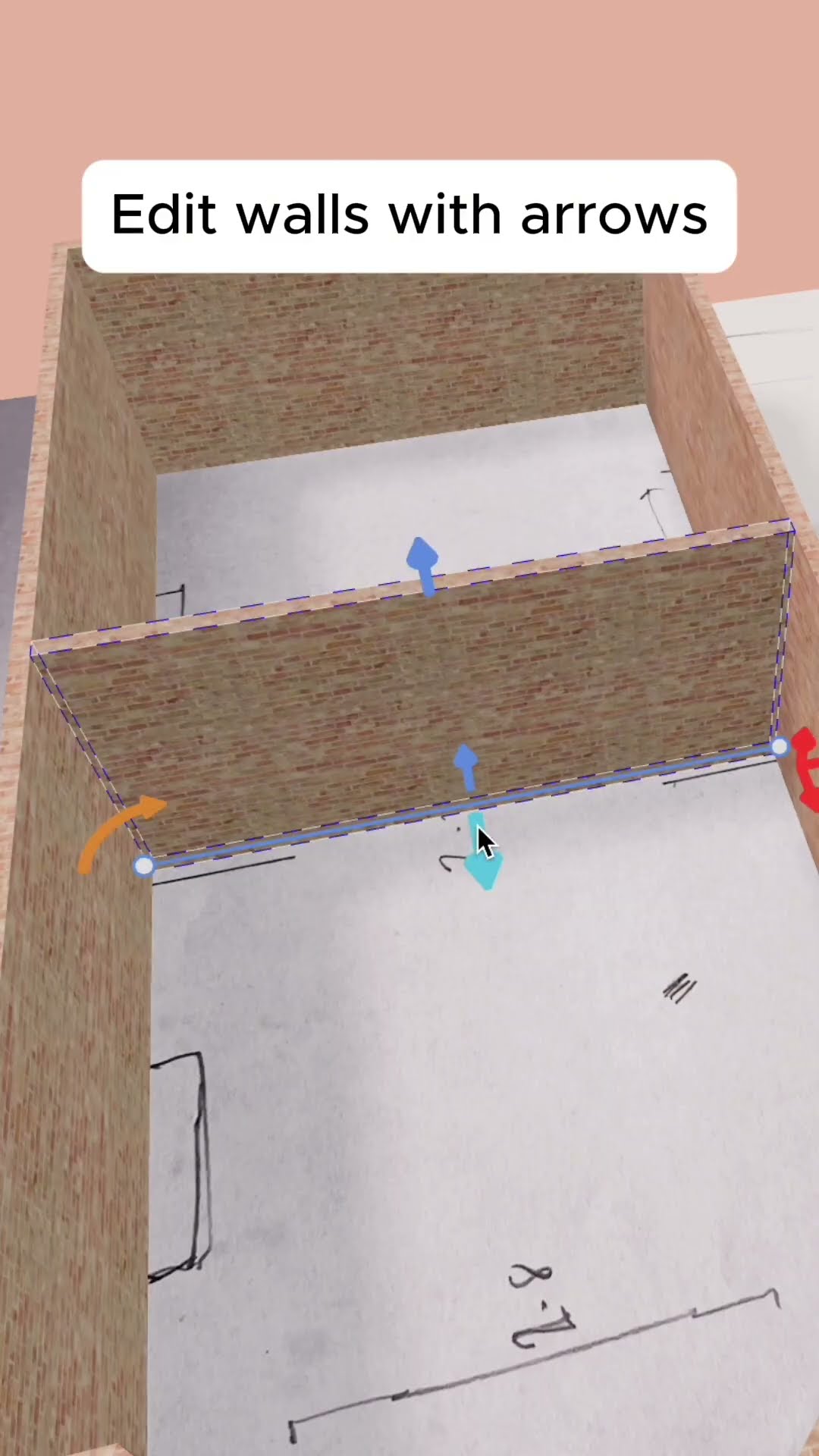
Valitse seinä ja vedä sinisiä nuolia — tai kirjoita tarkat arvot — asettaaksesi sen korkeuden ja paksuuden.
Kohdista seinät
Käytä kohdistus-painiketta asettaaksesi seinät siististi linjaan akselin suuntaisesti.
Aukot ovat automaattisia
Sinun ei tarvitse jättää aukkoja oville, ikkunoille tai kaarille — pudota sellainen seinälle, niin aukko leikataan puolestasi.
Ovien ja ikkunoiden lisääminen
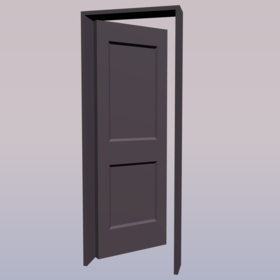
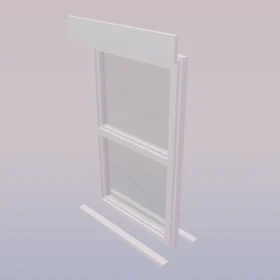
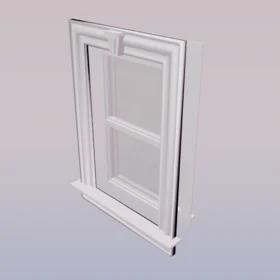
Ovet ja ikkunat ovat älykkäitä — kun pudotat sellaisen seinälle, se leikkaa automaattisesti itselleen aukon. Vedä sitä seinää pitkin siirtääksesi sitä ja käytä sinisiä nuolia muuttaaksesi aukon kokoa. Ovien kohdalla voit myös asettaa, kuinka pitkälle ne avautuvat, painaa R kiertääksesi ovea ja käyttää Peilaa painiketta vaihtaaksesi puolta, jolta se aukeaa.
3D-mallikirjasto
Lisää huonekaluja ja kalusteita objektikirjastosta. Se on järjestetty näihin valikoihin — jokaisessa on paljon enemmän kohteita kuin tässä on esitetty:
Olohuone
105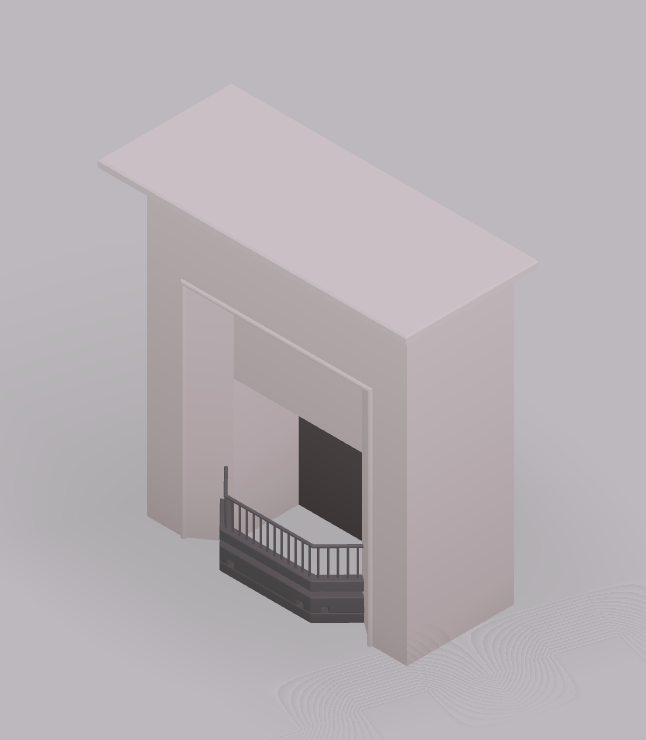
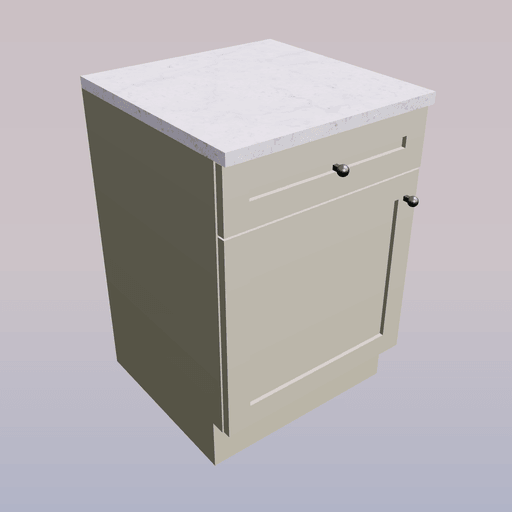
Keittiö
75
Makuuhuone
29
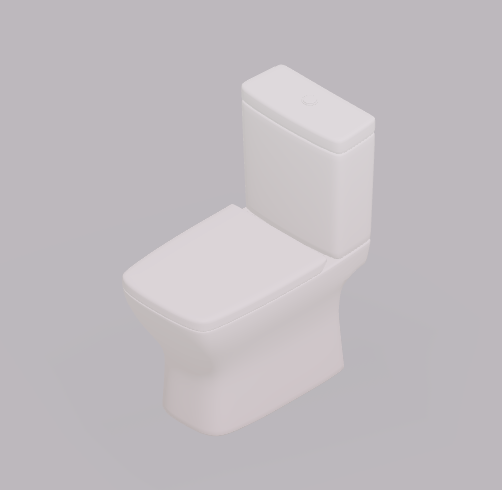
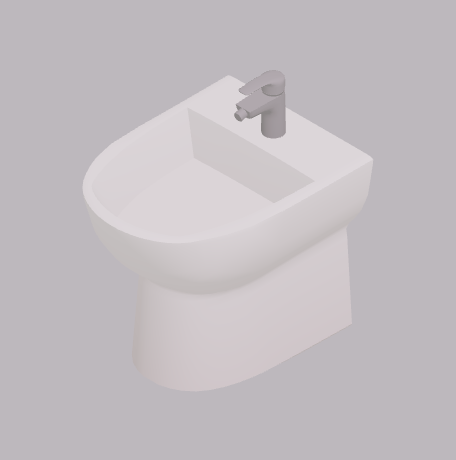
Kylpyhuone
22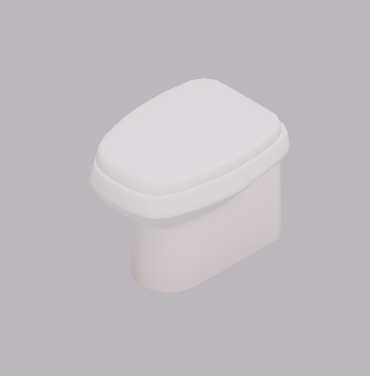
Valaistus
21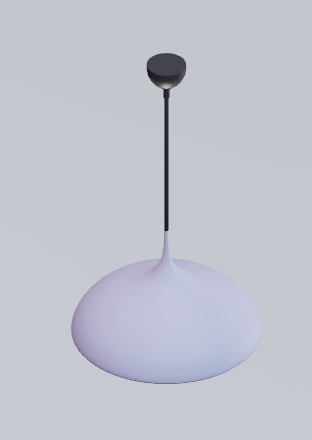
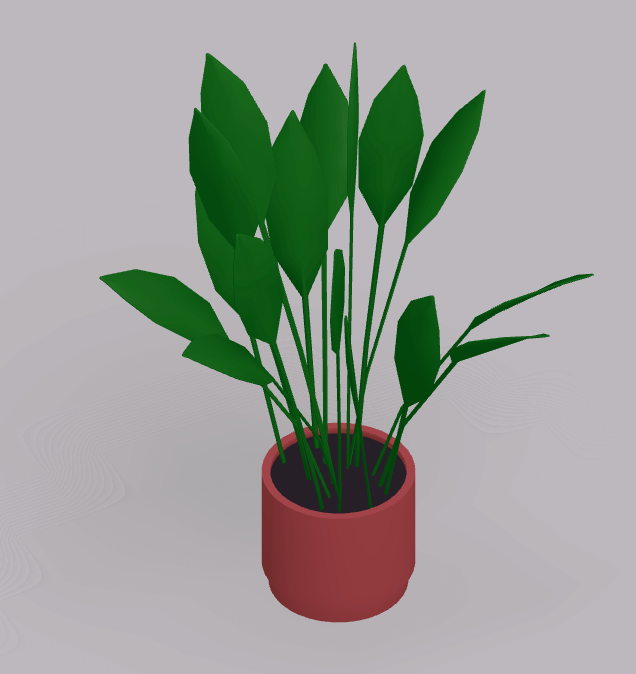
Kasvit ja puutarha
92
Taide ja peilit
26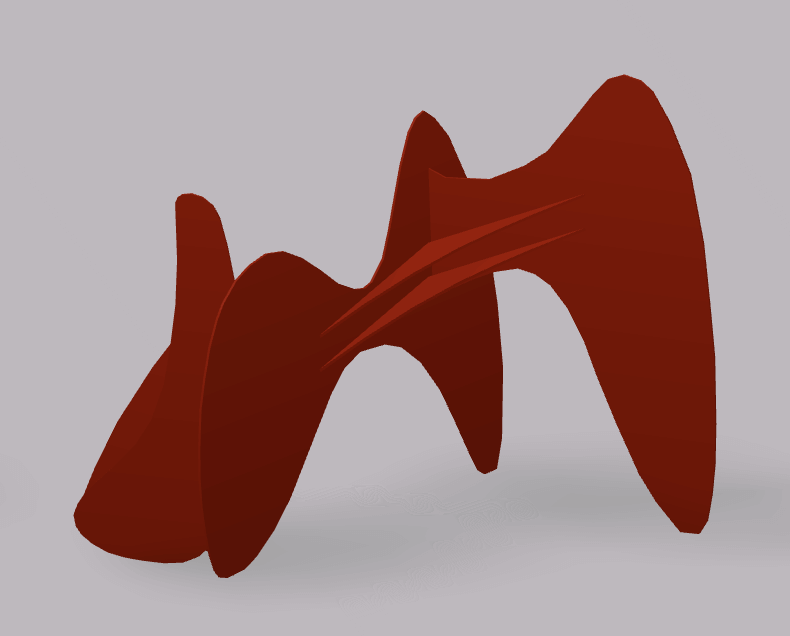
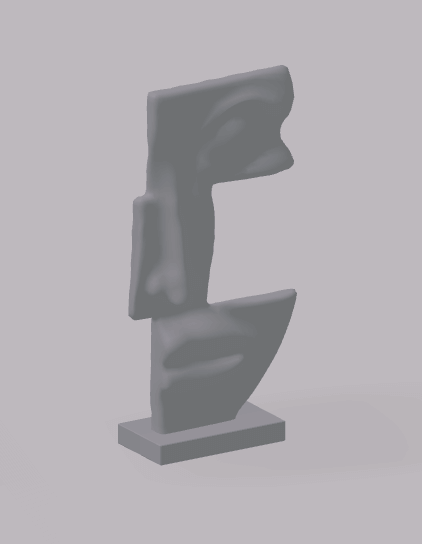
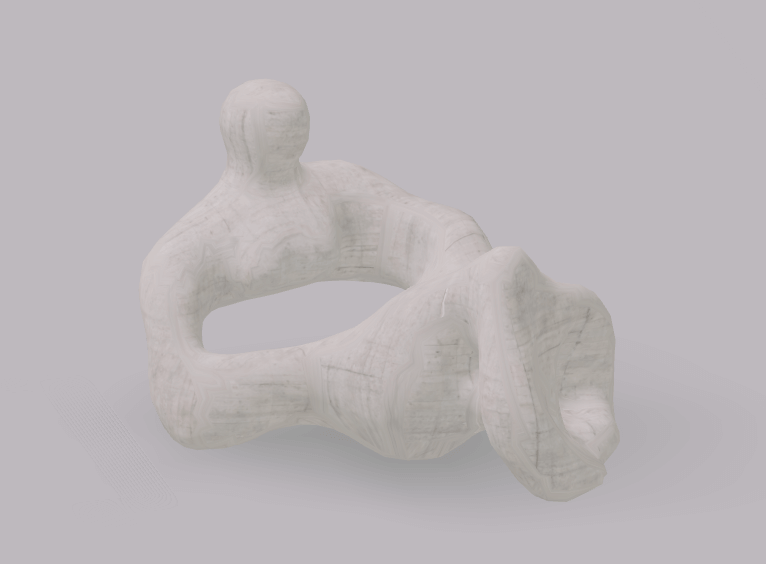
Sekalaiset
57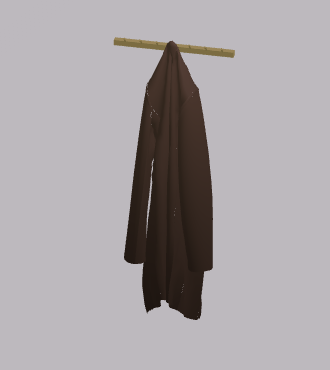
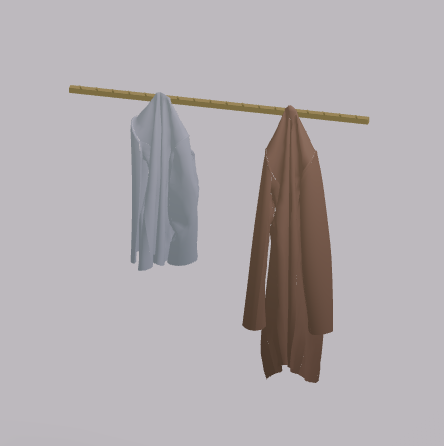
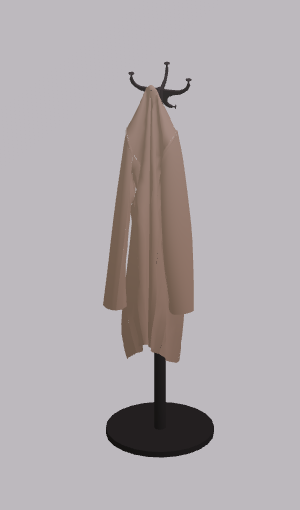
Muodot
17
Structural
17
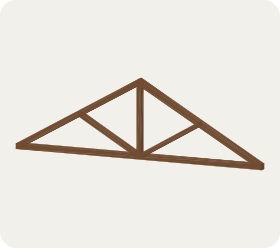
Decorative
8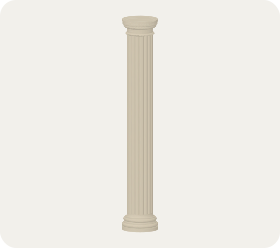
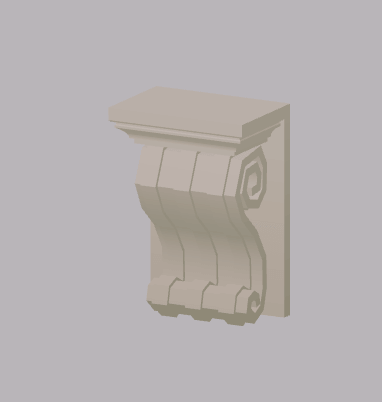
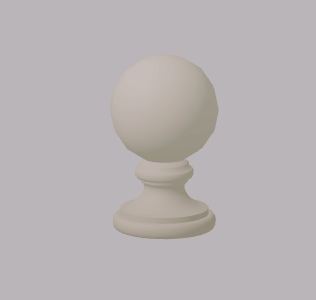
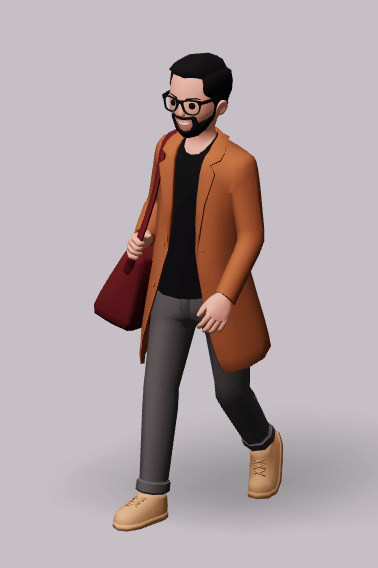
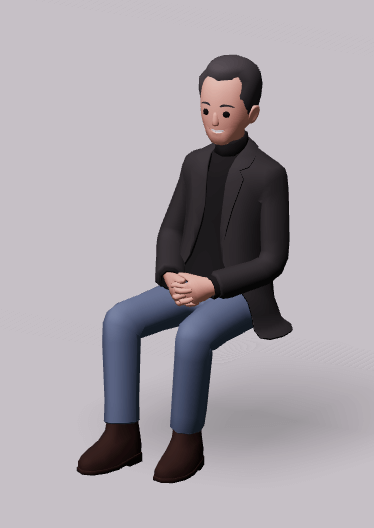
Ihmiset ja lemmikit
10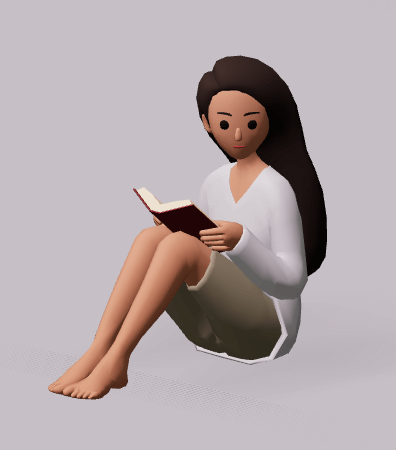
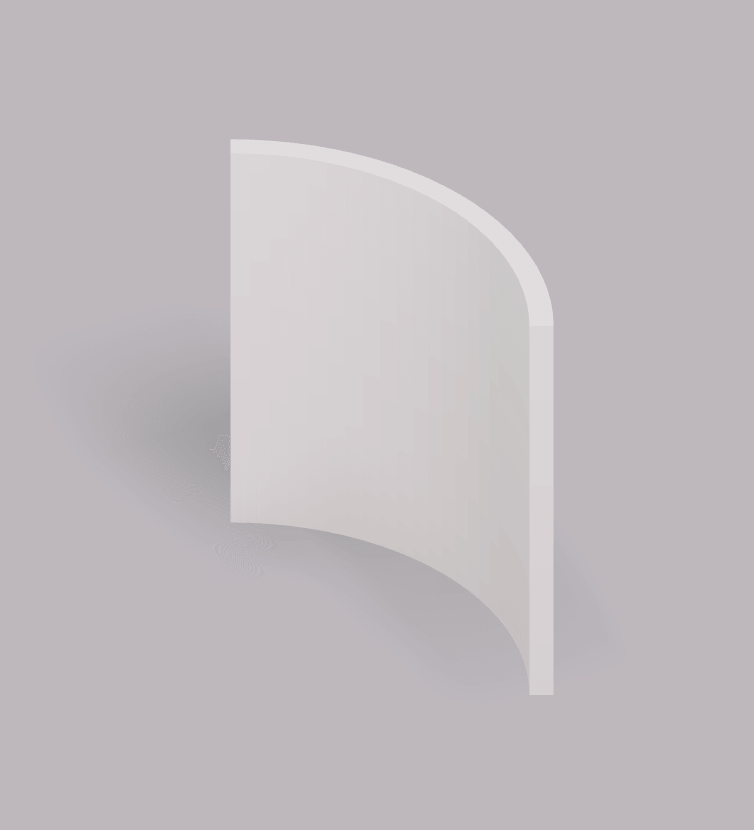
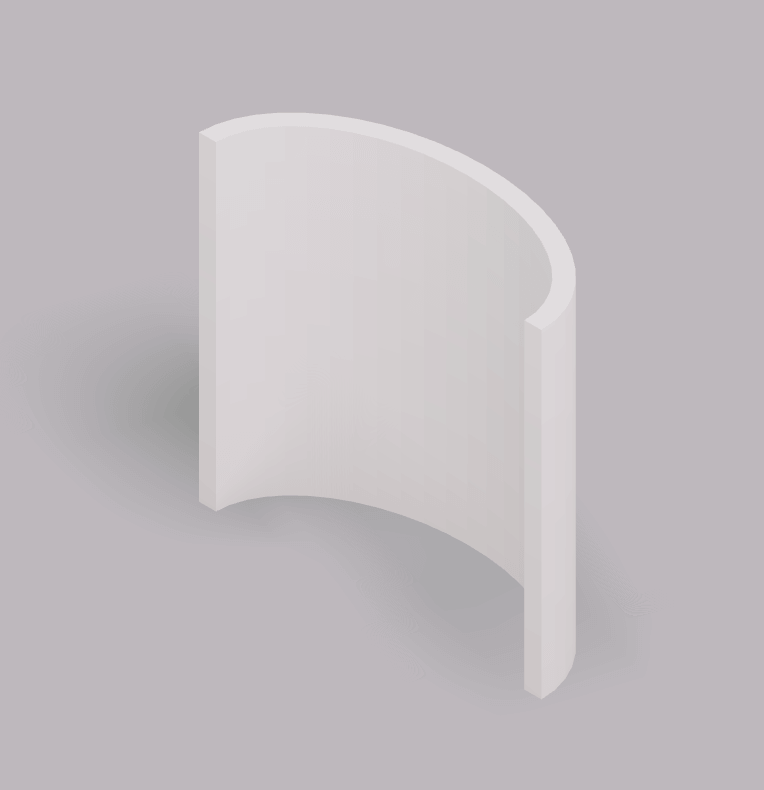
Seinät
34
Ovet
40
Ikkunat
26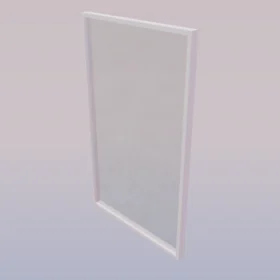
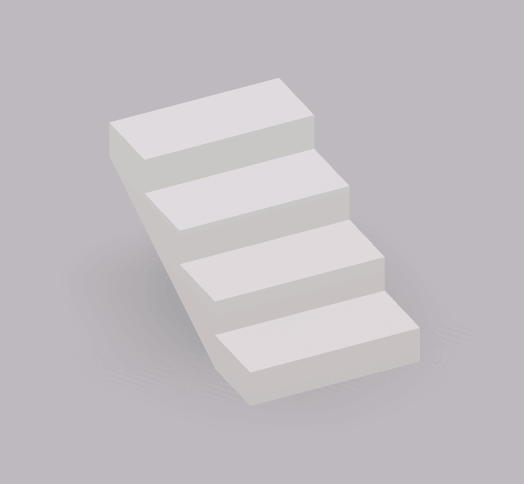
Lattiat ja portaat
28
Reikien ja leikkausten luominen
Muuta mikä tahansa muoto leikkaukseksi ja tee reikiä, syvennyksiä ja aukkoja. Valitse muoto ja paina "Tee leikkaus" – siitä tulee reikä, joka vähentää oman tilavuutensa jokaisesta kappaleesta, jonka kanssa se on päällekkäin (boolen vähennys), ja "Tee kappale" palauttaa sen milloin tahansa. Tämä toimii vain muotojen kanssa, joten se ei ole käytettävissä huonekaluille tai muille tuoduille ja tekoälyn luomille malliobjekteille.
Objektien muokkaaminen
Valitse objekti, niin sen ympärille ilmestyy värillisiä nuolia — jokaisella värillä on yksi tehtävä.
Punaiset nuolet — siirrä
Vedä siirtääksesi yhtä akselia pitkin, jotta objekti pysyy linjassa, tai kirjoita mustaan kenttään tarkka etäisyys.
Oranssit nuolet — kierrä
Vedä pyörittääksesi objektia tai kirjoita mustaan kenttään tarkka kulma. Tai paina R kiertääksesi 90°.
Siniset nuolet — muuta kokoa
Vedä skaalataksesi objektia suuremmaksi tai pienemmäksi, tai kirjoita mustaan kenttään tarkka koko. Pidä Alt pohjassa skaalataksesi kaikkiin suuntiin kerralla.
Tarttuminen (magneetti)
Objektit tarttuvat siististi seiniin ja toisiinsa, kun vedät niitä. Haluatko sijoittaa jotakin vapaasti? Pidä Shift pohjassa vetäessäsi poistaaksesi tarttumisen käytöstä.
Monista
Paina Ctrl/⌘ + D tai pidä Alt pohjassa vetäessäsi monistaaksesi valinnan. Voit myös kopioida & liittää näppäimillä Ctrl/⌘ + C / V.
Peilaa
Käytä Peilaa-painiketta kääntääksesi objektin — kätevä pareille kuten tuoleille tai talon yhteneville siiville.
Muokkaa mittoja
Klikkaa ja kirjoita mustiin kenttiin tarkkaa sijoittelua, koon muuttamista tai kiertoa varten.
Vinkki: kun objekti on valittuna, nuolinäppäimet nykäisevät sitä hieman — pidä Shift pohjassa suurempia askelia varten.
Ryhmittely ja kohdistus
Valitse useita kerralla
Pidä Shift pohjassa ja klikkaa jokaista objektia luodaksesi väliaikaisen valinnan — siirrä, kierrä tai muuta niiden kokoa yhdessä. Klikkaa tyhjää tilaa (tai paina Esc) vapauttaaksesi sen. Ctrl/⌘ + A valitsee kaiken.
Luo pysyvä ryhmä
Pitääksesi objektit yhdessä pysyvästi, valitse ne ja paina Ctrl/⌘ + G (tai käytä Ryhmitä-painiketta). Ne liikkuvat nyt yhtenä. Pura ryhmä näppäimillä Ctrl/⌘ + Shift + G.
Kohdista ja jaa
Kun useita objekteja on valittuna, muokkausvalikko näyttää kohdistuspainikkeet jokaiselle akselille — X (vasen oikea), Y (ylös alas) ja Z (edessä takana). Jokainen akseli tarjoaa nämä neljä toimintoa:
Kohdista alkuun
Aseta linjaan lähimmän reunan kanssa
Kohdista keskelle
Keskitä akselille
Kohdista loppuun
Aseta linjaan kauimmaisen reunan kanssa
Jaa tasaisesti
Sijoita objektit tasaisin välein
Objektien näyttäminen ja piilottaminen
Työskenteletkö ruuhkaisessa näkymässä? Piilota objekteja saadaksesi ne pois tieltä — ne pysyvät projektissasi, vain poissa näkyvistä.
Piilota
Valitse objekti ja paina V tai klikkaa silmää.
Näytä
Klikkaa silmäkuvaketta tuodaksesi piilotetut objektit takaisin.
Objektien lukitseminen
Kun jokin on juuri siellä, missä haluat sen olevan, lukitse se, jotta et vahingossa nykäise sitä — täydellinen seinille ja kiinteille kalusteille, kun järjestelet kaiken muun niiden ympärille.
Lukitse
Valitse objekti ja valitse Lukitse — sitä ei voi siirtää, muuttaa kokoa eikä poistaa.
Avaa lukitus
Valitse Avaa lukitus muokataksesi, siirtääksesi tai poistaaksesi sen uudelleen.
Materiaalit ja värit
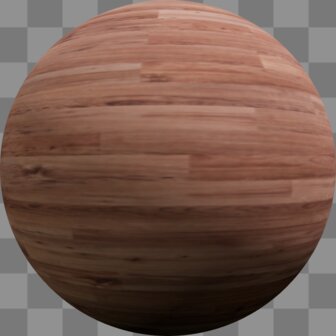
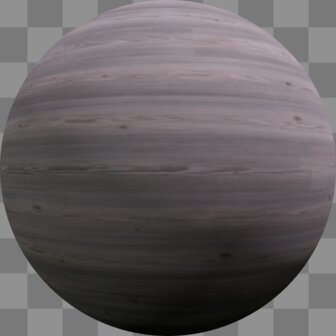
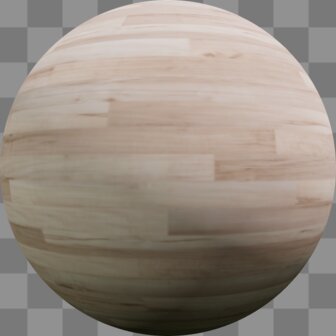
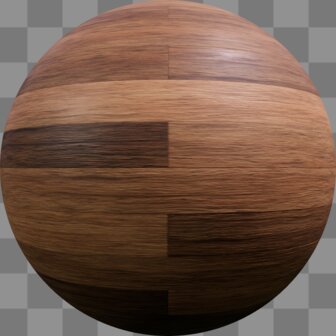
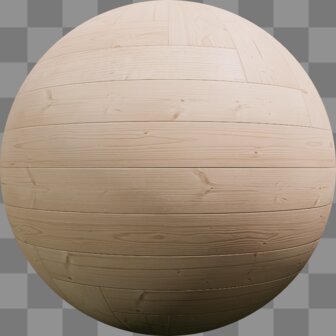
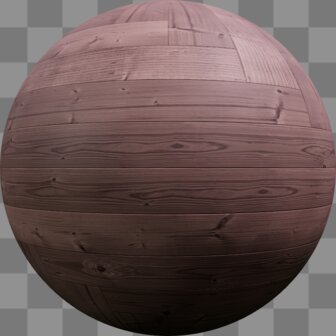
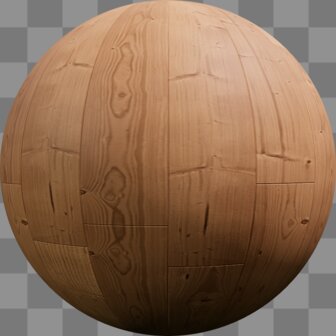
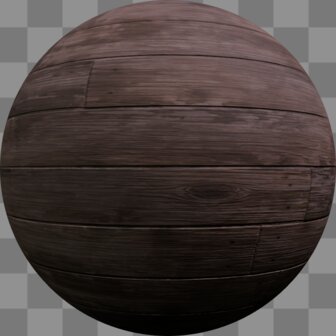
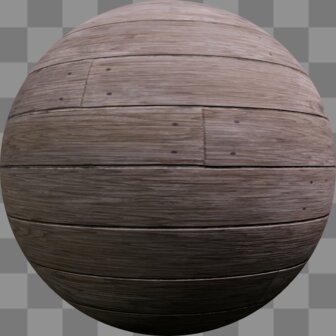
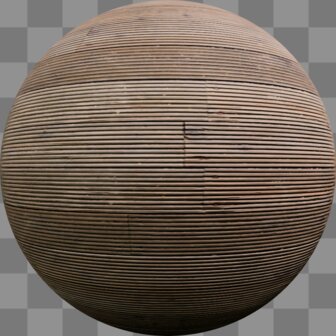
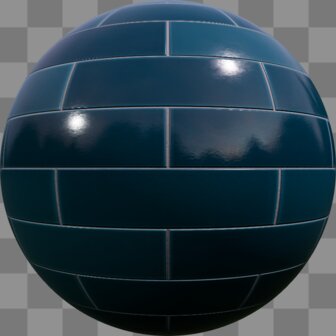
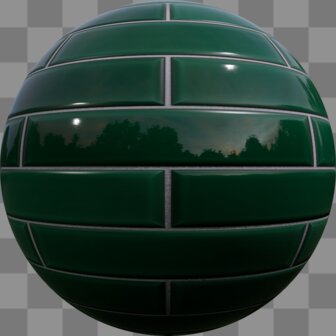
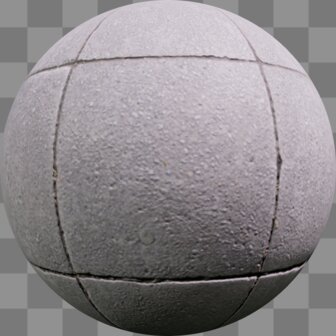
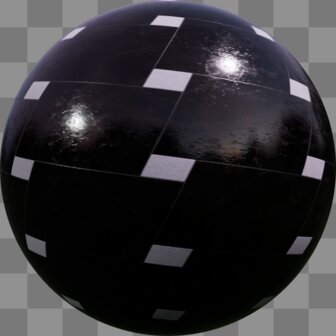
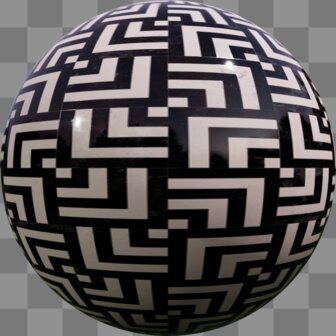
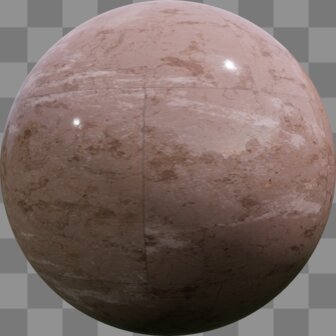
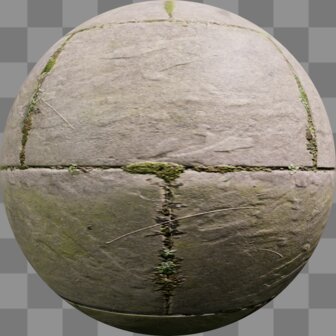
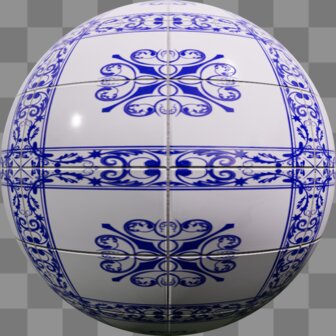
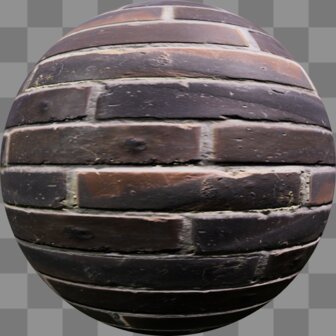
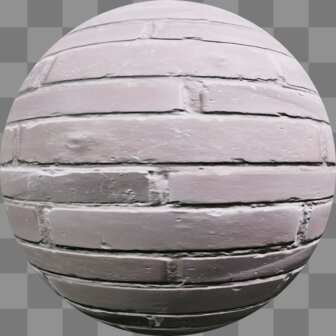
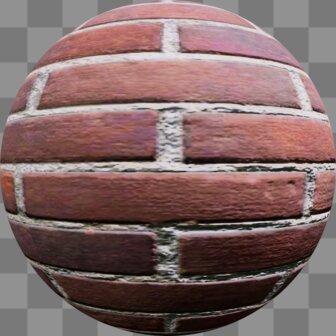
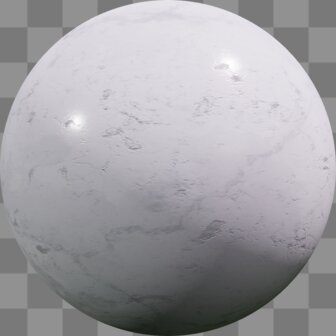
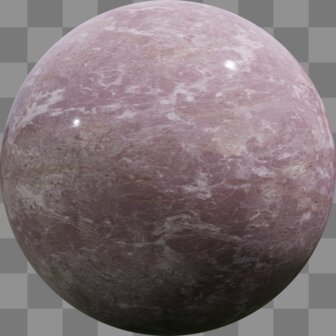
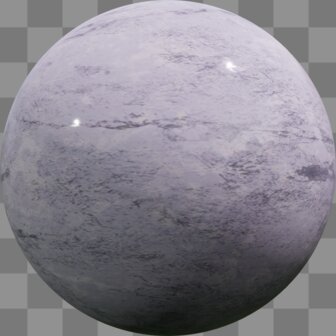
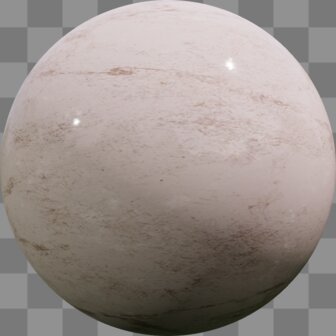
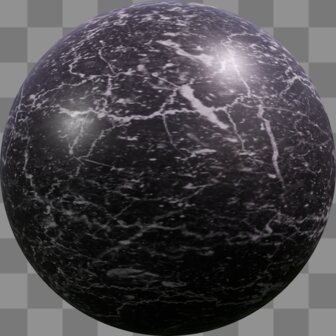
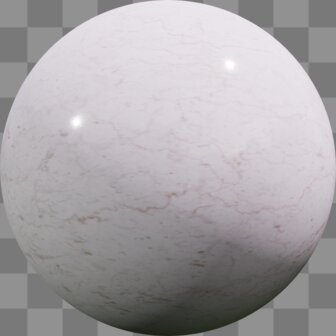
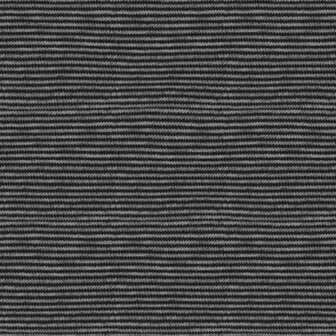
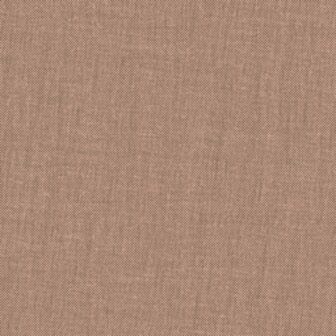
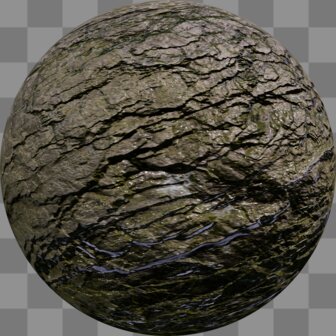
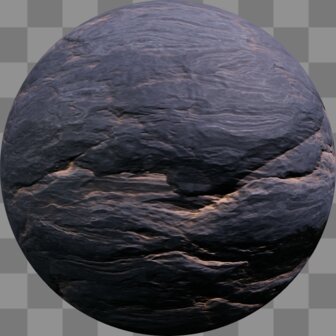
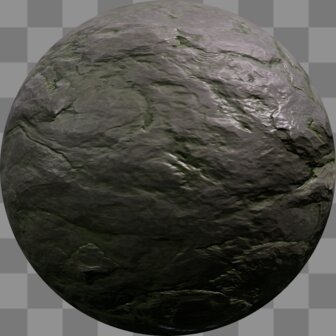
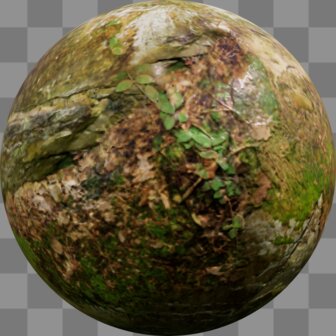
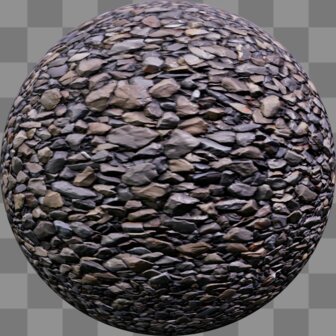
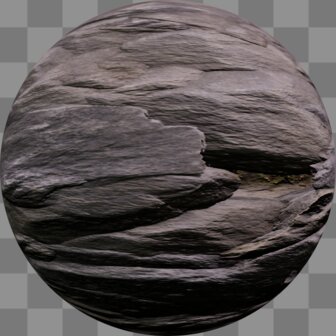
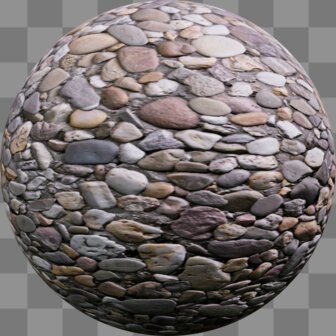
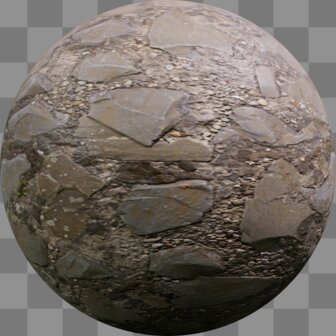
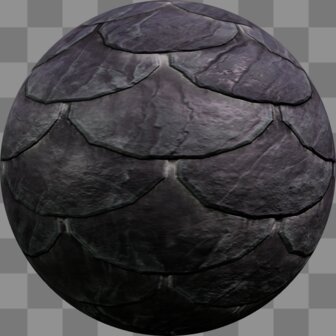
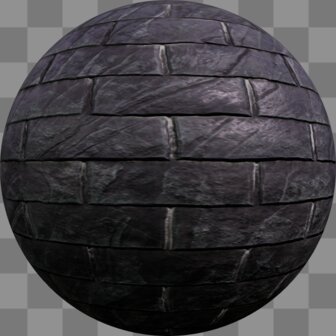
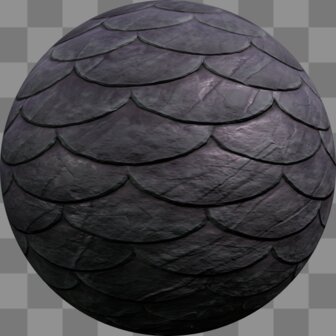
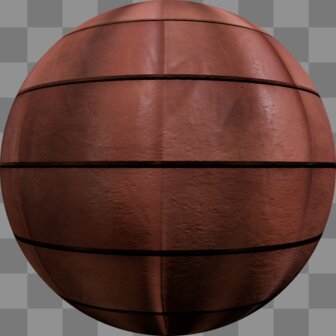
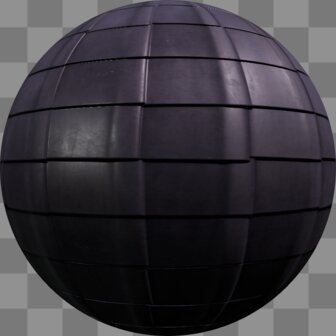
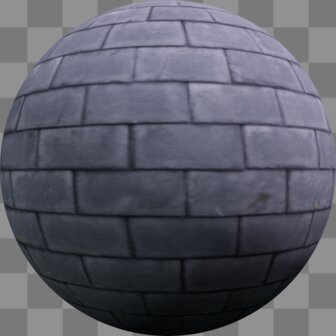
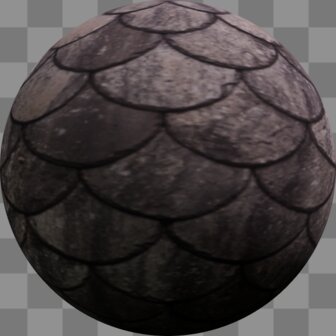
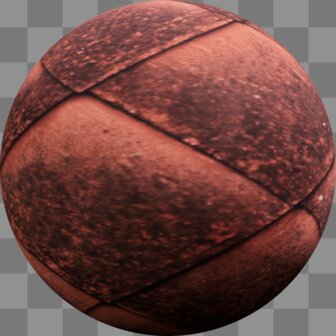
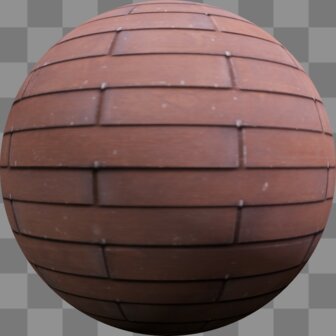
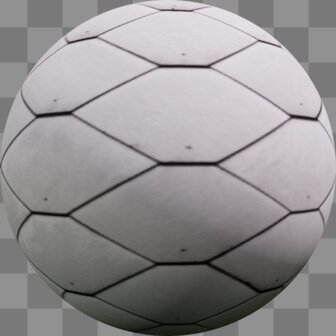
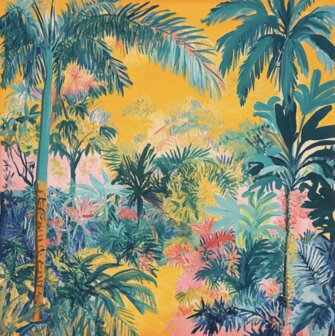
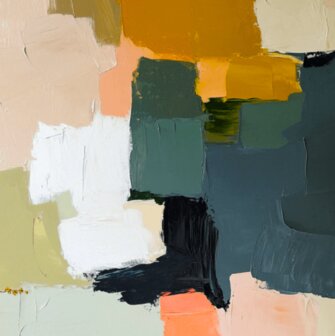
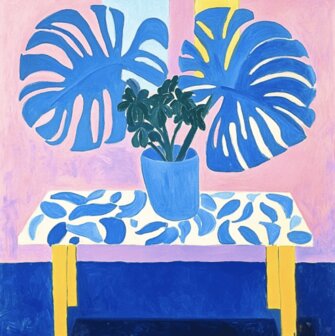
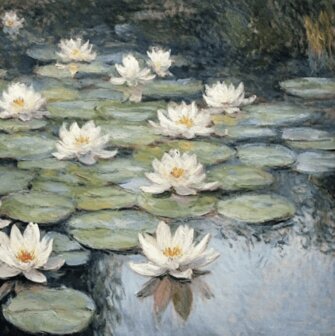
Anna jokaiselle pinnalle oikea viimeistely. Paina P avataksesi värivalitsimen ja klikkaa siveltimen kuvaketta. Valitse sitten kohteet, joihin haluat lisätä materiaalia. Pidä Shift pohjassa valitaksesi useita kerralla. Klikkaa sitten materiaalia, jota haluat käyttää. Ne on järjestetty näihin kategorioihin — jokaisessa on paljon enemmän vaihtoehtoja kuin tässä on esitetty. Voit myös lisätä minkä tahansa värin väriympyrällä (tai kirjoittamalla hex-koodin) ja säätää väriasetuksia esim.: muuttaa tapaa, jolla tekstuurit toistuvat, tekstuurien kokoa ja kiertoa, kontrastia, kylläisyyttä, kirkkautta jne.
Puu
32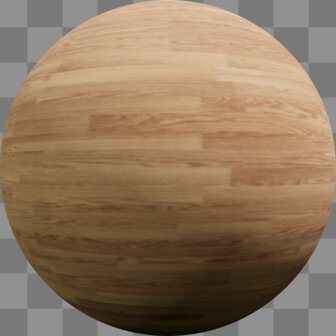
Laatat
48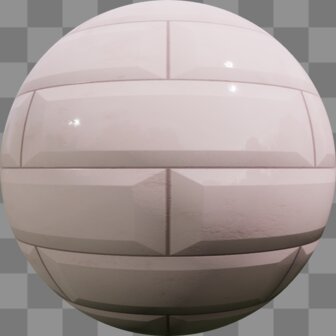
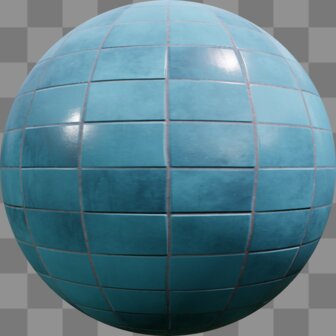
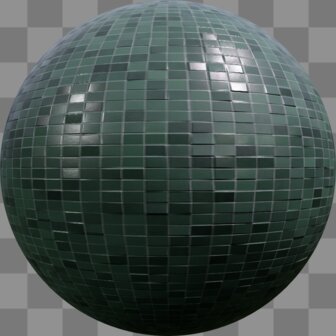
Seinät ja tiili
30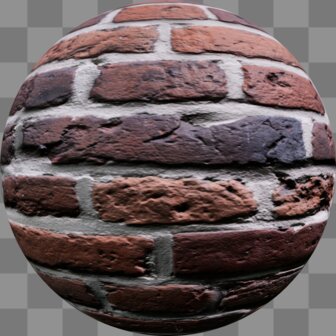
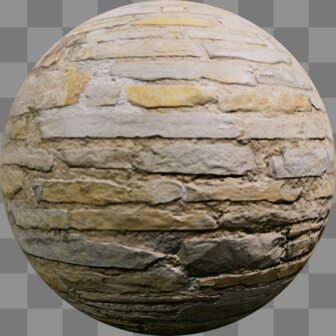
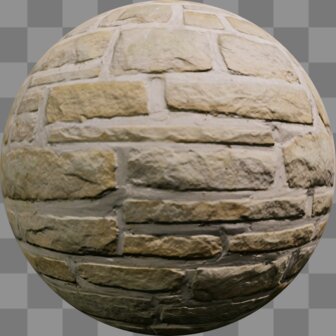
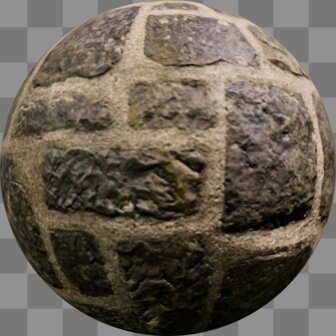
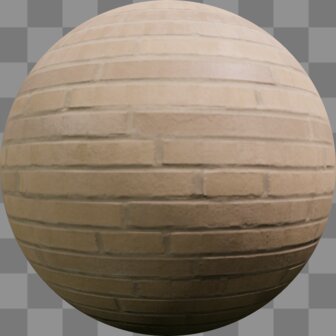
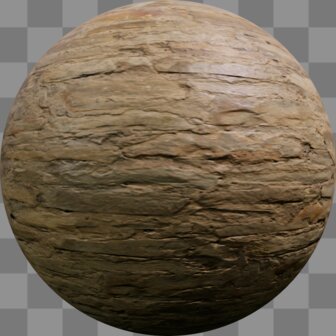
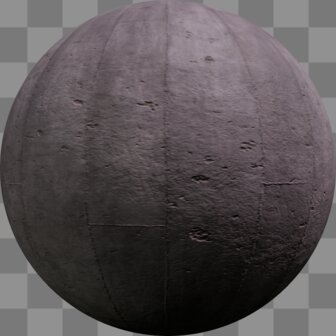
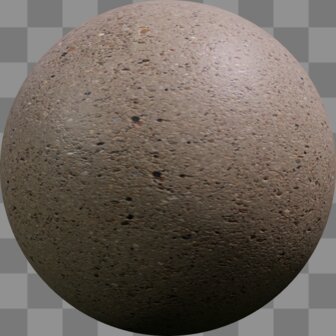
Marmori ja kivi
29
Metalli
28

Lasi
12
Kankaat ja nahka
46




Maa ja kallio
30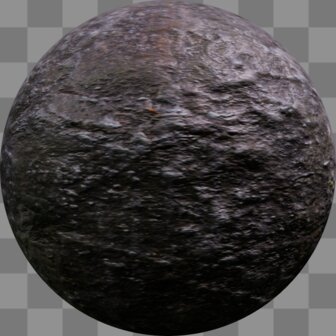

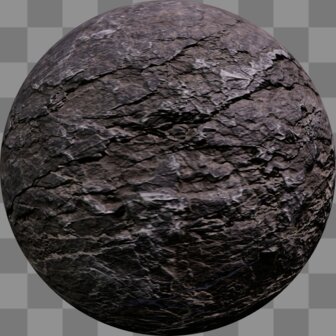
Kattomateriaalit
11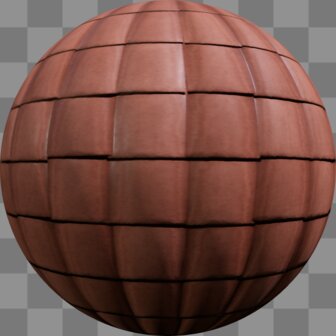
Kuvat / taide
24

Värivalitsin ja pipetti
Paina P avataksesi värivalitsimen. Käytä pipetti-työkalua poimiaksesi värin mistä tahansa näkymästäsi ja lisätäksesi sen valittuun objektiin — kätevä sävyjen yhdistämiseen suunnitelmasi eri osissa.
Merkinnät ja mitat
Lisää mittaviivoja näyttääksesi todelliset mittasuhteet sekä merkintöjä nimetäksesi huoneita tai korostaaksesi yksityiskohtia. Nämä ovat ihanteellisia pohjapiirustusten vientiin ja tarkkojen suunnitelmien jakamiseen asiakkaiden tai rakentajien kanssa.
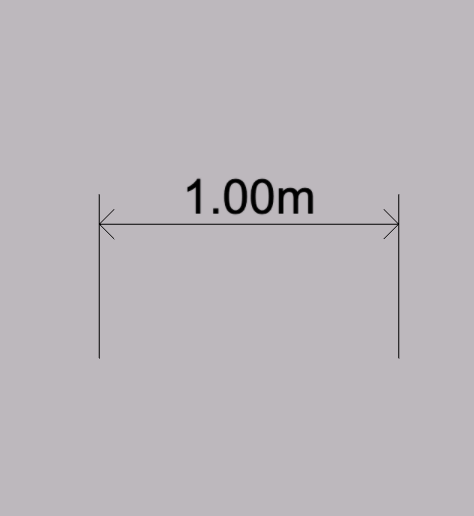
Mitta
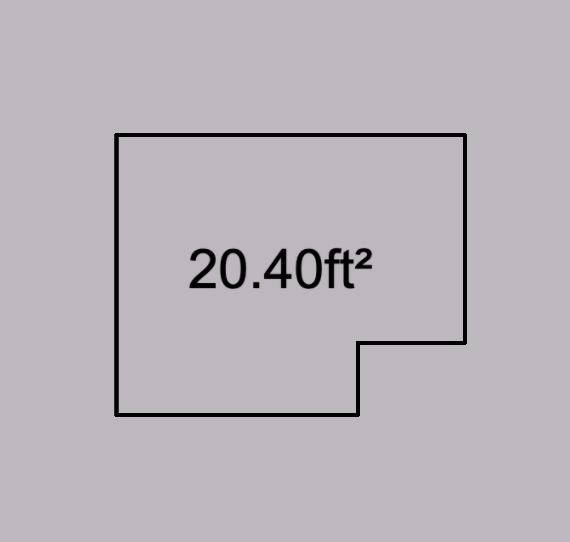
Pinta-ala
Teksti
Viiva
Nuoli
Vyöhyke
Vyöhykeympyrä
Vyöhykeneliö
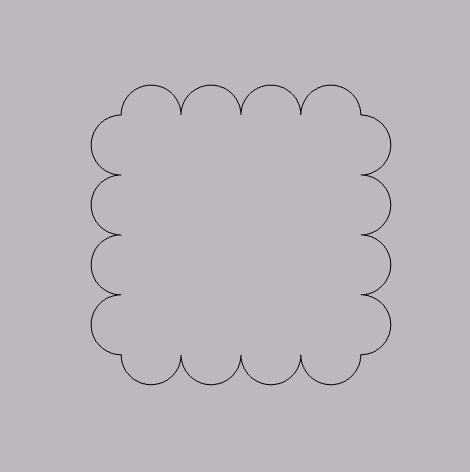
Vyöhykepilvi
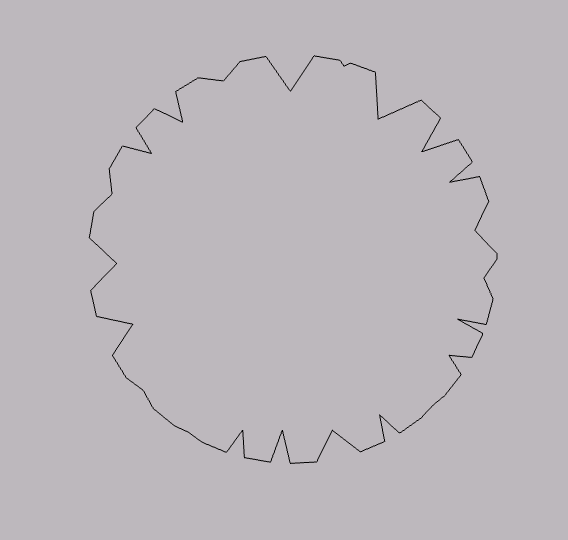
Vyöhykepuu
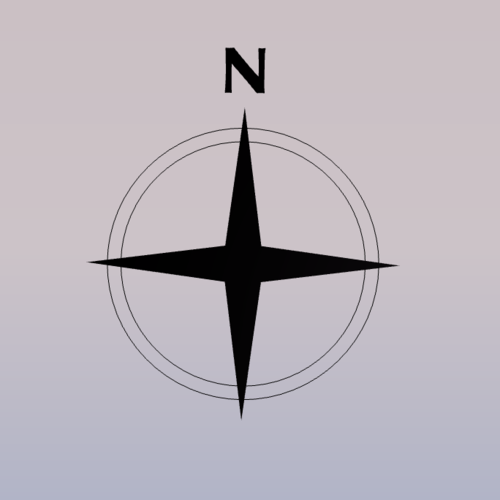
Kompassi
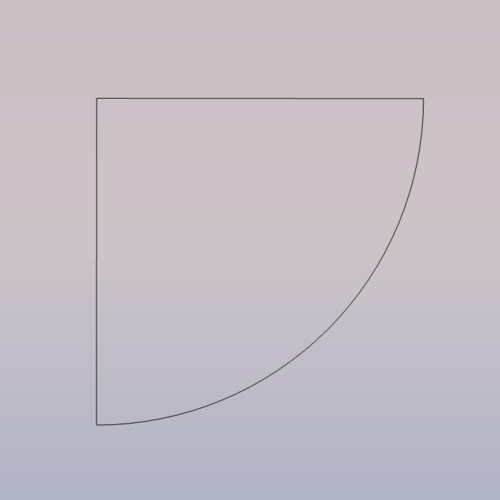
Oven kaari
Yksiköt
Avaa hampurilaisvalikko vasemmasta yläkulmasta ja valitse haluamasi yksiköt. Voit vaihtaa metristen ja brittiläisten yksiköiden välillä milloin tahansa — jokainen mittaus, mitta ja syöte päivittyy vastaamaan.
m
Metrit
mm
Millimetrit
in
Tuumat
ft & in
Jalat ja tuumat
Ympäristön hallinta
Aseta suunnitelmaasi ympäröivä näkymä — säädä valaistusta, taivasta ja taustaa muuttaaksesi tunnelmaa ja nähdäksesi, miltä tilasi näyttää eri vuorokaudenaikoina. Loistava saadaksesi renderöinnit tuntumaan juuri oikeilta.
Kumoa ja tee uudelleen
Teitkö virheen? Siirry taakse- ja eteenpäin muutostesi läpi.
Kumoa
Ctrl/⌘ + Z
Tee uudelleen
Ctrl/⌘ + Shift + Z
Oman sisältösi tuominen
Tuo ulkopuolista materiaalia projektiisi suunnitellaksesi sen ympärille.
Pohjapiirustus
Tuo 2D-pohjapiirustusluonnos ja piirrä seinäsi sen päälle (katso skaalausta koskeva UKK alta).
Kuva
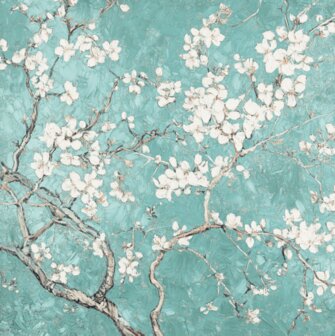
Pudota viitekuvia tai taideteoksia sijoitettavaksi näkymään.
3D-malli
Tuo 3D-malli käyttääksesi kappaletta, jota ei ole kirjastossa.
Materiaali
Lataa oma tekstuurisi käytettäväksi mukautettuna materiaalina.
AI-kuvat
Muuta 3D-suunnitelmasi valokuvamaiseksi kuvaksi — tai luonnokseksi, akvarelliksi, mihin tahansa haluamaasi tyyliin. Mallisi määrittää asettelun, ja AI täyttää realistisen valon, materiaalit ja yksityiskohdat.
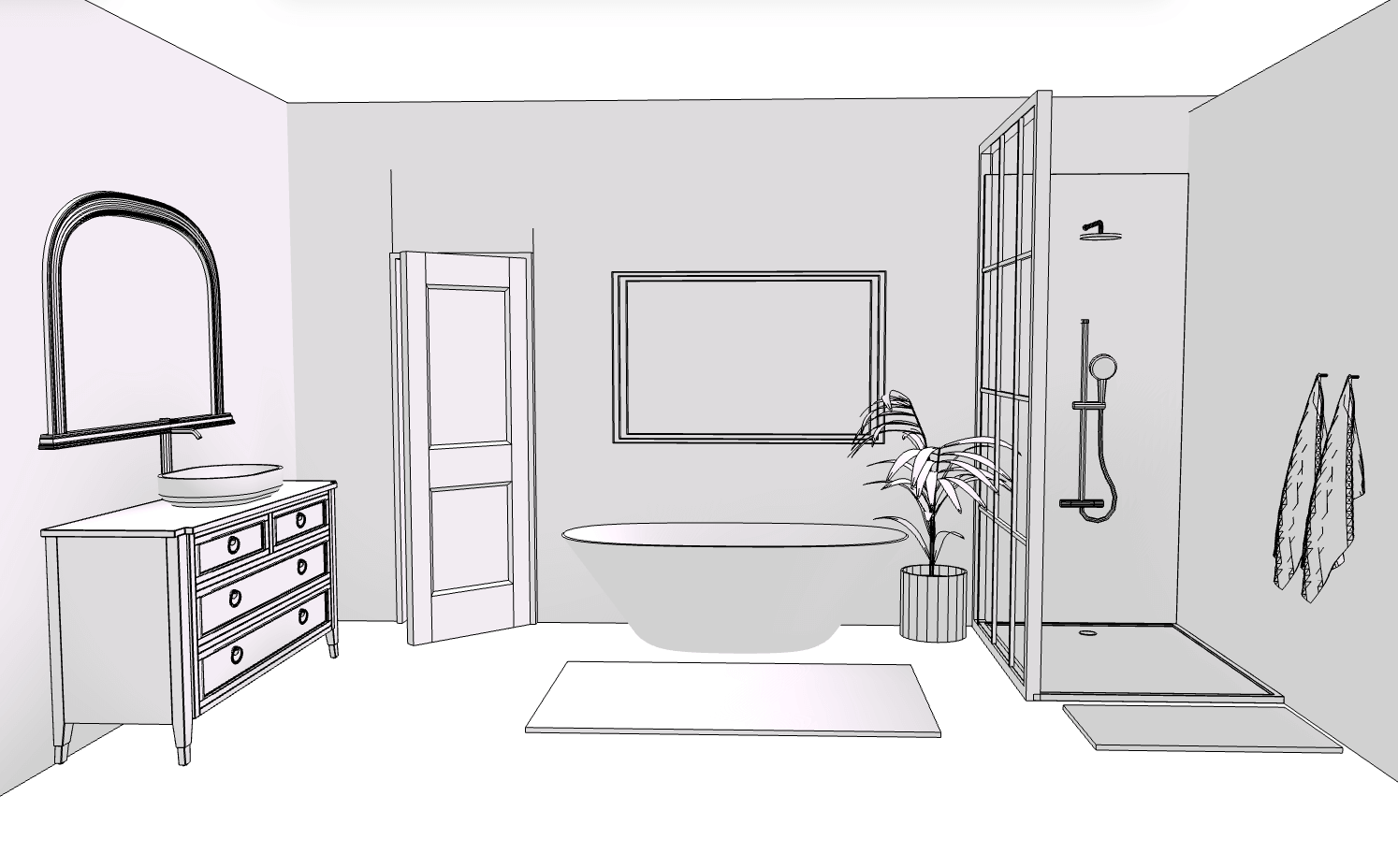
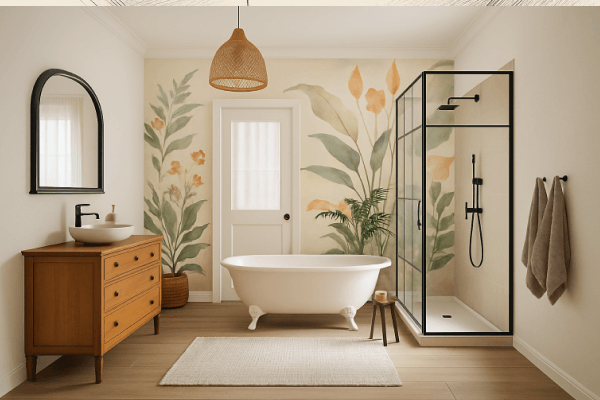
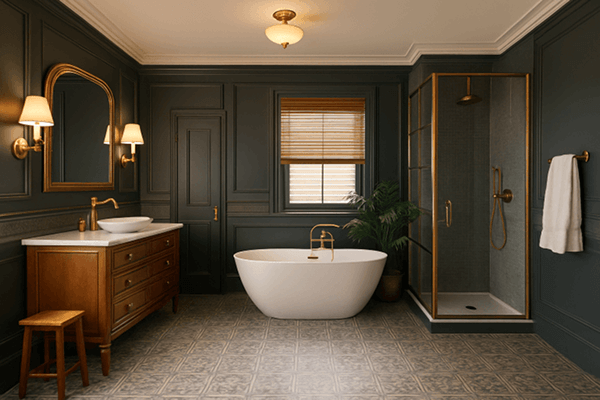
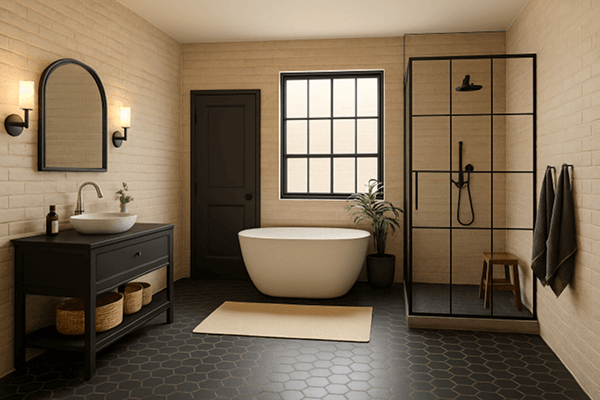
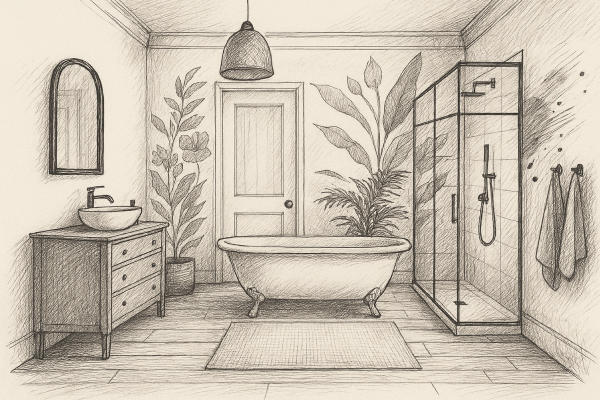
Näin se toimii
1. Valitse syötekuva
Käytä 3D-projektisi nykyistä näkymää, lataa oma valokuvasi tai käytä uudelleen jo tekemääsi kuvaa. Syöte ohjaa lopputuloksen asettelua.
2. Kuvaile ilme
Kirjoita kehote tyylille, materiaaleille ja tunnelmalle — esim. ”skandinaavinen olohuone, tammilattia, pehmeä aamuvalo” — tai valitse jokin valmiista tyyliesiasetuksista.
3. Luo
Arcadium luo kuvan, joka säilyttää asettelusi mutta renderöi sen pyytämääsi ilmeeseen. Luo niin monta versiota kuin haluat. Suosittelemme tekemään 2 tai useampia samanaikaisesti.
4. Toista
Käytä mitä tahansa tulosta uutena syötteenä ja hienosäädä kehotettasi tarkentaaksesi ilmettä useiden kierrosten aikana, kunnes se on juuri oikea.
AI-huonekalujen luonti
Tarvitsetko kappaleen, jota ei ole kirjastossa? Lataa valokuva tai pari kohteesta, niin AI muuttaa sen 3D-malliksi, jonka voit pudottaa suoraan näkymääsi ja käyttää kuten mitä tahansa muuta objektia — siirtää sitä, muuttaa sen kokoa ja lisätä materiaaleja.
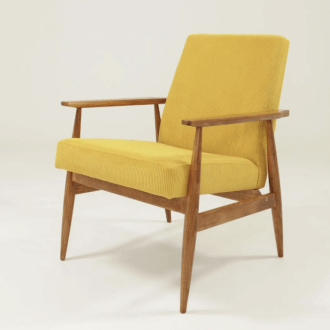
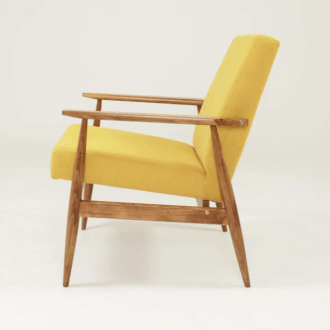
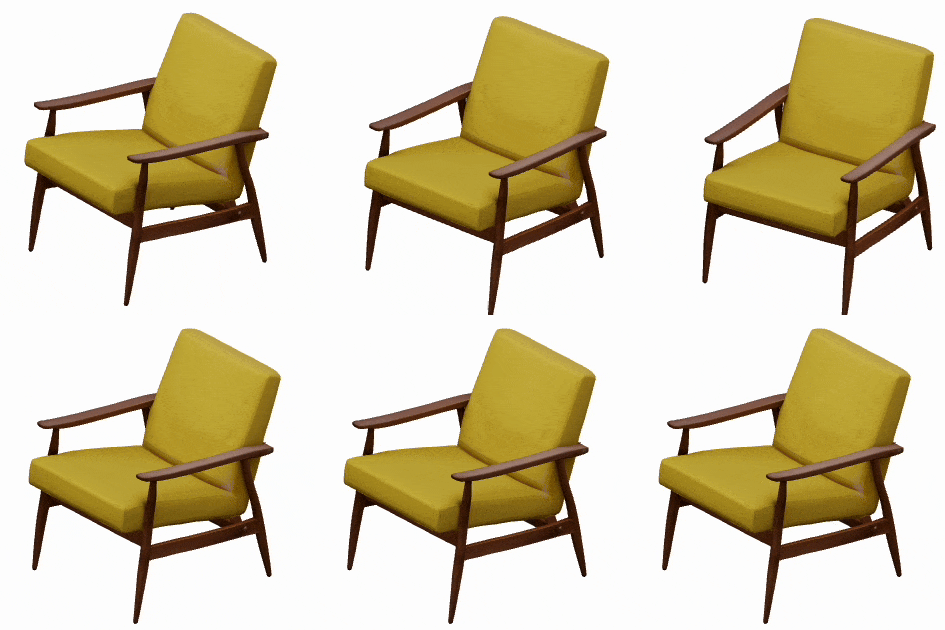
Vinkit: keskitä kohde, käytä selkeää taustaa, vältä kokonaisia huoneita sekä hyvin herkkiä tai lasisia esineitä.
Vienti ja tulostus
Kun suunnitelmasi on valmis, vie se ulos Arcadiumista.
Vie 3D-malli
Vie mallisi 3D-tiedostona: GLB (säilyttää värit — paras Blenderille, SketchUpille & jakamiseen), STL (vain geometria, 3D-tulostuksen standardi) tai OBJ (yleinen CAD- & 3D-sovellustuki).
Tulosta PDF:ksi
Paina Ctrl/⌘ + P avataksesi tulostuksen esikatselun. Se tulostaa PDF-muotoon — valitse paperikoko (A4, A3 tai Letter) ja suunta (pysty tai vaaka) ennen tallennusta.
Pikanäppäimet
Macilla käytä ⌘ aina kun näytetään Ctrl.
Näkymä
| Kierrä / kiertoradalla | Right-drag / Ctrl left-drag |
|---|---|
| Panorointi | Left-drag / Space left-drag |
| Zoomaus | Wheel / Ctrl + / Ctrl − |
| Pohja ja julkisivut | 1 |
| Ortografinen / Perspektiivi | 2 / 3 |
| Poikkileikkaus | 4 |
| Ääriviivanäkymä | 5 |
| Palauta näkymä | 0 |
| Kävele / lennä (ensimmäinen persoona) | W A S D |
| Lennä ylös / alas | E / Q |
Muokkaus
| Kumoa / Tee uudelleen | Ctrl Z / Ctrl Shift Z / Ctrl Y |
|---|---|
| Monista | Ctrl D |
| Kopioi / Liitä | Ctrl C / Ctrl V |
| Kierrä 90° | R |
| Nykäise valittua (Shift = suurempi) | ↑ / ↓ / ← / → |
| Nosta / laske | Ctrl ↑ / Ctrl ↓ |
| Poista tarttuminen käytöstä | Shift drag |
| Poista | Delete / Backspace |
| Poista valinta / peruuta | Esc |
Piirtäminen
| Lopeta piirtäminen | Enter |
|---|---|
| Kirjoita tarkka pituus | 0–9 |
Valinta ja ryhmittely
| Lisää valintaan | Shift click |
|---|---|
| Valitse kaikki | Ctrl A |
| Ryhmitä / Pura ryhmä | Ctrl G / Ctrl Shift G |
| Piilota objekti | V |
Projekti
| Tallenna | Ctrl S |
|---|---|
| Tulosta | Ctrl P |
| Värivalitsin | P |
Yleisiä kysymyksiä
- Kuinka tallennan projektin?
- Projektisi tallentuu automaattisesti aina kun teet muutoksen, joten sinun ei tarvitse muistaa mitään. Tarvitset vain toimivan internetyhteyden, jotta tallennus säilyy onnistuneesti. Käynnistääksesi tallennuksen itse milloin tahansa, paina Ctrl/⌘ + S.
- Kuinka lisään toisen kerroksen?
- On kolme helppoa tapaa. 1. Tee seinistäsi korkeampia, jos haluat vain lisää korkeutta. 2. Monista olemassa oleva kerros ja nosta kopio suoraan ylös punaisilla (yhden akselin) nuolilla, jotta se asettuu päälle. 3. Käytä kerrosten hallintaa näyttääksesi kerroksesi vierekkäin työskennellessäsi ja pinoa ne sitten.
- Kuinka kierrän näkymää?
- Vedä hiiren oikealla painikkeella tai pidä Ctrl/⌘ pohjassa ja vedä vasemmalla painikkeella. Kannettavan kosketuslevyllä käytä kahden sormen vetoa muokkausnäppäimen kanssa; kosketusnäytöllä vedä yhdellä sormella kiertääksesi (kaksi sormea panoroi ja zoomaa nipistämällä).
- Säilytänkö projektini, jos peruutan tilaukseni?
- Kyllä — projektisi tallennetaan tilillesi eikä niitä poisteta tilauksen päättyessä. Voit edelleen avata ja katsella niitä; jotkin premium-ominaisuudet ja vientivaihtoehdot voivat olla rajoitettuja, kunnes tilaat uudelleen.
- Kuinka muutan seinän korkeutta tai paksuutta?
- Valitse seinä ja avaa sen ominaisuudet. Voit kirjoittaa tarkan korkeuden ja paksuuden tai vetää sinisiä koonmuutosnuolia. Nostaaksesi kaikki seinät kerralla (esimerkiksi valmistautuaksesi toiseen kerrokseen), valitse ne ensin yhdessä Shift-klikkauksella.
- Kuinka tuon ja skaalaan pohjapiirustusluonnoksen?
- Tuo luonnoksesi kuvana tai pohjapiirustuksena ja aseta sitten sen mittakaava niin, että se vastaa todellisia mittoja: valitse kuvasta seinä tai oviaukko, jonka todellisen pituuden tiedät, ja syötä se pituus. Kaikki mitä piirrät sen päälle on tämän jälkeen oikean kokoista. Vinkki: lukitse tuotu piirustus, jotta et siirrä sitä seiniäsi jäljittäessäsi.
- Kuinka vaihdan metristen ja brittiläisten yksiköiden (metrit ja jalat) välillä?
- Avaa hampurilaisvalikko vasemmasta yläkulmasta ja valitse haluamasi yksiköt. Voit vaihtaa metristen ja brittiläisten yksiköiden välillä milloin tahansa — jokainen mittaus, mitta ja syöte päivittyy välittömästi vastaamaan.
- Voinko tehdä kaarevia tai kulmikkaita seiniä?
- Kyllä. Seinät-valikko sisältää kaarevia seinäkappaleita — lisää sellainen, vedä sitten sen kahvoja tai kirjoita tarkat mitat asettaaksesi säteen ja pituuden. Kulmikkaita huoneita varten voit myös piirtää suoria seinälinjoja missä tahansa kulmassa, ei vain suorissa kulmissa.
- Kuinka lisään ovia ja ikkunoita?
- Avaa Ovet- tai Ikkunat-valikko ja pudota sellainen seinälle — se napsahtaa paikoilleen. Valitse se jälkeenpäin muuttaaksesi sen kokoa, liu'uttaaksesi sitä seinää pitkin tai vaihtaaksesi sen eri tyyliin.
- Voinko käyttää Arcadiumia tabletilla tai puhelimella?
- Kyllä — Arcadium toimii selaimessa tableteilla ja puhelimilla täysillä kosketusohjaimilla (yksi sormi kiertoon, kaksi sormea panorointiin ja nipistyszoomaukseen). Yksityiskohtaiseen muokkaukseen suurempi näyttö ja hiiri ovat mukavimmat.
Valmis rakentamaan?
Avaa editori ja kokeile näitä ohjaimia itse.
Aloita suunnittelu ilmaiseksi